Azure als Identitätsanbieter konfigurieren
Damit Benutzer aus Azure Active Directory über die SAML-Authentifizierung auf die ServiceDesk Plus-Anwendung zugreifen können, müssen Sie ServiceDesk Plus in Azure als Unternehmensanwendung konfigurieren.
Führen Sie die unten angegebenen Schritte aus, um ServiceDesk Plus in Azure als Dienstanbieter zu konfigurieren.
Bevor Sie mit dem Konfigurationsprozess beginnen, stellen Sie sicher, dass die ServiceDesk Plus-Anwendung im HTTPS-Modus ausgeführt wird.
Melden Sie sich bei Ihrer Azure-Domäne an.
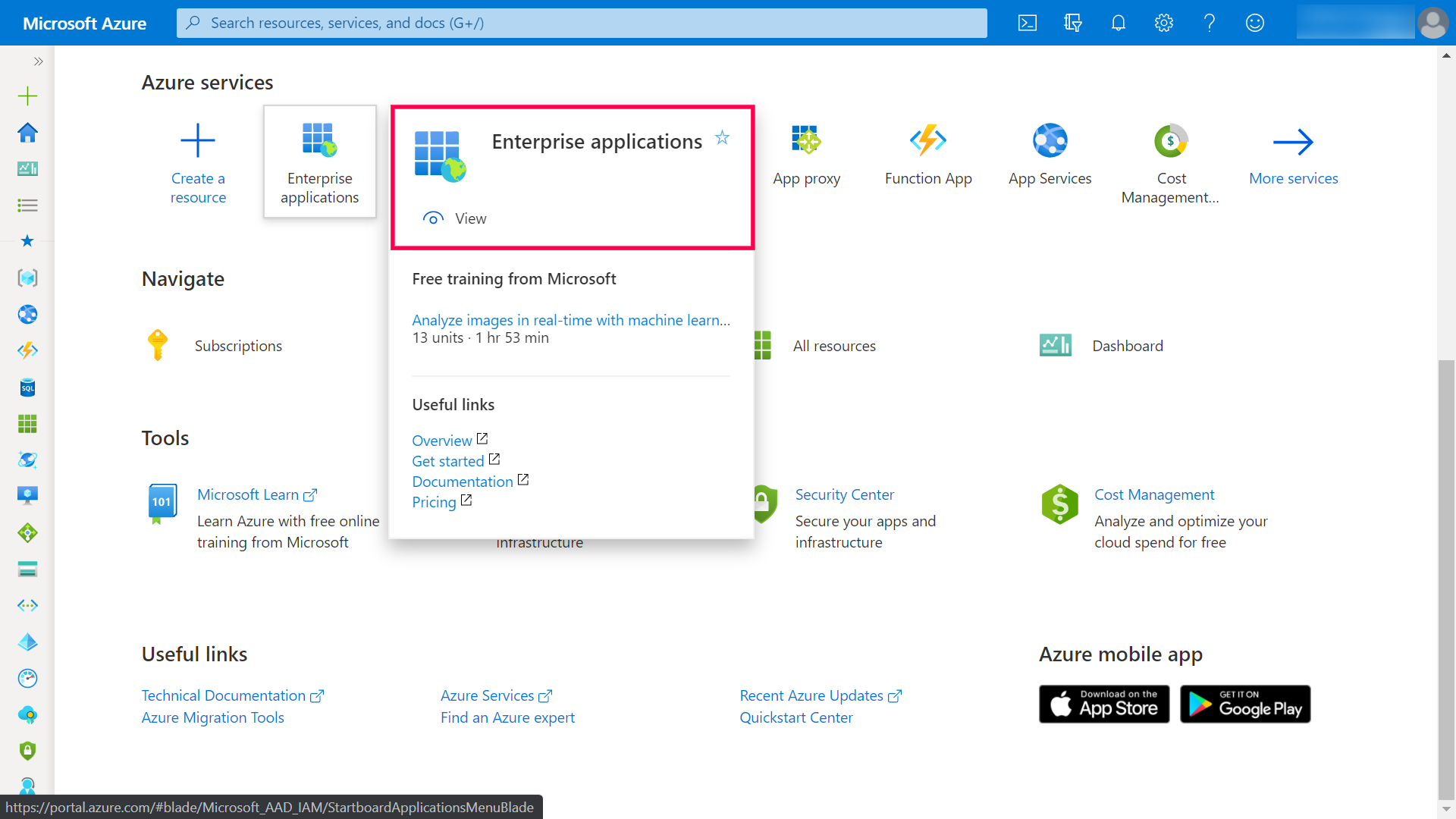
Klicken Sie unter Azure-Dienste auf Unternehmensanwendungen.
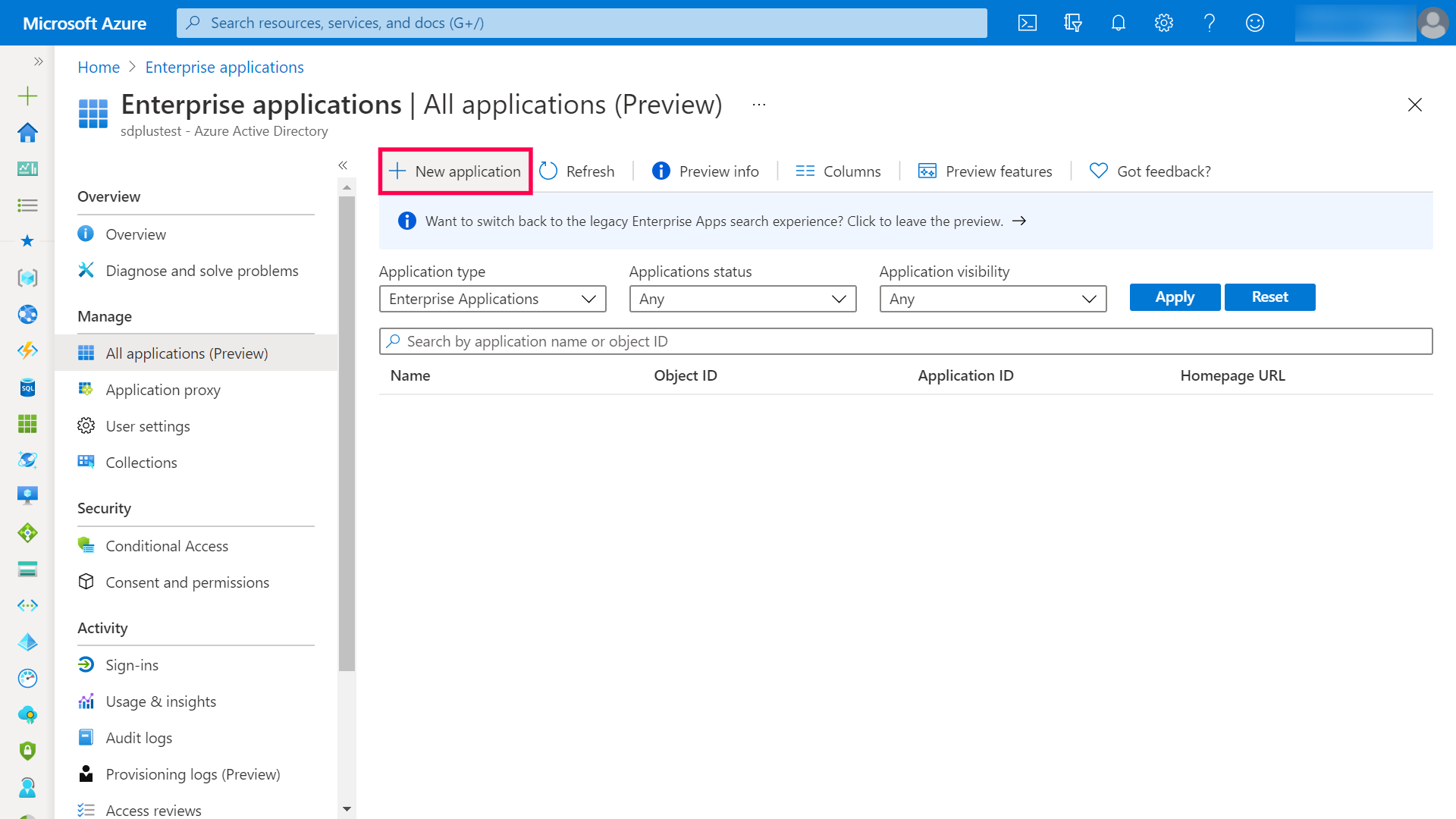
Klicken Sie auf Neue Anwendung.
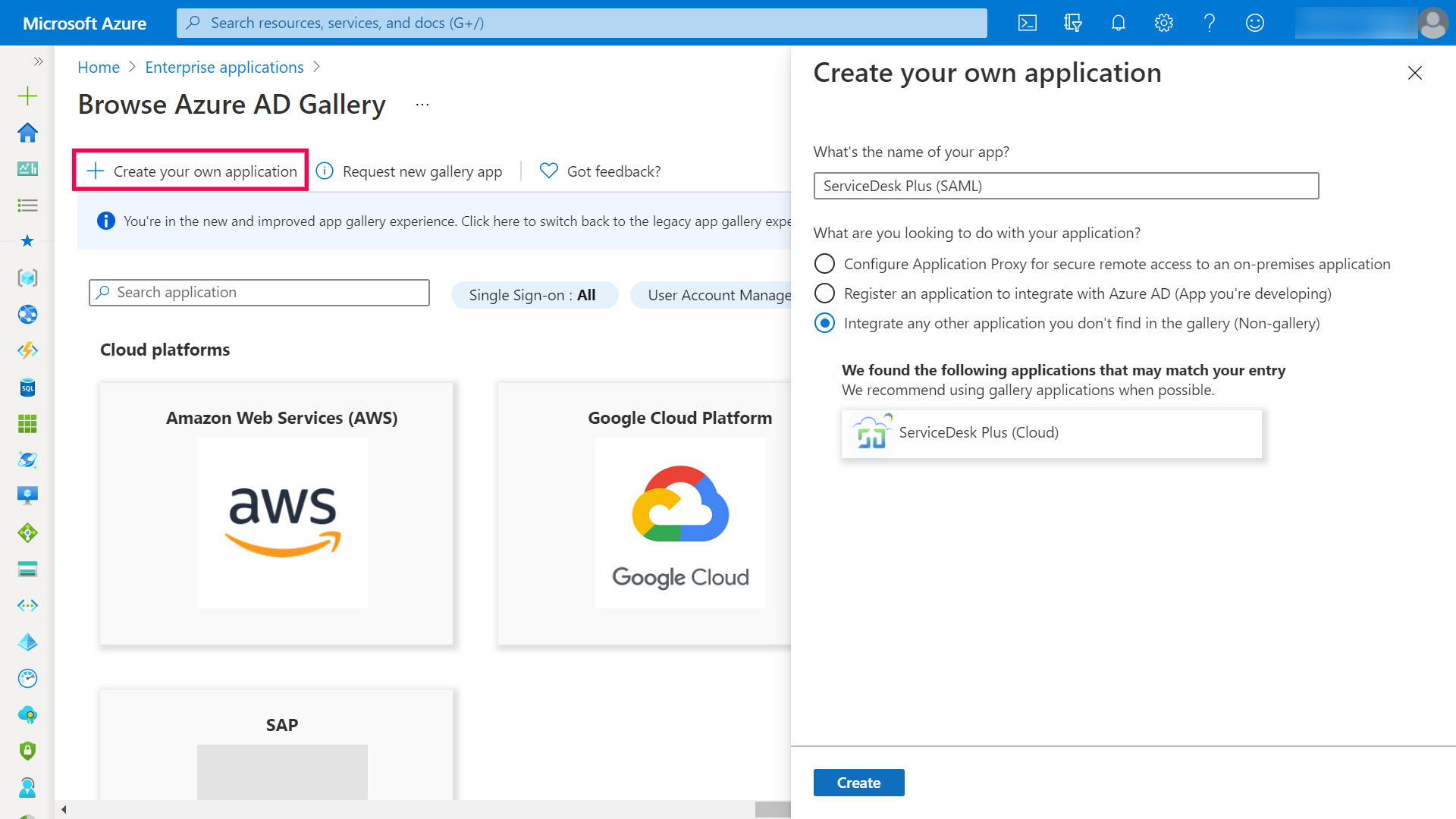
Klicken Sie auf der angezeigten Seite auf Eigene Anwendung erstellen.
Geben Sie einen Namen für Ihre Anwendung an.
Wählen Sie Jede andere Anwendung integrieren, die nicht im Katalog enthalten ist und klicken Sie auf Erstellen.
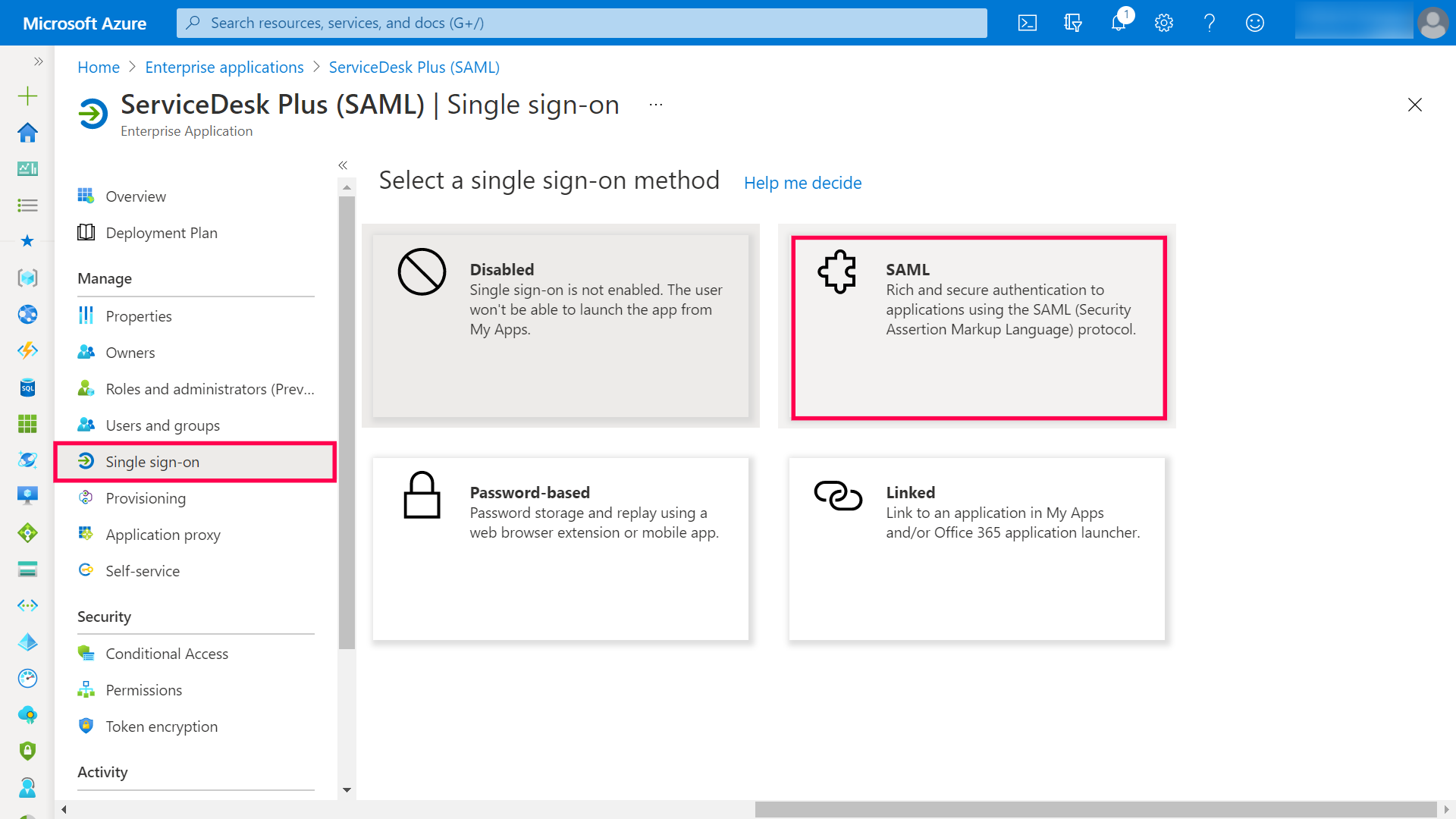
Klicken Sie im nächsten Fenster auf Einmaliges Anmelden > SAML.
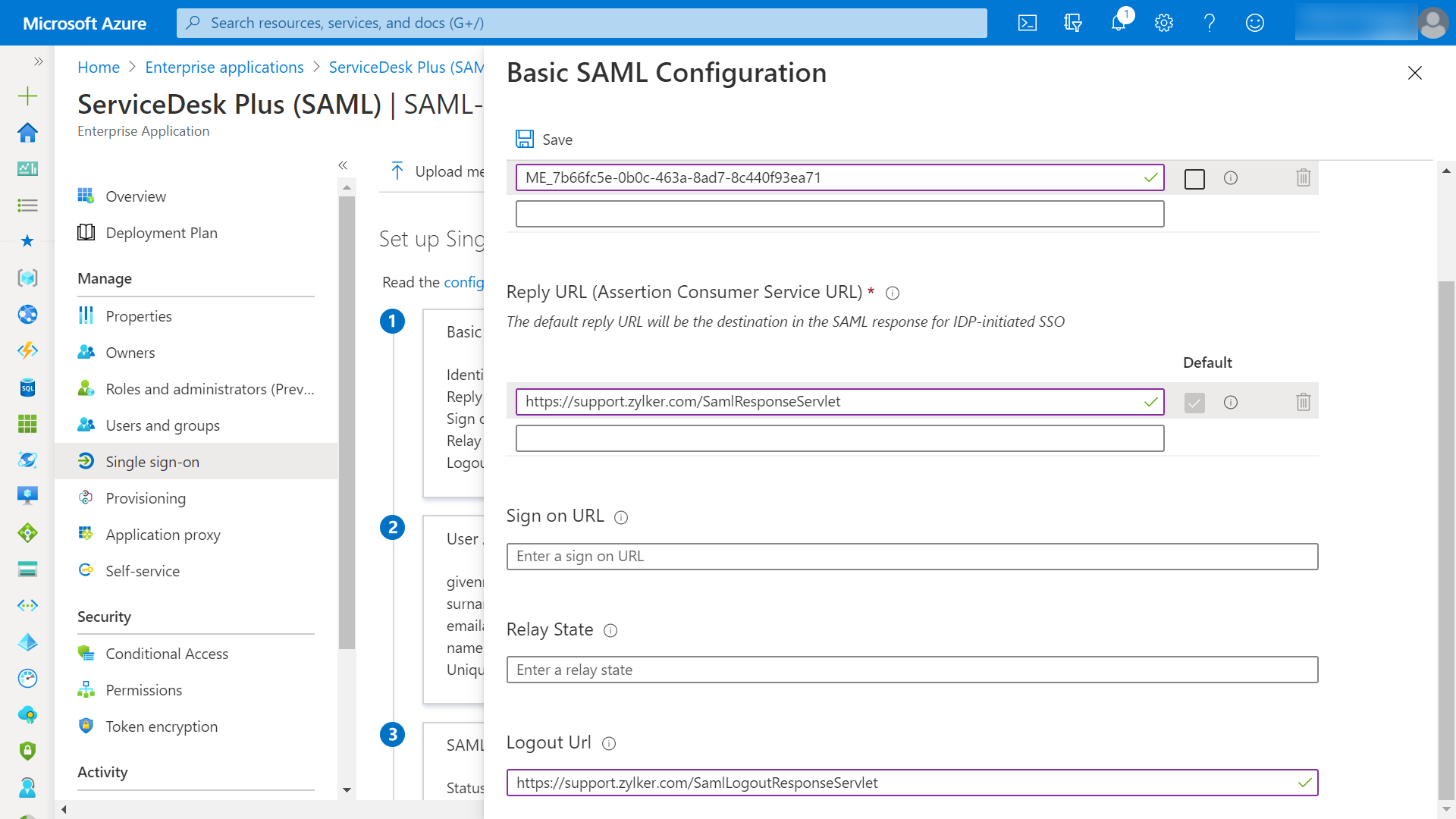
Bearbeiten Sie auf der nächsten Seite Schritt 1 und fügen Sie die Entitäts-ID und die Assertion-URL aus ServiceDesk Plus ein.
Fügen Sie unter Abmelde-URL die Single Logout Service URL von ServiceDesk Plus ein.
Klicken Sie auf Speichern.
Bearbeiten Sie Schritt 2 und klicken Sie auf Eindeutiger Benutzerbezeichner.
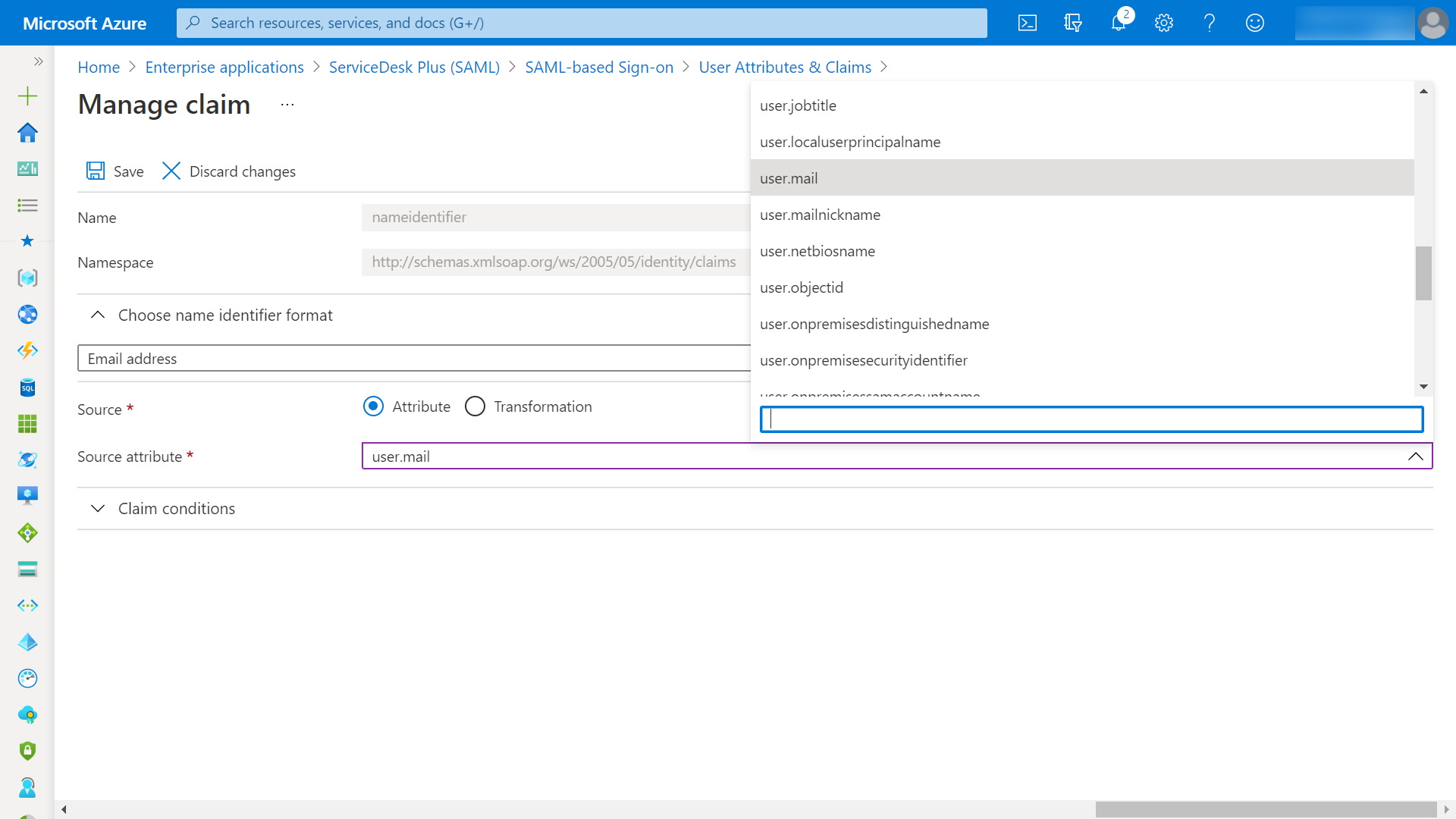
Wählen Sie im angezeigten Fenster das Format des Namensbezeichners aus. ServiceDesk Plus unterstützt für die Anmeldung die Formate „persistent“, „E-Mail-Adresse“ und „nicht angegeben“. Die folgende Tabelle zeigt die Unterschiede in der Konfiguration zwischen den unterstützten Formaten.
Persistent | E-Mail-Adresse | Nicht angegeben |
Wählen Sie diese Option, wenn Sie sich mit dem in ServiceDesk Plus konfigurierten Anmeldenamen anmelden möchten. | Wählen Sie diese Option, wenn Sie sich mit der in ServiceDesk Plus konfigurierten E-Mail-Adresse anmelden möchten. | Wählen Sie diese Option, wenn Sie sich mit dem User Principal Name Ihres in ServiceDesk Plus importierten Active Directory-Kontos anmelden möchten. |
Wenn die Benutzerkonten in ServiceDesk Plus eine zugeordnete Domäne haben, wählen Sie E-Mail-Adresse als Format für den Namensbezeichner aus.
Wenn die Benutzerkonten in ServiceDesk Plus keine zugeordnete Domäne haben, wählen Sie das Quellattribut aus, das mit dem Anmeldenamen in ServiceDesk Plus übereinstimmt.
| Wählen Sie als Quelle Attribut und als Quellattribut user.mail aus. | Wählen Sie als Quelle Attribut und als Quellattribut user.userprincipalname aus. |
Klicken Sie auf Speichern.
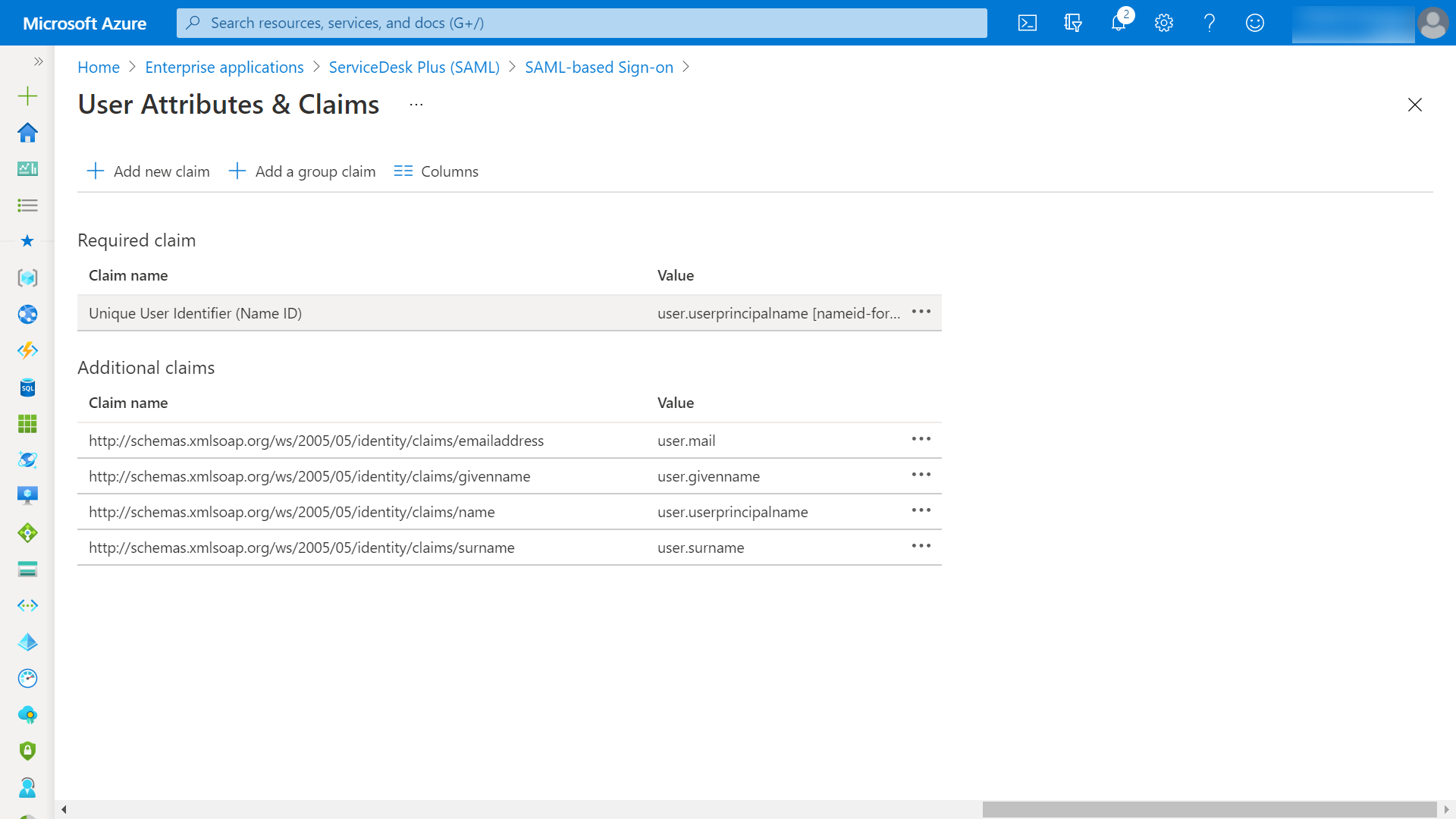
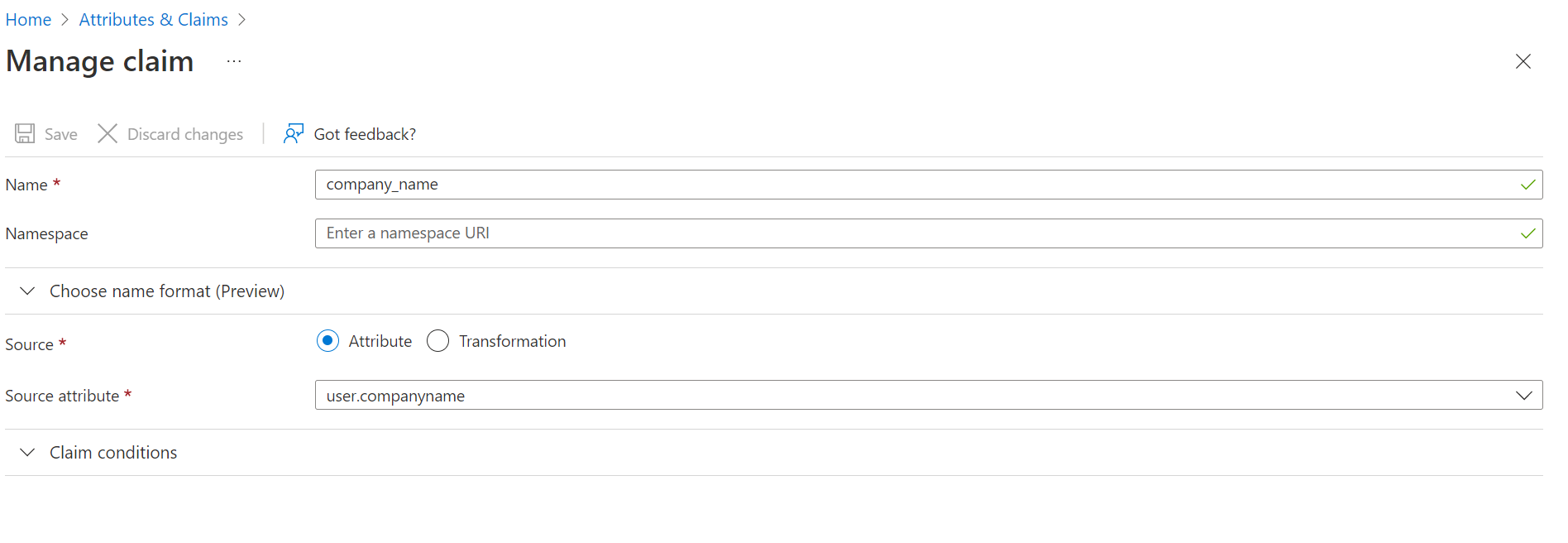
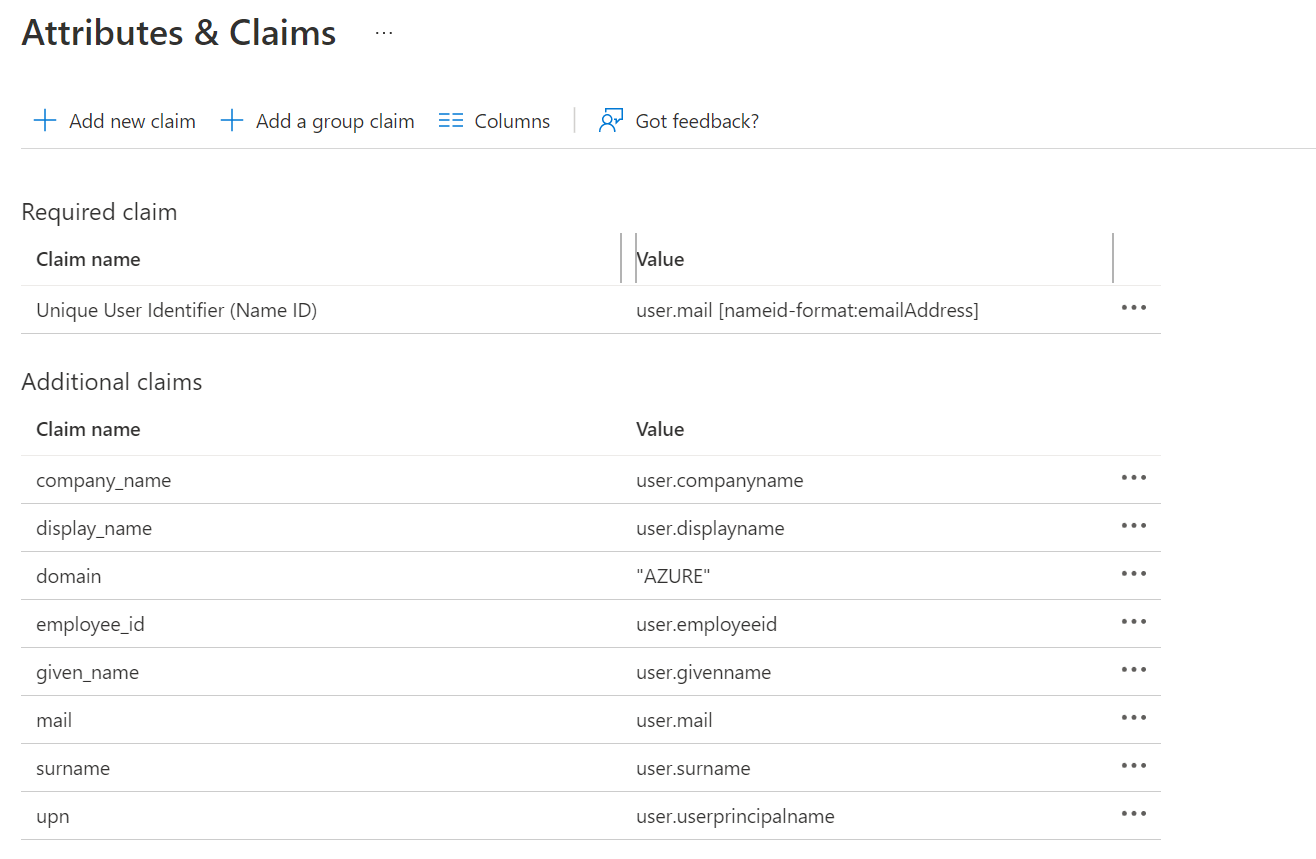
Fügen Sie unter Zusätzliche Ansprüche weitere Attribute hinzu. Diese Attribute werden vom SP verwendet, um ein vollständiges Profil für dynamische Benutzer zu erstellen.
Um zusätzliche Attribute hinzuzufügen, klicken Sie auf Neuen Anspruch hinzufügen.
Geben Sie einen Namen an. Dieser wird vom SP verwendet, um den Wert für das entsprechende Feld abzurufen.
Wenn Sie den Anspruch als URI senden möchten, wählen Sie unter Namespace das URL-Präfix aus.
Wählen Sie bei Quelle die Option Attribut aus.
Wählen Sie das Quellattribut aus.
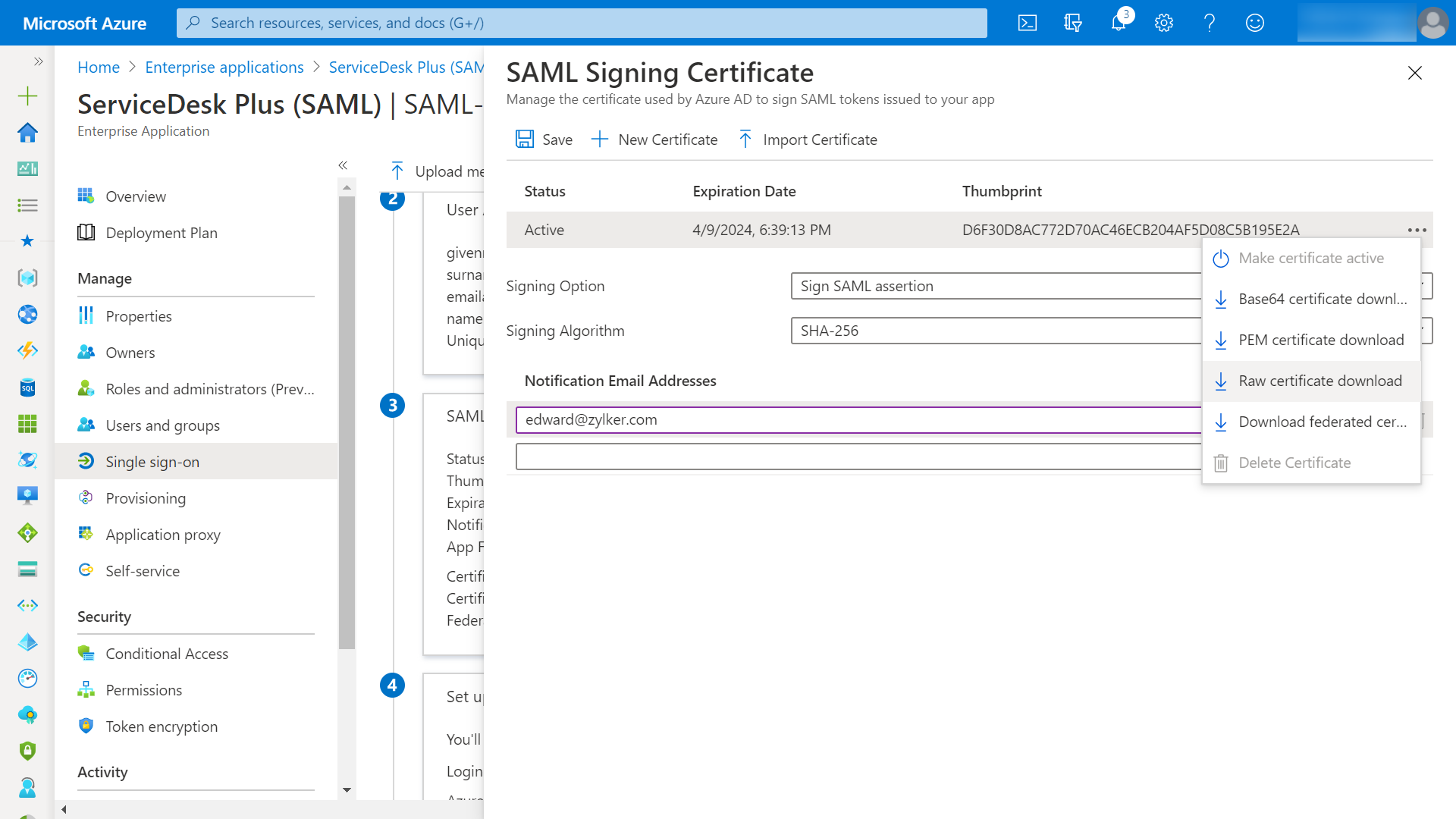
Bearbeiten Sie Schritt 3 und wählen Sie SHA-256 als Algorithmus aus. Stellen Sie sicher, dass Sie in ServiceDesk Plus denselben Algorithmus auswählen.
Klicken Sie auf
 > Rohzertifikat herunterladen, um das Zertifikat herunterzuladen. Sie müssen dieses Zertifikat auf der Konfigurationsseite von ServiceDesk Plus hochladen.
Klicken Sie auf Speichern.
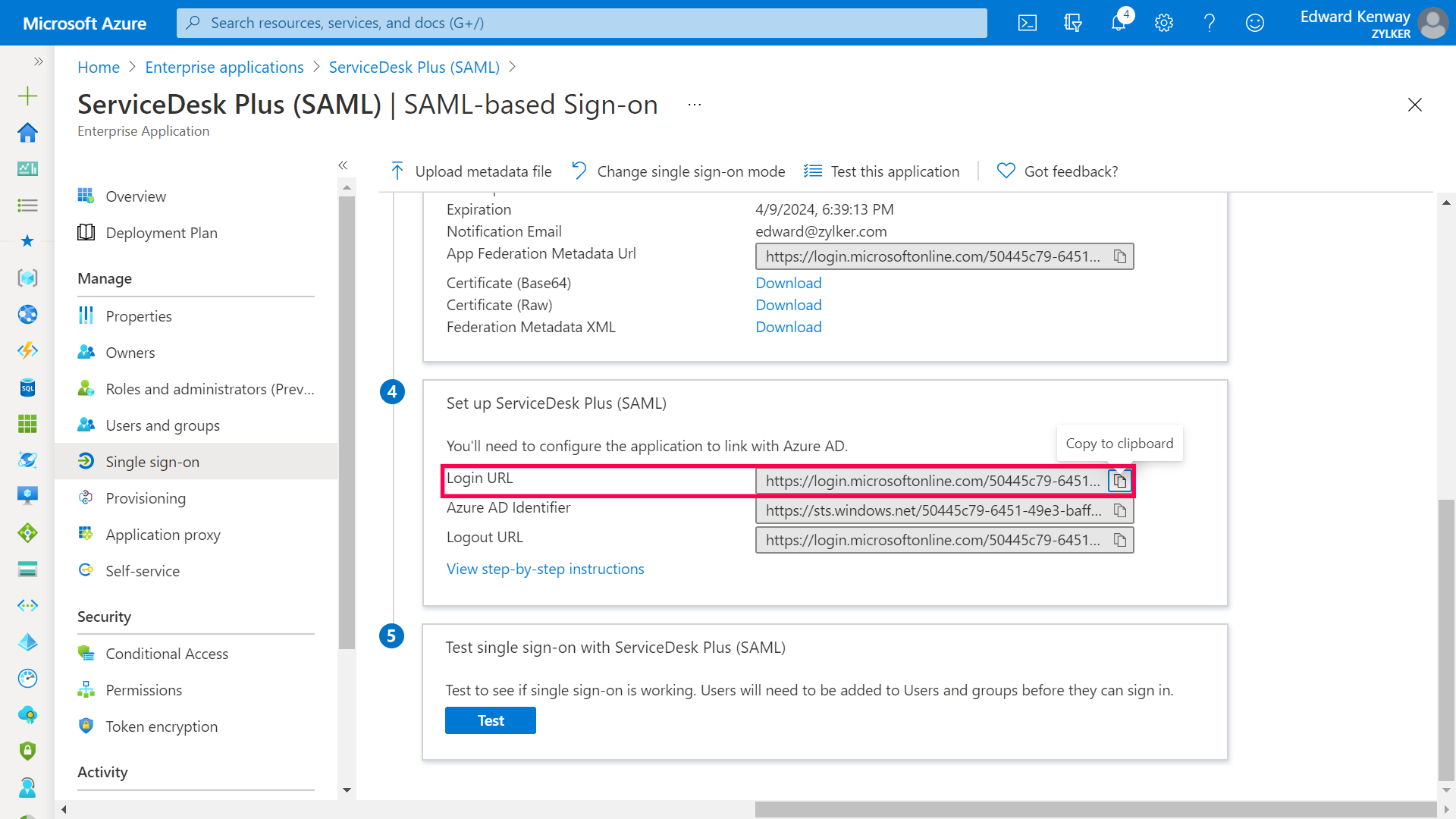
Kopieren Sie die Anmelde-URL in ServiceDesk Plus. Bitte beachten Sie, dass Sie in ServiceDesk Plus dieselbe Anmelde-URL sowohl für die Anmelde-URL als auch für die Abmelde-URL einfügen müssen.
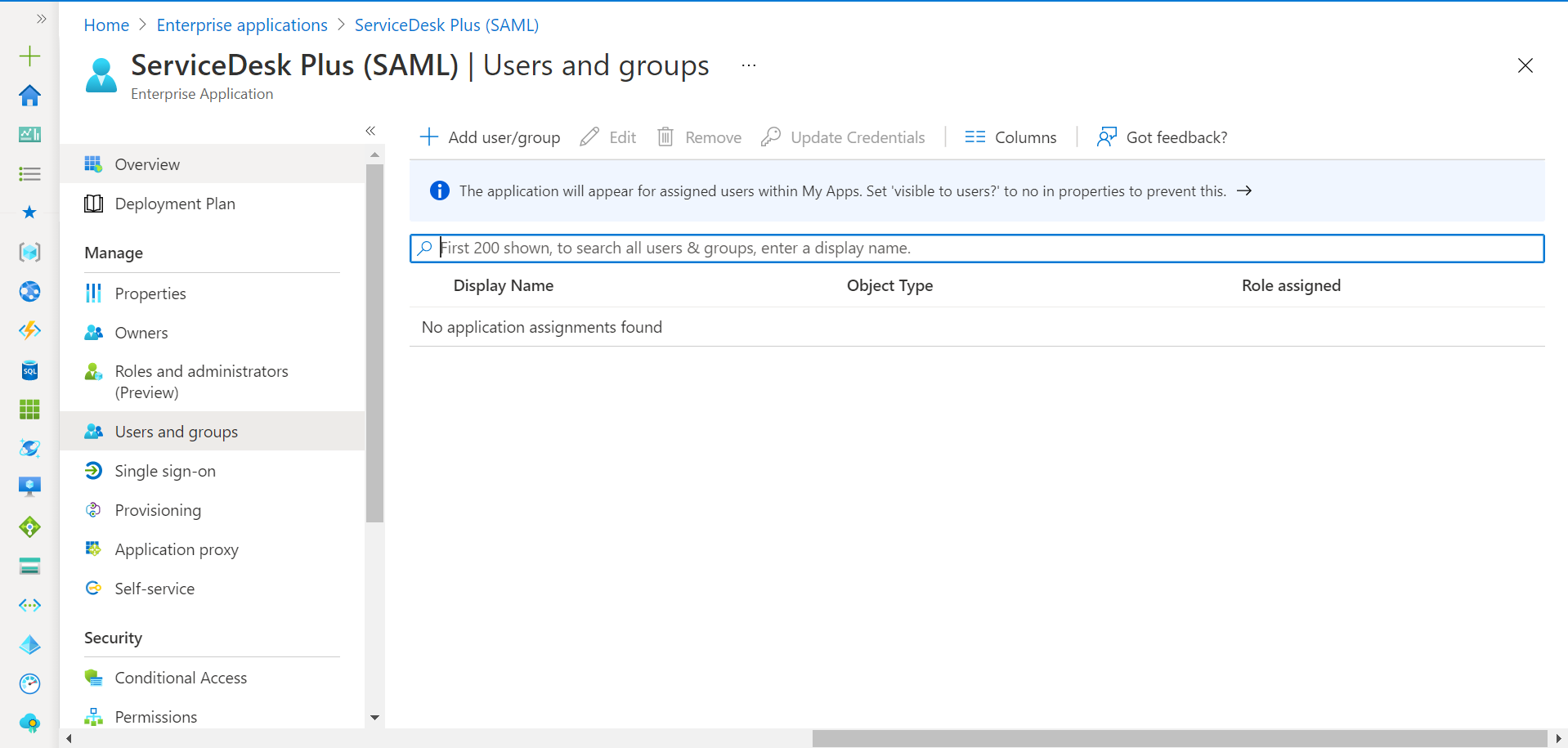
Klicken Sie im linken Bereich auf Benutzer und Gruppen, um der Anwendung verschiedene Benutzer hinzuzufügen.
Sie haben ServiceDesk Plus nun als Dienstanbieter in Azure konfiguriert.
Gehen Sie zur SAML-Konfigurationsseite in ServiceDesk Plus und geben Sie die IdP-Details an, um die SAML-Authentifizierung mit Azure als Identitätsanbieter zu konfigurieren.