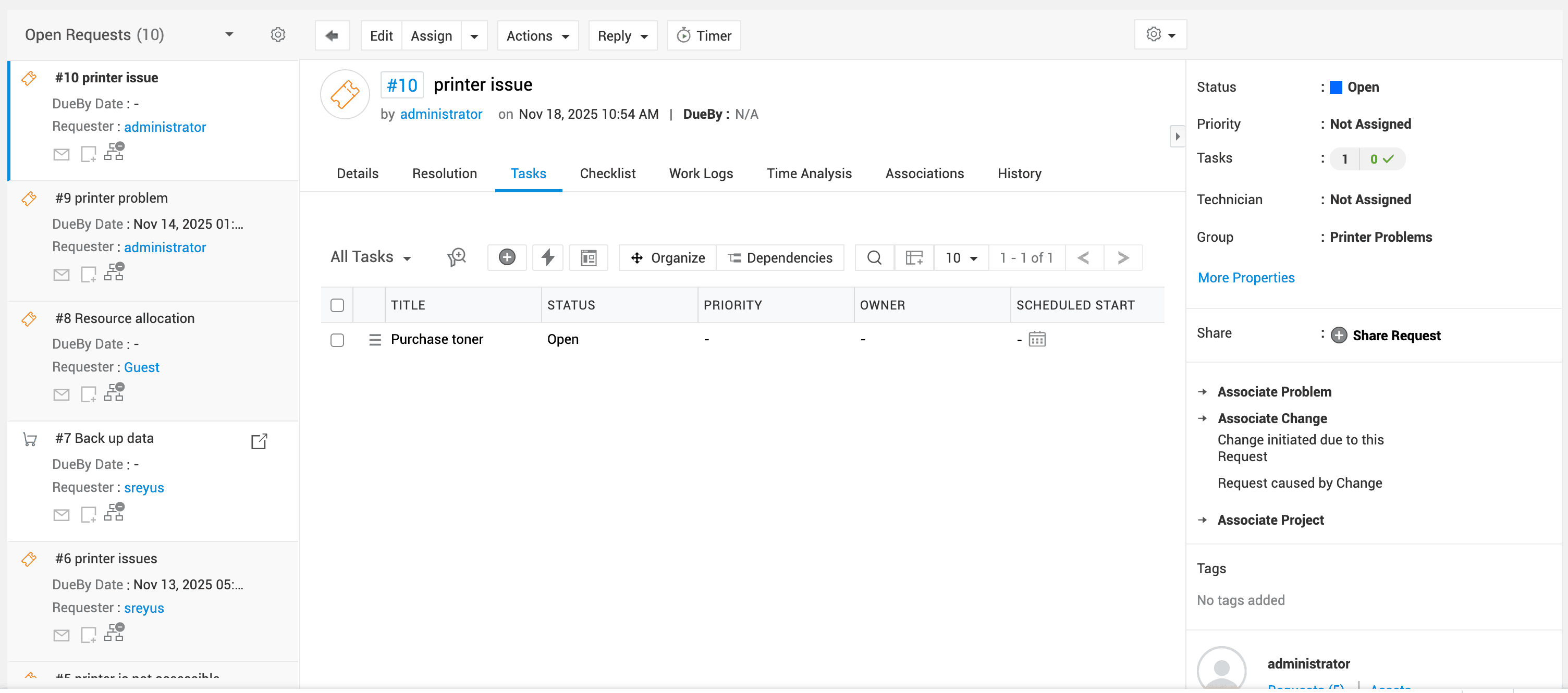
Zia Bot
Zia Bot hilft Benutzern dabei, 20 verschiedene Vorgänge auszuführen, darunter das Erstellen von Tickets, das Zuweisen von Technikern zu Anfragen, den Zugriff auf Servicekataloge, das Erstellen von Serviceanfragen, das Anzeigen von Lösungen/Ankündigungen usw., indem sie einfach einen Befehl eingeben oder Zia über das Chatfenster fragen. SDAdmins können den Zia Bot aktivieren oder deaktivieren. Sobald er aktiviert ist, zeigt der Zia Bot Aktionen nur entsprechend dem Umfang des Benutzers an.
Sprache für Zia-Aktionen konfigurieren
Standardmäßig sind Zia-Aktionen auf Englisch konfiguriert. Sie können sie jedoch in jeder von der Anwendung unterstützten Sprache anpassen.
Gehen Sie dazu wie folgt vor:
Gehen Sie zu Admin > Zia > Zia Bot > Aktionen oder Schaltflächen.
Klicken Sie auf die gewünschte Aktion oder Schaltfläche. Dadurch gelangen Sie zum Workflow-Editor.
Bewegen Sie den Mauszeiger über das gewünschte Optionsmenü, die Schaltfläche oder den Aktionsnamen und klicken Sie auf das Symbol „Bearbeiten“. Sie können den Titel, die Prompt-Nachricht, den Aktionsnamen, die Schaltflächen und den Bot-Befehl in Ihrer bevorzugten Sprache ändern.
Geben Sie die erforderlichen Inhalte ein.
Klicken Sie auf Speichern.
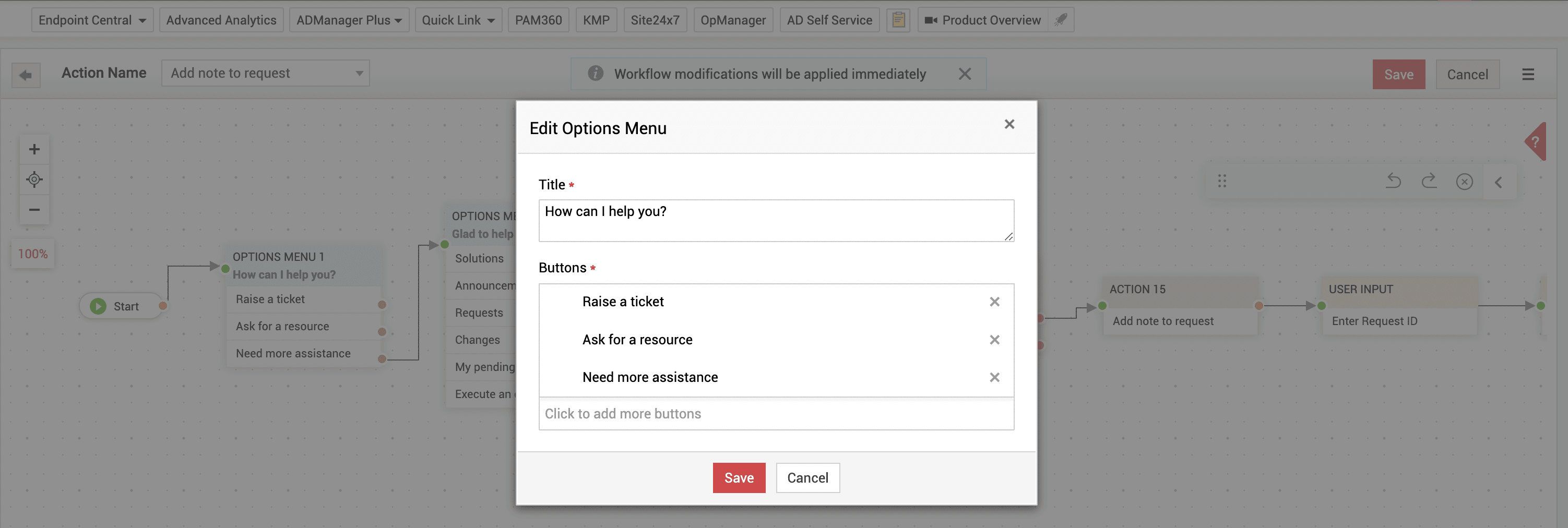
Abbildung des Optionsmenüs auf Englisch
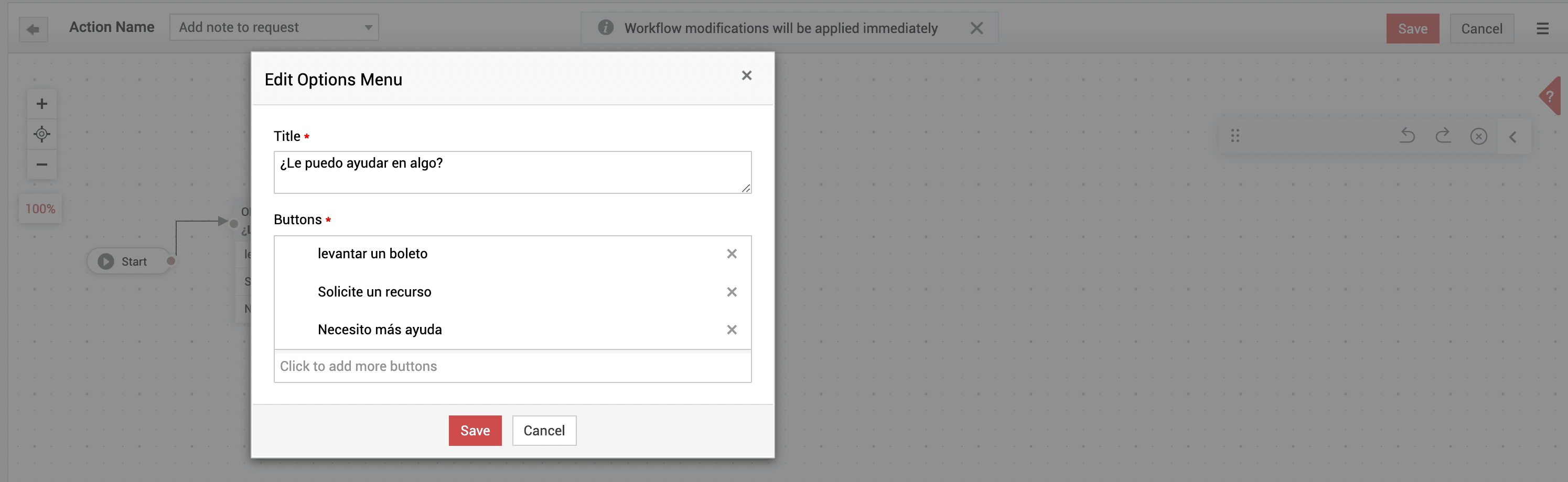
Abbildung des Optionsmenüs auf Spanisch
Um auf Zia Bot zuzugreifen,
Klicken Sie auf das Symbol  unten rechts auf dem Bildschirm. Sie können Zia nach Folgendem fragen:
- Ein Ticket erstellen
- Eine Ressource anfordern (zum Erstellen von Serviceanfragen)
- Weitere Unterstützung erforderlich
Ein Ticket erstellen
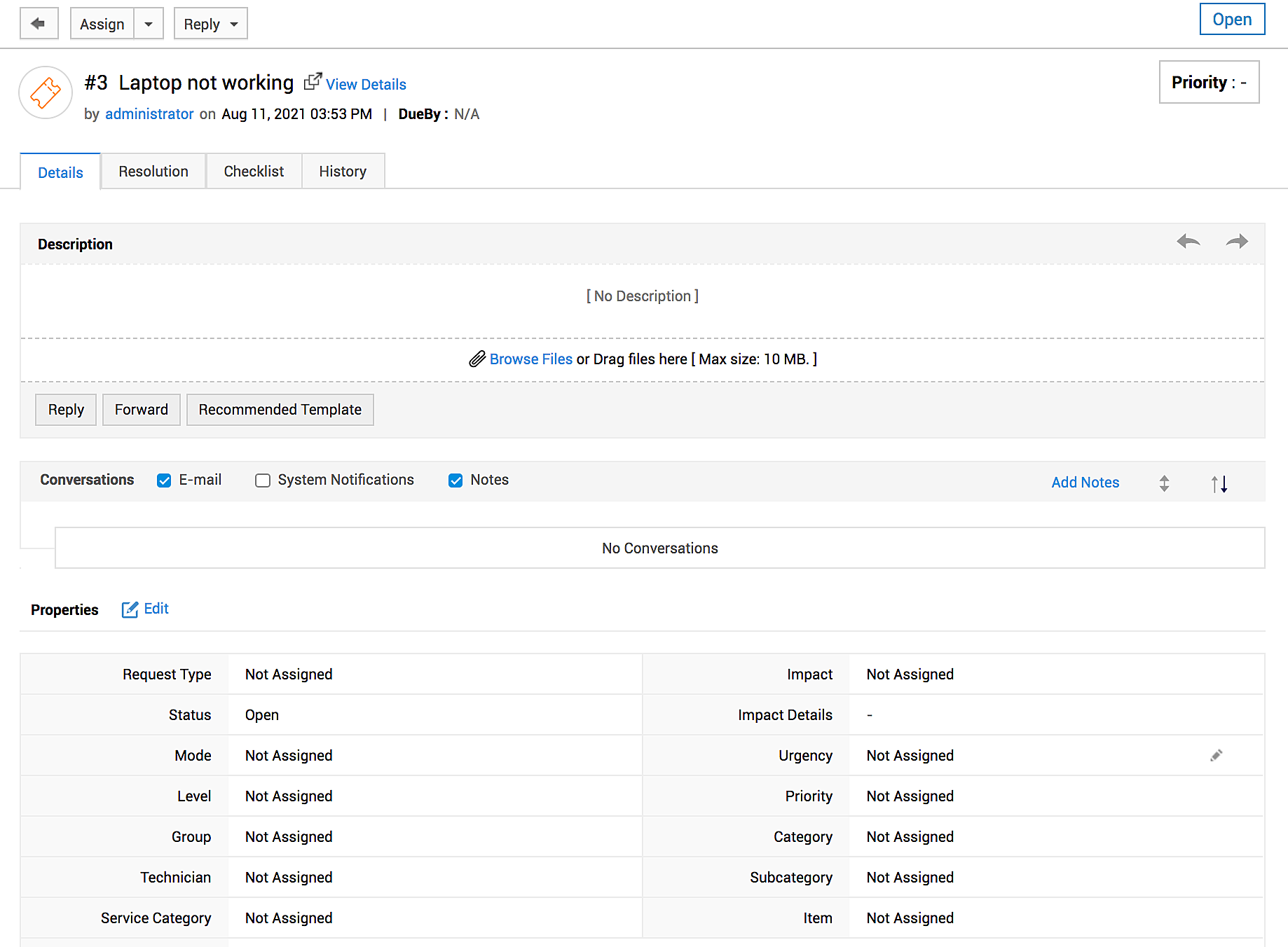
Sie können Zia bitten, ein Ticket zu erstellen, indem Sie auf die Option Ein Ticket erstellen klicken. Geben Sie den Betreff und die Beschreibung für die Anfrage ein. Verwenden Sie den Link Weitere Details hinzufügen, um auf das Formular Anfrage hinzufügen zuzugreifen.
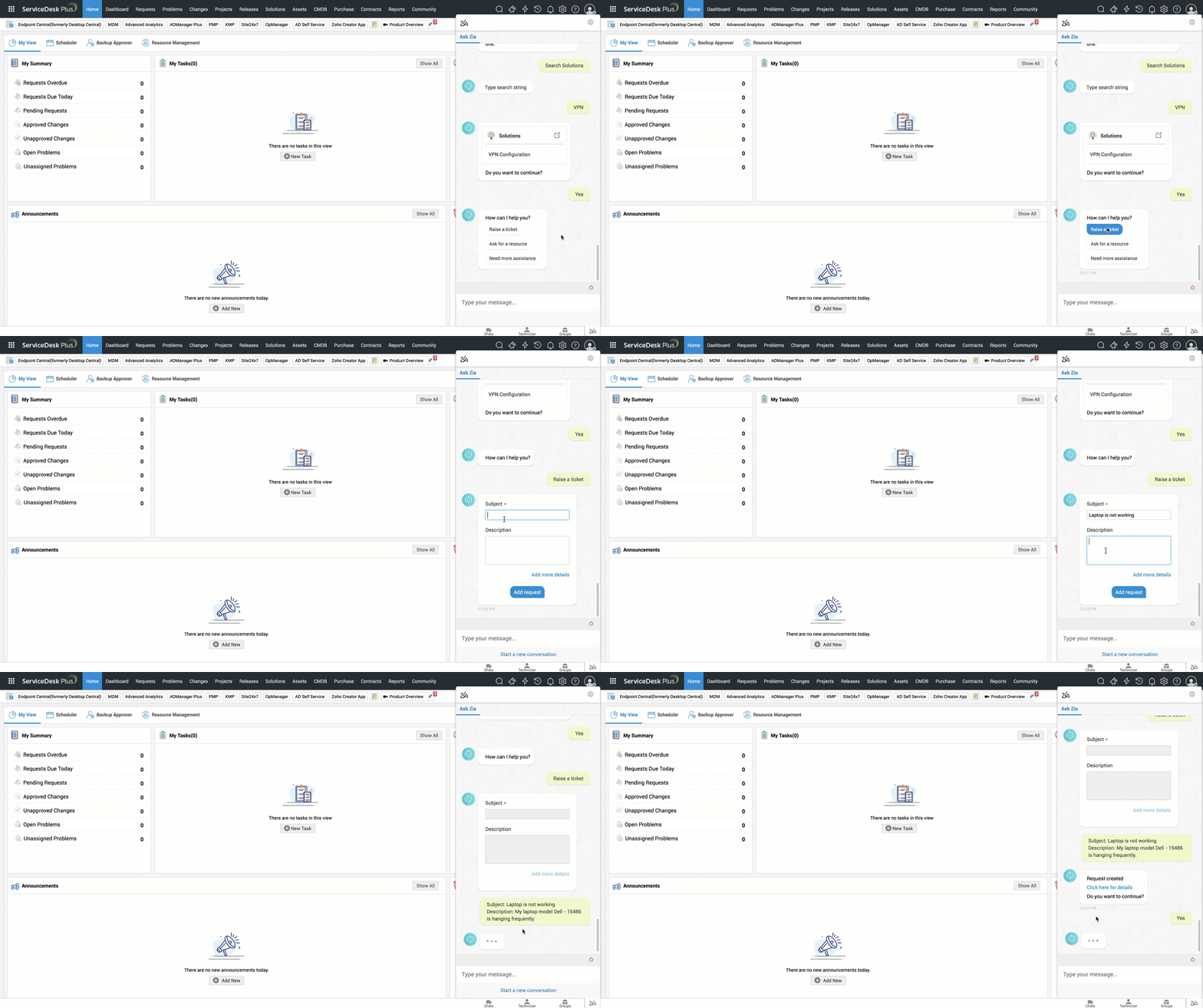
Es wird eine Anfrage erstellt und ein Link zur Anfrage wird geteilt. Dort können Sie die Anfragedetails bei Bedarf anzeigen und ändern.
Eine Ressource anfordern
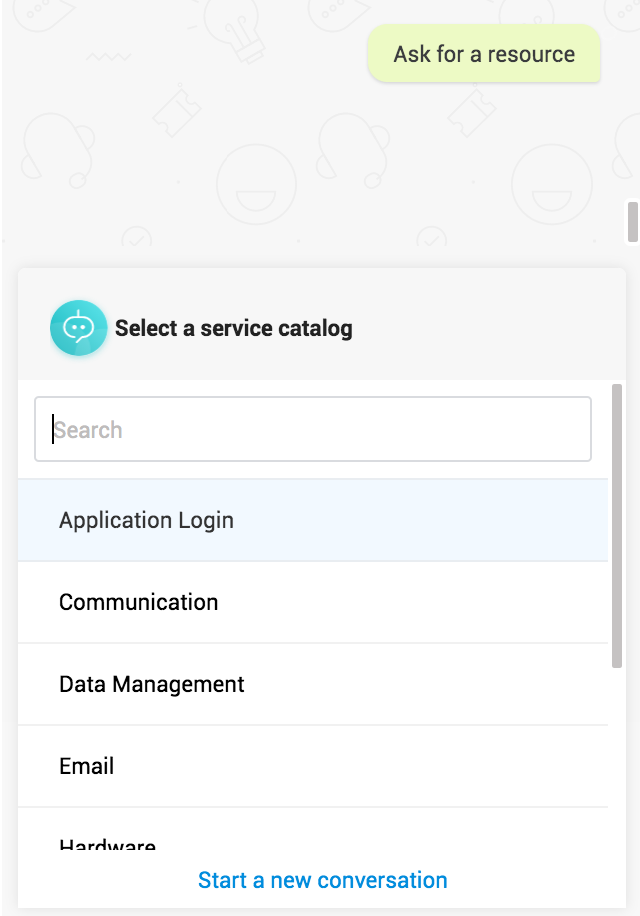
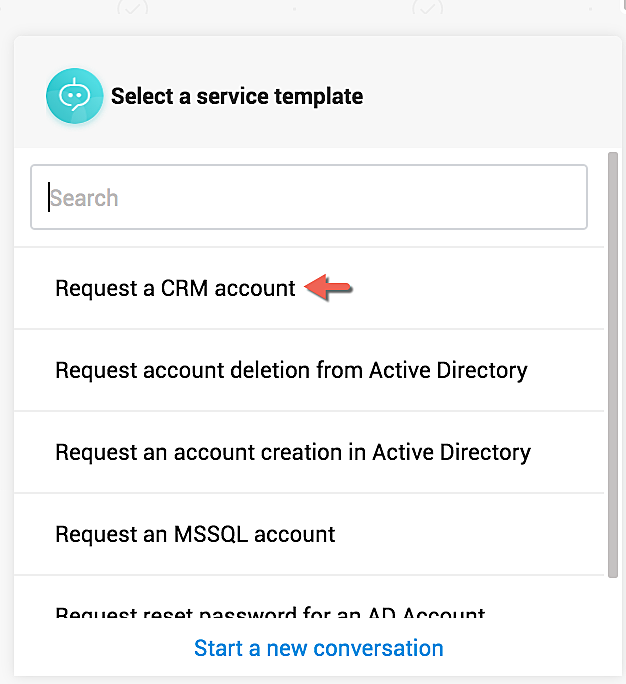
Ebenso können Sie Zia auch bitten, Serviceanfragen zu erstellen, indem Sie die Option Eine Ressource anfordern auswählen und den passenden Katalog sowie die passende Vorlage wählen.
 >>
Weitere Unterstützung erforderlich
Unter dieser Option können Sie Zia bitten, die folgenden Vorgänge auszuführen:
- Lösungen und Ankündigungen suchen und anzeigen.
- Ihre Anfragen oder Ihre ausstehenden Genehmigungen anzeigen
- Techniker-Update-Vorgänge oder aufgabenbezogene Vorgänge ausführen.
- Anfragen aktualisieren oder Notizen zu Anfragen hinzufügen.
Technikerunterstützung erforderlich
Wenn Anforderer weitere Unterstützung benötigen, die nicht durch Zias Sammlung von Aktionen abgedeckt ist, erhalten sie eine Option (Technikerunterstützung erforderlich), um Techniker zu kontaktieren. Diese Option ist für Techniker nicht verfügbar. Wenn der Anforderer-Chat deaktiviert ist, ist diese Option für Anforderer nicht verfügbar.
Konversation stoppen und neu beginnen
Sie können die Konversation jederzeit stoppen, indem Sie auf die Schaltfläche Stopp klicken. Dadurch gelangen Sie zur ersten Liste der Konversationsoptionen. Sie können auch die Option Als neue Konversation starten verwenden, um dieselbe Aktion auszuführen.
Liste der Aktionen & Befehle
Aktionen | Befehle |
Eine Notiz zu einer Anfrage hinzufügen | /add note |
Einen Aufgabenkommentar zu einer Anfrage hinzufügen | /add task comment |
Eine Aufgabe zu einer Anfrage hinzufügen | /add task |
Eine Ressource anfordern | /order resource |
Einen Verantwortlichen zu einer Anfragenaufgabe zuweisen | /assign task |
Techniker einer Anfrage zuweisen | /assign request |
Ausstehende Genehmigungen im Change-Modul anzeigen | /change pending approvals |
Ausstehende Genehmigungen im Anfragemodul anzeigen | /request pending approvals |
Eine Anfrage übernehmen | /pick up request |
Eine Anfragenaufgabe übernehmen | /pick up task |
Lösung beim Erstellen einer Anfrage empfehlen | /create request |
Ankündigungen suchen | /search announcements |
Lösungen suchen | /search solutions |
Details meiner Anfrage anzeigen | /show request details |
Anzahl meiner Anfragen anzeigen | /show request count |
Notizen zu einer Anfrage aktualisieren | /update note |
Aufgabenkommentar zu einer Anfrage aktualisieren | /update task comment |
Alle Ankündigungen anzeigen | /view all announcements |
Alle Lösungen anzeigen | /view all solution |
Anfragezusammenfassung anzeigen | /view request summary |
Ask Zia
Ask Zia ist ein dialogorientierter Bot, der Benutzeranfragen versteht und intelligente Antworten liefert. Er nutzt ChatGPT LLM und MCP Tools.
Ask Zia aktivieren
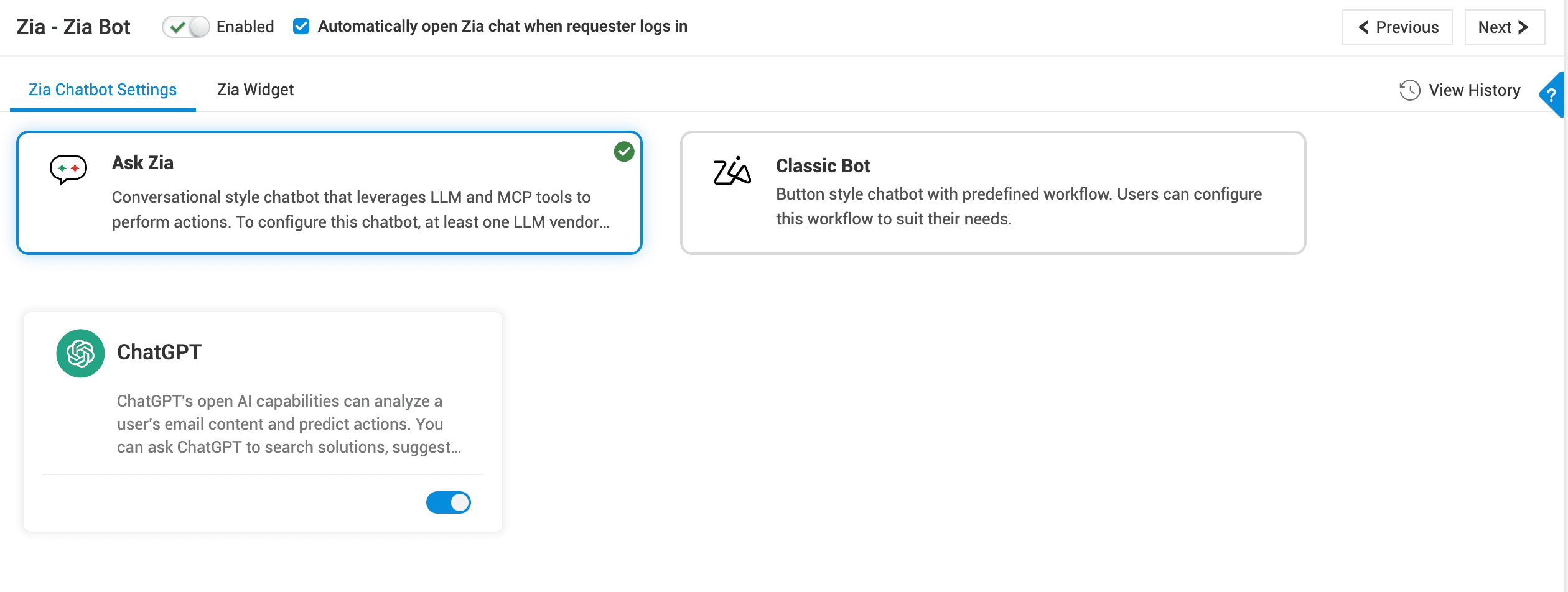
Gehen Sie zu Admin > Zia > Zia Bot.
Klicken Sie unter Zia-Chatbot-Einstellungen auf Ask Zia.
Wählen Sie das ChatGPT LLM aus.
Wenn ChatGPT bereits integriert ist, aktivieren Sie die ChatGPT-LLM-Karte.
Wenn ChatGPT nicht integriert ist:
Klicken Sie auf der ChatGPT-LLM-Karte auf Konfigurieren und Aktivieren.
Schließen Sie die Konfiguration ab und klicken Sie auf Speichern.
Nachdem Sie den Bot-Modus festgelegt haben, aktualisieren Sie die Seite, um die Änderungen zu übernehmen.
Mit Ask Zia interagieren
Ask Zia ruft Helpdesk-Daten ab und führt Aktionen basierend auf den gegebenen Anweisungen oder Abfragen aus. Seine Fähigkeiten und Zugriffsrechte werden durch MCP Tools gesteuert.
Klicken Sie auf
 in der Fußzeile der Anwendung.
Geben Sie Ihre Anweisung oder Abfrage in das Chatfeld ein.
Wenn Sie beispielsweise eine Anfrage erstellen möchten, geben Sie die erforderlichen Details in das Textfeld ein. Der Bot führt die Aktion aus und stellt gegebenenfalls den Link bereit.
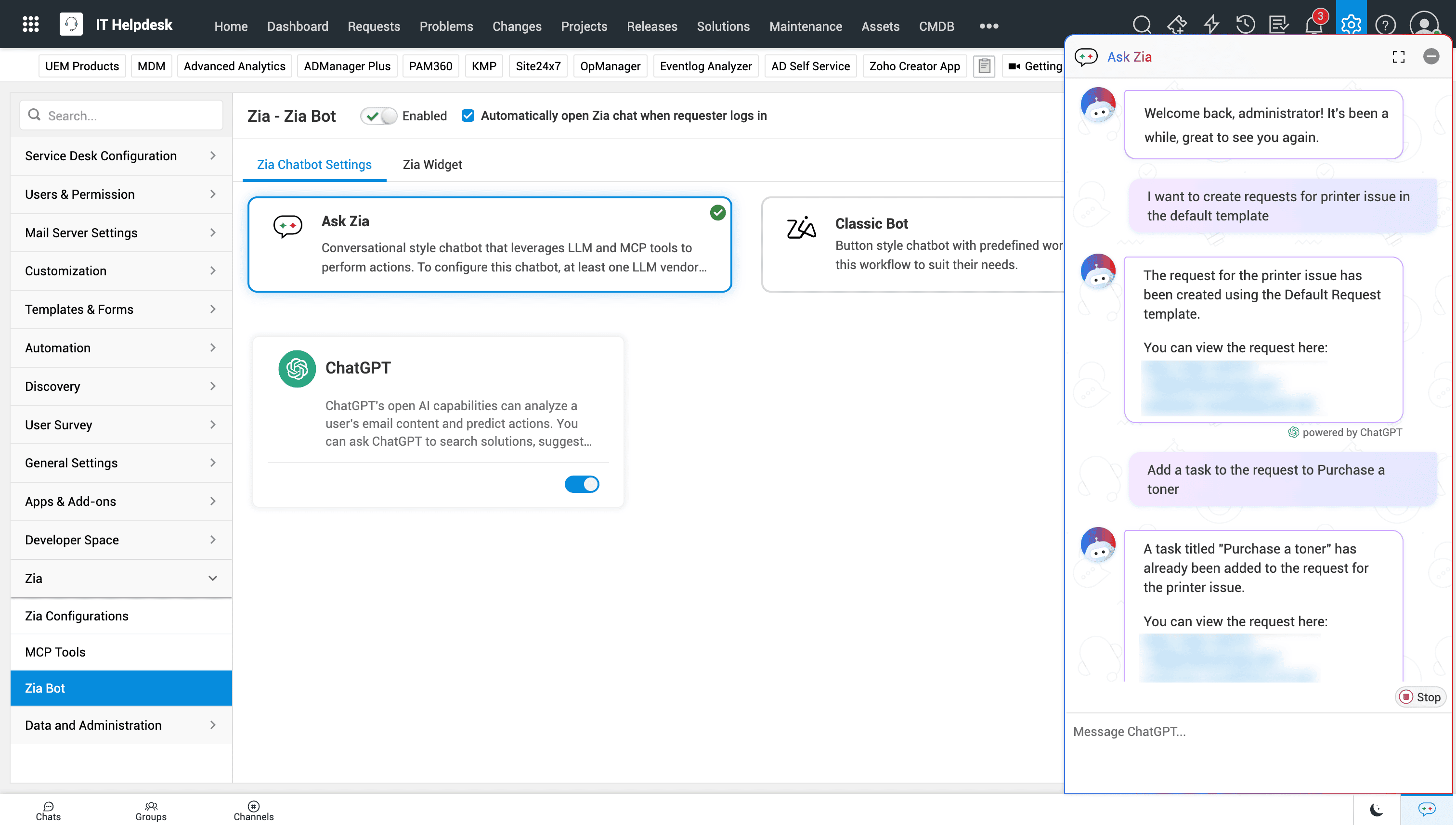
Abbildung der Anfrageerstellung und Aufgabenhinzufügung über Ask Zia
Sie können den Link verwenden, um die ausgeführte Aktion anzuzeigen und bei Bedarf Änderungen vorzunehmen.