
ADAudit Plus er en omfattende Active Directory-overvågningsløsning, der hjælper dig med at overvåge lokale domænebrugeres ind- og udlogning. Den kan også spore andre kritiske hændelser, der kan føre til netværksforstyrrelser. Med ADAudit Plus kan du spore opstart og nedlukning af alle computere i dit domæne.
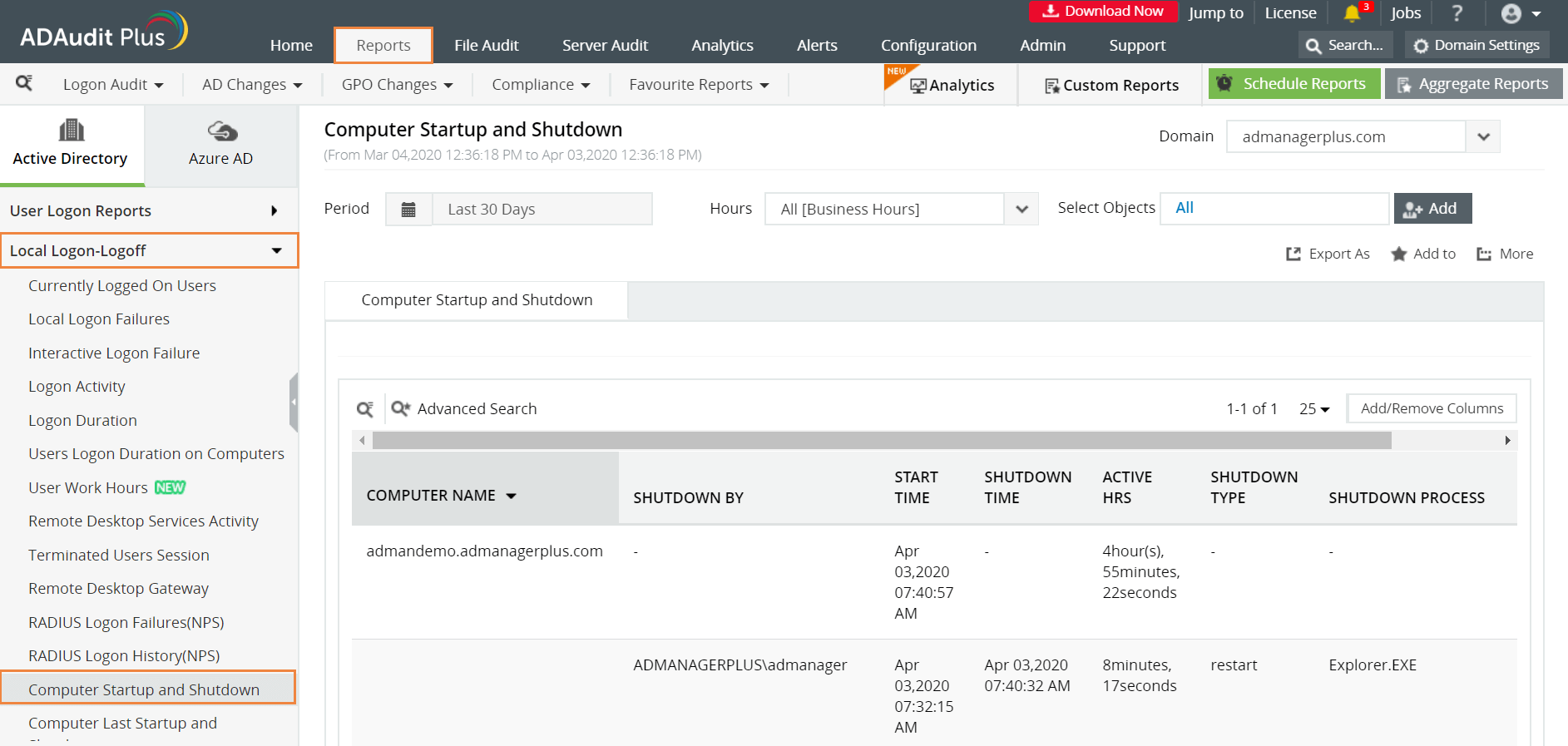
Løsningens færdigbyggede rapporter, der giver oplysninger om opstart og nedlukning af computere, kan genereres automatisk og e-mailes til dig med bestemte intervaller. Du kan også eksportere disse rapporter til et format efter eget valg. Sådan får du adgang til computerens opstarts- og nedlukningsrapporter med ADAudit Plus:
Log ind på ADAudit Plus → Gå til fanen Rapporter → Under Lokal ind- og udlogningsrapporter → naviger til Computeropstart og -nedlukningsrapport.
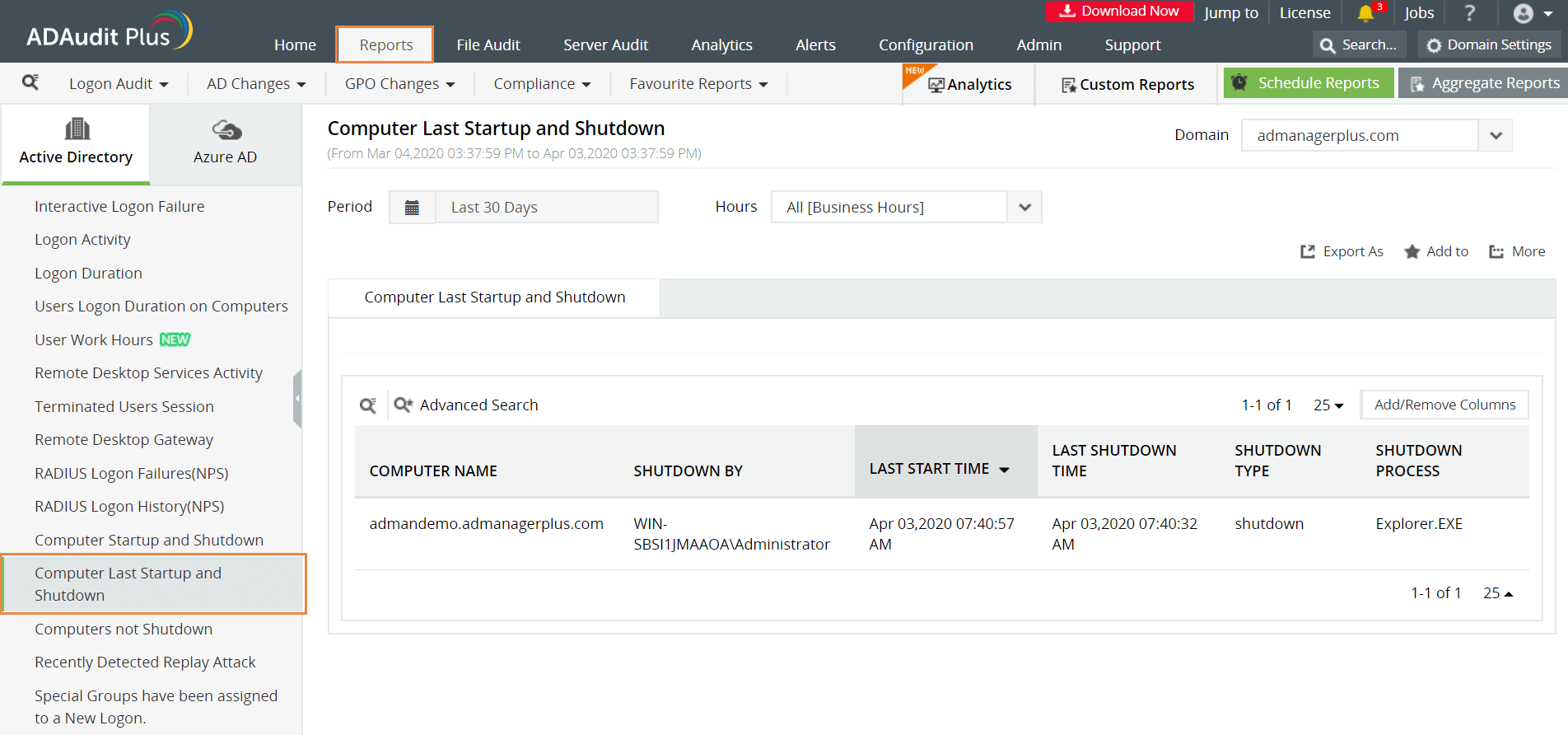
Du kan også spore, hvornår en computer sidst blev startet op og lukket ned, med rapporten "Computers sidste opstart og nedlukning". Denne rapport kan give oplysninger om, hvem der udførte handlingen, hvornår den fandt sted, og hvilken proces der udløste opstarten eller nedlukningen.
Log ind på ADAudit Plus → Gå til fanen Rapporter → Under Lokal ind- og udlogningsrapporter → naviger til Computeropstart og -nedlukningsrapport.
Med indbygget AD-overvågning kan du her se, hvordan du kan overvåge computerens opstart og nedlukning:
Start Serverstyring i din Windows Server-forekomst.
Under Administrer skal du vælge Gruppepolitikadministration og starte Group Policy Management Console.
Naviger til Område --> Domæne --> Dit domæne --> Domænecontrollere.
Opret et nyt gruppepolitikobjekt (GPO), og link det til det domæne, der indeholder computerobjektet, eller rediger et eksisterende GPO, der er linket til domænet, for at åbne "Gruppepolitikadministrationseditor".
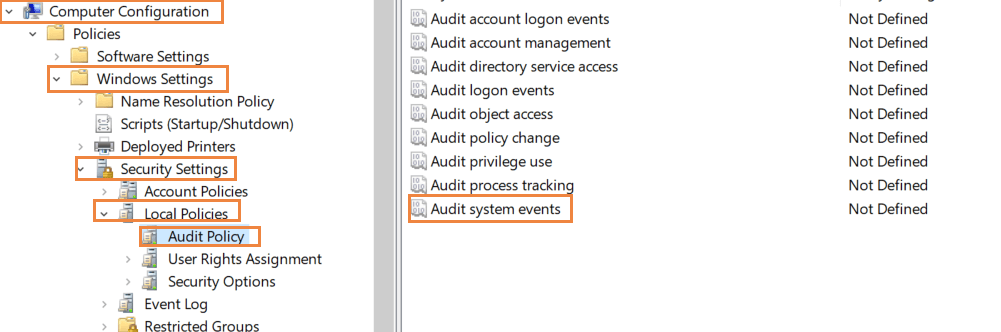
Naviger til Computerkonfiguration -> Windows-indstillinger -> Sikkerhedsindstillinger -> Lokale politikker -> Overvågningspolitik.
Under Overvågningspolitik skal du vælge "Overvåg systemhændelser" og slå overvågning til for både vellykkede og mislykkede hændelser.
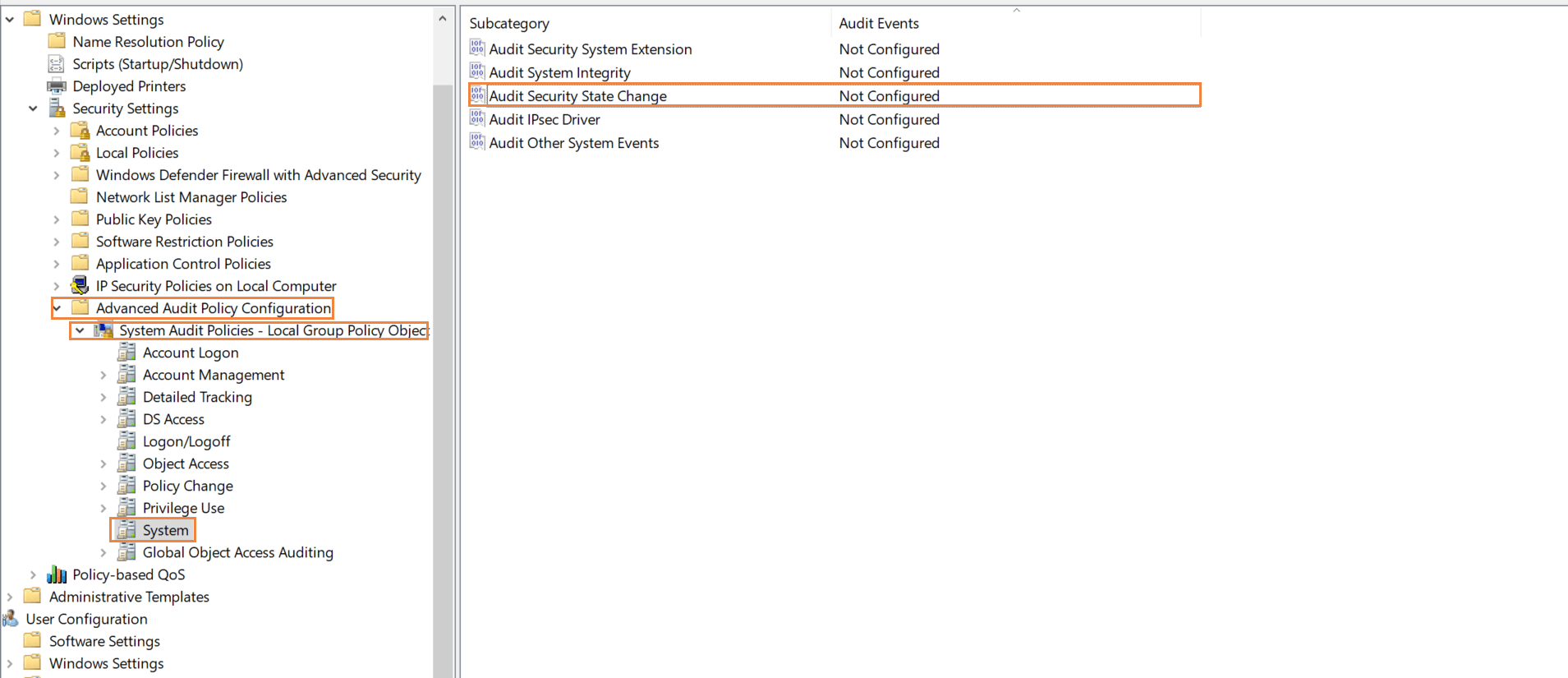
Gå nu til Computerkonfiguration -> Windows-indstillinger -> Sikkerhedsindstillinger -> Avanceret konfiguration af overvågningspolitik -> Politikker for systemovervågning - Lokalt gruppepolitikobjekt -> System.
Under System skal du aktivere overvågning for "Overvåg ændringer af sikkerhedstilstand" (slå overvågning til for både vellykkede og mislykkede hændelser).
Hver gang en bruger starter eller nedlukker en computer, registreres en hændelseslog i Logbogen. Disse hændelseslogfiler kan bruges til at spore computerens aktive timer. Du kan se disse overvågningslogfiler i Logbogen. Under Windows-logfiler skal du vælge System. Du kan finde alle overvågningslogfilerne i den midterste rude som vist nedenfor.
Hvis du vil filtrere hændelseslogfilerne, så du kun ser dem, der vedrører opstart og nedlukning af computeren, skal du vælge "Filtrer aktuel log" i højre rude. Du skal blot søge efter hændelses-ID 6005 (computeren blev startet) og 6006 (computeren blev lukket ned). Du kan se, hvornår computeren blev startet op og lukket ned.
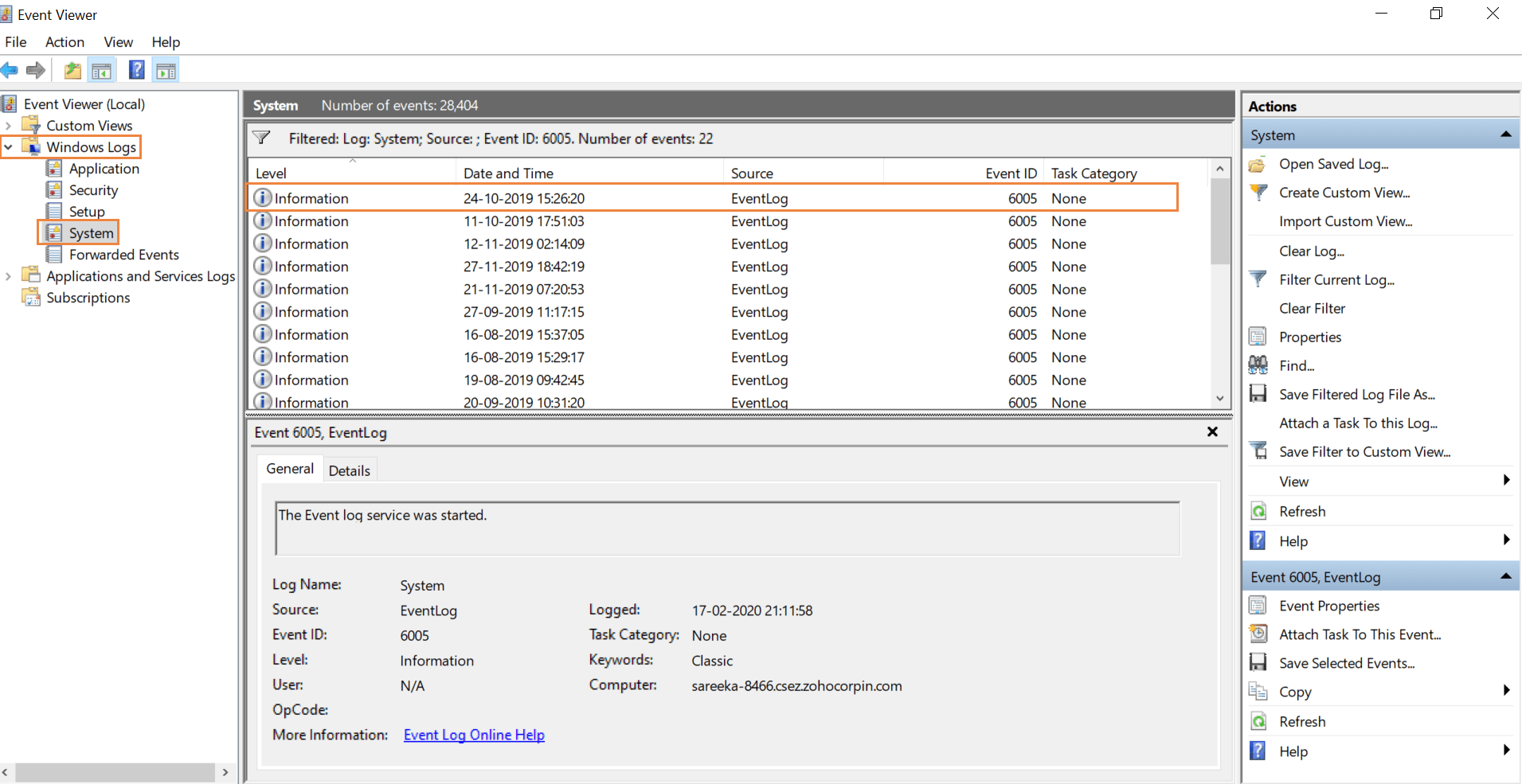
Med disse oplysninger kan du finde ud af, hvornår en computer blev lukket ned eller startet op. Denne proces skal gentages flere gange, hvis du vil overvåge flere enheder.
Er overvågning med indbyggede metoder blevet for besværligt?
Gør overvågning og rapportering af opstart og nedlukning af computere enklere med ADAudit Plus.
Få din gratis prøveperiode 30-dages prøveperiode med alle funktioner