Una de las mayores amenazas para cualquier organización es la fuga de información perpetrada por empleados y socios de confianza. Para combatir la creciente amenaza interna, debe controlar todas las actividades de los archivos, especialmente las acciones de copia de archivos. Con DataSecurity Plus, puede auditar, monitorear y generar alertas sobre todos los eventos relacionados con la copia de archivos.
Pasos para auditar y generar informes sobre eventos de copia de archivos:
- Descargue e instale DataSecurity Plus.
- Abra la consola de DataSecurity Plus console.
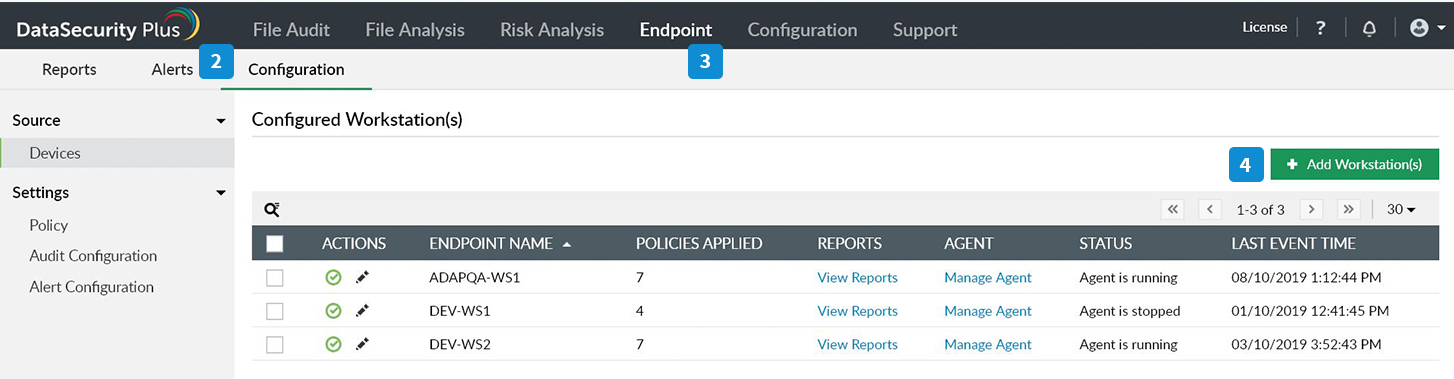
- Navegue a la pestaña Endpoints. Vaya a Configuration > Sources > Devices.
- En la página Configured Workstation(s) page, seleccione Add Workstation(s) en la esquina superior derecha.
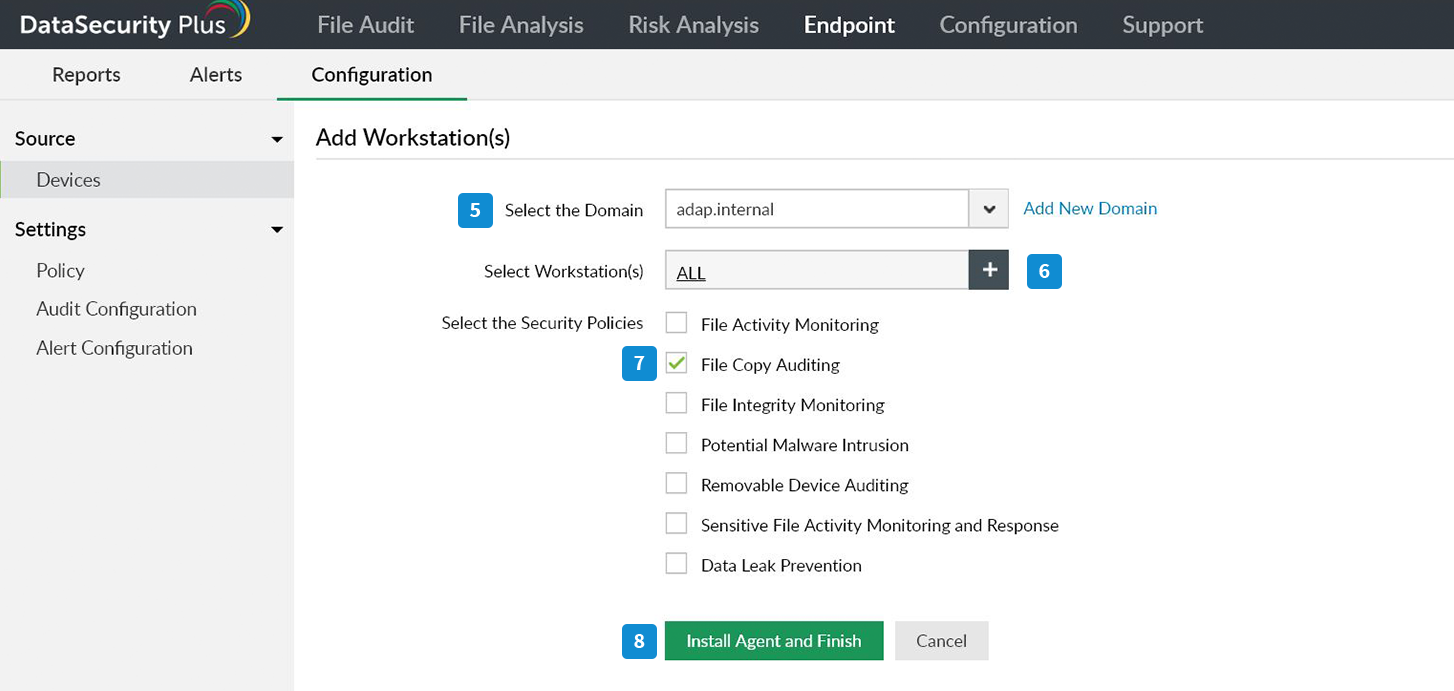
- Seleccione su dominio.
- Seleccione el símbolo + junto al cuadro de texto Select Workstation(s), y agregue las estaciones de trabajo que desea auditar y proteger.
- Elija File Copy Auditing.
- Seleccione Install Agent and Finish.
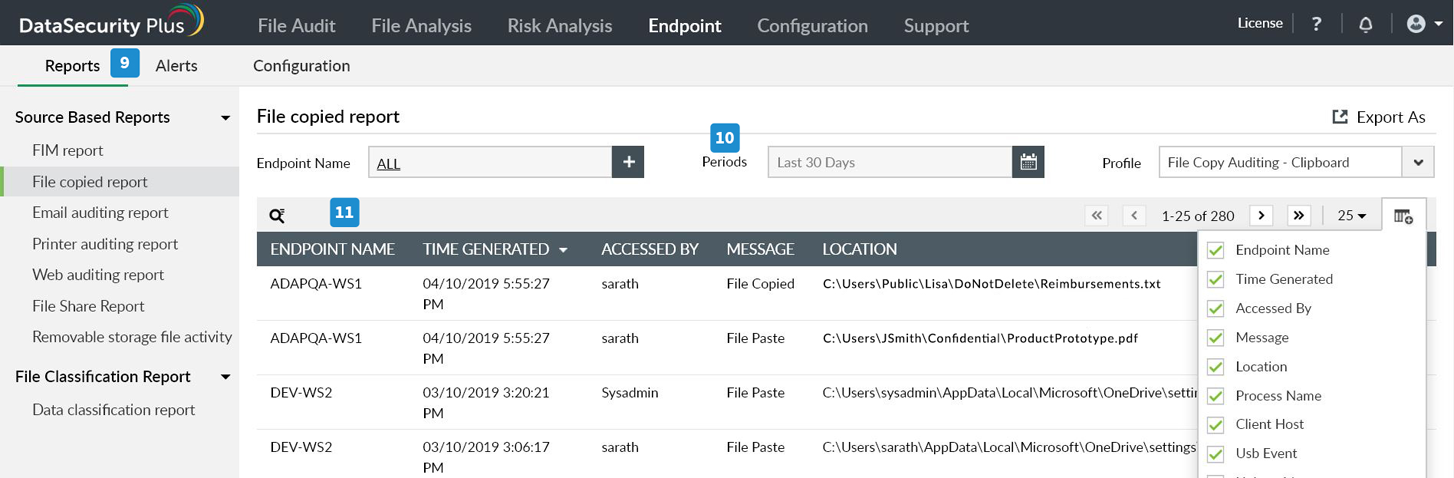
- Navegue a Reports. En Source Based Reports, elija File Copied Report.
- Seleccione el rango de tiempo deseado en el que se supervisarán los eventos de copia de archivos mediante el menú desplegable Period.
- El informe muestra todos los archivos copiados durante el acceso local o remoto.
Pasos para monitorear selectivamente cuando se copian archivos confidenciales o grandes:
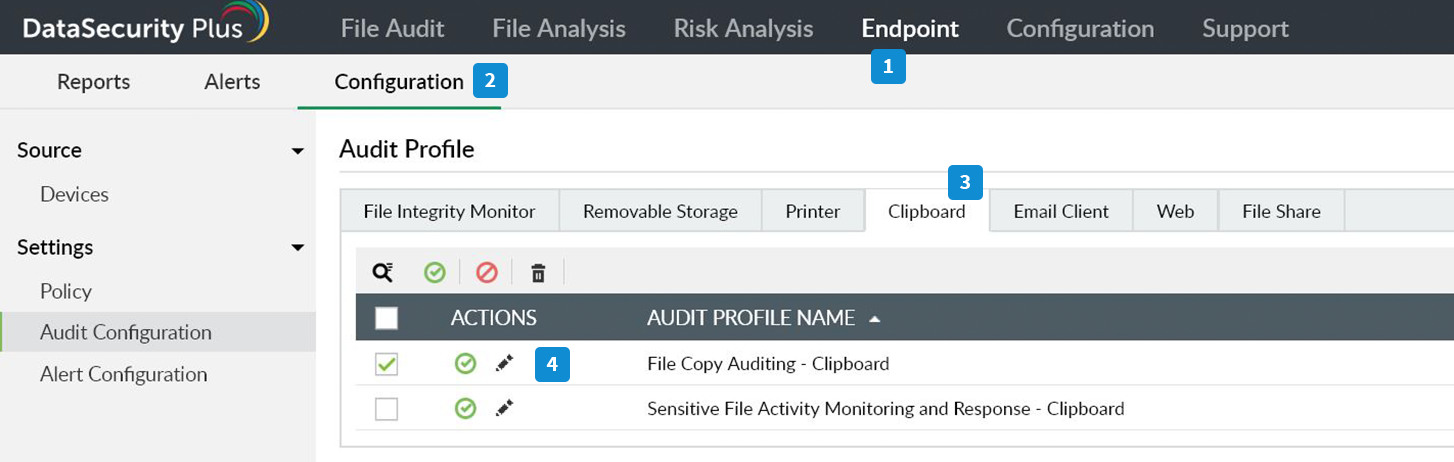
- En la consola de DataSecurity Plus, navegue hasta la pestaña de Endpoints.
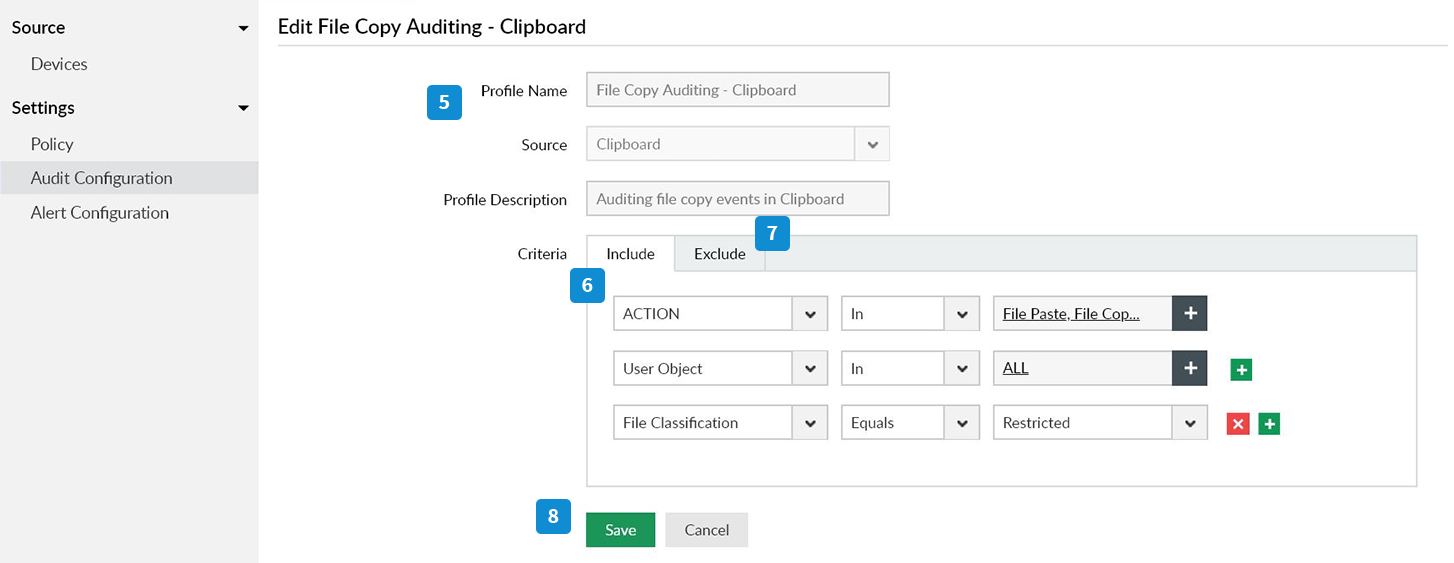
- Vaya a Configuration > Settings > Audit Configuration.
- Elija Clipboard en los perfiles de auditoria disponibles.
- Seleccione Edit en perfil de auditoria de File Copy Auditing.
- El perfil de auditoría está predefinido con un nombre, fuente y descripción apropiados.
- Vaya a la sección Criteria sy agregue estos filtros en la pestaña Include:
- Acciones: Archivos copiados y archivos pegados.
- Usuarios: Todos
- FClasificación de archivo *: Restringido
Nota: Use otros criterios cómo tipo, tamaño o nombre File Type, File Size, File Name, para monitorear selectivamente los datos críticos que se copian.
- Use la opción Exclude para eximir a los usuarios confiables, grupos o archivos no esenciales del informe copiado del archivo.
- Clic enSave.
Pasos para generar alertas instantáneas cuando los archivos confidenciales se copian en masa:
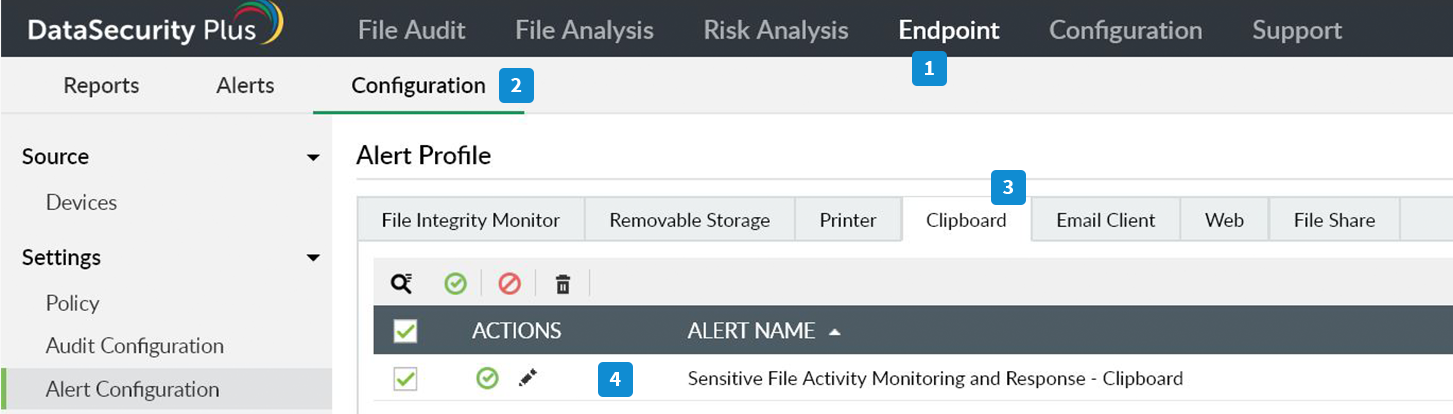
- En la consola de DataSecurity Plus navegue a la pestaña de Endpoints tab.
- Vaya a Configuration > Settings > Alert Configuration.
- Elija Clipboard de las opciones de perfiles de alerta Alert Profiles.
- Seleccione la opción Edit en el perfil de alerta Sensitive Files Copy Monitoring.
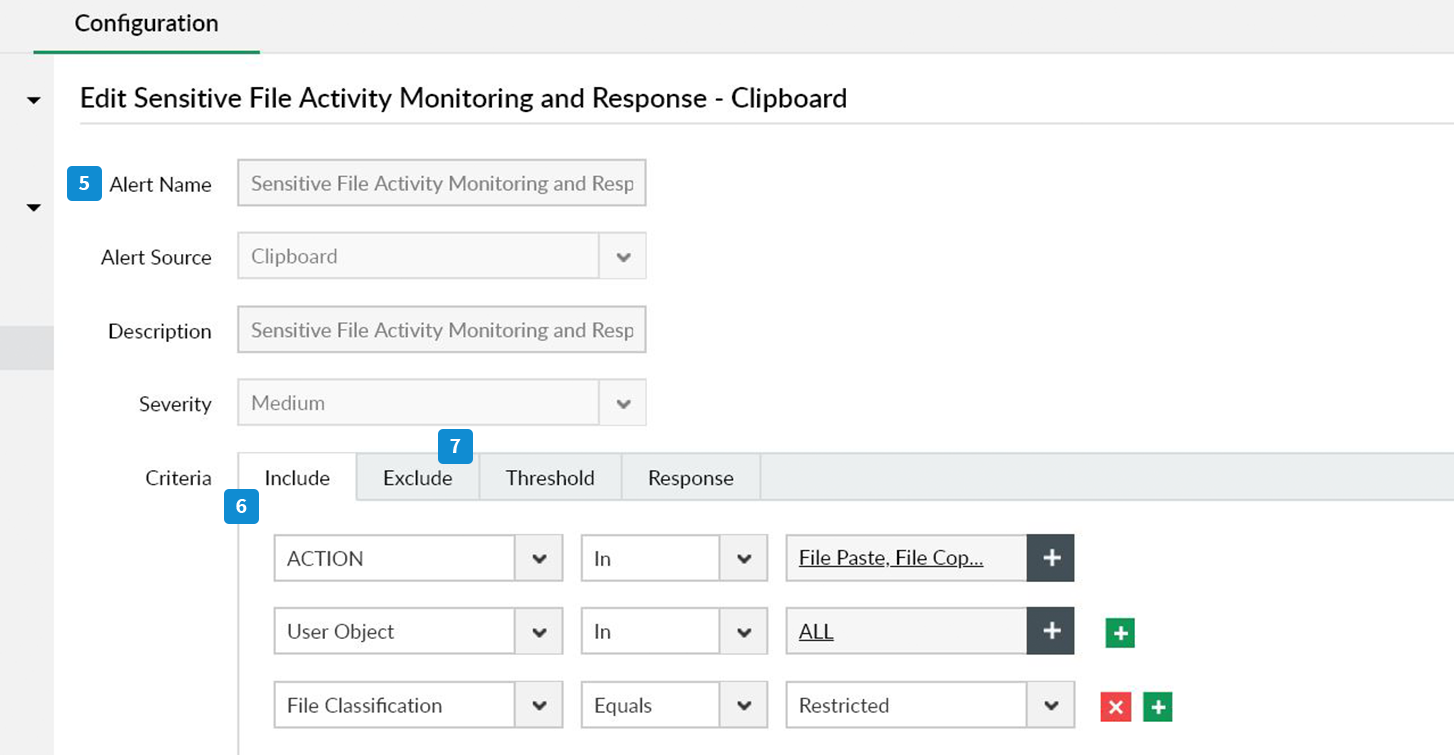
- El perfil de alerta es predefinido con nombre, recurso, descripción y severidad (Name, Source, Description, and Severity)
- Navegue a la sección de criterios y agregue los siguientes filtros en la pestaña Include :
- Actions: Archivos copiados archivos pegados.
- Users: Todos
- File classification*: Restringido
Nota: Utilice otros criterios como tipo tamaño y nombre; File Type, File Size, File Name, entre otros para monitorear selectivamente los archivos críticos que estén siendo copiados.
- Utilice la opción Exclude'para excluir a los usuarios de confianza, grupos, o archivos no esenciales del informe de archivos copiados.
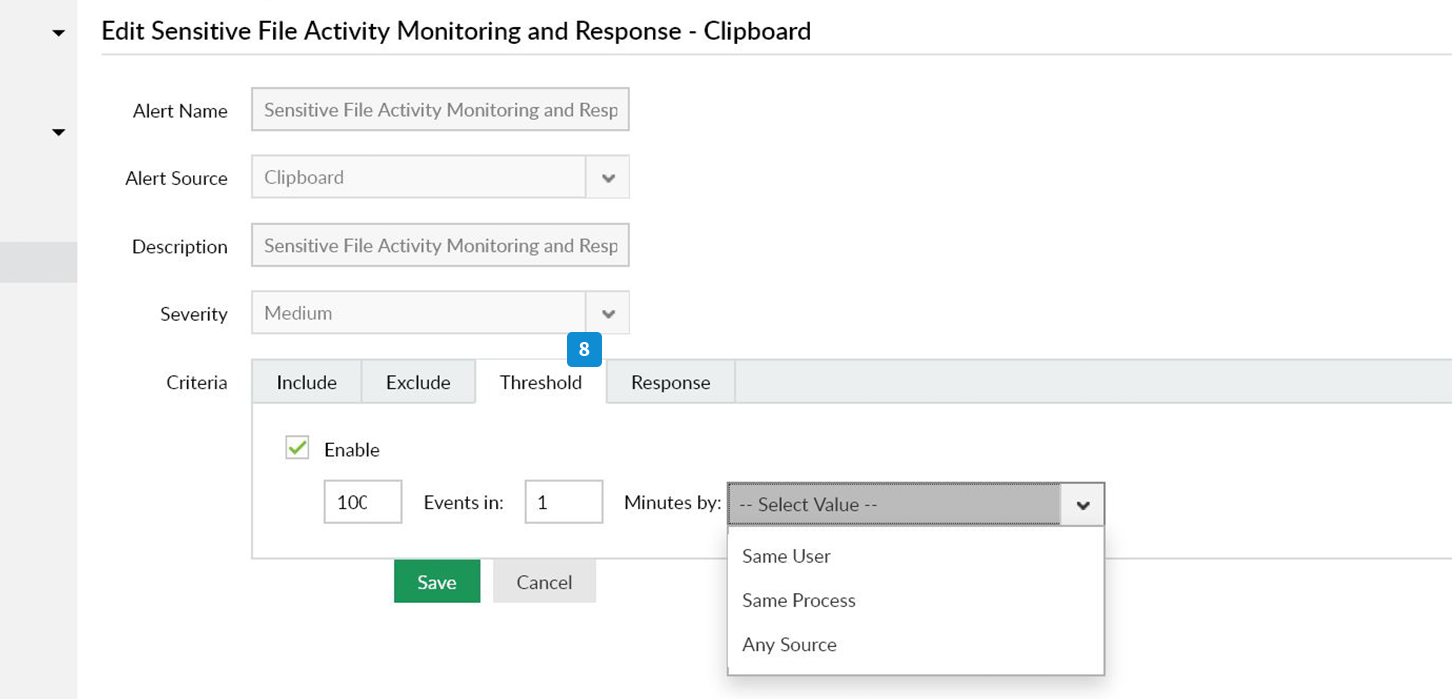
- Bajo la pestaña de Threshold tab:
- Marque Enable.
- Especifique el valor del umbral deseado (por ejemplo, configurando "100 eventos en un minuto por cualqueir fuente" y una alerta aparecerá cuando 100 más archivos sean copiados o pegados en el lapso de un minuto).
Nota: El umbral puede ser configurado de acuerdo con las necesidades de la compañía.
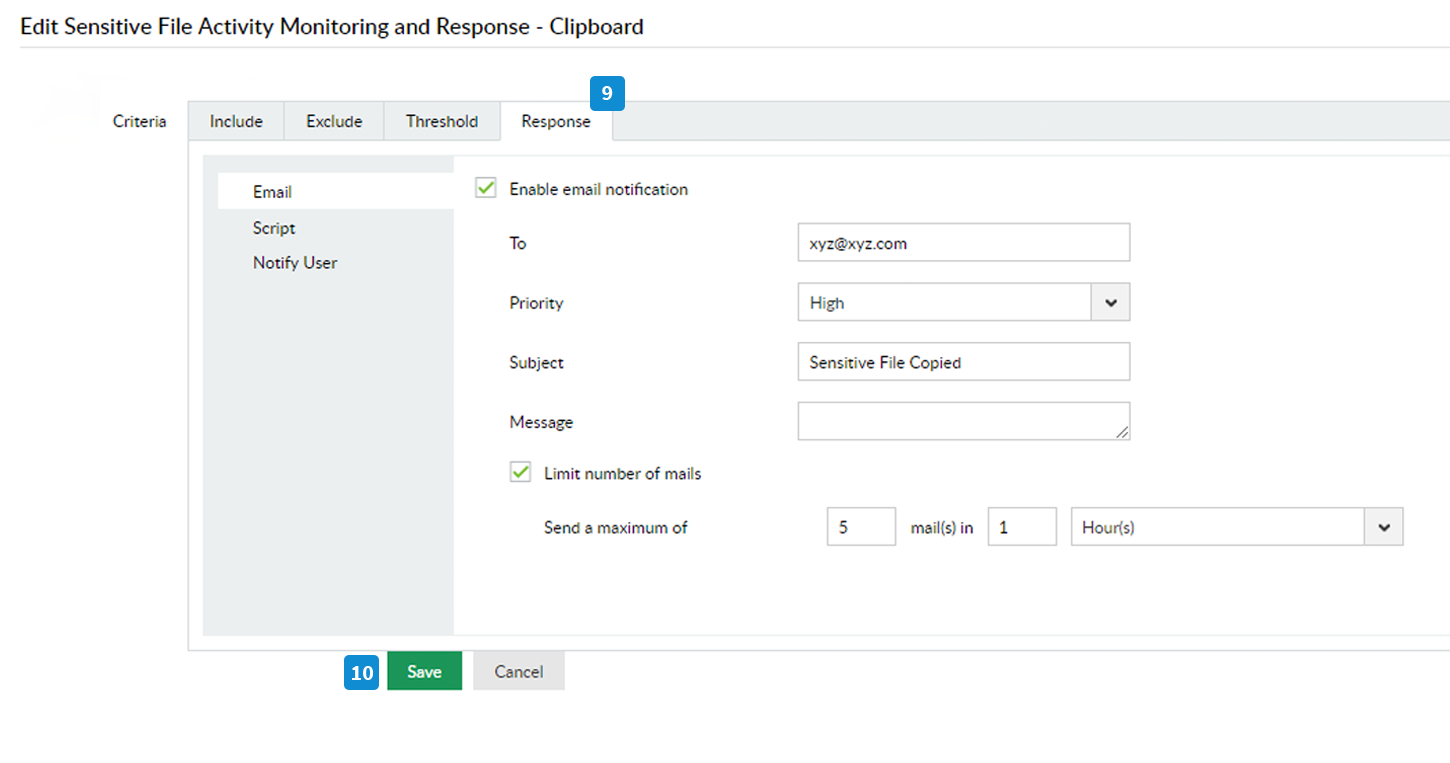
- Bajo la pestaña de Response tab:
- Seleccione Email, y marque en Enable email notification.
- Especifique una o más direcciones de correo electrónico a las que deben llegar las alertas.
- Estalblezca la prioridad en alta Priority to High.
- Agregue el título Subject y el mensaje Message en el correo electrónico.
- Guarde a través de Save.
Así ha configurado DataSecurity Plus para auditar, alertar, y responder a los archivos críticos sensibles de ser copiados.
*Clasificación de archivos: Los archivos deben ser clasificados manualmente de acuerdo con su criticidad: (públicos, internos, sensibles o restringidos).