
 Démonstration en direct
  Édition gratuite
  Télécharger maintenant
Comment surveiller les activités effectuées sur un ordinateur ?
Lorsqu'un problème survient sur un ordinateur, la première question est de savoir qui l'a fait et quand. Microsoft l'a bien compris et fournit, pour répondre à cette question, un puissant outil d'enregistrement des événements et d'audit. Utilisez-le à bon escient pour suivre toutes les actions effectuées sur un ordinateur.
Configurez votre stratégie d’audit :
- Connectez-vous à votre ordinateur en tant qu'administrateur.
- Exécutez → gpedit.msc
- Configuration de l’ordinateur → Paramètres Windows → Paramètres de sécurité → Stratégies locales → Stratégies d’audit.
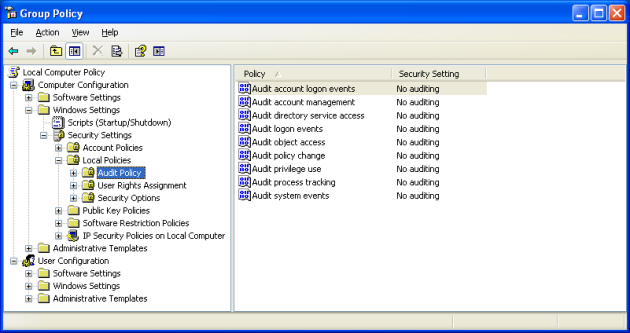
- Ouvrez chacune de ces stratégies et cochez les cases Succès et Échec pour vous assurer que chaque action et chaque événement sont audités.
Suivez l'activité de chaque utilisateur :
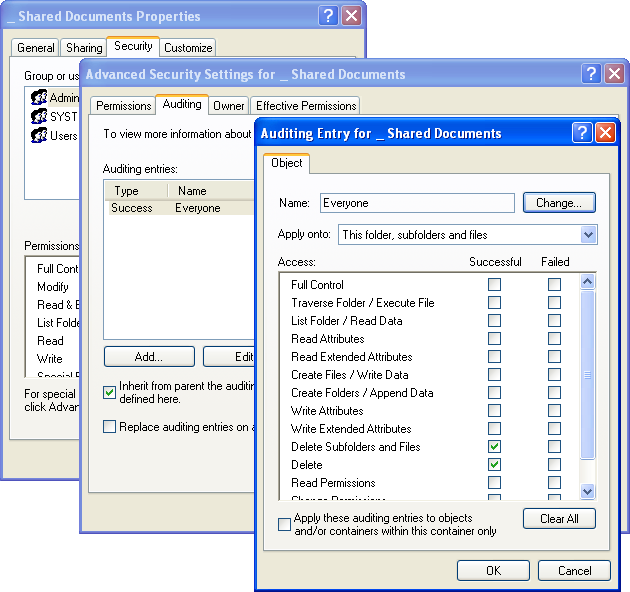
Si vous souhaitez protéger un fichier ou un dossier particulièrement sensible, configurez les paramètres de sécurité de manière à ce que chaque action de l'utilisateur sur cet objet soit enregistrée.
Ouvrez les propriétés de l'objet → onglet Sécurité → cliquez sur Avancé → Audit et ajoutez Tout le monde à la liste, puis cochez les deux cases Supprimer. Il s'agit de s'assurer que personne ne manipule cet objet et n'en efface toute trace.
Gardez un œil sur les journaux des événements :
Si vous devez remonter à la source d'un problème, il vous suffit de consulter les journaux des événements.
- Exécuter → eventvwr.msc
- Ouvrir le journal des événements de sécurité.
- Faites un clic droit sur le journal des événements et sélectionnez Afficher → commande Filtrage.
- Parcourez la liste des événements filtrés en tenant compte des champs d'information suivants dans chaque enregistrement :
- Nom de l'objet. Le nom du fichier ou du dossier manquant.
- Nom du fichier image. Le nom de l'exécutable qui a été utilisé pour supprimer l'objet en question.
- Accès. Un ensemble de privilèges d'accès.
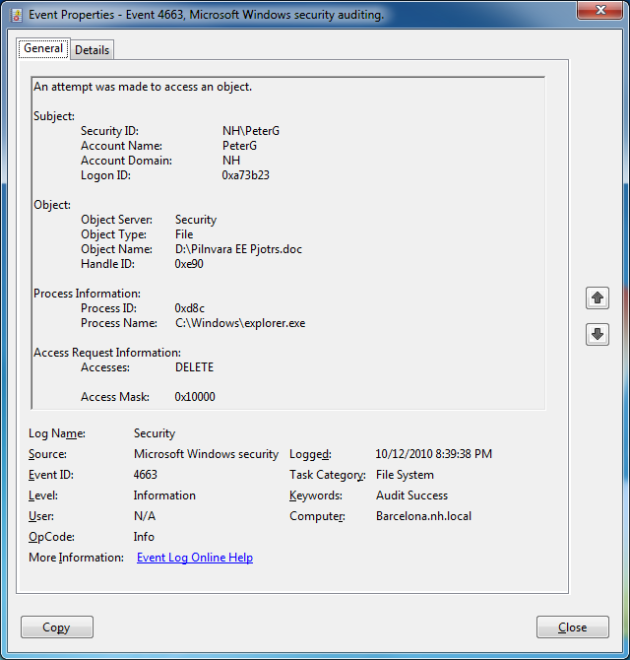
Vous pouvez désormais voir toutes les actions effectuées sur un objet, qui les a effectuées et à quel moment elles l'ont été.
Avec les stratégies configurées ci-dessus, chaque activité effectuée sur un ordinateur peut être enregistrée et surveillée.
Explorer l'audit et la création de rapports Active Directory avec ADAudit Plus.
- Related Products
- ADManager PlusActive Directory Management & Reporting
- ADAudit PlusReal-time Active Directory Auditing and UBA
- EventLog AnalyzerReal-time Log Analysis & Reporting
- ADSelfService PlusSelf-Service Password Management
- AD360Integrated Identity & Access Management
- Log360 (On-Premise | Cloud) Comprehensive SIEM and UEBA
- AD Free ToolsActive Directory FREE Tools