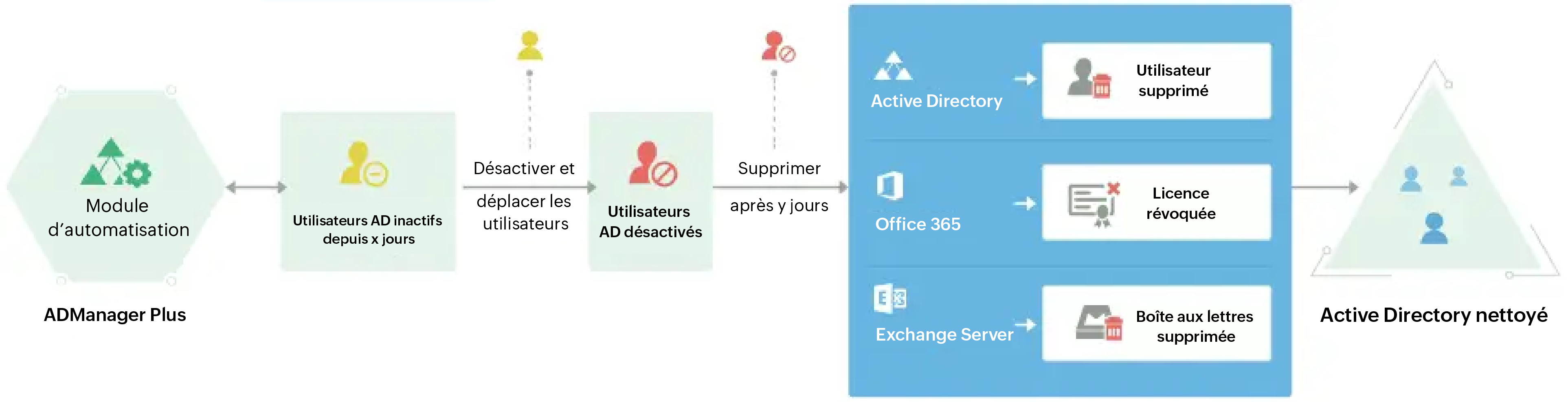
Le nettoyage Active Directory (AD) consiste à identifier et supprimer les objets inactifs comme les utilisateurs, les ordinateurs, les groupes et les contacts de son environnement AD. On peut effectuer le nettoyage AD avec des outils natifs comme PowerShell et ADUC, mais ces méthodes prennent souvent du temps et exigent une expertise avancée. Une solution de nettoyage AD automatisé rationalise ce processus pour garantir que l’environnement reste sécurisé et propre.
Pourquoi nettoyer l’environnement Active Directory ?
Au fil du départ de personnel ou de changement de rôles, des comptes d’utilisateur, des ordinateurs, des groupes et des contacts AD deviennent obsolètes. Si on ne les traite pas, ces objets, souvent appelés comptes orphelins, élèvent en silence les risques de sécurité et de conformité tout en nuisant à la performance.
Voici les conséquences des comptes inactifs :
Vulnérabilités de sécurité: les comptes inactifs sont rarement surveillés et peuvent toujours utiliser des mots de passe par défaut ou obsolètes, facilitant leur compromission. Les comptes compromis créent un risque majeur pour la sécurité des identités. Si des pirates ou d’anciens employés exploitent ces comptes, ils obtiennent un accès non autorisé aux réseaux et aux données sensibles, car les autorisations restent souvent intactes.
Inefficacité opérationnelle: de nombreux objets inutiles rendent l’administration et le dépannage complexes. Cela rend aussi plus difficile de gérer les autorisations et d’isoler les causes racines en cas d’incidents de sécurité. De plus, des réglementations exigent un suivi précis des utilisateurs et des autorisations et les objets inactifs sapent cet effort, d’où un risque de sanctions ou d’échec des audits.
Consommation de ressources: chaque objet AD utilise de l’espace dans la base de données, accroissant l’encombrement, ralentissant l’authentification et nuisant à la performance du serveur. Pour les services d’annuaire dans le cloud, les objets inutilisés augmentent les coûts de stockage et de transfert de données, car les fournisseurs facturent souvent selon le volume.
L’identification régulière des objets périmés, désactivés ou expirés et leur nettoyage constituent des bonnes pratiques d’hygiène AD. Cela peut éviter des risques inutiles, des problèmes de conformité et des baisses de performance.
×
Simplifier le nettoyage AD avec ADManager Plus
ADManager Plus aide à suivre tous les utilisateurs et les ordinateurs inactifs, désactivés ou ayant un compte expiré dans AD, et à bien les gérer. Via l’interface intuitive d’ADManager Plus, on peut automatiser le nettoyage AD, mais aussi améliorer la stratégie de gestion du cycle de vie des utilisateurs.
L’outil de nettoyage AD offre des rapports prédéfinis et complets qui aident à identifier et nettoyer rapidement les comptes obsolètes de l’environnement AD. On peut :
Détecter les comptes d’utilisateur ou d’ordinateur ne s’étant pas connectés pendant une période indiquée.
Identifier les comptes d’utilisateur AD expirés, inutilisés ou dormants.
Activer, désactiver, déplacer ou supprimer en masse des comptes inactifs, dont les utilisateurs, les ordinateurs, les groupes et les contacts.
Récupérer des informations clés comme les heures de dernière connexion et la liste des comptes AD désactivés.
Exporter des données de rapport dans divers formats, notamment CSV, XLSX, HTML, PDF et CSVDE.
Rechercher et gérer les comptes AD obsolètes
ADManager Plus aide à détecter et supprimer les comptes AD inactifs en permettant de générer des rapports et supprimer, désactiver ou déplacer des utilisateurs vers une autre UO, directement de ces rapports. Cela réduit le risque de comptes orphelins et améliore la maintenance AD.
Comptes désactivés
ADManager Plus facilite la génération d’une liste des comptes d’utilisateur ou d’ordinateur désactivés. L’attribut UserAccountControl sert à localiser les utilisateurs désactivés du domaine. On peut gérer ces comptes facilement en les supprimant ou les déplaçant vers une autre UO. On peut aussi supprimer des comptes AD, activer ou désactiver des utilisateurs ou déplacer des comptes vers une autre UO directement des rapports.
Comptes d’utilisateur expirés
Les comptes d’utilisateur AD devenus obsolètes depuis longtemps peuvent expirer sans que l’utilisateur ou l’administrateur ne le sache. L’écriture d’un script pour trouver les comptes expirés est pénible mais, heureusement, notre générateur de rapports analyse le domaine AD et recense tous ces comptes. Les rapports permettent une protection proactive du réseau en supprimant, désactivant ou déplaçant les utilisateurs expirés vers une autre UO. On peut aussi imprimer et exporter des rapports sur les comptes expirés, les utilisateurs verrouillés et d’autres paramètres au format XLS, CSV, PDF, HTML, etc.
Comptes d’utilisateur AD inactifs
ADManager Plus peut recenser les comptes d’utilisateur AD inactifs, c’est-à-dire ceux n’ayant pas été utilisés au cours des 30 ou 60 derniers jours (ou tout autre nombre choisi).
Déplacer, désactiver ou supprimer des comptes AD dormants
ADManager Plus, avec ses fonctions intégrées de suppression, désactivation et déplacement, facilite la gestion des comptes AD. Les administrateurs peuvent générer des rapports sur les utilisateurs ou ordinateurs inactifs et les gérer instantanément des rapports.
Fonctionnement
Recherche des utilisateurs inactifs dans AD et suppression, désactivation ou déplacement instantanés.
Nettoyage de groupes AD
Parfois, des utilisateurs sont ajoutés à des groupes AD et supprimés, surtout dans un environnement Windows dynamique et complexe. Au fil du temps, cela peut créer des groupes sans membres. Ces groupes vides n’ont aucune utilité et alourdissent simplement la charge de gestion AD. Heureusement, ADManager Plus ne se limite pas à identifier et supprimer ou déplacer des objets utilisateur et ordinateur. Le rapport sur les groupes sans membres extrait tous les groupes des domaines AD choisis, vérifie leur état d’appartenance et localise tous les groupes vides (aucun membre) d’un domaine donné. Une fois le rapport généré, les administrateurs peuvent prendre les mesures de nettoyage requises et supprimer les groupes directement du rapport.
Nettoyage des GPO
La plupart des environnements AD comptent des GPO obsolètes. Le nettoyage de ces GPO est essentiel pour désencombrer AD et maintenir le domaine organisé et sécurisé. Si vous voulez apprendre à bien nettoyer vos GPO AD, ManageEngine ADManager Plus s’avère idéal. Le produit offre les rapports sur les GPO suivants avec des options intégrées pour nettoyer les GPO directement du rapport :
Objets de stratégie de groupe désactivés
Objets de stratégie de groupe inutilisés
Objets de stratégie de groupe aux paramètres d’ordinateur désactivés
Objets de stratégie de groupe aux paramètres d’utilisateur désactivés
Le rapport sur les GPO désactivés fournit une liste de tous les GPO dans lesquels les paramètres de configuration d’utilisateur et d’ordinateur ont été désactivés. Le rapport sur les GPO inutilisés fournit une liste des objets de stratégie de groupe inutilisés. De même, les rapports sur les GPO aux paramètres d’ordinateur/utilisateur désactivés permettent de recenser respectivement les GPO ayant les paramètres d’ordinateur et d’utilisateur désactivés.
Automatiser le nettoyage AD avec ADManager Plus
ADManager Plus permet également d’automatiser ou de semi-automatiser les opérations de nettoyage AD. On peut configurer plusieurs stratégies d’automatisation au besoin. L’avantage premier de l’automatisation AD est que l’on peut choisir parmi toutes les catégories d’automatisation prédéfinies ainsi que les objets à gérer et l’heure d’exécution souhaitée. Par exemple, on peut configurer une stratégie d’automatisation pour déplacer tous les utilisateurs inactifs d’un domaine vers une UO donnée tous les trois mois, les conserver pendant 90 jours, puis supprimer automatiquement ces comptes.
Automatisation du nettoyage des utilisateurs AD inactifs dans ADManager Plus.
Autres rapports AD complets intégrés à ADManager Plus
Suivez ces étapes pour localiser les utilisateurs AD inactifs avec ADManager Plus.
Lancez ADManager Plus et connectez-vous avec les identifiants requis.
Accédez à l’onglet Rapports et choisissez Utilisateurs inactifs sous Rapports sur les utilisateurs.
Choisissez le domaine ou l’UO à rechercher.
Indiquez la durée voulue pour identifier les utilisateurs inactifs.
Cliquez sur Générer pour obtenir une liste des utilisateurs inactifs.
Suivez ces étapes pour localiser les ordinateurs AD inactifs avec ADManager Plus.
Lancez ADManager Plus et connectez-vous avec les identifiants requis.
Accédez à l’onglet Rapports et choisissez Ordinateurs inactifs sous Rapports sur les ordinateurs.
Choisissez le domaine ou l’UO à rechercher.
Définissez les critères d’inactivité selon des paramètres comme Heure de la dernière connexion ou Heure de la dernière définition du mot de passe.
Indiquez la durée souhaitée pour les ordinateurs inactifs.
Cliquez sur Générer pour obtenir une liste des ordinateurs inactifs selon les critères spécifiés.
Les bonnes pratiques de nettoyage AD comprennent la suppression régulière des comptes inactifs, l’audit des utilisateurs désactivés, la purge des GPO obsolètes, etc. La tenue d’une liste de contrôle de nettoyage AD permet un processus cohérent et minutieux.
Facilitez et allégez les tâches de gestion Active Directory courantes avec les fonctionnalités qu’offre ADManager Plus. Créez, modifiez et supprimez des utilisateurs en quelques clics !
Lancez une salve de tâches de gestion des utilisateurs AD d’un seul coup. Utilisez des fichiers csv pour gérer les utilisateurs. Effectuez des modifications en masse dans Active Directory, notamment en configurant des attributs Exchange.
Rapports sur les utilisateurs Microsoft 365 prédéfinis, comme tous les utilisateurs et ceux inactifs, les utilisateurs avec ou sans licence, les détails de licence, les listes de distribution de rapports par groupe, les groupes de sécurité, etc.
Délestez-vous de certaines de vos tâches sans perte de maîtrise. Délégation sûre et transparente et gestion avec ADManager Plus ! Déléguez des pouvoirs à des techniciens pour certaines tâches dans des UO données.
Créez et gérez des boîtes aux lettres Exchange et configurez des droits connexes avec la fonction de gestion Exchange d’ADManager Plus. Prise en charge maintenant de Microsoft Exchange 2010 !
Automatisation complète de tâches AD cruciales comme l’affectation d’utilisateurs ou le nettoyage de ceux inactifs. Permet aussi de classer et d’exécuter des tâches de suivi et de les intégrer à un workflow pour offrir une automatisation parfaitement pilotée.
Besoins fonctionnels ? Parlons-en.
Si vous souhaitez voir d’autres fonctionnalités intégrées à ADManager Plus, n’hésitez pas à nous en faire part. Cliquez ici pour continuer.
Bénéficier d’une gestion unifiée Active Directory, Microsoft 365 et Exchange avec ADManager Plus
Nous vous remercions!
Votre téléchargement est en cours et il sera terminé en quelques secondes seulement ! Si vous rencontrez des problèmes, téléchargez manuellement ici
Notes
4.5
4.5
4.5
Reconnu par les entreprises du classement Fortune 500 à l'échelle mondiale