- Produits connexes
- AD360
Gestion intégrée de l'identité et des accès
Télécharger | Démo - Log360
SIEM et UEBA complets
Télécharger | Démo - ADAudit Plus
Audit Active Directory en temps réel et UBA
Télécharger | Démo - ADSelfService Plus
Gestion des mots de passe en libre-service
Télécharger | Démo - EventLog Analyzer
Analyse et rapports des journaux en temps réel
Télécharger | Démo - Exchange Reporter Plus
Audit et rapports Exchange Server
Télécharger | Démo

Document d'aide
Qu'est-ce que SSL ?
Secure Socket Layer (SSL) est un protocole qui chiffre la connexion entre un client et un serveur pour un transfert de données sécurisé. Pour activer SSL sur un serveur web, un certificat SSL est requis. Ce certificat numérique vérifie l'authenticité et l'intégrité du domaine. Lorsque SSL est activé, l'URL commence par HTTPS et un symbole de cadenas apparaît à côté. Cliquer sur l'icône de cadenas vous permet d'afficher le certificat et ses détails.
Pour sécuriser la connexion entre le serveur ADManager Plus et un navigateur web, vous devez appliquer un certificat SSL au produit.
Termes importants relatifs à SSL
| Terme | Description |
| Demande de signature de certificat (CSR) | Pour recevoir un certificat SSL, une CSR doit être créée et soumise à une autorité de certification (CA). |
| Autorité de certification (CA) |
La CA, qui est de deux types—interne et externe, est une entité qui vérifie tous les détails mentionnés dans la CSR (par exemple, le nom de l'organisation, etc.), puis émet le certificat. Une CA interne est utilisée pour créer et distribuer des certificats à des fins internes, telles que la sécurisation des communications au sein du réseau d'une organisation. Exemple : Un serveur membre ou un contrôleur de domaine dans un domaine spécifique auquel a été assigné le rôle d'une CA. Les CAs externes sont des fournisseurs tiers, comme Comodo, Verisign, DigiCert, etc., qui émettent un certificat SSL pour votre organisation. |
| Magasin de clés | Un magasin de clés est un référentiel qui contient les clés publiques et privées requises pour le chiffrement et le déchiffrement des données une fois qu'une connexion sécurisée est établie entre le client et le serveur. |
Le processus habituel d'obtention et d'application d'un certificat SSL comprend :
- Création d'une CSR.
- Soumission de la CSR à votre CA.
- Liaison de la CSR avec les signatures numériques fournies par la CA.
- Application des certificats à votre domaine.
Remarque :
Si vous avez configuré la haute disponibilité dans ADManager Plus, appliquez le certificat SSL sur le serveur principal, qui sera répliqué sur le serveur secondaire.
Si vous souhaitez configurer l'équilibrage de charge dans ADManager Plus, appliquez le certificat SSL sur tous les nœuds (serveurs) individuellement avant de configurer l'équilibrage de charge.
Outil de certificat SSL dans ADManager Plus
Dans ADManager Plus, l'outil de certificat SSL vous permet de :
Étapes pour appliquer un certificat SSL existant à l'aide d'ADManager Plus
- Connectez-vous à ADManager Plus.
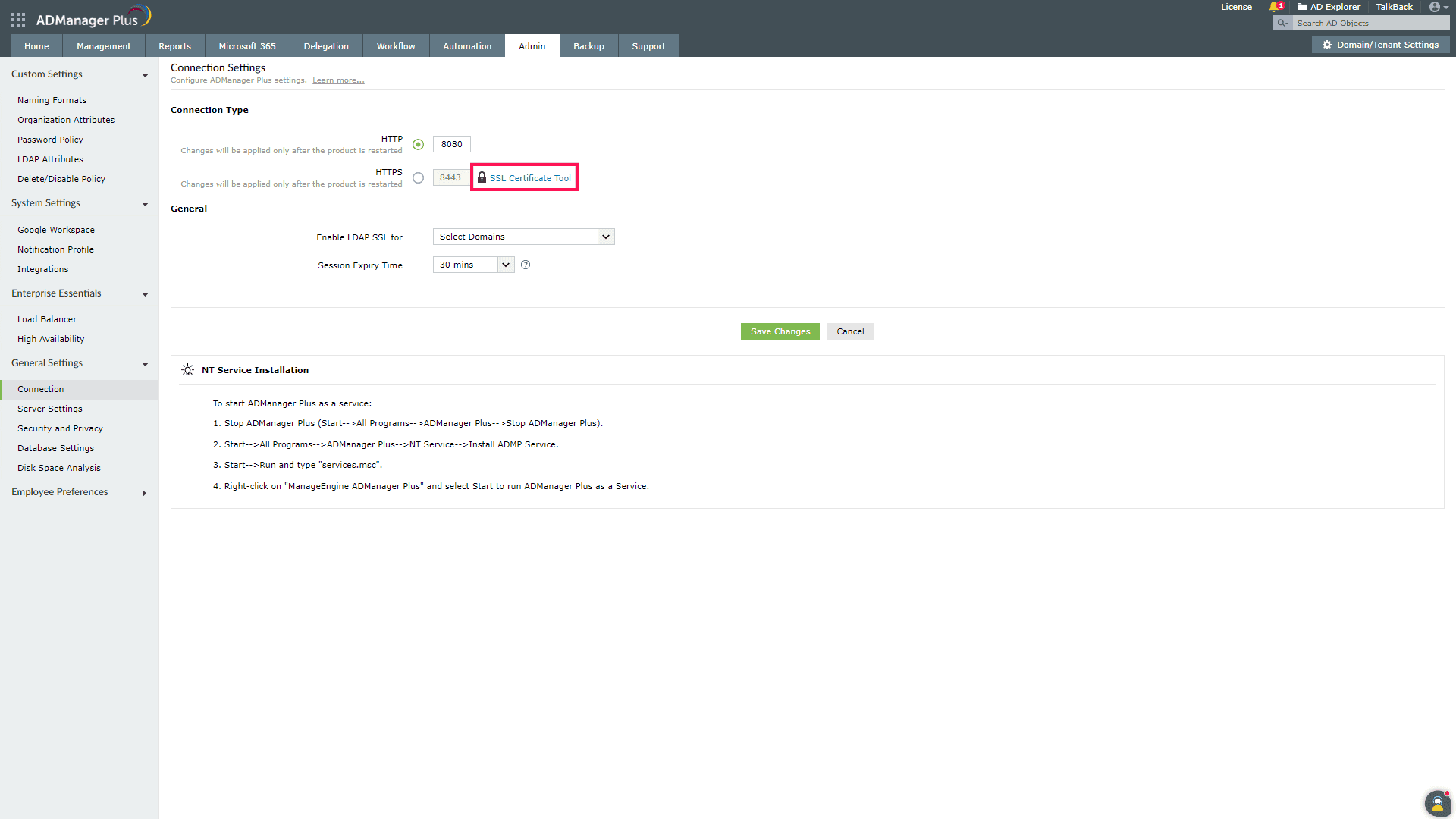
- Accédez à l'onglet Admin . Dans le volet de navigation de gauche, développez Paramètres généraux et cliquez sur Connexion.
- Sélectionnez le HTTPS bouton radio pour activer HTTPS. Le numéro de port par défaut est 8443. Vous pouvez modifier le numéro de port si vous souhaitez utiliser un port différent.
- Cliquez sur le lien Outil de certificat SSL .
- Sélectionnez le Option Appliquer le certificat
- Il y a trois options pour télécharger le certificat, comme indiqué dans l'image ci-dessous. Choisissez comment vous souhaitez importer le certificat parmi les options et remplissez les champs requis.
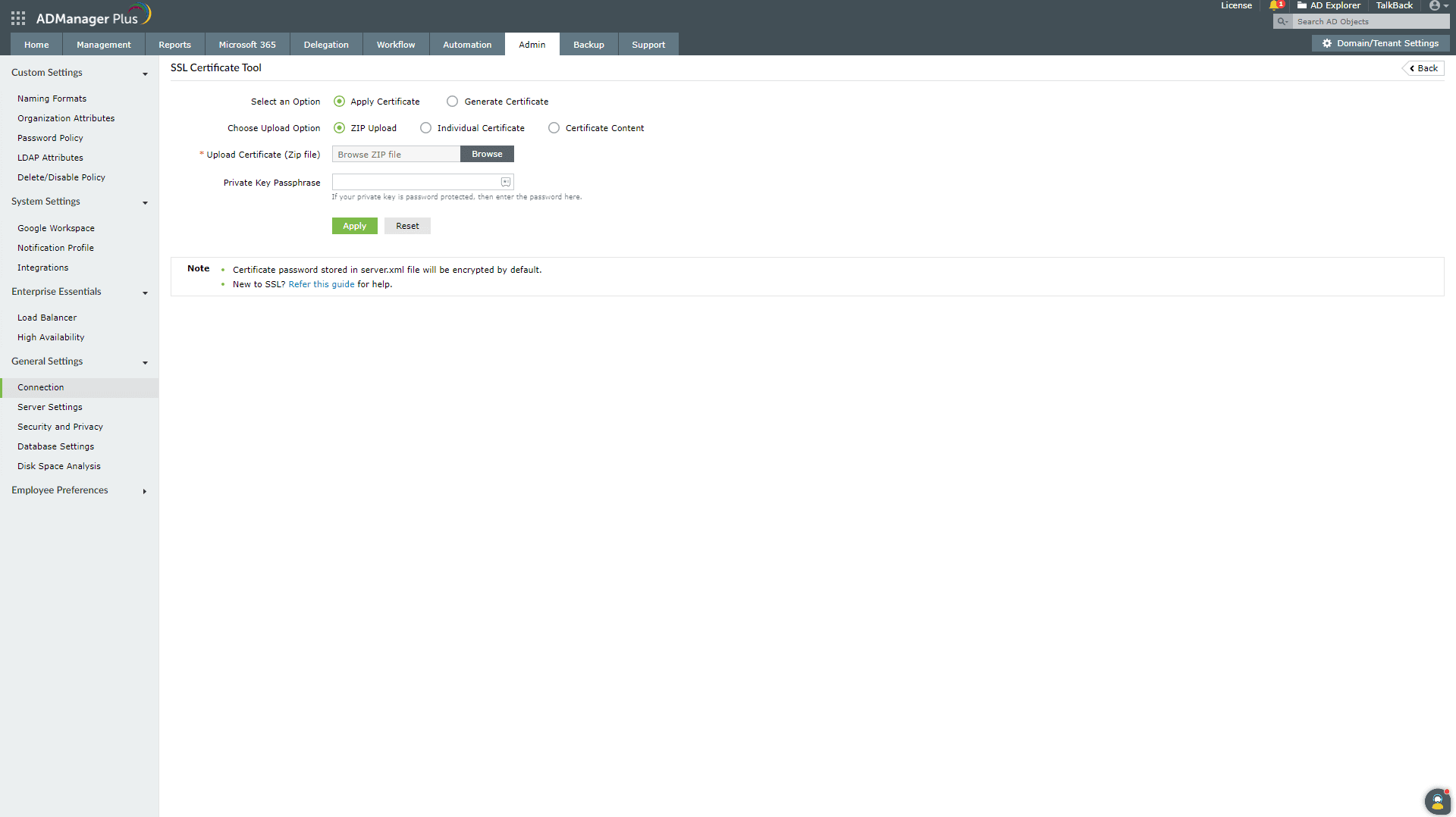
- Téléchargement ZIP: Si votre CA vous a fourni un fichier ZIP, sélectionnez l' Téléchargement ZIP option. Si votre CA vous a envoyé des fichiers de certificat individuels, tels que les certificats utilisateur, intermédiaire et racine, combinez-les tous dans un fichier ZIP. Après sélection de cette option :
- Parcourez et téléchargez le fichier ZIP dans le Télécharger le certificat (fichier ZIP) champ.
- Si la clé privée de votre certificat est protégée par un mot de passe, entrez son mot de passe dans le Phrase secrète de la clé privée champ.
- Cliquez sur Appliquer.
Remarque :- Le fichier ZIP ne doit contenir aucun dossier imbriqué.
- Le fichier ZIP doit contenir à la fois la clé RSA et le bundle de certificats pour fonctionner correctement.
- Certificat individuel: Si votre autorité de certification vous a fourni un seul certificat au format PFX ou PEM, sélectionnez l' Certificat individuel option. Après avoir sélectionné cette option :
- Parcourez et téléchargez le certificat dans le Télécharger le certificat champ.
- Parcourez et téléchargez le fichier CA dans le Télécharger le bundle CA champ.
- Si le certificat téléchargé est protégé par un mot de passe, entrez le mot de passe qui doit être fourni pour y accéder dans le Mot de passe du certificat champ.
- Cliquez sur Appliquer.
- Contenu du certificat: Si votre autorité de certification vous a envoyé le contenu du certificat, collez le contenu dans un éditeur de texte, enregistrez le fichier au format CER, CRT ou PEM, et téléchargez ce fichier en sélectionnant l' Contenu du certificat Appliquer le certificat
- Copiez et collez le contenu du certificat dans le Coller le contenu du certificat champ.
- Si la clé privée de votre certificat est protégée par un mot de passe, entrez son mot de passe dans le Phrase secrète de la clé privée champ.
- Cliquez sur Appliquer.
- Téléchargement ZIP: Si votre CA vous a fourni un fichier ZIP, sélectionnez l' Téléchargement ZIP option. Si votre CA vous a envoyé des fichiers de certificat individuels, tels que les certificats utilisateur, intermédiaire et racine, combinez-les tous dans un fichier ZIP. Après sélection de cette option :
- Redémarrez ADManager Plus.
Étapes pour générer une CSR dans ADManager Plus et appliquer le certificat
Remarque: Suivez les étapes 1 à 4 indiquées dans la section ci-dessus, puis procédez aux étapes fournies ci-dessous.
- Sélectionnez l'option Générer un certificat et remplissez les champs obligatoires suivants :
- Nom commun : Entrez le nom du serveur sur lequel ADManager Plus s'exécute.
- Noms SAN : Spécifiez les noms d'hôte supplémentaires (par exemple, sites, adresses IP, noms communs) qui doivent être protégés par le certificat.
- Unité d'organisation : Entrez le nom du département ou de l'unité d'organisation qui doit être spécifié dans le certificat.
- Organisation : Entrez le nom légal de votre organisation.
- Ville : Entrez la ville où se trouve votre organisation.
- État/Province : Entrez l'état et la province où se trouve votre organisation.
- Code de pays : Entrez le code de deux lettres du pays où se trouve votre organisation.
- Mot de passe : Entrez le mot de passe qui doit être utilisé pour protéger le certificat. Le mot de passe doit contenir au moins 6 caractères.
- Validité (en jours) : Entrez le nombre de jours pendant lesquels le certificat doit être valide. La valeur par défaut est 90 jours.
- Longueur de la clé publique (en bits) : Entrez la taille de la clé publique en bits. La taille de clé par défaut est 2048 bits.
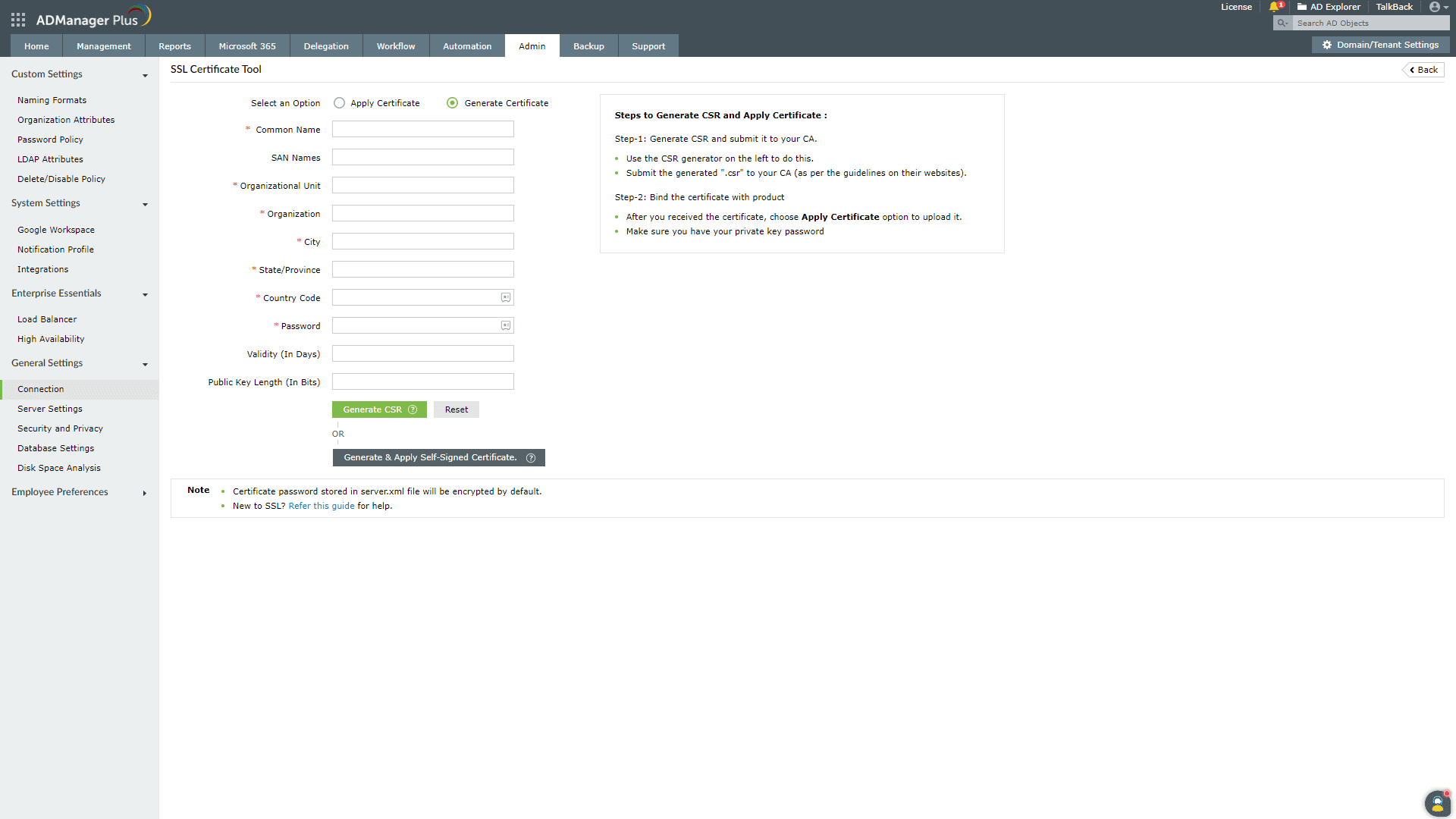
- Après avoir rempli les champs mentionnés ci-dessus, vous pouvez générer le certificat de deux manières suivantes.
- Générer une CSR: Cliquez sur le bouton Générer une CSR pour générer un certificat CSR et le soumettre à votre autorité de certification. Une fois cela fait, obtenez le certificat signé par l'autorité de certification et appliquez-le à ADManager Plus. Pour ce faire :
- Cliquez sur Télécharger la CSR ou obtenez-la manuellement à partir du <Install_dir>\Certificates dossier. Envoyez la CSR téléchargée à votre autorité de certification et faites-la signer.
- Une fois que vous avez reçu les fichiers de certificat de votre autorité de certification, suivez les étapes décrites ici.
- Générer et appliquer un certificat auto-signé: Si vous souhaitez générer un certificat auto-signé, cliquez sur le Bouton Générer et appliquer un certificat auto-signé. Le certificat sera appliqué automatiquement et pour refléter les modifications, redémarrez ADManager Plus.
- Générer une CSR: Cliquez sur le bouton Générer une CSR pour générer un certificat CSR et le soumettre à votre autorité de certification. Une fois cela fait, obtenez le certificat signé par l'autorité de certification et appliquez-le à ADManager Plus. Pour ce faire :