- Produits connexes
- AD360
Gestion intégrée de l'identité et de l'accès
Télécharger | Démo - Log360
SIEM et UEBA complets
Télécharger | Démo - ADAudit Plus
Audit et UBA Active Directory en temps réel
Télécharger | Démo - ADSelfService Plus
Gestion de mot de passe en libre-service
Télécharger | Démo - EventLog Analyzer
Analyse et rapports de journaux en temps réel
Télécharger | Démo - Exchange Reporter Plus
Audit et rapports Exchange Server
Télécharger | Démo

Document d'aide
Configuration de l'API REST Microsoft 365
La configuration de l'API REST est une étape cruciale pour générer des rapports et gérer les données au sein de votre environnement Microsoft 365. L'API REST permet une intégration transparente entre ADManager Plus et Microsoft 365, ce qui vous permet d'automatiser des tâches telles que la gestion des utilisateurs, la création de rapports, et bien plus encore.
Vous pouvez configurer l'API REST manuellement en entrant les identifiants et les paramètres nécessaires, ou automatiser le processus pour simplifier la configuration et assurer une intégration fluide. Une configuration appropriée est essentielle pour assurer une récupération et une création de rapports précises à partir de votre compte Microsoft 365.
Configuration manuelle
Si vous rencontrez des problèmes de permission lors de la configuration automatique ou si vous souhaitez modifier les permissions requises par l'application, vous pouvez configurer l'accès à l'API REST manuellement.
Étapes pour créer une application Entra ID
- Connectez-vous au centre d'administration Microsoft Entra ID en utilisant les identifiants d'un administrateur général ou tout autre compte utilisateur disposant des permissions pour créer des applications Entra ID.
- Accédez à Inscription d'application > Nouvelle inscription.
- Si vous avez déjà créé une application ADManager Plus, sélectionnez le nom d'application souhaité. Sinon, dans le champ Nom , entrez le nom souhaité de l'application ADManager Plus à créer.
- Sélectionnez un type de compte pris en charge en fonction de vos besoins organisationnels sous Types de comptes pris en charge.
- Laissez URI de redirection (facultatif) vide ; vous le configurerez dans les étapes suivantes.
- Cliquez sur Inscrire pour terminer l'enregistrement initial de l'application.
- Vous verrez maintenant la page Aperçu de l'application enregistrée.
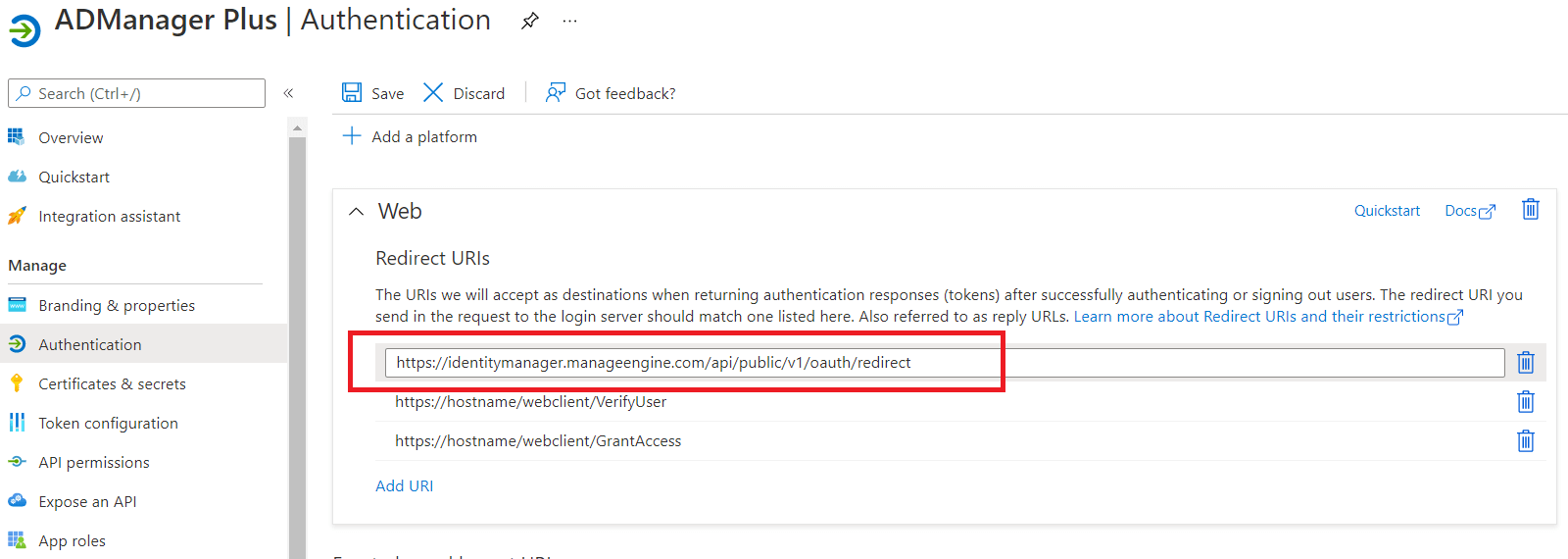
- Accédez à Gérer > Authentification dans le volet latéral.
- Cliquez sur Ajouter une plateforme sous Configurations de plateforme.
- Dans la fenêtre contextuelle Configurer les plateformes, sous Applications web, cliquez sur Web.
- Dans le champ URI de redirection , entrez les liens suivants. Vous pouvez entrer un seul lien à la fois. Après avoir entré un lien, cliquez sur Configurer et répétez les étapes jusqu'à ce que tous les liens soient configurés.
- http://localhost:port_number/webclient/VerifyUser — Si ADManager Plus est accessible via localhost, il définira l'URI de redirection sur localhost pour recevoir les jetons d'authentification de Microsoft au lieu du nom d'hôte ou de l'adresse IP.
- https://identitymanager.manageengine.com/api/public/v1/oauth/redirect — Si ADManager Plus est accessible en utilisant le nom d'hôte et que HTTPS n'est pas activé, le produit ne peut pas recevoir les jetons d'authentification en spécifiant le nom d'hôte avec HTTP en raison des limitations de Microsoft. Par conséquent, identitymanager.manageengine.com agira comme serveur relais et partagera les jetons avec le produit via une méthode sécurisée.
- https://demo.m365managerplus.com/oauth/redirect — Si ADManager Plus est accessible en utilisant le nom d'hôte et que HTTPS n'est pas activé, le produit ne peut pas recevoir les jetons d'authentification en spécifiant le nom d'hôte avec HTTP en raison des limitations de Microsoft. Par conséquent, demo.m365managerplus.com agira comme serveur relais et partagera les jetons avec le produit via une méthode sécurisée. Ce mécanisme de relais n'est plus requis pour les nouvelles configurations de locataire.
- https://manageengine.com/microsoft-365-management-reporting/redirect.html — Si ADManager Plus est accessible en utilisant le nom d'hôte et que HTTPS n'est pas activé, le produit ne peut pas recevoir les jetons d'authentification en spécifiant le nom d'hôte avec HTTP en raison des limitations de Microsoft. Par conséquent, manageengine.com agira comme serveur relais et partagera les jetons avec le produit via une méthode sécurisée. Ce mécanisme de relais n'est plus requis pour les nouvelles configurations de locataire.
- Il doit faire moins de 256 caractères de longueur.
- Il ne doit pas contenir de caractères génériques.
- Il ne doit pas contenir de chaînes de requête.
- Il doit commencer par HTTPS ou http://localhost.
- Il doit être une URL valide et unique.
- Pour HTTP, la valeur d'URI est : http://localhost:8080. Si HTTP est utilisé, le nom de la machine ou l'adresse IP ne peuvent pas être utilisés à la place de localhost.
- Pour HTTPS, la valeur d'URI est : https://192.345.679.345:8080 ou https://<testmachine>:8080 (où <testmachine> est le nom d'hôte de la machine où ADManager Plus est installé).
- Le format d'URI de redirection varie selon le type de connexion (HTTP/HTTPS) configuré dans ADManager Plus.
- Cliquez sur Enregistrer.
- Cliquez sur Manifeste dans le volet gauche et recherchez requiredResourceAccess en tant que tableau dans le code.
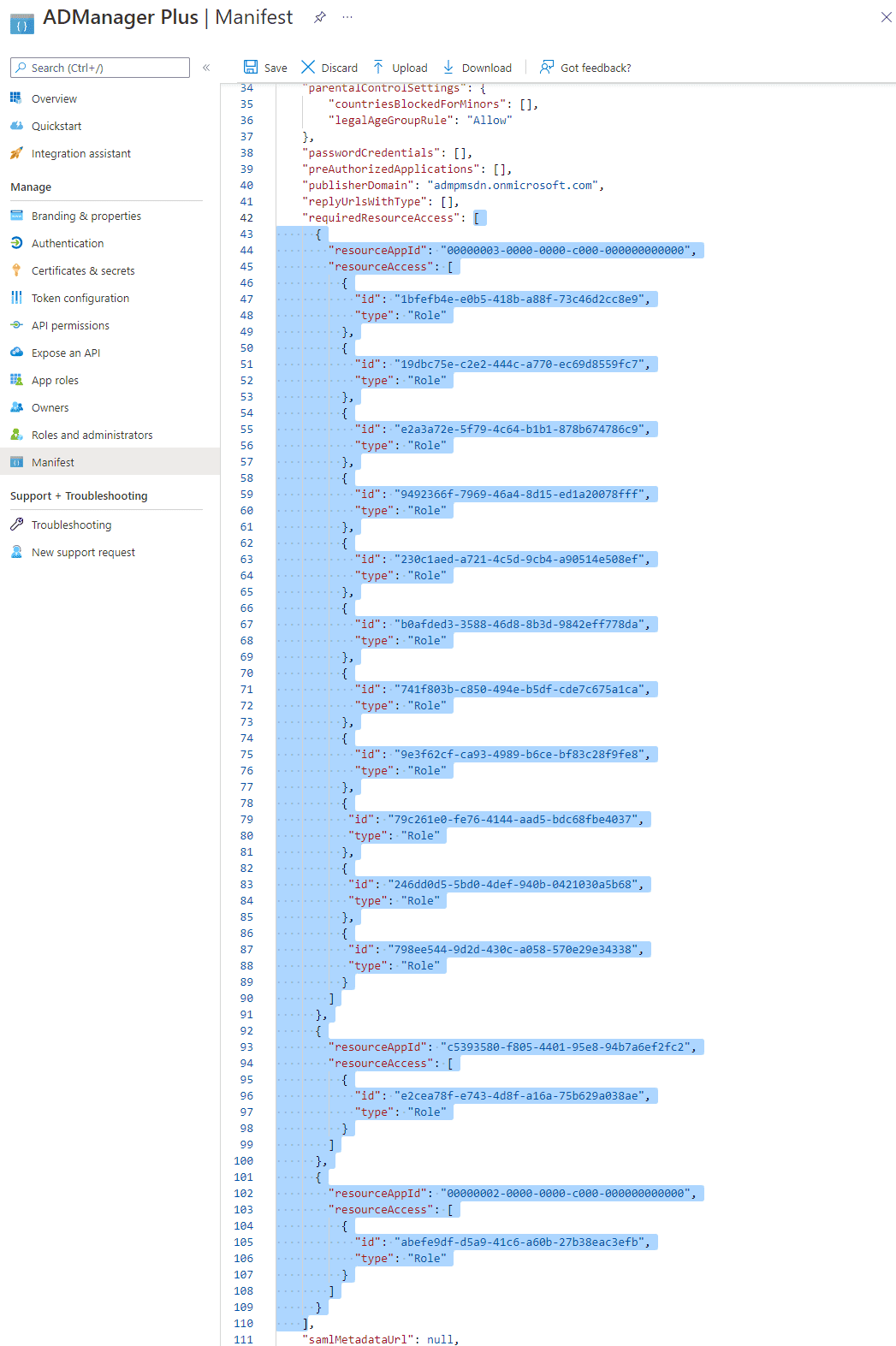
- Copiez le contenu de ce fichier collez-le dans le code comme indiqué dans l'image ci-dessous, et cliquez sur Enregistrer. Ignorez cette étape si vous souhaitez modifier les autorisations API REST recommandées.
Remarque :
- Si votre locataire est créé dans Azure China, copiez l'intégralité du contenu de ce fichier et collez-le dans la section mise en évidence dans l'image ci-dessous.
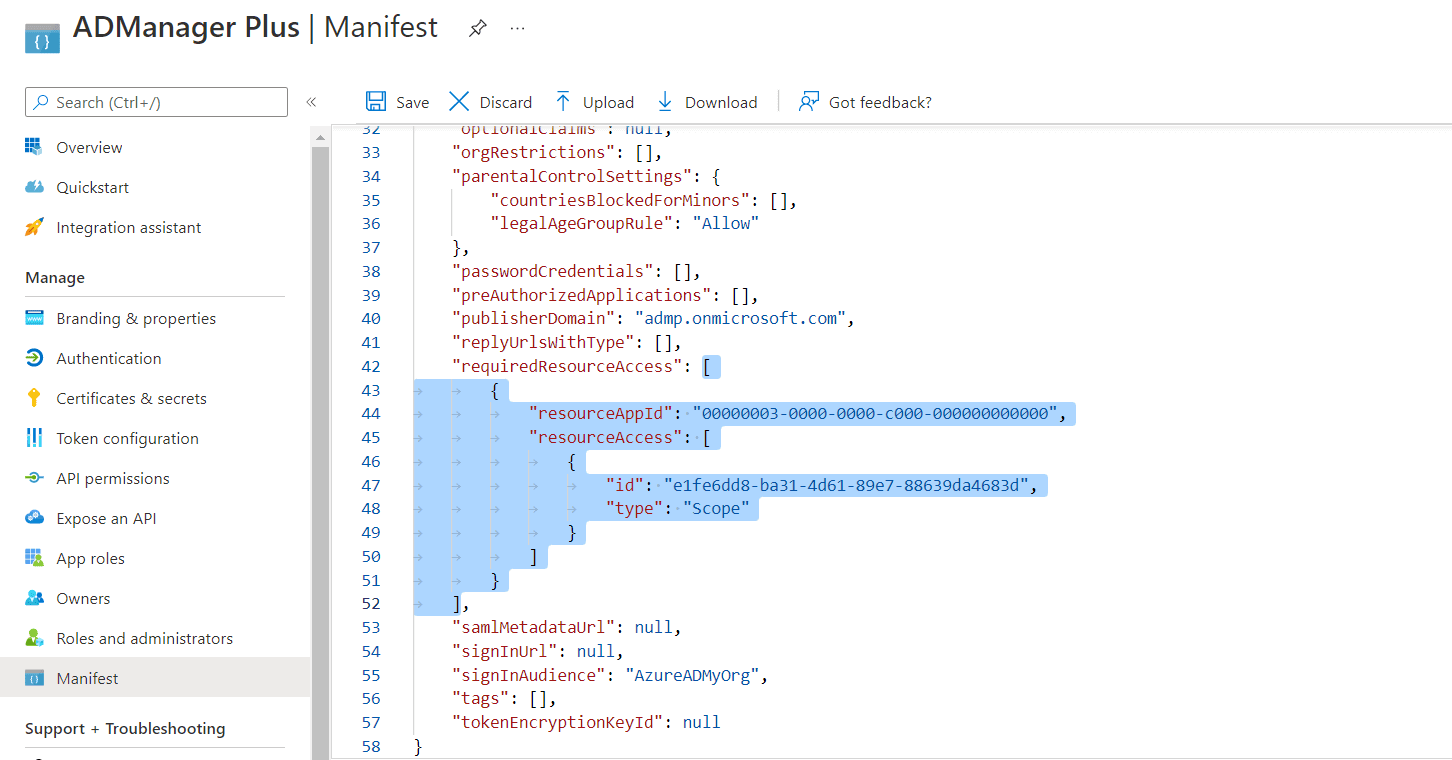
Remarque : Copiez-collez le contenu uniquement du crochet ouvert au crochet fermé. Assurez-vous que tous les signes de ponctuation sont conservés correctement. Une fois que vous avez collé le contenu du fichier, cela devrait ressembler à l'image ci-dessous.
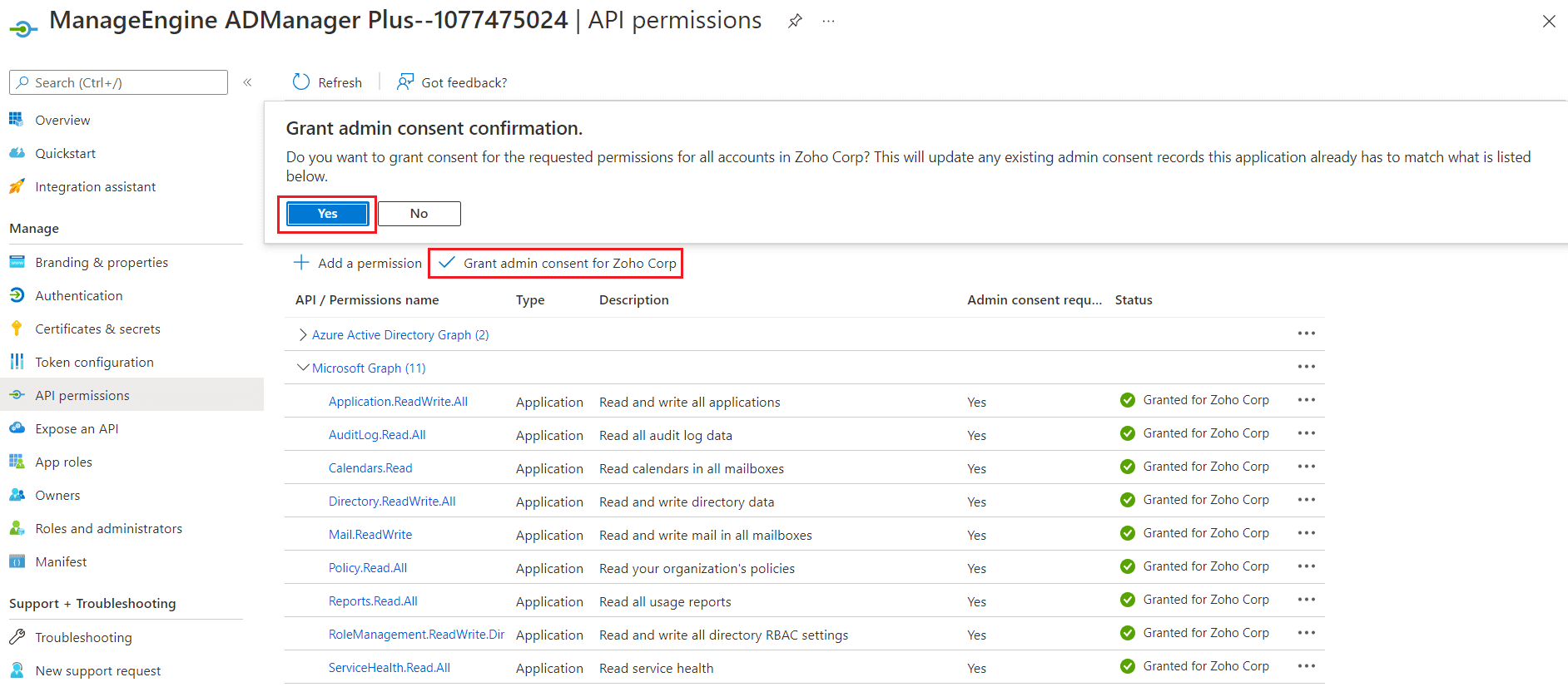
- Cliquez sur Autorisations API dans le volet gauche et cliquez sur Accorder le consentement administrateur pour <your_company_name> option répertoriée sous section Autorisations configurées . Accordez les autorisations nécessaires selon vos besoins. L'autorisation API et son étendue sont disponibles dans ce tableau.
- Cliquez sur Oui dans la fenêtre contextuelle qui s'affiche.
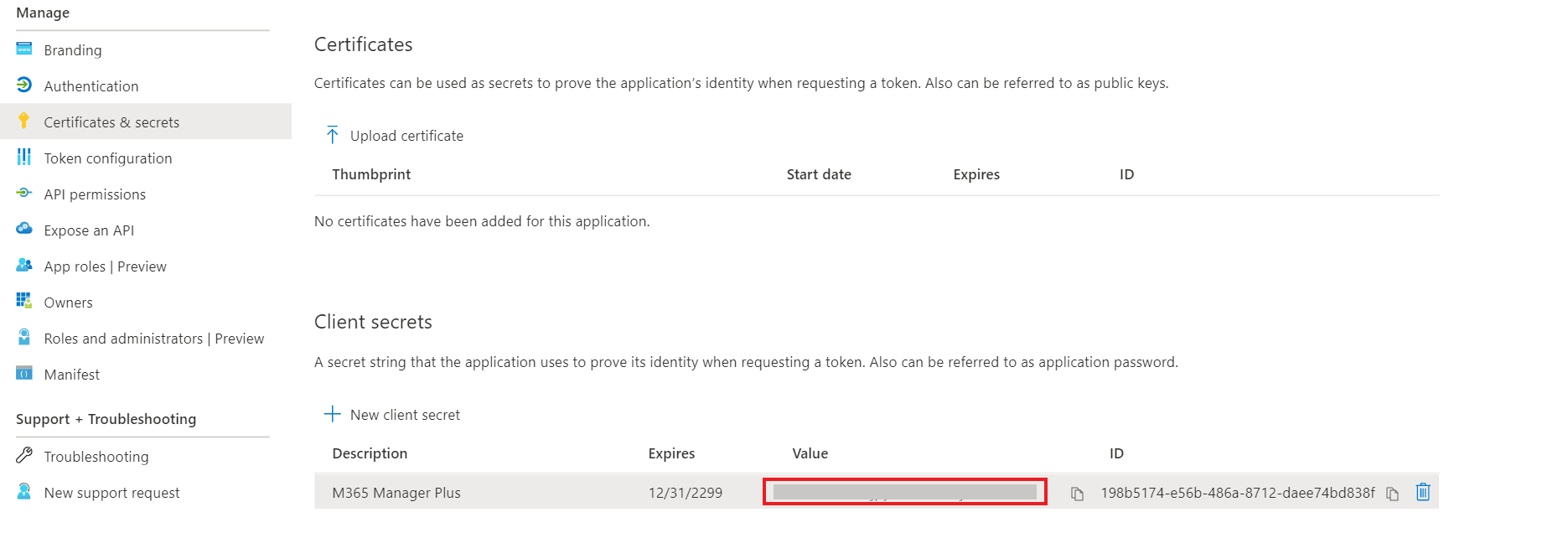
- Cliquez sur Certificats et secrets sous Gérer dans le volet gauche.
- Sous la section Secrets client , cliquez sur Nouveau secret client.
- Cette section génère un mot de passe d'application pour ADManager Plus. Dans le champ Description de la fenêtre contextuelle, fournissez un nom pour identifier l'application à laquelle appartient le mot de passe
- Choisissez quand le mot de passe doit expirer.
- Cliquez sur Ajouter.
- Copiez la chaîne sous Valeur et enregistrez-la. Ceci est la Clé secrète d'application dont vous aurez besoin lors de la configuration du locataire Microsoft 365 dans ADManager Plus.
- Accédez à la section Certificats et cliquez sur Charger le certificat. Téléchargez votre certificat d'application en tant que fichier .cer. Si vous disposez d'un certificat SSL, celui-ci peut être utilisé ici. Sinon, un certificat auto-signé doit être créé pour pouvoir continuer.
Remarque : L'authentification basée sur les certificats est utilisée pour contacter Microsoft 365 de manière sécurisée et récupérer les données. Lors de la configuration manuelle, il vous sera demandé d'entrer le secret de votre application et de télécharger le certificat d'application.
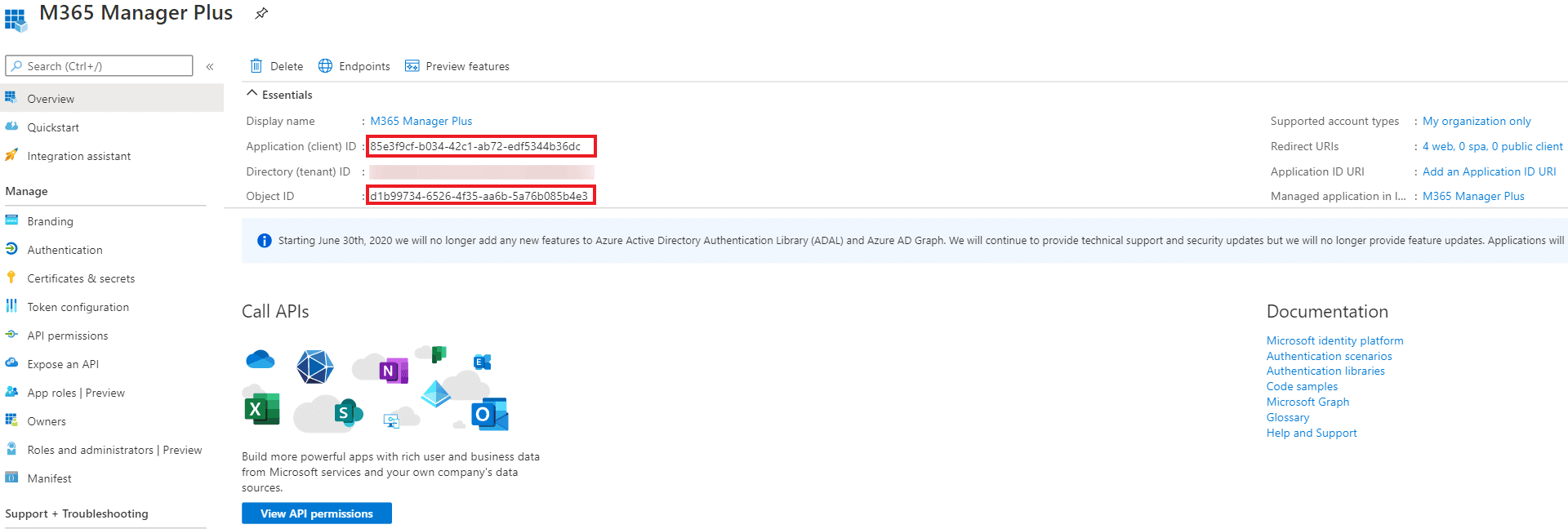
- Accédez maintenant à la Aperçu section dans le volet gauche.
- Copiez les valeurs ID d'application (client) et ID d'objet et enregistrez-les. Vous aurez besoin de ces valeurs pour configurer votre locataire dans le portail ADManager Plus.
Remarque :
L'URI de redirection doit respecter les exigences suivantes :
Étapes de création d'un certificat auto-signé
- Exécutez la commande suivante dans Windows PowerShell en tant qu'administrateur :
Set-ExecutionPolicy -ExecutionPolicy RemoteSigned -Force -Scope process
- Accédez au dossier <Installation Directory>\bin et exécutez le script Create-selfsignedcertificate.ps1 en tant qu'administrateur.
- Lors de l'exécution du script, il vous sera demandé d'ajouter un nom commun pour le certificat, une date de début et de fin (yyyy-MM-dd) pour la validité du certificat, et une clé privée pour le protéger.
- Une fois que vous entrez les valeurs, le script créera un fichier .pfx (contenant les clés publiques et privées) dans le dossier bin .
- Le fichier .pfx doit être téléchargé dans ADManager Plus, tandis que le fichier .cer doit être téléchargé dans la page Application Aperçu de votre application Microsoft Entra ID.
Rôles et autorisations
Les rôles et autorisations (étendue minimale) requis pour un compte de service configuré dans ADManager Plus sont répertoriés ci-dessous.
| Module | Nom du rôle | Étendue |
|---|---|---|
| Gestion | Administrateur d'authentification privilégiée | Modifiez les paramètres d'authentification multifacteur de vos utilisateurs Microsoft 365. |
| Rapports | Lecteur global | Obtenez les détails sur les paramètres d'authentification multifacteur de vos utilisateurs Microsoft 365. |
Les rôles requis pour une application Microsoft Entra configurée dans ADManager Plus sont énumérés ci-dessous.
| Nom du rôle | Étendue |
|---|---|
| Administrateur d'authentification privilégiée | Créer, gérer et supprimer les utilisateurs et leurs méthodes d'authentification. |
| Administrateur du support technique | Modifier les mots de passe, invalider les jetons d'actualisation et surveiller l'intégrité du service |
| Administrateur Exchange | Créer, gérer et supprimer les boîtes aux lettres Exchange Online. |
Les autorisations requises pour une application Microsoft Entra configurée dans ADManager Plus sont énumérées ci-dessous.
| Module | Nom de l'API | Autorisation | Étendue |
|---|---|---|---|
| Gestion | Microsoft Graph | User.ReadWrite.All | Création, modification, suppression et restauration d'utilisateurs. |
| Group.ReadWrite.All Calendars.ReadWrite | Création, modification, suppression et restauration de groupes ; ajout ou suppression de membres et de propriétaires | ||
| AdminsitrativeUnit.ReadWrite.All | Ajouter des membres aux unités administratives | ||
| RoleManagement.ReadWrite.Directory | Ajouter des rôles d'annuaire aux utilisateurs | ||
| ChannelMember.ReadWrite.All | Ajouter et supprimer des membres de tous les canaux | ||
| UserAuthenticationMethod.ReadWrite.All | Lire et écrire toutes les méthodes d'authentification des utilisateurs | ||
| ProfilePhoto.ReadWrite.All | Lire et écrire la photo de profil d'un utilisateur ou d'un groupe | ||
| Policy.ReadWrite.AuthenticationMethod | Lire et écrire toutes les stratégies de méthode d'authentification | ||
| Policy.Read.All | Lire toutes les stratégies d'accès conditionnel | ||
| Policy.ReadWrite.ConditionalAccess | Lire et modifier toutes les stratégies d'accès conditionnel | ||
| Exchange Online | Exchange.ManageAsApp | Exécuter les cmdlets Exchange Online PowerShell via l'application Entra configurée | |
| Rapports | Microsoft Graph | User.Read.All | Rapports sur les utilisateurs et les membres du groupe |
| Group.Read.All | Rapports de groupe | ||
| Contacts.Read | Rapports de contact | ||
| Files.Read.All | Obtenir les rapports OneDrive for Business | ||
| Reports.Read.All | Rapports d'utilisation | ||
| Organization.Read.All | Rapports de détails de licence | ||
| ChannelMember.Read.All | Obtenir les rapports des membres du canal Microsoft Teams. | ||
| Application.Read.All | Obtenir les détails de l'application Entra. | ||
| Policy.Read.All | Configurer les détails de la stratégie d'accès conditionnel. | ||
| ReportSettings.Read.All | Permet à l'application Entra configurée de récupérer les paramètres au niveau du locataire du locataire où elle est configurée. | ||
| Exchange Online | Exchange.ManageAsApp | Exécuter les cmdlets Exchange Online PowerShell via l'application Entra configurée |
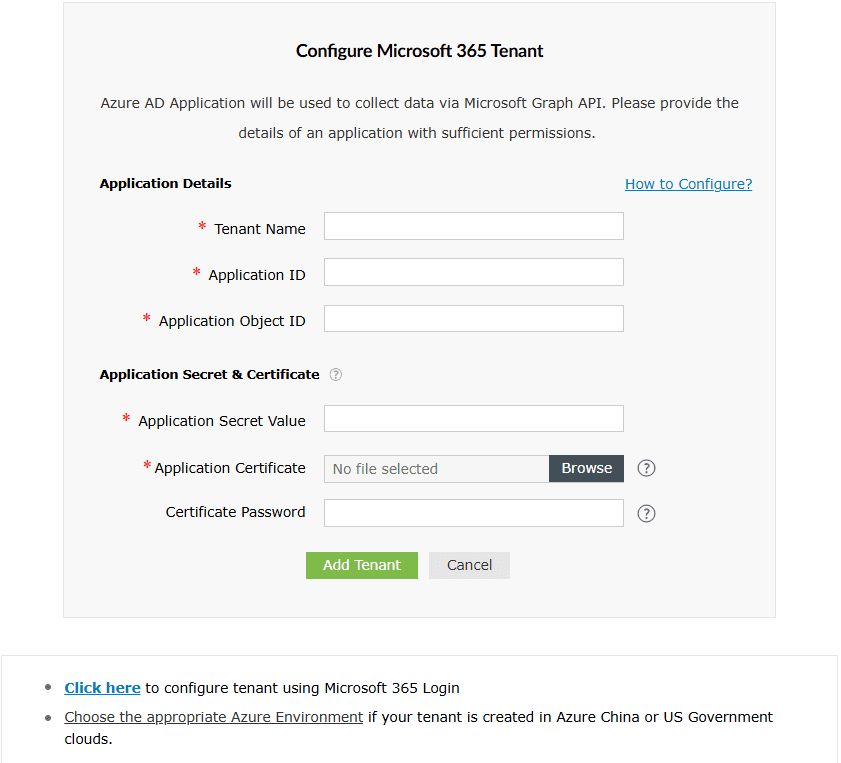
Portail ADManager Plus
- Ouvrez le portail ADManager Plus à partir de la fenêtre contextuelle ci-dessous.
- Entrez votre Nom du locataire. Par exemple, test.onmicrosoft.com
- Collez l' ID d'application (client) et ID d'objet, enregistré précédemment à l'étape 26 sous la section étapes pour créer une application Entra ID dans leurs champs respectifs.
- Entrez la Valeur du secret d'application qui a été enregistrée précédemment à l'étape 22 sous la section. Téléchargez le étapes pour créer une application Entra ID Certificat d'application et indiquez le Mot de passe du certificat Ajouter un locataire.
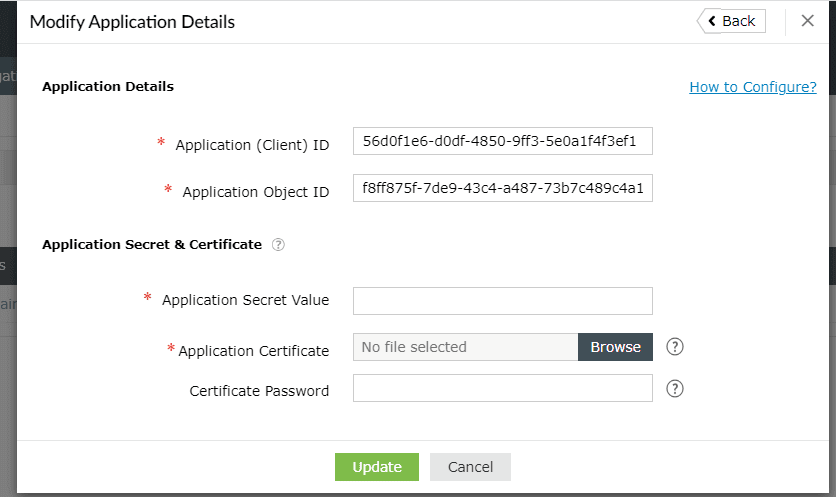
- Cliquez sur . Le locataire sera ajouté dans ADManager Plus. Si vous souhaitez modifier les détails, cliquez sur l'optionModifier une fois la configuration répertoriée et procédez aux modifications. Mettre à jour
- Cliquez sur une fois les modifications nécessaires effectuées. L'accès à l'API REST doit maintenant être activé pour le compte configuré. Vous ne trouvez pas ce que vous cherchez ?