- Produits connexes
- AD360
Gestion intégrée de l'identité et des accès
Télécharger | Démonstration - Log360
SIEM et UEBA complets
Télécharger | Démonstration - ADAudit Plus
Audit Active Directory en temps réel et UBA
Télécharger | Démonstration - ADSelfService Plus
Gestion des mots de passe en libre-service
Télécharger | Démonstration - EventLog Analyzer
Analyse et rapports des journaux en temps réel
Télécharger | Démonstration - Exchange Reporter Plus
Audit et rapports Exchange Server
Télécharger | Démonstration

Document d'aide
Étapes pour modifier les autorisations de l'API REST
Bien que nous recommandions d'accorder toutes les autorisations recommandées, les exigences organisationnelles pourraient ne pas le permettre. Dans cette section, vous apprendrez à modifier les autorisations de l'API REST pour un locataire déjà configuré. Si vous recherchez un moyen de configurer un locataire avec uniquement les autorisations requises, veuillez le configurer manuellement.
Condition préalable: Le locataire doit avoir été configuré avec succès dans ADManager Plus avec l'API REST activée. Pour apprendre à configurer un locataire dans ADManager Plus et activer l'API REST, cliquez ici.
- Connectez-vous au Microsoft Entra ID admin center en utilisant les identifiants d'un administrateur général ou de tout autre compte utilisateur ayant la permission de créer des applications Entra ID.
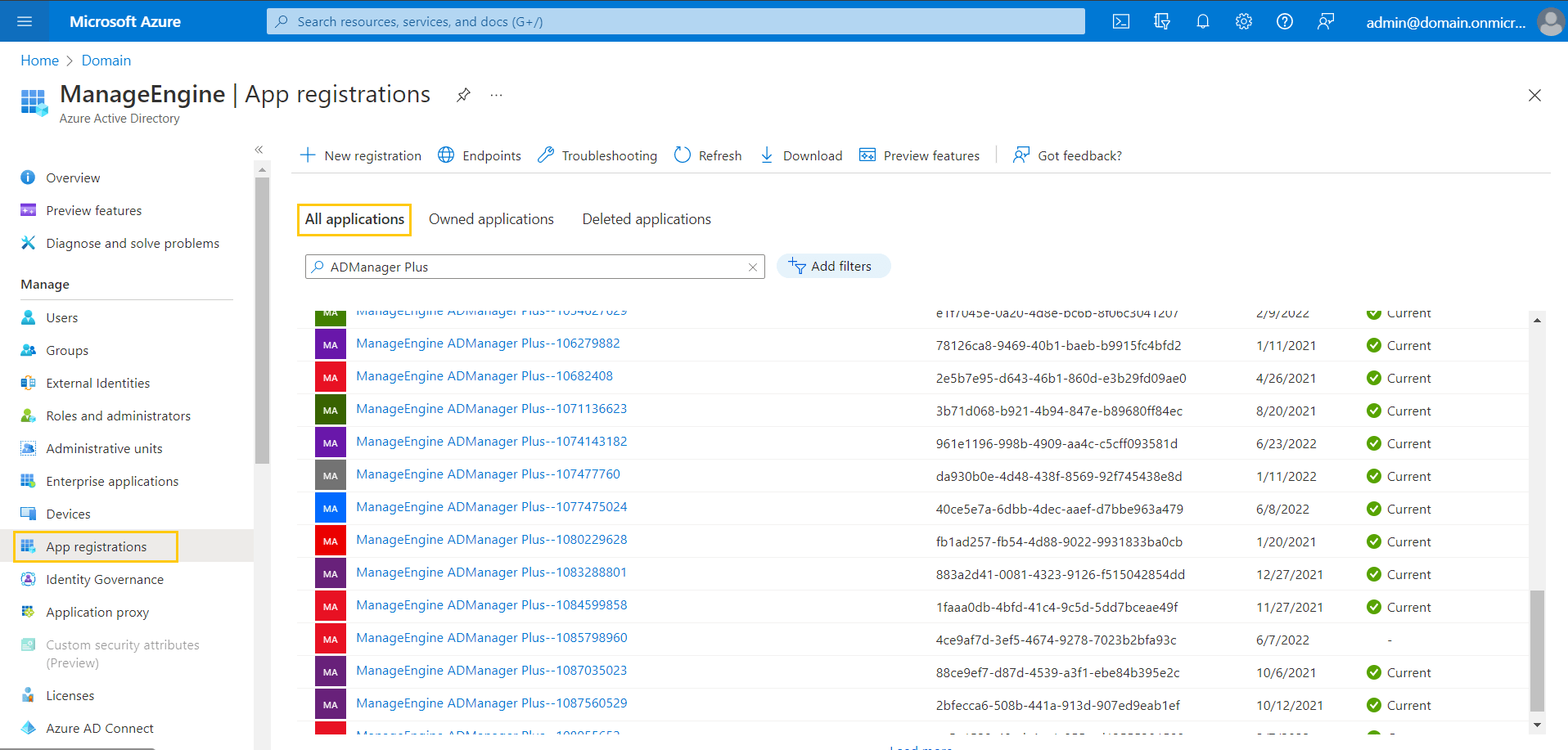
- Accédez à Identity > Applications > App registration.
- Sélectionnez All applications.
- Recherchez le nom de l'application que vous avez configurée et cliquez dessus.
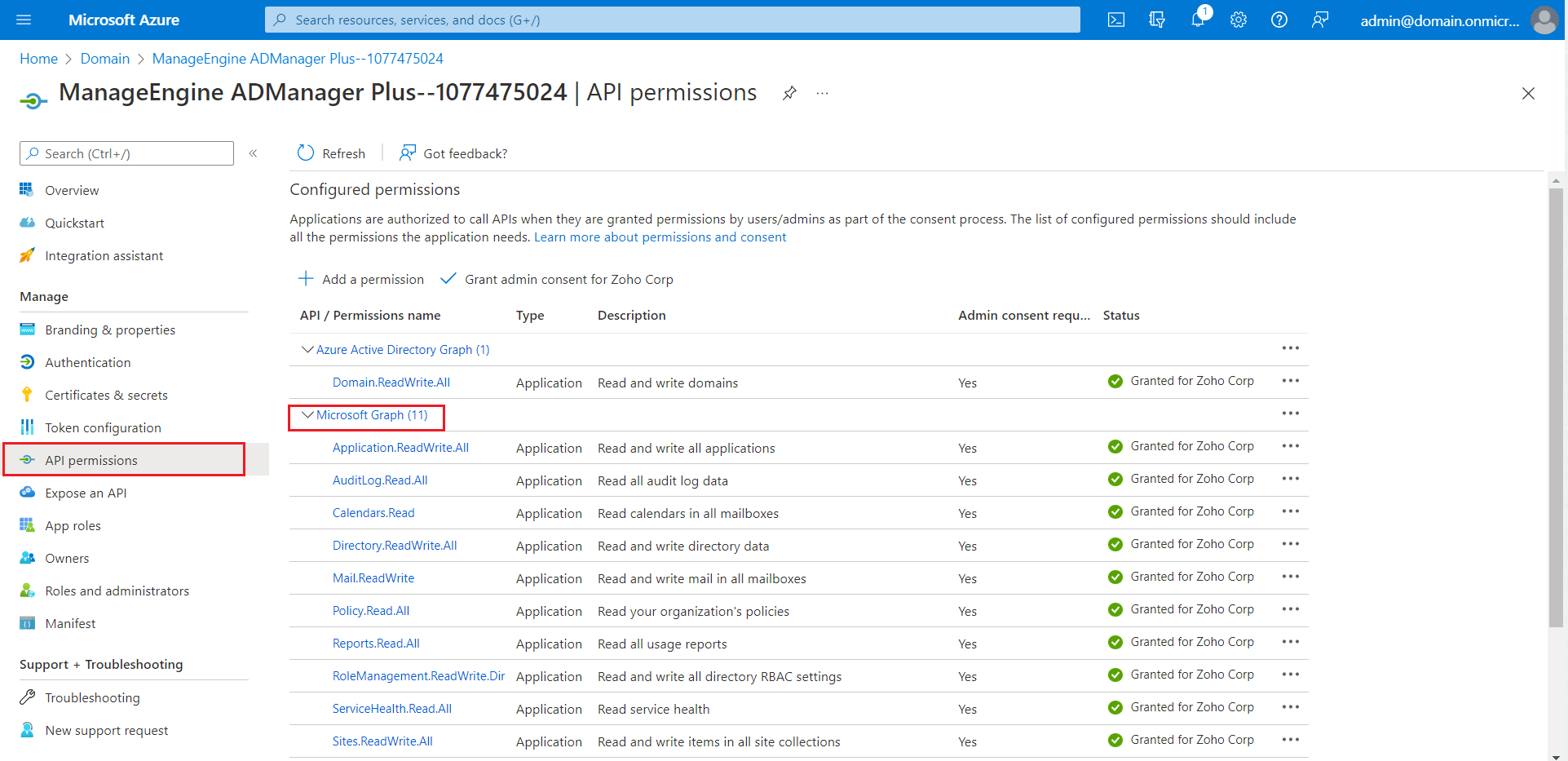
- Sélectionnez API Permissions sous Manage.
- Choisissez Microsoft Graph.
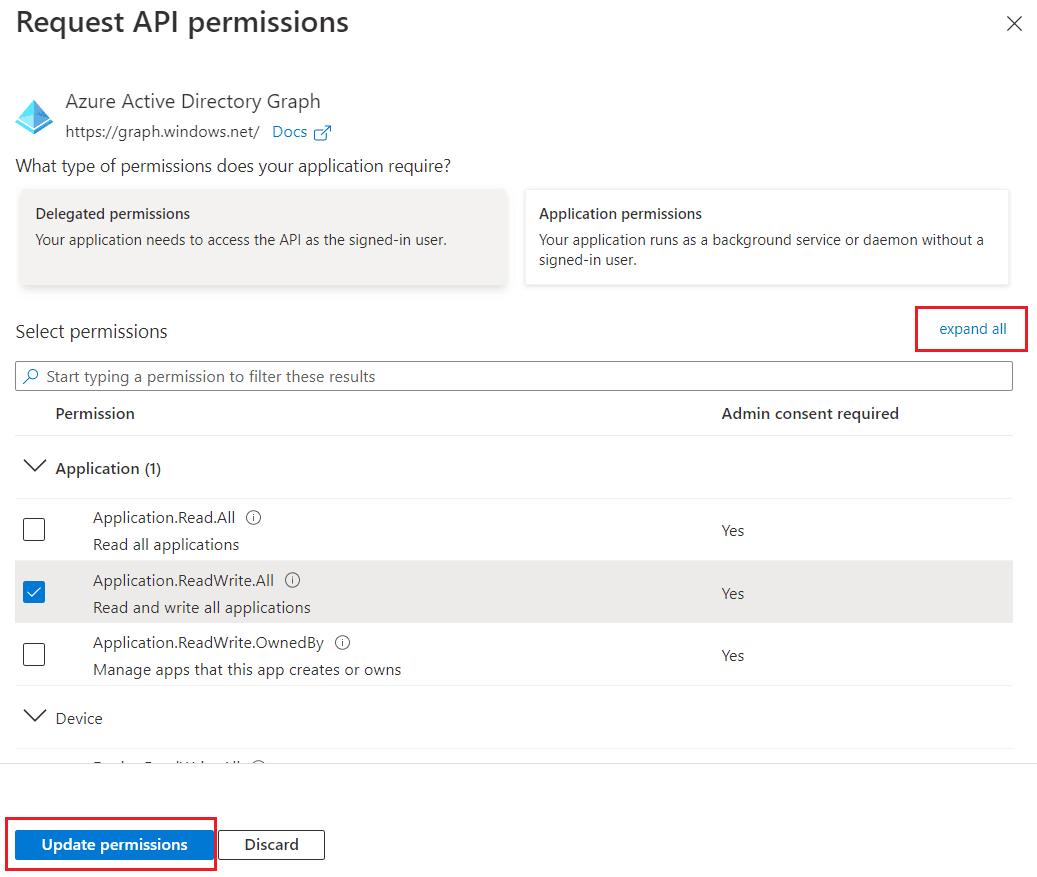
- Cliquez sur expand all pour afficher toutes les autorisations déjà accordées à cette application.
- Ajoutez, supprimez ou modifiez les autorisations selon vos besoins.
- Cliquez sur Mettre à jour les autorisations.
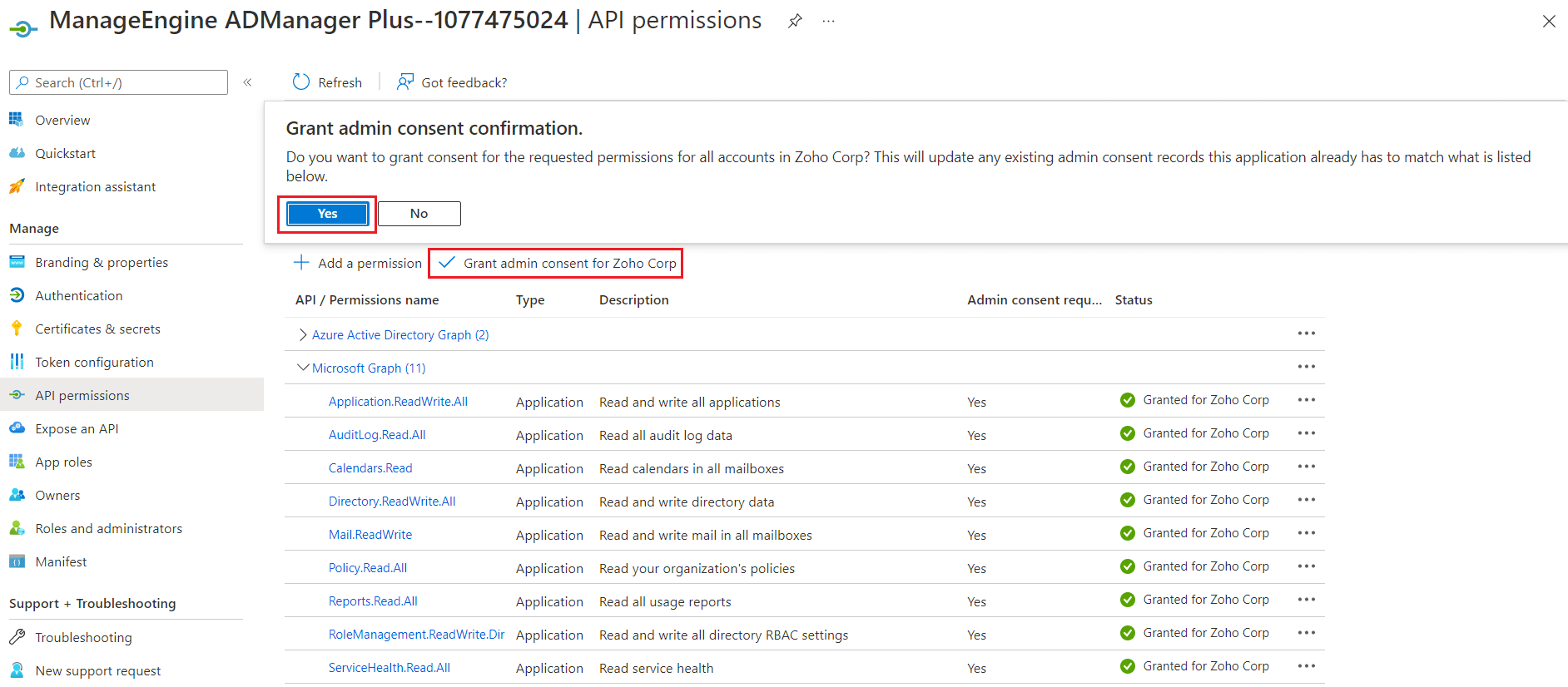
- Sélectionnez l'option Grant admin consent for domain_name située en haut du tableau des autorisations.
- Choisissez Yes dans la zone qui s'affiche.
- Cliquez sur Save and Continue > Grant admin consent > Yes.
- Vous avez maintenant modifié avec succès les autorisations requises par l'application API REST.