- Produits connexes
- AD360
Gestion intégrée de l'identité et de l'accès
Télécharger | Démo - Log360
SIEM et UEBA complets
Télécharger | Démo - ADAudit Plus
Audit Active Directory en temps réel et UBA
Télécharger | Démo - ADSelfService Plus
Gestion autonome du mot de passe
Télécharger | Démo - EventLog Analyzer
Analyse et rapport des journaux en temps réel
Télécharger | Démo - Exchange Reporter Plus
Audit et rapport du serveur Exchange
Télécharger | Démo

Document d'aide
Historique d'exécution d'automation et historique d'audit
ADManager Plus fournit une trace d'audit et un historique de toutes les exécutions d'automation des objets. Sur cette page, vous pouvez trouver les étapes pour afficher :
Étapes pour afficher l'historique d'exécution d'automation
L'historique d'exécution d'automation affiche quand une planification d'automation a commencé et s'est terminée, un résumé des tâches automatisées, l'ID de demande de workflow d'automation et la source de données utilisée pour exécuter l'automation.
Pour afficher l'historique d'exécution d'automation :
- Connectez-vous à ADManager Plus.
- Accédez à l'onglet Automation .
- Sélectionnez Automation dans le volet de gauche.
- Sur la page Scheduled Automation qui s'affiche, sous la colonne Run Now , cliquez sur l'icône
 correspondant à l'une des planifications d'automation.
 - La fenêtre résultante affichera l'historique d'exécution.
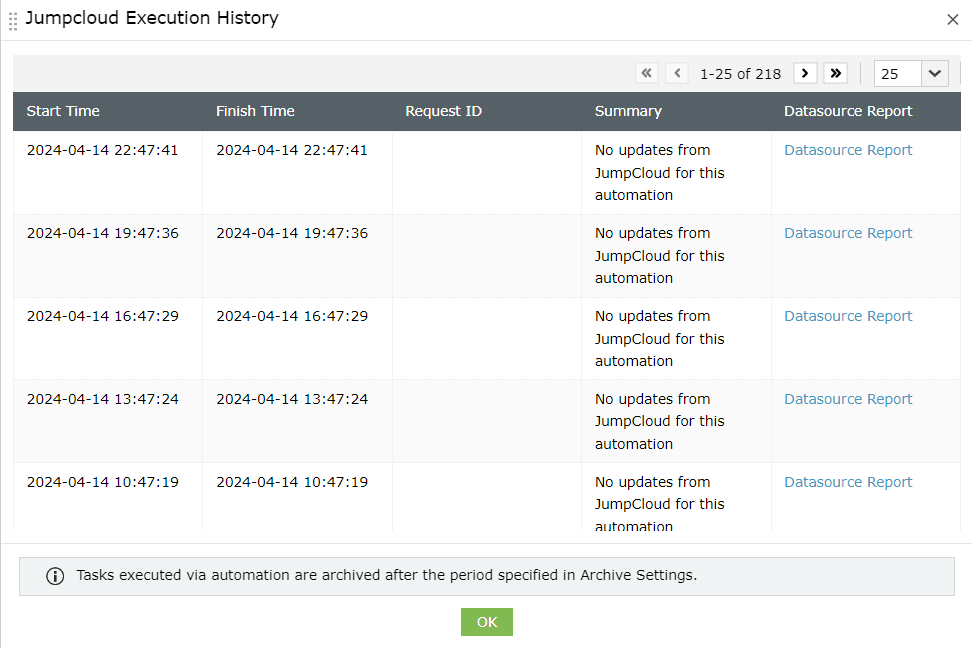
Remarque: Les automations terminées sont archivées lorsque les demandes de workflow fermées sont archivées, après la période spécifiée sous Archive Settings.
Étapes pour afficher l'historique d'audit
L'historique d'audit fournit la chronologie de création et de modification pour chacune des automations. Pour afficher l'historique d'audit :
- Connectez-vous à ADManager Plus.
- Accédez à l'onglet Automation .
- Sélectionnez Automation dans le volet de gauche.
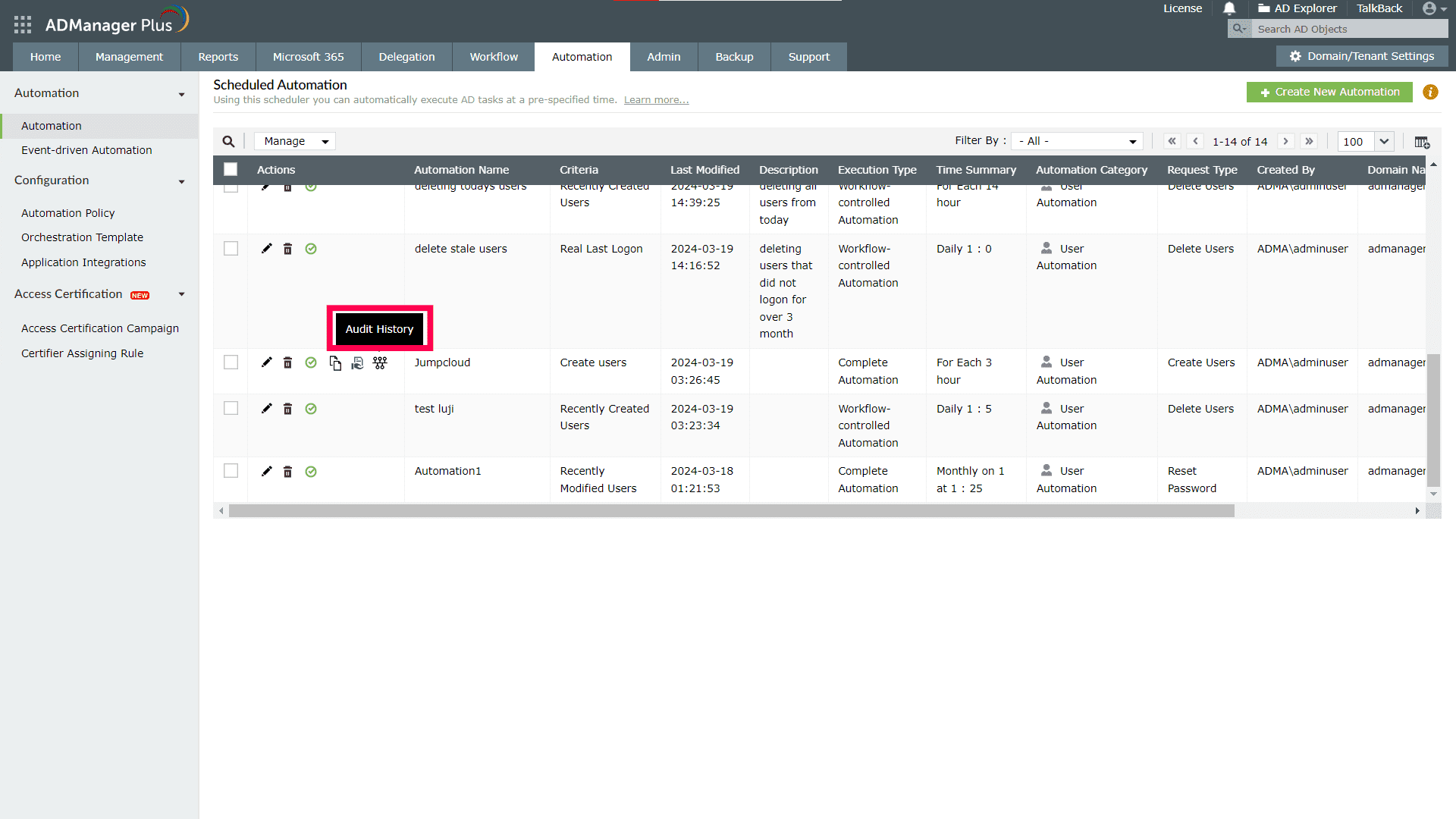
- Pour afficher l'historique d'audit de chaque automation, sous la colonne Actions sur la page Scheduled Automation , cliquez sur l'icône Audit History à côté de l'icône Share .
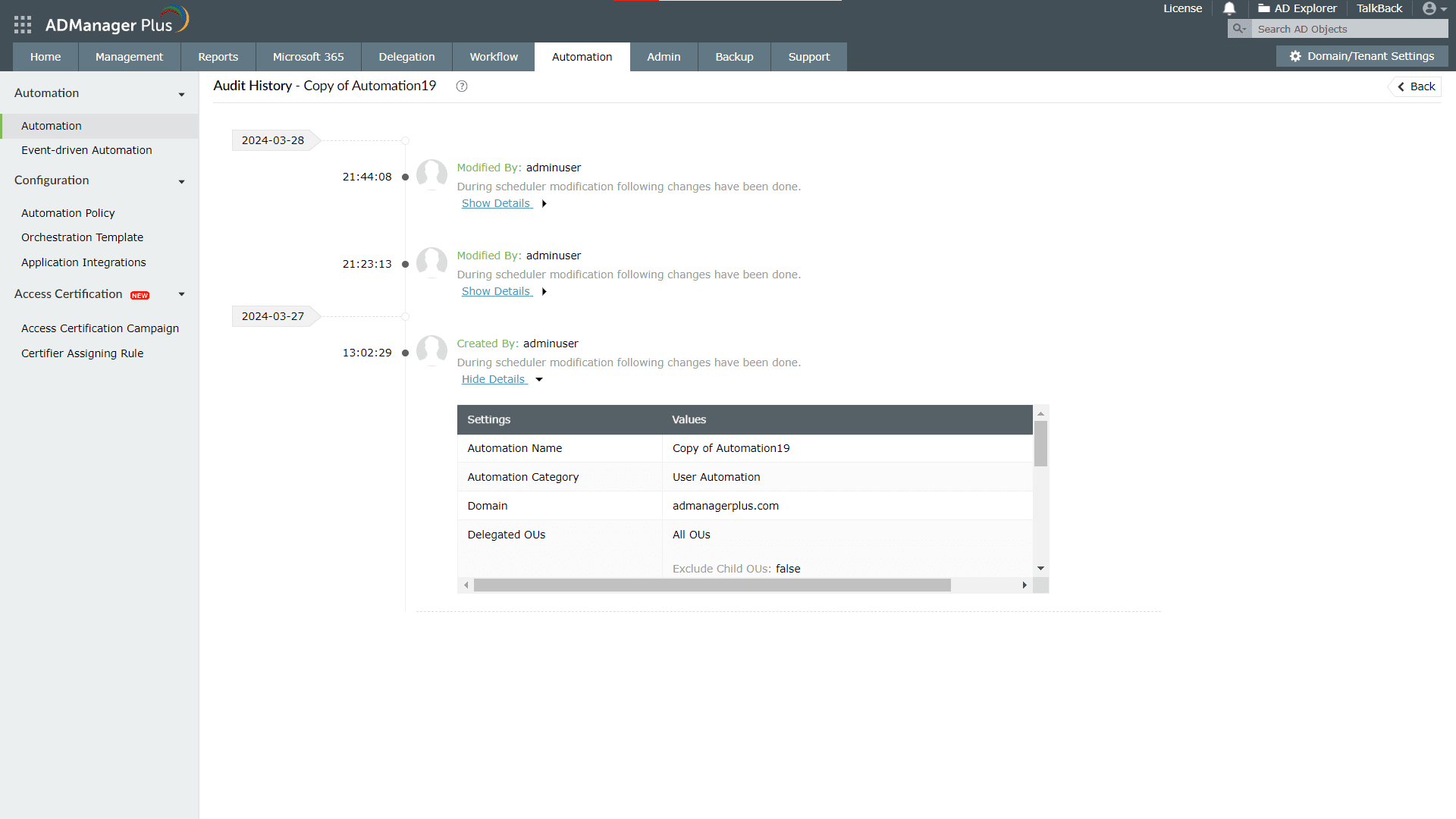
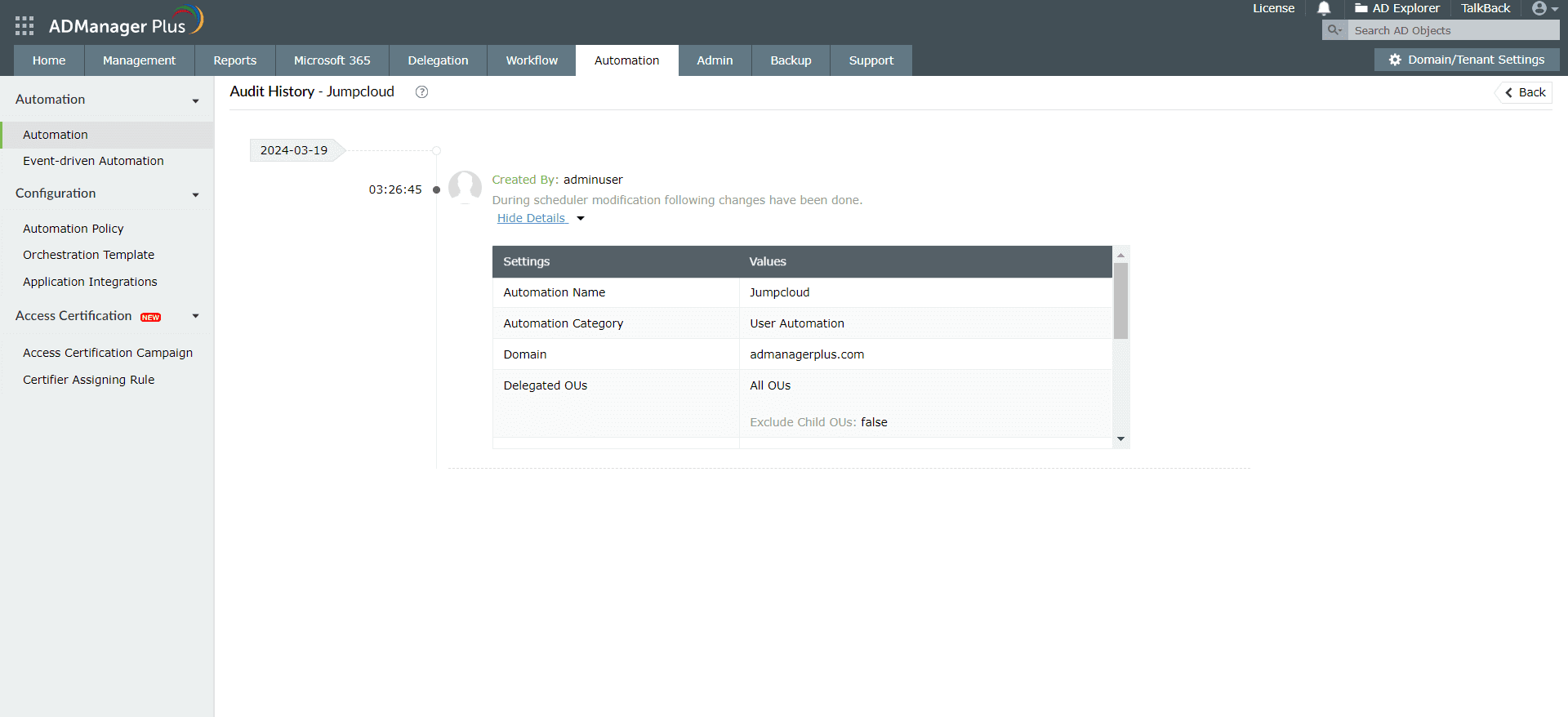
- Sur la page Audit History sur cette page, vous trouverez les informations sur qui a planifié l'automation et si des modifications ont été apportées.
- Cliquez sur Show Details pour afficher des informations supplémentaires, telles que le Nom de l'automation, Catégorie d'automation, Domaine et UO déléguées de l'automation créée.
- Configurez la durée pendant laquelle l'historique d'automation doit être conservé dans ADManager Plus en accédant à Admin > General Settings > Server Settings > Retention Settings, en cochant la case Automation history retention period et en spécifiant la durée en Years ou Months.