- Produits connexes
- AD360
Gestion intégrée de l'identité et des accès
Télécharger | Démo - Log360
SIEM et UEBA complets
Télécharger | Démo - ADAudit Plus
Audit Active Directory en temps réel et UBA
Télécharger | Démo - ADSelfService Plus
Gestion de mot de passe en libre-service
Télécharger | Démo - EventLog Analyzer
Analyse et rapport des journaux en temps réel
Télécharger | Démo - Exchange Reporter Plus
Audit et rapport du serveur Exchange
Télécharger | Démo

Document d'aide
Intégration d'applications personnalisées
ADManager Plus, une solution IGA, facilite la gestion rationalisée du cycle de vie des utilisateurs dans l'ensemble des applications d'entreprise intégrées. Même si votre application ne figure pas sur la liste prédéfinie, vous pouvez l'intégrer à ADManager Plus, à condition qu'elle supporte les API REST, les API SOAP et les API Graph. Une fois l'intégration terminée, vous pouvez automatiser et orchestrer les processus clés du cycle de vie des identités dans les applications.
Comment intégrer une application personnalisée avec ADManager Plus
L'intégration d'une application personnalisée avec ADManager Plus implique deux étapes majeures :
- Configuration de l'autorisation
ADManager Plus propose cinq méthodes d'autorisation pour autoriser les requêtes API. Choisissez la méthode qui correspond à vos besoins en matière de sécurité et de fonctionnement, et configurez-la.
- Configuration du point de terminaison API
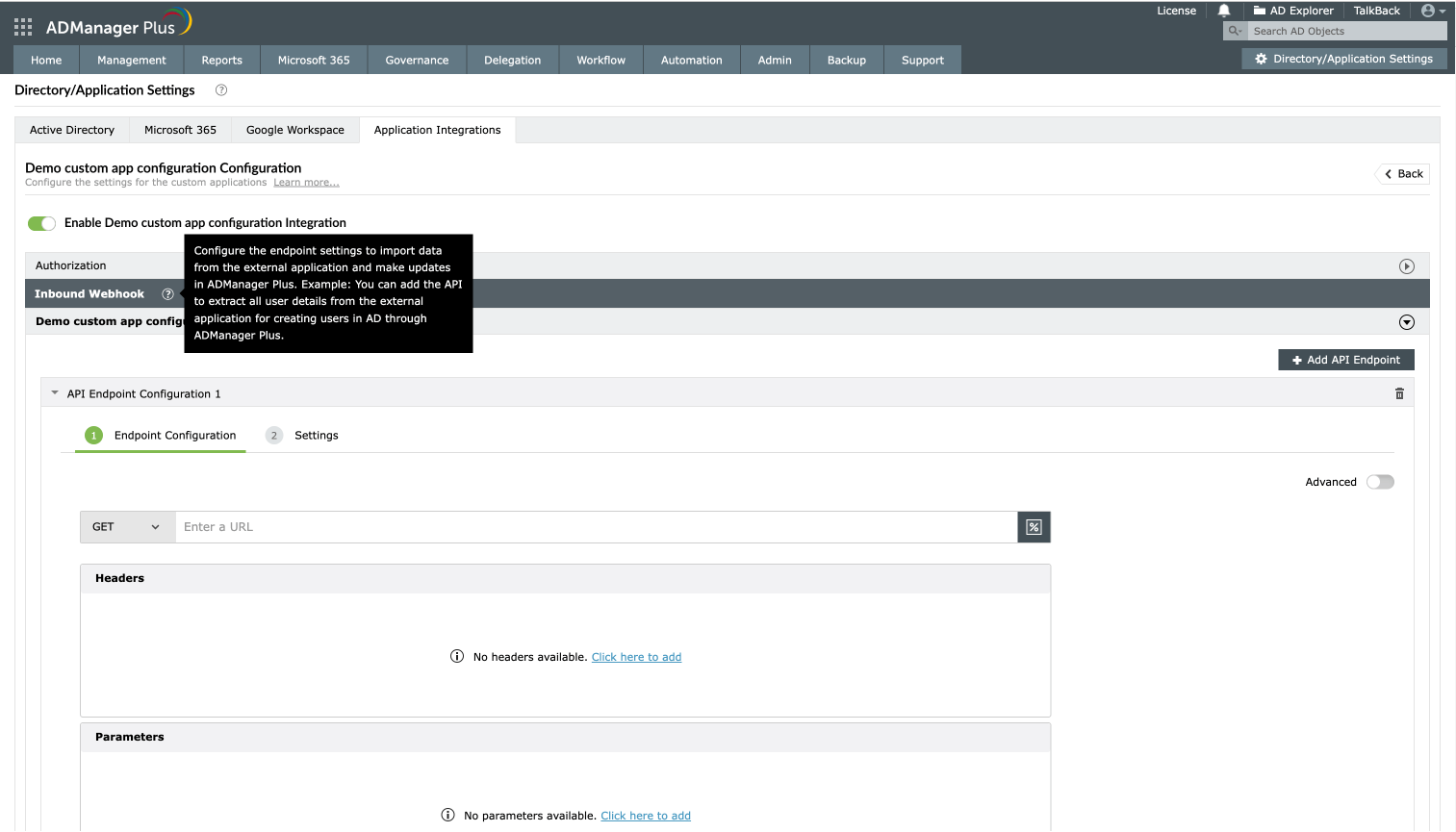
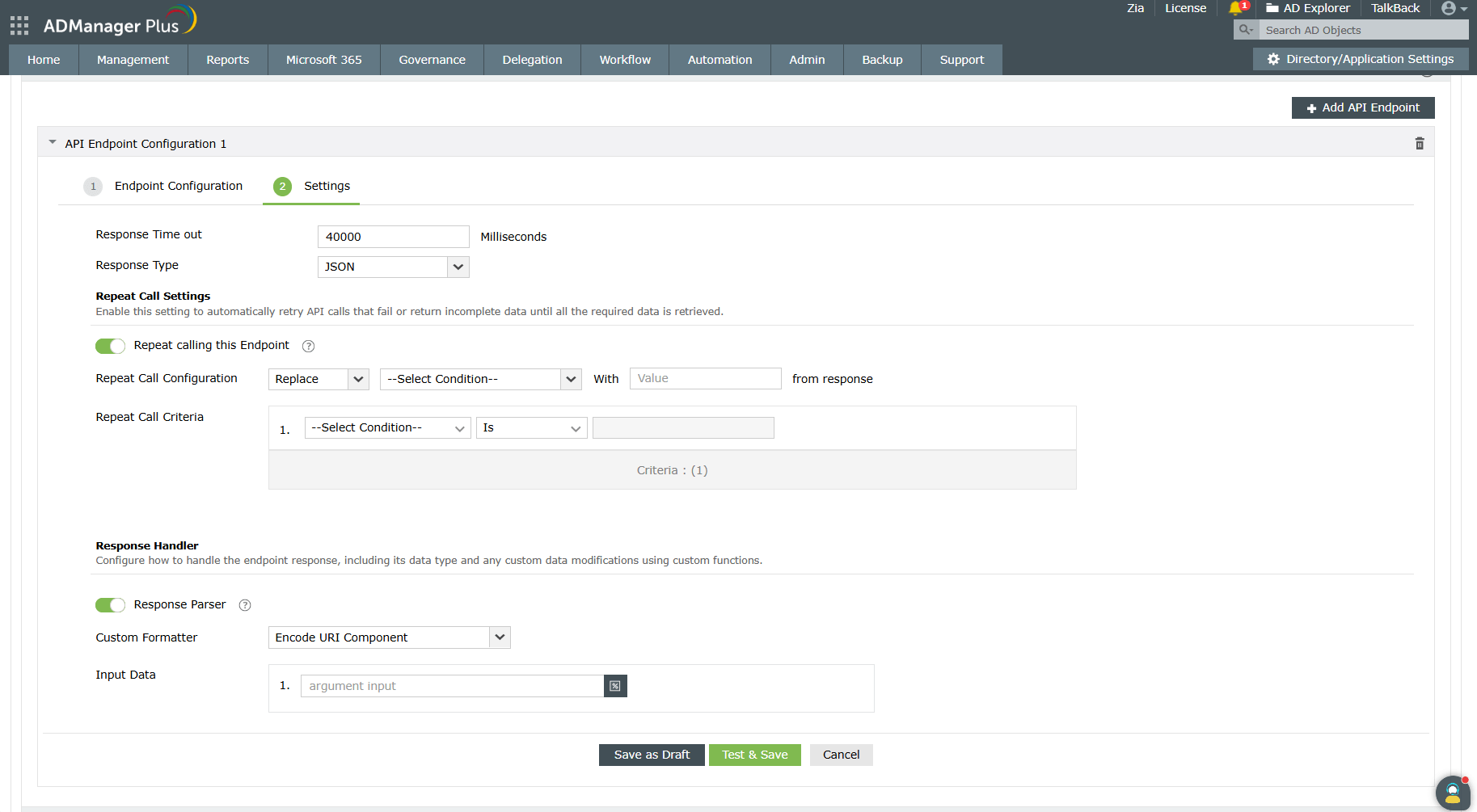
Vous avez besoin des points de terminaison API de l'application pour importer des objets et leurs détails nécessaires dans ADManager Plus. Vous pouvez trouver les informations API requises dans la documentation API de l'application, ou vous pouvez contacter l'équipe d'assistance de l'application avec laquelle vous effectuez l'intégration. Il existe deux types de configuration de point de terminaison dans ADManager Plus :
Selon les objectifs de votre organisation, vous pouvez configurer l'un ou l'autre, ou les deux.
Effectuez les étapes données dans chacune des sections ci-dessous et lancez votre processus de gestion du cycle de vie des identités avec ADManager Plus dès maintenant.
Étapes pour intégrer ADManager Plus avec une application personnalisée
- Connectez-vous à ADManager Plus.
- Accédez à Automation > Configuration > Application Integrations.
- Cliquez sur la + Custom Applications vignette pour intégrer une nouvelle application.
- Dans la fenêtre qui s'affiche, entrez un Nom et Descriptionappropriés, téléchargez un Logo pour l'application, et cliquez sur Save.
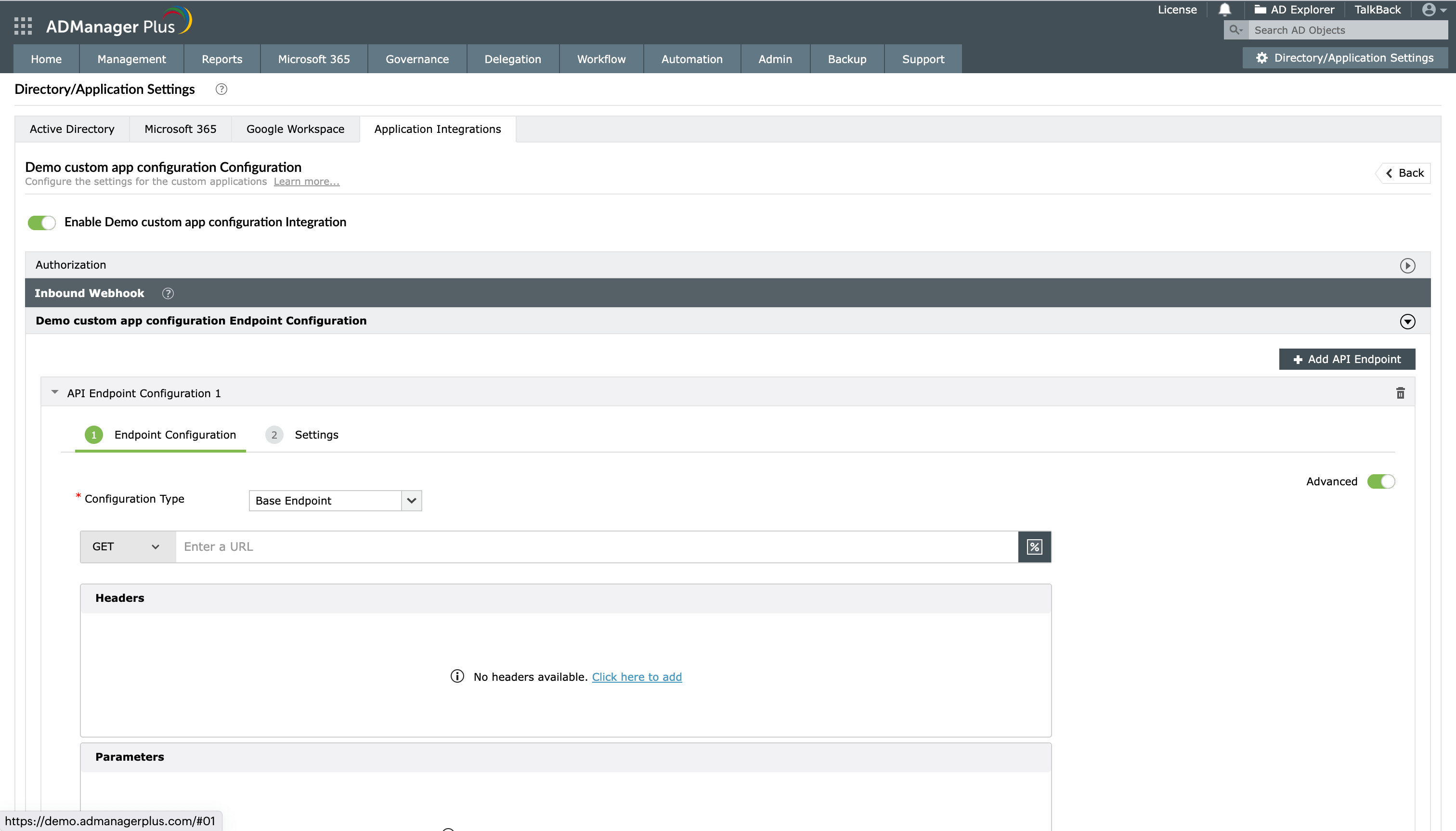
- Cliquez sur l'application personnalisée ajoutée à l'étape précédente pour configurer les méthodes d'autorisation API, les points de terminaison et les webhooks.
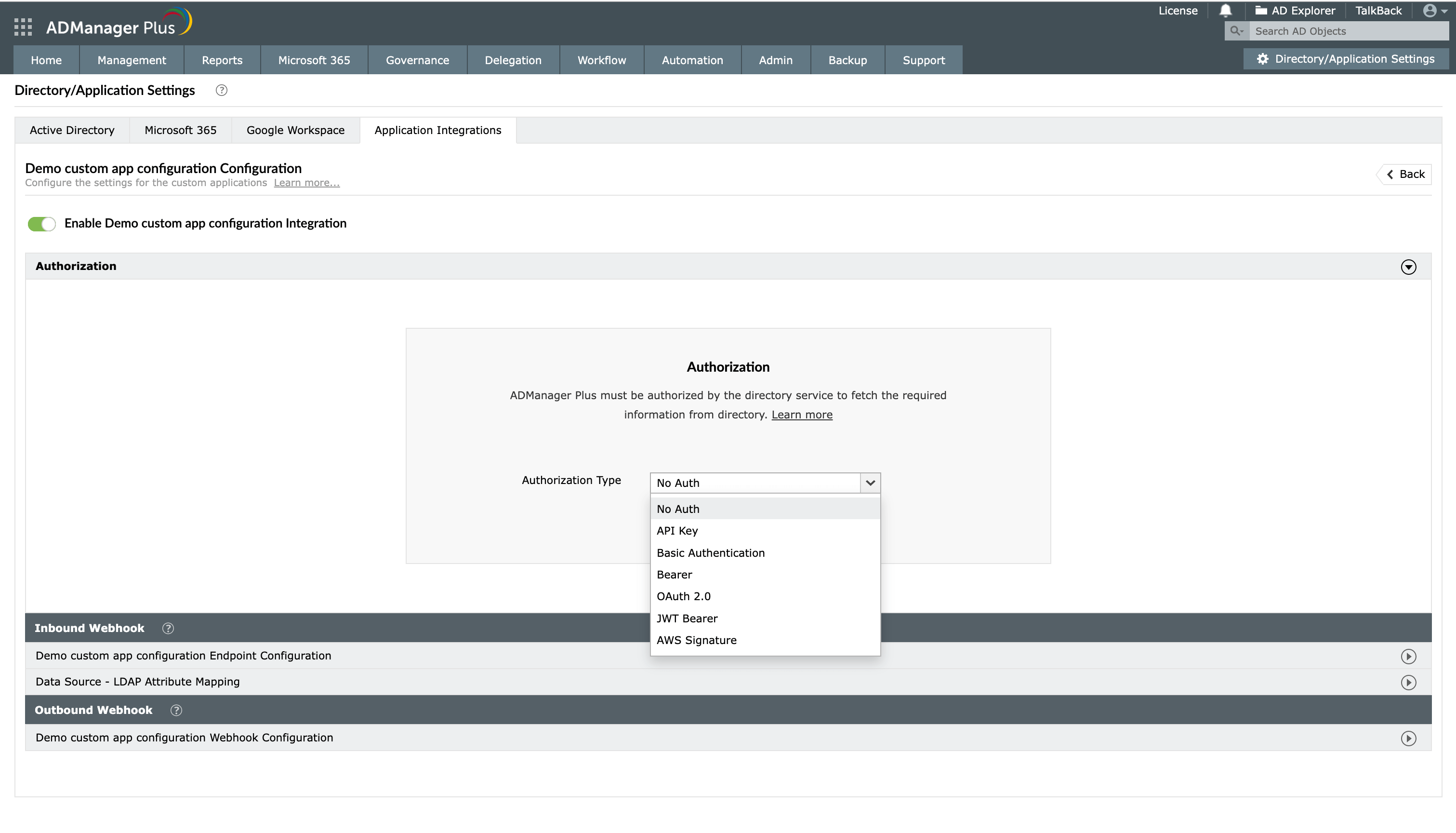
- Dans la Authorization section, sélectionnez le Authorization Type dans la liste déroulante :
- No Auth
Sélectionnez No Auth comme Authorization Type si votre requête ne nécessite pas d'autorisation, puis cliquez sur Configure. Si vous faites cela, les détails d'autorisation ne seront pas partagés avec le client API.
- API Key
Si vous sélectionnez API Key comme Authorization Type, entrez le nom et la valeur de la clé dans les Key et Value champs, respectivement. Associez la clé à un en-tête ou un paramètre de requête à l'aide de la Add to liste déroulante et cliquez sur Configure. Vous pouvez vous référer à la documentation API de votre application pour plus de détails.
- Basic Authentication
Si vous sélectionnez Basic Authentication comme Authorization Type, spécifiez un Username et Password et cliquez sur Configure.
- Bearer
Si vous sélectionnez Bearer comme Authorization Type, entrez la clé API de votre application dans le Jeton champ et cliquez Configure. La clé API peut être obtenue en suivant les étapes mentionnées dans la documentation API de votre application.
- OAuth 2.0
Si vous sélectionnez OAuth 2.0 comme Authorization Type, spécifiez les éléments suivants :
- Préfixe d'en-tête: Spécifiez une valeur de préfixe pour votre en-tête d'autorisation.
- Type d'octroi: Code d'autorisation est la valeur par défaut Type d'octroi, mais vous pouvez choisir Identifiants du client comme Type d'octroi selon l'application.
- URL de rappel: L' URL de rappel est l'endroit où vous serez redirigé après l'authentification. Pour les applications de la liste, elle est préremplie avec l'URL d'ADManager Plus.
Par exemple: http://{hostname}/OAuthCode.do. Le nom d'hôte sera la machine sur laquelle l'instance d'ADManager Plus est installée.
Lors de l'intégration d'une nouvelle application, cela doit être configuré dans la configuration OAuth du fournisseur d'API.
- URL d'authentification: Spécifiez l'URL du point de terminaison d'autorisation obtenue de l'application que vous souhaitez intégrer lors de la configuration des détails OAuth. Vous pouvez consulter le document API de l'application pour plus d'informations.
- URL du jeton d'accès: Entrez l'URL du serveur OAuth où l'application peut échanger le code d'autorisation contre un jeton d'accès. L'URL du serveur sera l'URI de redirection de l'application. Consultez la documentation API pour connaître les étapes permettant d'obtenir l'URI de redirection de l'application avec laquelle vous effectuez l'intégration.
- ID client et Secret client: Entrez un ID valide et sa clé secrète obtenue de l'application que vous souhaitez intégrer à ADManager Plus.
- Portée: Les portées sont définies dans la documentation API de l'application avec laquelle vous effectuez l'intégration. Elles limitent l'accès du client à des points de terminaison spécifiques et déterminent si le client ne peut que lire ou également écrire sur ces points de terminaison. Spécifiez les valeurs de portée dans ADManager Plus après consultation des valeurs de portée dans la documentation API.
- Authentification du client: Vous pouvez utiliser cette option pour choisir si les identifiants du client doivent être inclus dans le corps de la requête ou dans l'en-tête. Par défaut, Envoyer les identifiants du client dans le corps de la requête sera sélectionné.
- Options avancées: Cliquez sur cette option et choisissez les en-têtes ou les paramètres de requête dans la Add to liste déroulante.
- Autorisation basée sur l'API :
Lors de l'intégration d'applications personnalisées avec ADManager Plus, vous avez désormais la possibilité d'obtenir les jetons d'authentification à partir de points de terminaison API pour l'autorisation. Ceci est pris en charge dans les types d'autorisation <Clé API> et <Porteur>. Pour utiliser cette option,
- Sélectionnez l'option API Key ou Bearer (selon la norme d'autorisation de l'application à intégrer) dans le Authorization Type liste déroulante.
- Dans la Value champ, cliquez sur l'icône du webhook comme indiqué dans l'image.
- Configurez le jeton d'authentification API dans l'URL du point de terminaison ou ajoutez-le soit dans les en-têtes, soit dans les paramètres.
- Cliquez sur Tester et configurer pour tester le webhook et procéder à sa configuration en tant que méthode d'autorisation.
Remarque: Ceci sera également listé en tant que macro dans les webhooks entrants et sortants dans la fenêtre contextuelle Sélectionner une macro .
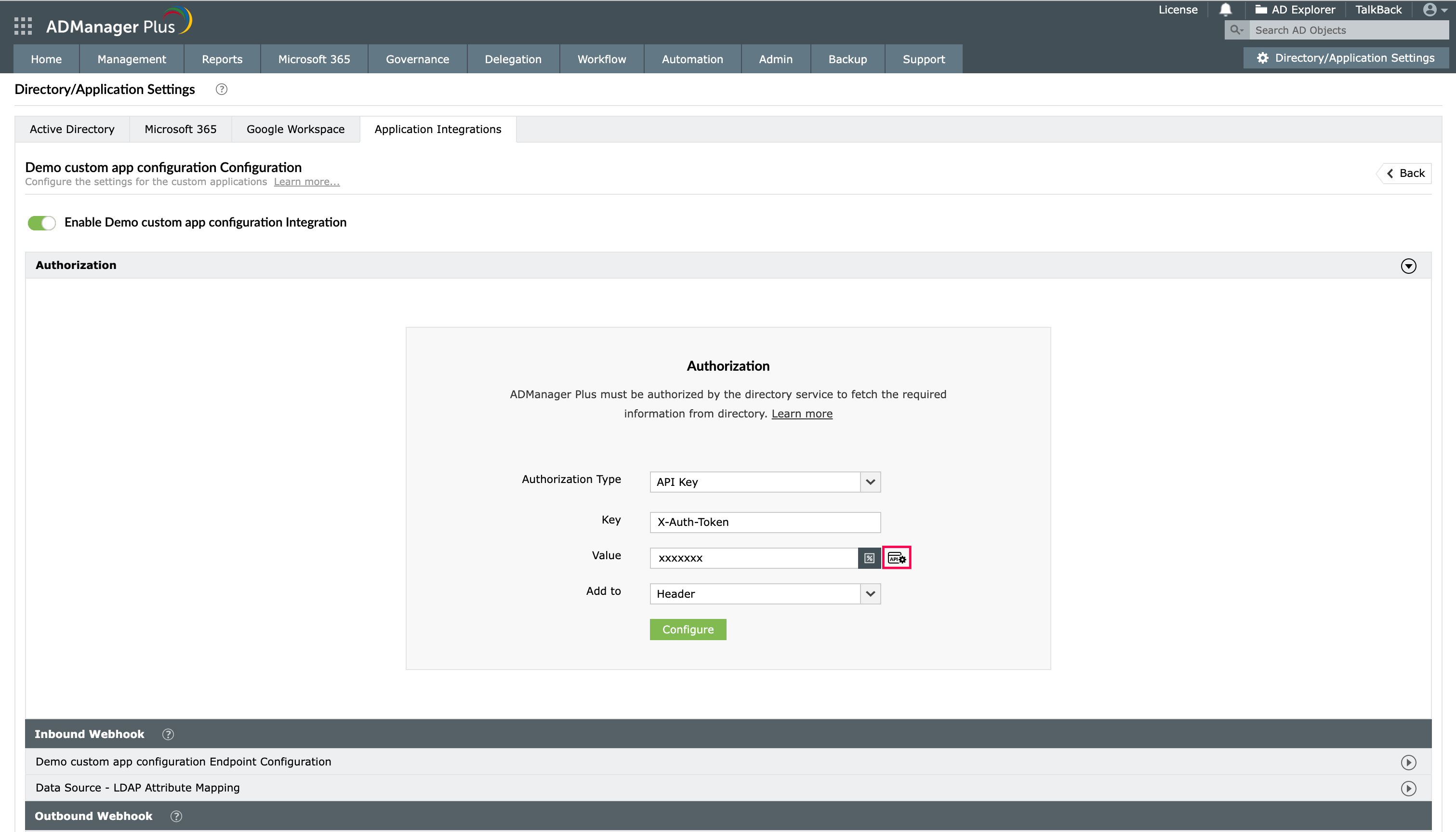
- Cliquez sur l'icône pour ajouter un webhook de jeton d'authentification
Remarque: ADManager Plus envoie une demande d'autorisation à l' URL d'authentification spécifiée ci-dessus, avec l' ID client et Secret client. Le serveur d'autorisation répond par un code d'autorisation, qui est ensuite échangé contre des jetons d'actualisation et d'accès. Les jetons d'accès sont ensuite utilisés pour effectuer des appels API, après quoi l'utilisateur est redirigé vers l' URL de rappel.
 .
.