- Produits connexes
- AD360
Gestion intégrée de l'identité et des accès
Télécharger | Démonstration - Log360
SIEM et UEBA complets
Télécharger | Démonstration - ADAudit Plus
Audit en temps réel d'Active Directory et UBA
Télécharger | Démonstration - ADSelfService Plus
Gestion libre-service des mots de passe
Télécharger | Démonstration - EventLog Analyzer
Analyse et rapports de journaux en temps réel
Télécharger | Démonstration - Exchange Reporter Plus
Audit et rapports d'Exchange Server
Télécharger | Démonstration

Document d'aide
Paramètres de sauvegarde
Cette section répertorie les étapes pour créer des calendriers de sauvegarde pour Google Workspace.
Pour créer un nouveau calendrier de sauvegarde :
- Connectez-vous à ADManager Plus en tant qu'administrateur.
- Accédez à Backup → Google Workspace → Backup Settings.
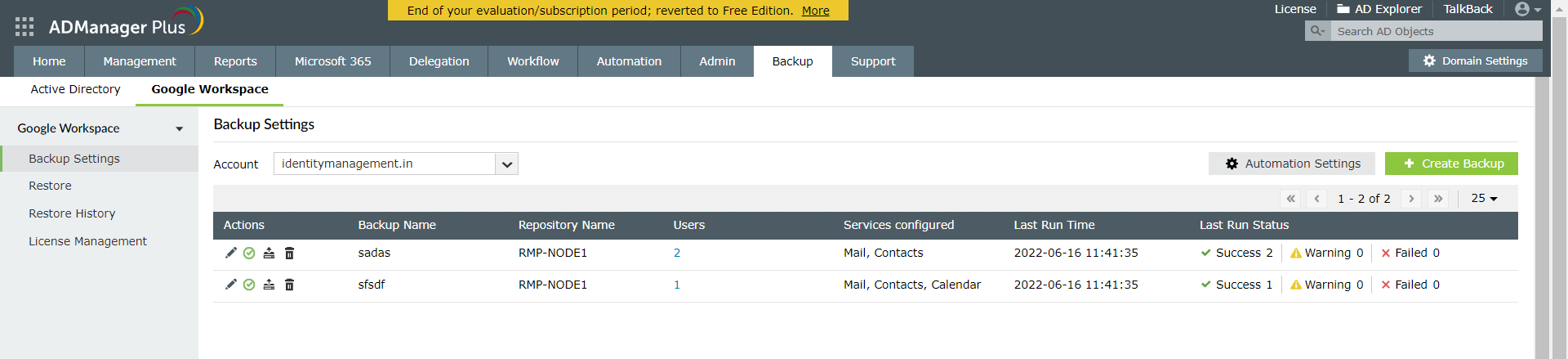
- Cliquez sur le bouton + Create Backup situé dans le coin supérieur droit de l'écran.
- Si vous avez configuré plusieurs domaines Google Workspace, choisissez le domaine pour lequel vous souhaitez créer un calendrier de sauvegarde dans la liste déroulante Account . Si vous n'avez pas encore ajouté de domaine Google Workspace, suivez les instructions répertoriées ici pour configurer Google Workspace avec ADManager Plus.
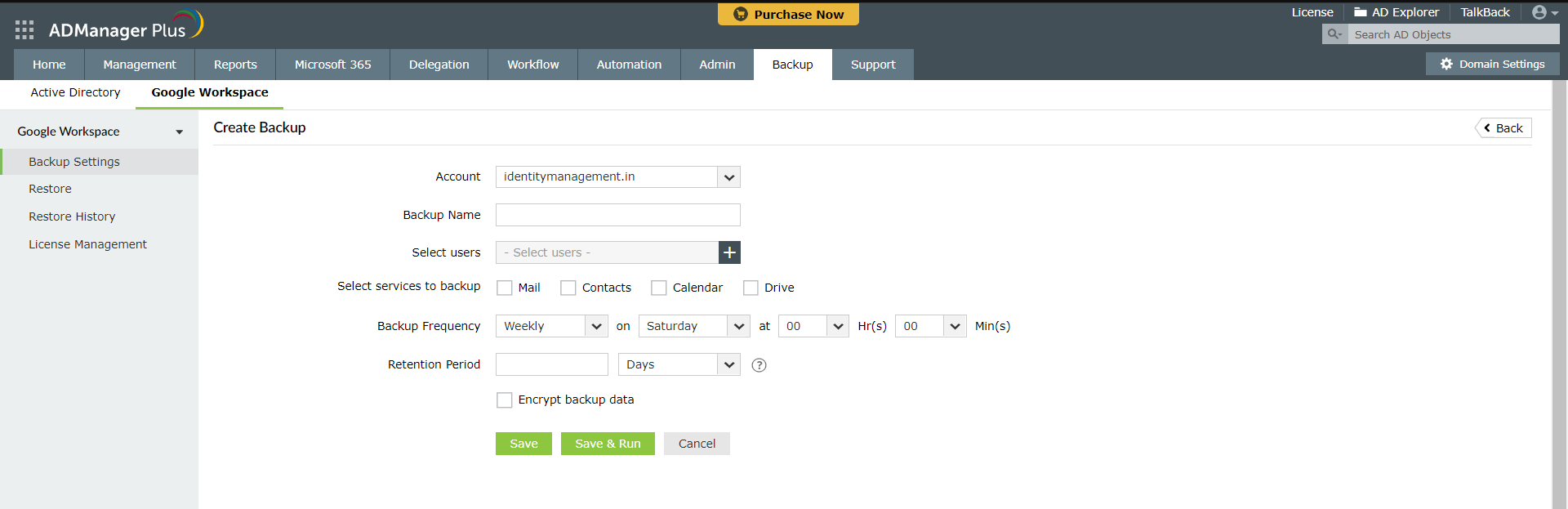
- Fournissez un nom pour le calendrier de sauvegarde dans le champ Backup Name .
- Sélectionnez les comptes d'utilisateur pour lesquels vous souhaitez créer un calendrier de sauvegarde en cliquant sur l'icône
 dans Select Users .
 - Vous pouvez sélectionner tous les utilisateurs en cochant la case à côté du texte Display Name . Pour rechercher des utilisateurs individuels, utilisez l'icône
 . Une fois que vous avez sélectionné tous les utilisateurs dont vous souhaitez effectuer une sauvegarde, cliquez sur OK.
 - Sélectionnez les services dont vous souhaitez effectuer une sauvegarde. Vous pouvez choisir de sauvegarder n'importe quelle combinaison parmi les options disponibles : boîtes aux lettres, contacts, calendriers et lecteurs utilisateur.
- Sélectionnez les Fréquence de sauvegarde à laquelle le calendrier doit s'exécuter parmi les options disponibles.
- Quotidien : le planificateur s'exécutera une fois par jour à l'heure programmée.
- Hebdomadaire : le planificateur s'exécutera une fois par semaine le jour et l'heure spécifiés.
- Mensuel : le planificateur s'exécutera une fois par mois à la date et l'heure spécifiées.
- Dans le champ Retention Period , entrez le nombre de jours, de mois ou d'années pendant lesquels les sauvegardes doivent être conservées. Les sauvegardes plus anciennes que l'âge spécifié seront supprimées. Si vous avez défini la période de rétention à 30 jours, lors de l'exécution du calendrier de sauvegarde le 31e jour, les sauvegardes effectuées le premier jour seront supprimées. En savoir plus ici.
- Vous pouvez également configurer ADManager Plus pour stocker vos sauvegardes indéfiniment, auquel cas les sauvegardes ne seront pas supprimées.
Remarque: la période de rétention par défaut est de 30 jours.
- Si vous souhaitez chiffrer vos sauvegardes, cochez la case Encrypt backup data et fournissez une clé de chiffrement.
- Cliquez sur Save pour enregistrer le planificateur et la sauvegarde s'exécutera à l'heure spécifiée.
- Cliquez sur Save & Run pour enregistrer le planificateur et déclencher immédiatement le premier processus de sauvegarde.
Une fois qu'un planificateur a été créé, vous pouvez afficher :
- Le nom du planificateur.
- Les services qui seront sauvegardés.
- La dernière fois que le planificateur s'est exécuté.
- L'état (succès ou échec) de la dernière sauvegarde. Cliquer sur Afficher les détails Le lien fournira la liste des étapes que le produit a exécutées et le statut de chaque étape. Identifier l'étape à laquelle le planificateur a échoué vous aidera à résoudre tout problème que le produit pourrait rencontrer.
Une fois que vous avez configuré un calendrier de sauvegarde, vous pouvez :
- Modifier le calendrier de sauvegarde.
- Activer ou désactiver le calendrier de sauvegarde.
- Déclencher manuellement une sauvegarde.
- Supprimer le calendrier de sauvegarde.
Modification du calendrier de sauvegarde
- Pour modifier le calendrier de sauvegarde, cliquez sur l'
 icône sous la colonne Actions du calendrier de sauvegarde correspondant.
Activation ou désactivation du calendrier de sauvegarde
- Cliquez sur le bouton
 /
/  icône sous la colonne Actions colonne du calendrier de sauvegarde que vous souhaitez activer ou désactiver.
Déclenchement manuel d'une sauvegarde
- Cliquez sur le bouton
 icône sous la colonne Actions colonne du calendrier de sauvegarde pour déclencher une sauvegarde.
Suppression du calendrier de sauvegarde
- Cliquez sur le bouton
 icône sous la colonne Actions colonne du calendrier de sauvegarde que vous souhaitez supprimer.