- Produits connexes
- AD360
Gestion intégrée de l'identité et de l'accès
Télécharger | Démo - Log360
SIEM et UEBA complets
Télécharger | Démo - ADAudit Plus
Audit en temps réel d'Active Directory et UBA
Télécharger | Démo - ADSelfService Plus
Gestion des mots de passe en libre-service
Télécharger | Démo - EventLog Analyzer
Analyse et rapports des journaux en temps réel
Télécharger | Démo - Exchange Reporter Plus
Audit et rapports d'Exchange Server
Télécharger | Démo

Document d'aide
Planification des rapports
Planification des rapports
Avec la fonctionnalité Planifier les rapports dans ADManager Plus, les administrateurs peuvent automatiser la génération de rapports. Les rapports peuvent être planifiés pour être générés à une heure définie et envoyés par courrier électronique aux différentes parties prenantes dans les formats souhaités.
Pour planifier un rapport :
- Connectez-vous à ADManager Plus et accédez à l'onglet Rapports .
- Cliquez sur Planifier les rapports dans le coin supérieur droit de la page.
- Cliquez sur Planificateur standard.
- Cliquez sur l'option + Créer une planification dans le coin supérieur droit pour créer une nouvelle planification.
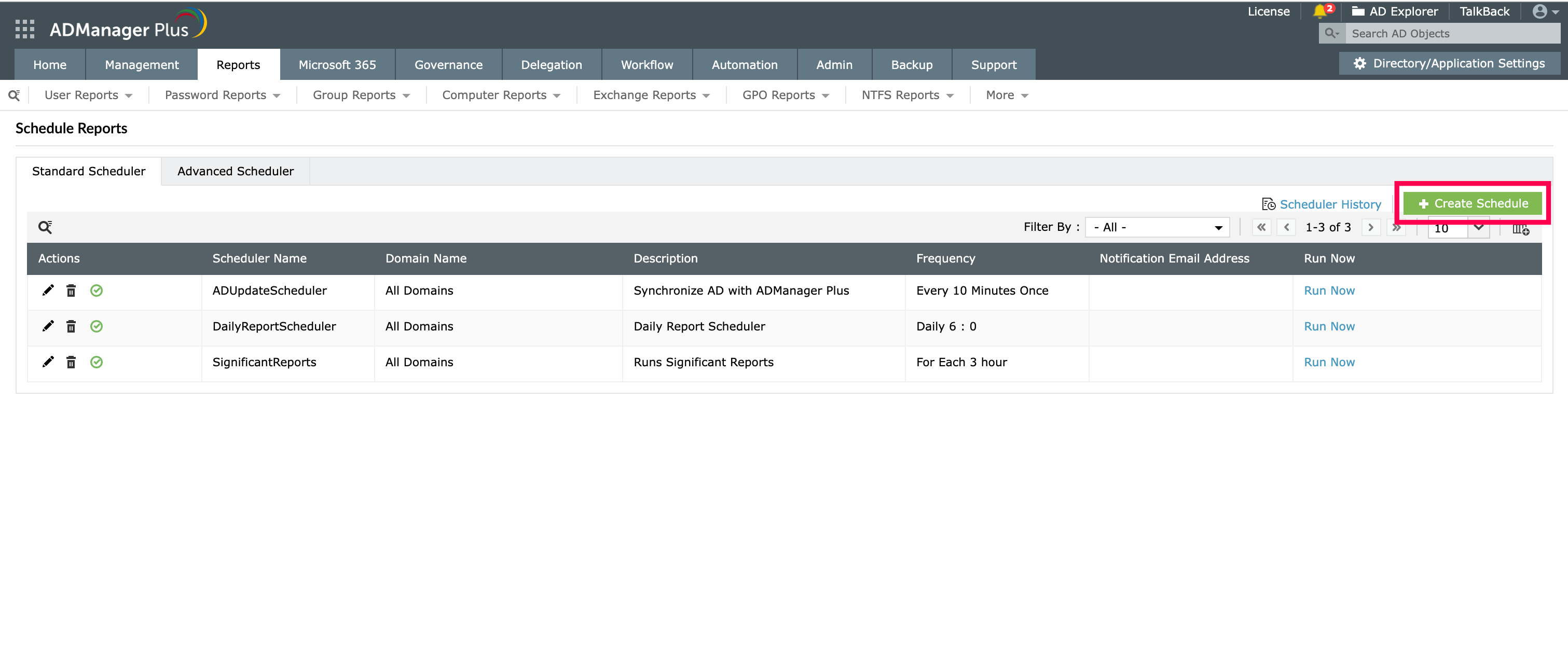 Remarque: Un message d'alerte s'affichera si un serveur de messagerie n'est pas configuré. Spécifiez le serveur souhaité dans les Paramètres du serveur de messagerie pour continuer.
 - Entrez un nom et une description appropriés dans les champs Nom de la planification et Description .
- Sélectionnez le domaine souhaité dans la liste déroulante Sélectionner un domaine . Cliquez sur Ajouter des UO pour spécifier les UO pour lesquelles vous souhaitez générer le rapport.
- Dans la section Sélectionner les rapports , sélectionnez le rapport que vous souhaitez générer et cliquez sur l'icône Modifier à côté du rapport pour personnaliser les colonnes, affiner les résultats et configurer le nom du fichier.
- Dans la section Dans la section Fréquence de planification
- Dans la section , spécifiez l'heure d'exécution de cette planification. Dans la section Paramètres de notification , vous pouvez choisir soit un Modèle de notification, soit une
- Notification personnalisée , où vous pouvez spécifier le format dans lequel les rapports doivent être envoyés par courrier électronique et l'emplacement où vous souhaitez les stocker. Cliquez sur le bouton Enregistrer pour enregistrer cette nouvelle planification. Si vous souhaitez enregistrer cette planification et l'exécuter une fois immédiatement, cliquez sur le bouton
RemarqueEnregistrer et exécuter
Sélectionner les rapports
. Sélectionner les rapports : Consultez l'onglet planificateur avancé pour apprendre à planifier des rapports personnalisés dans ADManager Plus.
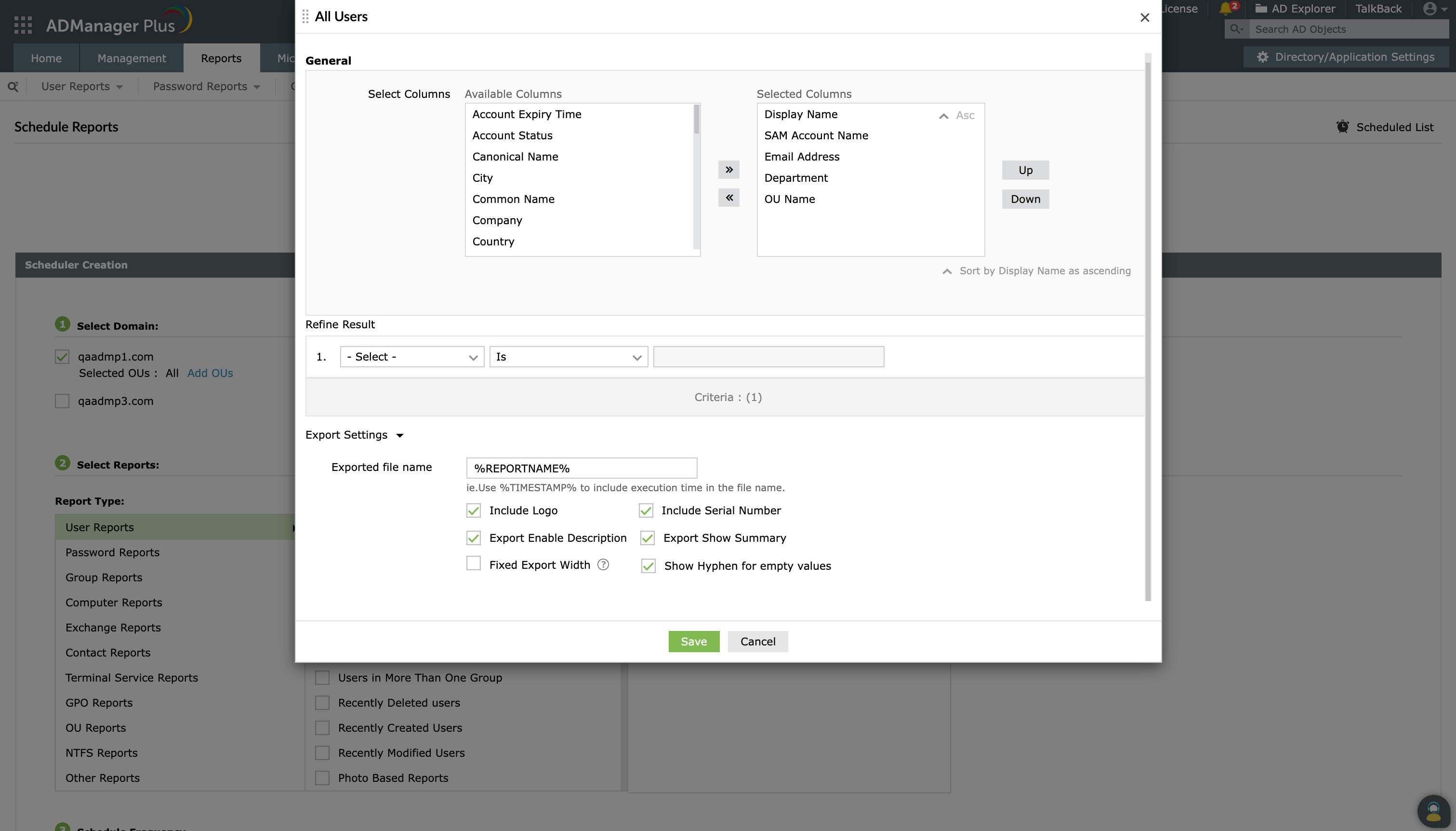
- La section est l'endroit où vous pouvez sélectionner le type de rapport que vous souhaitez planifier. Suivez ces étapes pour sélectionner et personnaliser un rapport dans cette section : Sélectionnez le type de rapport dans la première colonne et sélectionnez le rapport souhaité dans la liste
- Cliquez sur l'option Rapports disponibles .
- Sélectionner les colonnes: Sélectionnez les colonnes souhaitées dans la section Colonnes disponibles . Pour définir l'ordre d'affichage des colonnes, sélectionnez une colonne et utilisez le bouton Haut et Bas pour l'organiser. Vous pouvez également trier une colonne à l'aide des flèches vers le haut et vers le bas.
- Affiner le résultat: Ajoutez une condition en fonction de laquelle vous souhaitez affiner les résultats du rapport.
- Paramètres d'export: Fournissez un nom de fichier pour le rapport en utilisant les macros dans le champ Nom du fichier exporté . Cochez les options Inclure le logo et Inclure le numéro de série pour inclure le logo et le numéro de série d'ADManager Plus dans le rapport exporté.
Dans la section
Vous pouvez définir l'heure à laquelle les rapports planifiés doivent être générés selon vos besoins. Avec cette option, vous pouvez faire générer les rapports à plusieurs reprises aux heures souhaitées. Voici les options disponibles pour spécifier l'heure d'exécution des rapports planifiés :
- Horaire: Cette option génère le rapport sélectionné une fois toutes les « n » heures à partir de la création de la planification.
- Quotidien: Cette option génère le rapport une fois par jour à l'heure spécifiée.
- Hebdomadaire: Cette option génère le rapport sélectionné une fois par semaine, le jour spécifié, à l'heure spécifiée.
- Mensuel: Cette option génère le rapport planifié une fois par mois, le jour spécifié, à l'heure spécifiée.
- Personnalisé: Vous pouvez créer une heure et une fréquence d'exécution personnalisées pour le rapport planifié à l'aide de cette option. Sélectionnez Personnalisé dans la liste et spécifiez ce qui suit :
- Date de début: Spécifiez le jour à partir duquel cette planification doit être exécutée.
- À: Définissez l'heure à laquelle le rapport planifié doit être généré.
- Fréquence: Spécifiez si la planification sera répétée ou exécutée une seule fois. La fréquence de répétition peut être en minutes, jours, semaines, mois ou années.
Modèle de notification
Suivez ces étapes dans la , spécifiez l'heure d'exécution de cette planification. section pour sélectionner le format souhaité et spécifier l'emplacement de stockage du rapport généré :
- Sélectionnez le format dans lequel vous souhaitez recevoir le rapport par courrier électronique à partir de la liste déroulante Sélectionner le format . Les rapports peuvent être exportés aux formats PDF, HTML, XLSX, CSV et CSVDE.
- Cliquez sur l'option Cliquez sur le bouton Chemin de stockage
- pour spécifier l'emplacement où vous souhaitez stocker le rapport. Activez la case à cocher Remplacer les fichiers exportés existants
- pour spécifier l'emplacement où vous souhaitez stocker le rapport. si vous souhaitez remplacer un rapport existant par un nouveau rapport, c'est-à-dire chaque fois qu'un nouveau rapport portant le même nom est généré. option Ne pas créer de dossiers supplémentaires
Remarquesi vous souhaitez stocker le rapport dans le chemin de stockage spécifié ci-dessus sans créer de dossiers supplémentaires. Le rapport sera alors stocké dans ce format : NomDuRapport_NomDuPlanificateur_Date_Heure.TypeDeFichier si vous souhaitez remplacer un rapport existant par un nouveau rapport, c'est-à-dire chaque fois qu'un nouveau rapport portant le même nom est généré. : Lorsque l'option est activée avec l'option Remplacer les dossiers exportés existants
, le rapport sera stocké dans le format suivant : - NomDuRapport_NomDuPlanificateur.TypeDeFichier Les adresses e-mail des destinataires souhaités peuvent être mentionnées dans l'option Envoyer à
Remarque. Vous pouvez entrer plusieurs adresses e-mail, séparées par des virgules. : Vous pouvez utiliser l'option Envoyer un e-mail de test
pour envoyer un e-mail de test et confirmer que l'adresse e-mail du destinataire est valide.
Paramètres de courrier avancés pour envoyer un e-mail de test et confirmer que l'adresse e-mail du destinataire est valide. Pour envoyer les rapports en tant que pièces jointes et personnaliser le contenu de l'e-mail, cliquez sur l'option
- et configurez ce qui suit : Entrez le sujet et le contenu de l'e-mail souhaités dans les et champs Sujet Message
- , respectivement. Cochez l'option Notifier uniquement si des données sont disponibles
- pour envoyer une notification uniquement lorsque le rapport généré contient des données.Pièce jointe
- : Vous pouvez choisir d'envoyer les rapports en tant que pièces jointes, liens ou contenu d'e-mail dans cette section.Type de pièce jointe : Sélectionnez cette option pour envoyer le rapport en tant que pièce jointe par e-mail. Choisissez l'option Envoyer en tant que fichier(s) pour envoyer le rapport en tant que fichier individuel dans le format spécifié ou l'option Envoyer en tant que fichier compressé
- pour envoyer le rapport sous la forme d'un fichier ZIP compressé.Envoyer en tant que lien
- : Sélectionnez cette option si vous souhaitez envoyer le rapport généré en tant que lien par e-mail.Envoyer le(s) rapport(s) en tant que contenu d'e-mail
- Cliquez sur OK : Sélectionnez cette option pour envoyer le rapport en tant que partie du contenu de l'e-mail.
Remarque. Vous pouvez entrer plusieurs adresses e-mail, séparées par des virgules. : Vous pouvez utiliser l'option Envoyer un e-mail de test
- Activer ou désactiver les rapports planifiés
- Supprimer les rapports planifiés
- Modifier les rapports planifiés
- Copier les rapports planifiés
- Partager les rapports planifiés
Activer ou désactiver les rapports planifiés
Il se peut que vous deviez temporairement suspendre un rapport planifié et le reprendre ultérieurement. Vous pouvez décider d'activer ou de désactiver le rapport planifié en fonction des besoins de votre organisation.
Pour désactiver un rapport planifié :
- Cliquez sur l'option Rapports .
- Cliquez sur l'option Planifier les rapports bouton. Vous trouverez une liste de rapports planifiés sur la page Planifier les rapports.
- Dans la section Actions colonne, cliquez sur l'
 icône à côté du rapport planifié que vous souhaitez désactiver. L' icône sera remplacée par l'
  icône.
Pour activer un rapport planifié :
- Dans la colonne Actions, cliquez sur l' icône à côté du rapport planifié que vous souhaitez activer. L' icône sera remplacée par l' icône.
Supprimer les rapports planifiés
Quand un rapport planifié n'est plus utile, vous pouvez le supprimer de la liste des rapports planifiés. Pour supprimer un rapport planifié :
- Cliquez sur l'option Rapports .
- Cliquez sur l'option Planifier les rapports bouton. Vous trouverez une liste de rapports planifiés sur la page Planifier les rapports.
- Dans la section Actions colonne, cliquez sur l'
 icône à côté du rapport planifié que vous souhaitez supprimer. Le rapport planifié supprimé ne sera plus répertorié.
Modifier les rapports planifiés
Vous pouvez apporter les modifications nécessaires à un rapport planifié existant en utilisant l'option de modification.
Suivez les étapes fournies ci-dessous pour modifier un rapport planifié :
- Cliquez sur l'option Rapports .
- Cliquez sur l'option Planifier les rapports bouton. Vous trouverez une liste de rapports planifiés sur la Planifier les rapports page.
- Dans la section Actions colonne, cliquez sur l'
 icône à côté du rapport planifié que vous souhaitez mettre à jour.
 - Apportez les modifications nécessaires.
- Cliquez sur l'option Mettre à jour bouton pour enregistrer les modifications.
- Cliquez sur l'option Liste planifiée lien dans le coin droit pour voir le rapport planifié mis à jour dans la liste.
Copier les rapports planifiés
Vous pouvez copier n'importe quel rapport planifié existant et en créer un nouveau en utilisant ses paramètres en suivant les étapes fournies ci-dessous :
- Cliquez sur l'option Rapports .
- Cliquez sur l'option Planifier les rapports pour enregistrer cette nouvelle planification. Si vous souhaitez enregistrer cette planification et l'exécuter une fois immédiatement, cliquez sur le bouton
- Cliquez sur l'option Liste planifiée lien dans le coin droit pour voir la liste des rapports planifiés disponibles.
- Dans la section Actions colonne, cliquez sur l'
 icône à côté du rapport planifié que vous souhaitez copier.
 - Fournissez un nom pour le nouveau rapport planifié et cliquez sur Copier.
- Vous pouvez maintenant modifier le nouveau rapport planifié en fonction de vos besoins en utilisant l' icône.
Partager les rapports planifiés
Vous pouvez partager les rapports planifiés avec des techniciens sélectionnés ou tous les techniciens pour une meilleure gestion et sécurité. Pour partager les rapports planifiés avec des techniciens :
- Cliquez sur l'option Rapports .
- Cliquez sur l'option Planifier les rapports pour enregistrer cette nouvelle planification. Si vous souhaitez enregistrer cette planification et l'exécuter une fois immédiatement, cliquez sur le bouton
- Cliquez sur l'option Liste planifiée dans le coin droit pour voir la liste des rapports planifiés disponibles.
- Dans la section Actions colonne, cliquez sur l'
 icône à côté du rapport planifié que vous souhaitez partager.
 - Dans la fenêtre contextuelle qui s'ouvre, recherchez et ajoutez les techniciens avec lesquels vous souhaitez partager le rapport planifié.
- Pour partager le rapport planifié avec tous les techniciens, cochez la Partager avec tous les techniciens case.
- Maintenant, dans la Niveau d'accès zone de liste déroulante, sélectionnez le niveau d'accès parmi les trois options données dans la liste.
- Affichage: Ce niveau d'accès permet à un technicien de générer et de copier le rapport planifié personnalisé.
- Modifier: Ce niveau d'accès permet à un technicien de générer, copier et modifier le rapport planifié.
- Accès complet: Ce niveau d'accès permet à un technicien de générer, copier, modifier, partager et supprimer le rapport planifié.
- Cliquez sur Partager. Une section séparée dans la fenêtre contextuelle affichera les détails du rapport planifié partagé.
Partager un planning
Cette option permet à l'administrateur ou au technicien du support technique qui crée un planning de le partager avec d'autres techniciens du support technique. Le technicien avec lequel un planning est partagé disposera des autorisations pour afficher, copier et exécuter le planning.
Suivez ces étapes pour partager un planning :
- Cliquez sur l'onglet Rapports
- Cliquez sur l'option Rapport de planification lien pour ouvrir la page de planification des rapports. Vous pourrez voir la liste de planifications de rapports qui ont été créées.
- Dans la liste des planifications, identifiez celle que vous souhaitez partager. Pointez la souris sur cette planification et cliquez sur l'icône de partage qui s'affiche à côté du nom de la planification.
- Dans la fenêtre de planification partagée qui s'ouvre, cliquez sur le lien « choisir » et sélectionnez les techniciens souhaités.
Si vous souhaitez partager cette planification avec tous les techniciens, sélectionnez l'option « partager avec tous les techniciens ».
Remarque: Les techniciens avec lesquels la planification est partagée auront l'autorisation de seulement afficher, copier et exécuter la planification. Ils ne pourront pas la modifier. - Cliquez sur Partager.
Planificateur de rapports avancé
La fonction de planification avancée vous permet de planifier des rapports personnalisés ainsi que certains rapports Active Directory et Google Workspace importants. Vous pouvez trouver la liste des rapports pris en charge ici.
Ces étapes vous guideront dans le processus de planification d'un rapport personnalisé.
Planification d'un rapport personnalisé
- Accédez à la Rapports .
- Dans le volet gauche, cliquez sur Rapports personnalisés.
- Cliquez sur l'option Planifier les rapports bouton en haut à droite de la fenêtre, sous lequel vous pouvez trouver ces deux onglets :
- Planificateur standard: Répertorie les rapports réguliers programmés.
- Planificateur avancé: Répertorie les rapports personnalisés programmés et autres rapports personnalisés prédéfinis.
- Cliquez sur Historique du planificateur pour afficher les détails des planifications précédemment exécutées, tels que l'état d'exécution, l'heure de début de la planification, l'état de la livraison par e-mail, etc.
- Pour créer une nouvelle planification, cliquez sur Créer une planification.
- Entrez un nom et une description appropriés dans les champs Nom de la planification et Description .
- Cliquez sur l'icône + pour ajouter un rapport à la planification dans l'option Sélectionner un rapport . Une nouvelle fenêtre contextuelle s'ouvrira, et sous l'option Sélectionner une catégorie , choisissez le rapport que vous souhaitez planifier.
- Dans la section Dans la section Fréquence de planification
- Dans la section , spécifiez l'heure d'exécution de cette planification. Dans la section Paramètres de notification , vous pouvez choisir soit un Modèle de notification, où vous pouvez spécifier le format d'e-mail des rapports et l'emplacement où ils doivent être stockés.
- Notification personnalisée , où vous pouvez spécifier le format dans lequel les rapports doivent être envoyés par courrier électronique et l'emplacement où vous souhaitez les stocker. Cliquez sur le bouton Enregistrer pour enregistrer cette nouvelle planification. Si vous souhaitez enregistrer cette planification et l'exécuter une fois immédiatement, cliquez sur le bouton
- Si vous souhaitez ajouter la planification d'un rapport personnalisé en tant que rôle d'assistance technique, cette page peut vous guider.
NOTE:
- Les techniciens d'assistance technique peuvent afficher tous les rapports personnalisés, mais ils ne peuvent modifier ou supprimer que ceux qu'ils ont créés.
- Pour déléguer la planification des rapports personnalisés en tant que rôle d'assistance technique, assurez-vous d'avoir activé l'option Rapports avancés sous Planifier les rapports .
Rapports pris en charge par le planificateur avancé
- Rapports Active Directory
- Membres de groupe détaillés
- Rapport depuis CSV
- Rapports Google Workspace
- Utilisateurs Google Workspace
- Utilisateurs actifs
- Utilisateurs suspendus
- Rapports personnalisés
- Utilisateurs actifs
- Comptes d'utilisateur sans pré-authentification Kerberos
- Utilisateurs récemment créés mais jamais connectés
- Groupes de sécurité récemment créés
- Groupes locaux de domaine non intégrés
- Ordinateurs avec des systèmes d'exploitation désaffectés
- Ordinateurs avec accès d'appel entrant
- Contacts gérés
- Contacts non gérés