- Produits connexes
- AD360
Gestion intégrée de l'identité et de l'accès
Télécharger | Démonstration - Log360
SIEM et UEBA complets
Télécharger | Démonstration - ADAudit Plus
Audit en temps réel d'Active Directory et UBA
Télécharger | Démonstration - ADSelfService Plus
Gestion de mot de passe en libre-service
Télécharger | Démonstration - EventLog Analyzer
Analyse et rapports de journaux en temps réel
Télécharger | Démonstration - Exchange Reporter Plus
Audit et rapports d'Exchange Server
Télécharger | Démonstration

Document d'aide
Création de boîtes aux lettres partagées en masse dans Exchange Server et Microsoft 365
Les administrateurs trouvent souvent fastidieux de créer des boîtes aux lettres partagées en masse pour les utilisateurs. Les outils natifs d'Active Directory (AD) n'offrent pas d'option pour créer plusieurs boîtes aux lettres partagées dans les environnements Exchange Server et Microsoft 365 pour tous les utilisateurs à la fois. Par conséquent, les administrateurs doivent utiliser des scripts PowerShell ou VBScript complexes, ou exécuter des fichiers de commandes à partir de la ligne de commande Windows pour accomplir cette tâche. Avec ADManager Plus, la création en masse de boîtes aux lettres partagées devient plus simple, plus rapide et une activité entièrement sans script.
Étapes de création de boîtes aux lettres partagées en masse
- Cliquez sur l'onglet Management > Mailbox Management.
- Cliquez sur l'onglet Lien Create Bulk Shared Mailbox sous.
- Shared Mailbox Creation Sélectionnez le domaine de votre choix dans la zone de liste déroulante
- Selected Domain Par défaut, le modèle système sera appliqué pour créer la boîte aux lettres partagée. Mais si vous souhaitez modifier le modèle, sélectionnez un modèle Shared Mailbox Creation Template précédemment créé dans le menu déroulant
- Selected Template
- Cliquez sur l'onglet Vous pouvez utiliser l'une des options suivantes pour créer des boîtes aux lettres partagées : Cliquez sur le bouton Add Mailbox et remplissez les détails requis qui apparaissent lorsque vous sélectionnez la case à cocher Active Directory ou
- Cliquez sur l'onglet Microsoft 365 Suivez les étapes ci-dessous pour spécifier les attributs de la boîte aux lettres afin d'ajouter manuellement la boîte aux lettres partagée dans AD, Microsoft 365 ou les deux. Accédez à l'ongletGeneral et entrez les valeurs appropriées pour tous les champs. Display Name
- Cliquez sur l'onglet , E-mail
- et Container sont des attributs obligatoires pour créer une boîte aux lettres partagée. Tous les attributs obligatoires seront mis en évidence en rouge. Accédez à l'onglet Contact et entrez les valeurs pertinentes pour tous les champs de téléphone, d'organisation et d'adresse. Sélectionnez l'onglet
- Exchange et entrez les valeurs pertinentes pour tous les champs. Vous devez spécifier des valeurs pour les attributsMailbox server, mailbox store
- Exchange qui sont obligatoires pour créer une boîte aux lettres partagée.Dans l'onglet Remote Mailbox, cochez l'option Enable remote mailbox et remplissez tous les champs requis pour créer une boîte aux lettres partagée distante. Remarque : Vous ne pouvez pas activer une boîte aux lettres partagée distante et une boîte aux lettres Exchange simultanément.
- Exchange Accédez à l'onglet Delegation et sélectionnez les utilisateurs souhaités pour les options send on behalf , send as
- Exchange Active Directory onglet, sélectionnez l'option appropriée dans la liste pour spécifier si une boîte aux lettres partagée doit également être créée dans Microsoft 365, et aussi si l'option DirSync doit être activée ou désactivée lors de la création de la boîte aux lettres.
- Dans cet onglet, vous pouvez attribuer des autorisations spécifiques aux utilisateurs Microsoft 365 en sélectionnant les utilisateurs souhaités et en accordant les droits « envoyer de la part de », « envoyer en tant que » et « accès complet » dans cette boîte aux lettres partagée.
- Vous pouvez continuer à ajouter d'autres boîtes aux lettres en cliquant sur le Vous pouvez utiliser l'une des options suivantes pour créer des boîtes aux lettres partagées : bouton
- Cliquez sur l'onglet Importer bouton pour importer les détails de la boîte aux lettres à partir d'un fichier CSV.
etmail alias
et: Lorsque vous utilisez une combinaison de Modèle de création de boîte aux lettres partagée et de fichier CSV, les valeurs d'attributs spécifiées dans le fichier CSV ont la priorité.
- Après avoir ajouté toutes les boîtes aux lettres, cliquez sur Suivant et sélectionnez le conteneur dans lequel les boîtes aux lettres partagées doivent être créées. Vous pouvez également créer un nouveau conteneur en sélectionnant l'option Créer une nouvelle unité d'organisation .
- Cliquez sur Créer une boîte aux lettres pour créer les boîtes aux lettres partagées en masse dans le conteneur sélectionné.
- Si vous annulez la création d'une boîte aux lettres partagée, vous pouvez toujours la consulter en cliquant sur Afficher la boîte aux lettres non créée.
Importation de données à partir de fichiers CSV
ADManager Plus vous offre la flexibilité d'importer les détails de la boîte aux lettres à partir d'un fichier CSV. La première ligne du fichier CSV doit contenir les noms d'attributs tels que définis dans Active Directory. L'attribut givenName est un champ obligatoire dans le fichier CSV. Un exemple d'entrée est donné ci-dessous :
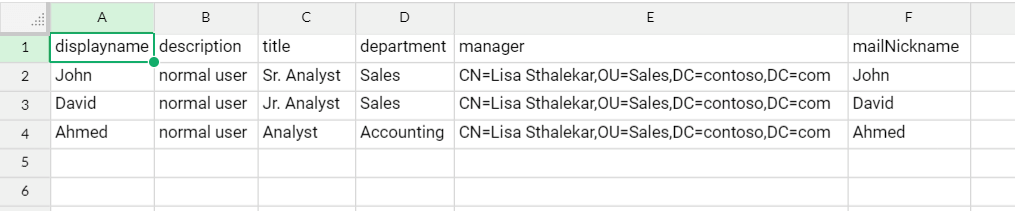
Vous pouvez consulter un exemple de fichier CSV ici. (Exemple de fichier CSV - Doit être ajouté en tant que lien téléchargeable sur la page Web)
Conseils:
- Lors de l'ajout de plusieurs boîtes aux lettres partagées avec les mêmes autorisations, vous pouvez créer un Modèle de création de boîte aux lettres partagée avec les autorisations requises et un fichier CSV contenant les noms des boîtes aux lettres et d'autres détails. Vous pouvez ensuite importer le fichier CSV et appliquer le modèle pour créer des boîtes aux lettres partagées en masse.
- Si vous devez créer plusieurs boîtes aux lettres partagées avec des autorisations différentes, vous pouvez inclure les attributs ayant des valeurs différentes pour différents utilisateurs dans le fichier CSV avec leurs noms et avoir toujours un modèle de base pour les attributs communs.