Comment définir la date d'expiration des comptes AD à l'aide de PowerShell ?
Voici une comparaison entre la définition de la date d'expiration des comptes AD avec Windows PowerShell et ADManager Plus :
Windows PowerShell
Étapes pour définir la date d'expiration d'un compte AD en utilisant PowerShell :
- Identifiez le domaine dans lequel vous voulez gérer les paramètres des utilisateurs
- Identifiez les attributs LDAP que vous devez modifier.
- Compilez le script.
- Exécutez-le dans Windows PowerShell.
Exemple de script Windows PowerShell
Copied
Set-ADAccountExpiration -Identity ScottJohn -DateTime "12/31/2020"
ADManager Plus
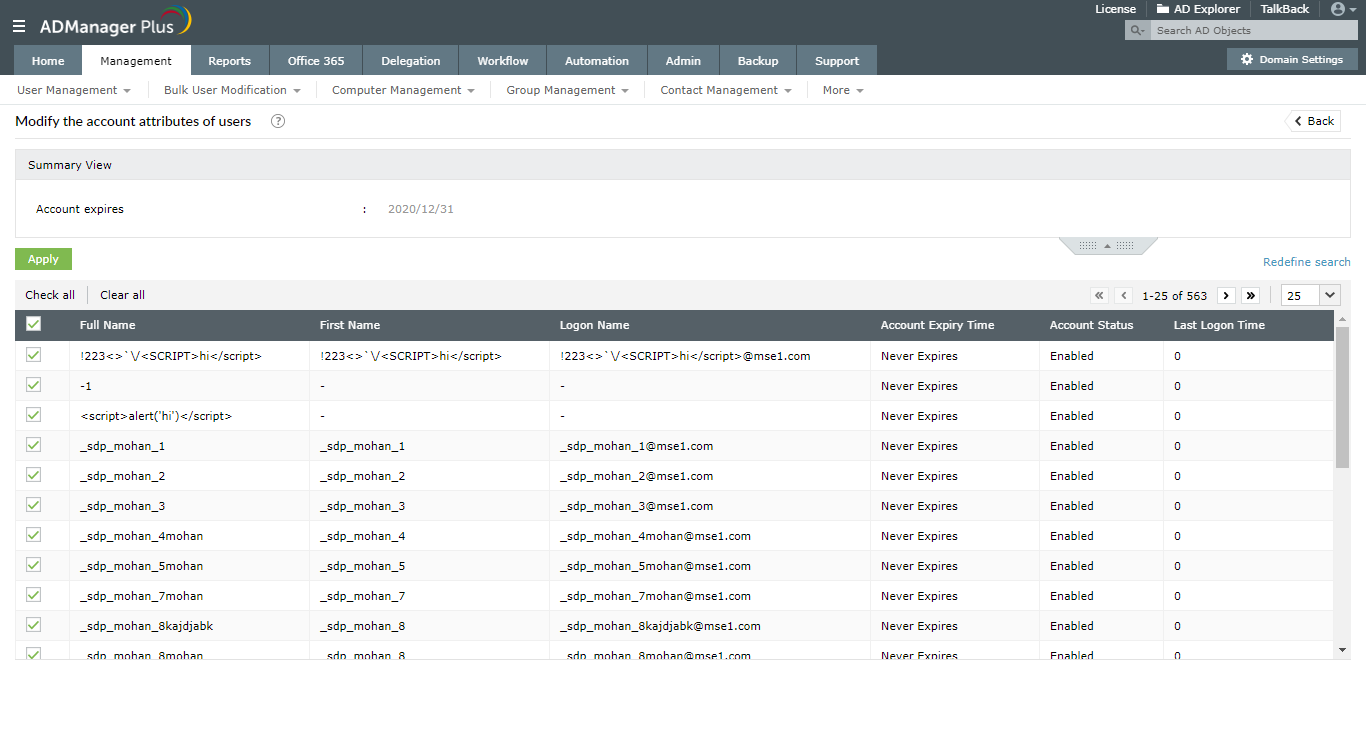
Pour définir la date d'expiration pour les utilisateurs :
- Sélectionnez Modifier les ordinateurs en bloc -> Gestion des utilisateurs -> Gestion.
- Cliquez sur le bouton Importer pour importer un fichier CSV avec l'attribut accountExpires mentionné (indiquez la valeur désirée au format « MM-jj-aaaa »).
- Cliquez sur Mise à jour dans AD.
Capture d'écran
- Nous ne pouvons exécuter ce script qu'à partir des ordinateurs qui ont le rôle de services de domaine Active Directory.
- Avec chaque nouvel utilisateur, le script devient plus long et plus compliqué.
- Le dépannage de ces scripts nécessite une expertise approfondie en matière d'AD et de scripts
ADManager Plus peut vous aider à déverrouiller des utilisateurs AD en bloc avec un simple fichier CSV dans une interface utilisateur simple et intuitive.
Gestion des boîtes aux lettres à guichet unique pour Exchange et Office 365 avec ADManager Plus.
Obtenez un essai gratuit de 30 joursGuides pratiques Powershell connexes:
Pour la gestion des utilisateurs AD
- Étapes à suivre pour désactiver les comptes AD à l'aide de PowerShell
- Importer des utilisateurs AD dans Active Directory à partir de CSV en utilisant PowerShell
- Comment déplacer un compte utilisateur dans Active Directory à l'aide de scripts PowerShell
- Comment modifier le contrôle des comptes AD à l'aide de scripts PowerShell
- Comment définir la date d'expiration des comptes AD à l'aide de PowerShell ?
- Débloquez des comptes utilisateurs Active Directory multiples ou spécifiques à l'aide de PowerShell
- Étapes à suivre pour créer un nouveau compte d'utilisateur AD à l'aide de PowerShell
- Comment supprimer un compte d'utilisateur dans AD à l'aide de PowerShell ?
- Comment activer les comptes utilisateurs Active Directory à l'aide de PowerShell
- Comment supprimer des utilisateurs d'un groupe Active Directory
- Comment modifier un compte dans Active Directory à l'aide de scripts PowerShell
- Configurer les comptes AD pour qu'ils n'expirent jamais en utilisant PowerShell
- Ajouter ou mettre à jour l'adresse proxy d'un utilisateur AD avec des scripts PowerShell
- Comment modifier les attributs des utilisateurs AD à l'aide de scripts PowerShell ?
Pour les rapports sur les utilisateurs AD
- Étapes à suivre pour obtenir le statut d'un compte AD en utilisant PowerShell
- Trouver les utilisateurs dont les comptes ont été désactivés dans AD avec ou sans utiliser de scripts PowerShell
- Recherche en utilisant PowerShell des utilisateurs Active Directory dont le compte a expiré
- Générer un rapport sur les utilisateurs verrouillés d'Active Directory en utilisant PowerShell.
- Comment exporter les utilisateurs actifs & inactifs dans AD en utilisant PowerShell
- Comment trouver les utilisateurs activés dans AD avec ou sans utiliser les scripts PowerShell
- Listez les dernières connexions des utilisateurs d'Active Directory à l'aide de PowerShell.
- Obtenir la liste de tous les utilisateurs d'Active Directory en utilisant PowerShell
- Liste des comptes d'utilisateurs AD définis pour ne jamais expirer avec PowerShell
- Obtenir des informations sur les utilisateurs AD et leurs responsables à l'aide de Powershell
Pour la gestion des GPO
- Sauvegarde et restauration des objets de stratégie de groupe à l'aide de PowerShell
- Apprenez à utiliser PowerShell pour ajouter ou supprimer des liens GPO
- Trouver les GPO non liés dans Active Directory en utilisant PowerShell
- Créer de nouveaux objets de stratégie de groupe avec des scripts Powershell
- Modifier la stratégie de groupe à l'aide de scripts PowerShell
- Obtenez la liste de tous les GPO dans votre AD en utilisant des scripts PowerShell
- Comment obtenir toutes les GPO et leurs liens en utilisant PowerShell
Pour la gestion des mots de passe
- Comment changer le mot de passe des utilisateurs AD à l'aide de PowerShell ?
- Trouver la date de modification du dernier mot de passe d'un utilisateur AD à l'aide de PowerShell
- Comment définir un mot de passe pour un compte AD à l'aide de PowerShell ?
- Liste des utilisateurs AD dont les mots de passe n'expirent jamais en utilisant PowerShell
- Obtenez la date d'expiration du mot de passe des utilisateurs AD en utilisant Powershell
- L'utilisateur AD défini doit changer son mot de passe à la prochaine connexion avec PowerShell
- Configurer le mot de passe d'un utilisateur AD pour qu'il n'expire jamais en utilisant PowerShell
Pour la gestion des groupes AD
- Ajoutez un objet de groupe à un autre groupe dans Active Directory à l'aide de PowerShell
- Comment ajouter un membre aux groupes Active Directory à l'aide de scripts PowerShell
- Ajouter plusieurs membres à des groupes de distribution à l'aide de PowerShell
- Ajouter des utilisateurs à des groupes à l'aide de PowerShell
- Comment créer un groupe dans Active Directory en utilisant des scripts PowerShell ?
- Comment afficher et exporter les membres d'un groupe dans Active Directory à l'aide de scripts PowerShell ?
- Créer de nouveaux groupes de distribution dynamiques dans Microsoft Office 365
- Comment modifier les attributs d'un groupe AD à l'aide de scripts PowerShell ?
- Comment supprimer un groupe d'un autre dans AD à l'aide de PowerShell ?
Pour la gestion de l'accès aux fichiers
- Comment obtenir l'ACL pour les dossiers et sous-dossiers en utilisant Powershell - ADManagerPlus
- Générez et exportez les autorisations NTFS à l'aide de scripts PowerShell
- Obtenir les autorisations de tous les objets AD en utilisant PowerShell
- Comment définir et modifier les autorisations des dossiers dans Active Directory à l'aide de scripts PowerShell ?
Pour la gestion des ordinateurs AD
- Comment déplacer un compte d'ordinateur dans Active Directory à l'aide de scripts PowerShell
- Comment générer des rapports sur la dernière heure de connexion des ordinateurs AD à l'aide de scripts PowerShell ?
- Comment supprimer des ordinateurs AD en utilisant PowerShell
- Créer des objets informatiques dans Active Directory en utilisant PowerShell
- Étapes à suivre pour désactiver un ordinateur Active Directory à l'aide de PowerShell
- Étapes à suivre pour activer un ordinateur Active Directory à l'aide de PowerShell
- Étapes à suivre pour trouver des ordinateurs Active Directory inactifs à l'aide de PowerShell
- Comment utiliser PowerShell pour répertorier tous les objets informatiques Active Directory
- Comment modifier les attributs AD d'un ordinateur à l'aide de PowerShell ?
Pour la gestion d'Office 365
- Ajout en bloc d'utilisateurs et de propriétaires à des groupes Office 365 à l'aide de PowerShell
- Attribuez des licences en bloc aux utilisateurs d'Office 365 à l'aide de PowerShell
- Comment modifier les licences d'utilisateur Office 365 à l'aide de PowerShell
- Get-Msolaccountsku : Afficher toutes les licences Office 365 sur votre compte
- Comment obtenir tous les membres d'un groupe Office 365 à l'aide de PowerShell ?
- Obtenez un rapport sur les licences d'utilisateur Office 365 à l'aide de PowerShell
- Comment se connecter au module PowerShell d'Office 365 ?
- Obtenir les membres de tous les groupes de distribution dynamiques dans Office 365
- Exporter la liste de tous les groupes de distribution dynamiques dans Office 365 à l'aide de PowerShell
- Supprimez la licence Office 365 des comptes d'utilisateurs à l'aide de Powershell
Pour la gestion des échanges
- Comment créer des boîtes aux lettres dans Exchange Online à l'aide de PowerShell
- Créez des boîtes aux lettres dans les serveurs Exchange avec des scripts PowerShell
- Exportez la liste de tous les groupes de distribution d'Exchange Online à l'aide de PowerShell
- Exportation du rapport sur les membres des groupes de distribution Office 365 à l'aide de PowerShell
- Guide rapide pour se connecter à Exchange Online PowerShell | ADManager Plus
- Supprimer ou retirer des boîtes aux lettres d'Exchange Online en utilisant Powershell
- Supprimer ou retirer des boîtes aux lettres dans Exchange Server avec des scripts PowerShell