Comment restaurer des données de Microsoft Teams ?
Contrairement à tous les autres services Office 365, les données de Teams ne sont pas stockées dans un emplacement unique. Elles sont stockées en différents endroits et ce tableau récapitule où chaque donnée est stockée.
| Conversation en tête-à-tête | Messages texte dans une conversation en tête-à-tête | Stocké dans un dossier caché dans les boîtes aux lettres des utilisateurs. Chaque membre de la conversation en conserve une copie dans sa boîte aux lettres. |
| Fichiers partagés pendant la conversation | Stocké dans les comptes OneDrive Entreprise des utilisateurs dans un dossier appelé Microsoft Teams Chat Files. | |
| Conversations de groupes | Messages textes dans les conversations de groupes | Stockés dans un dossier caché dans les boîtes aux lettres des utilisateurs. Chaque membre du groupe de conversation conserve sa propre copie. |
| Fichiers partagés pendant la conversation | Stocké dans les comptes OneDrive Entreprise des utilisateurs dans un dossier appelé Microsoft Teams Chat Files. | |
| Conversation dans un canal | Messages textes et fichiers dans un canal | Stockés dans la boîte aux lettres du groupe. |
| Fichiers dans cette conversation de canal | Stockés dans une bibliothèque de documents créée sur le site SharePoint Online. Chaque canal a une bibliothèque de documents distincte dans le même site SharePoint Online. |
Pour avoir une idée de l'endroit où chaque composant est stocké dans la sauvegarde de RecoveryManager Plus, imaginons que nous ayons le scénario suivant.
- Un utilisateur, Edward Francis, a quelques conversations en tête-à-tête avec les utilisateurs Brew Henry et Stewart.
- Il participe également à une conversation Teams appelée Analyse marketing, qui comporte deux canaux, le canal Général et le canal Concepteurs.
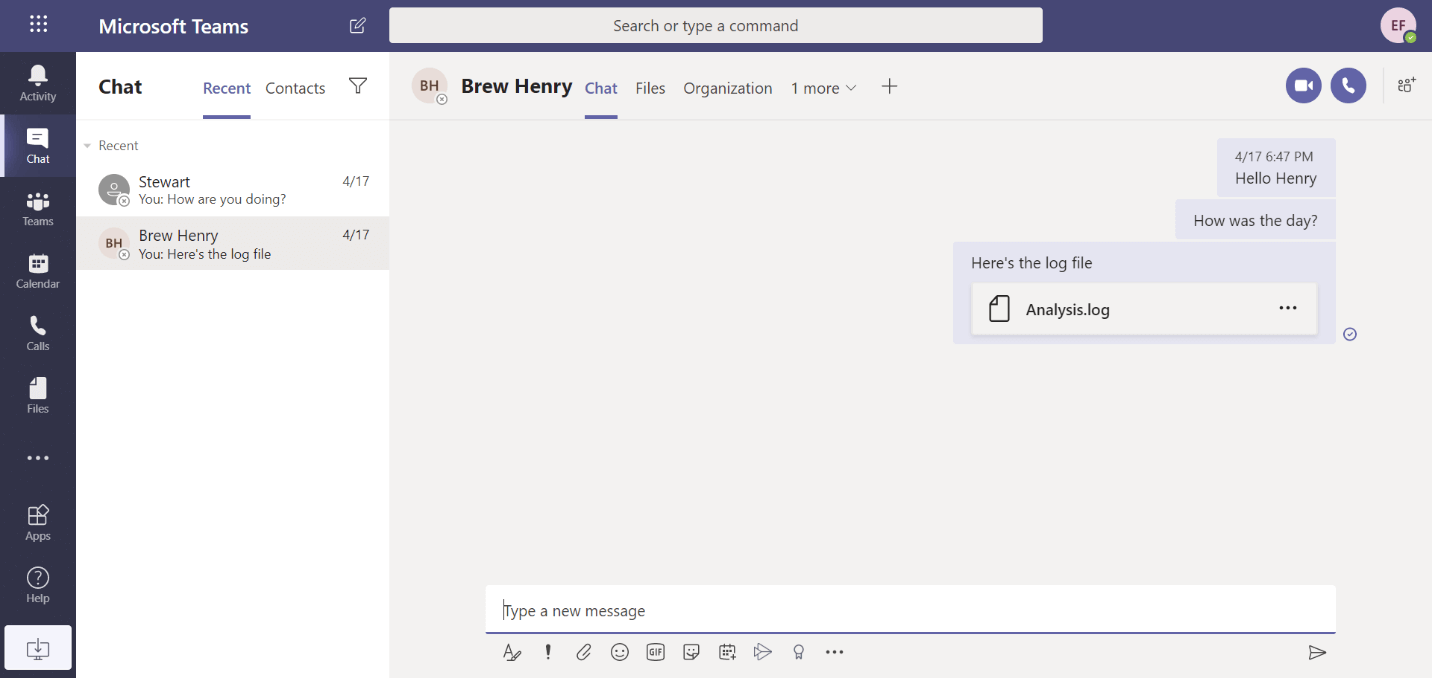

Le canal Général contient également plusieurs pages de site SharePoint et un message avec pièce jointe.
Trouver les emplacements de stockage des données dans les sauvegardes
Conversations en tête-à-tête
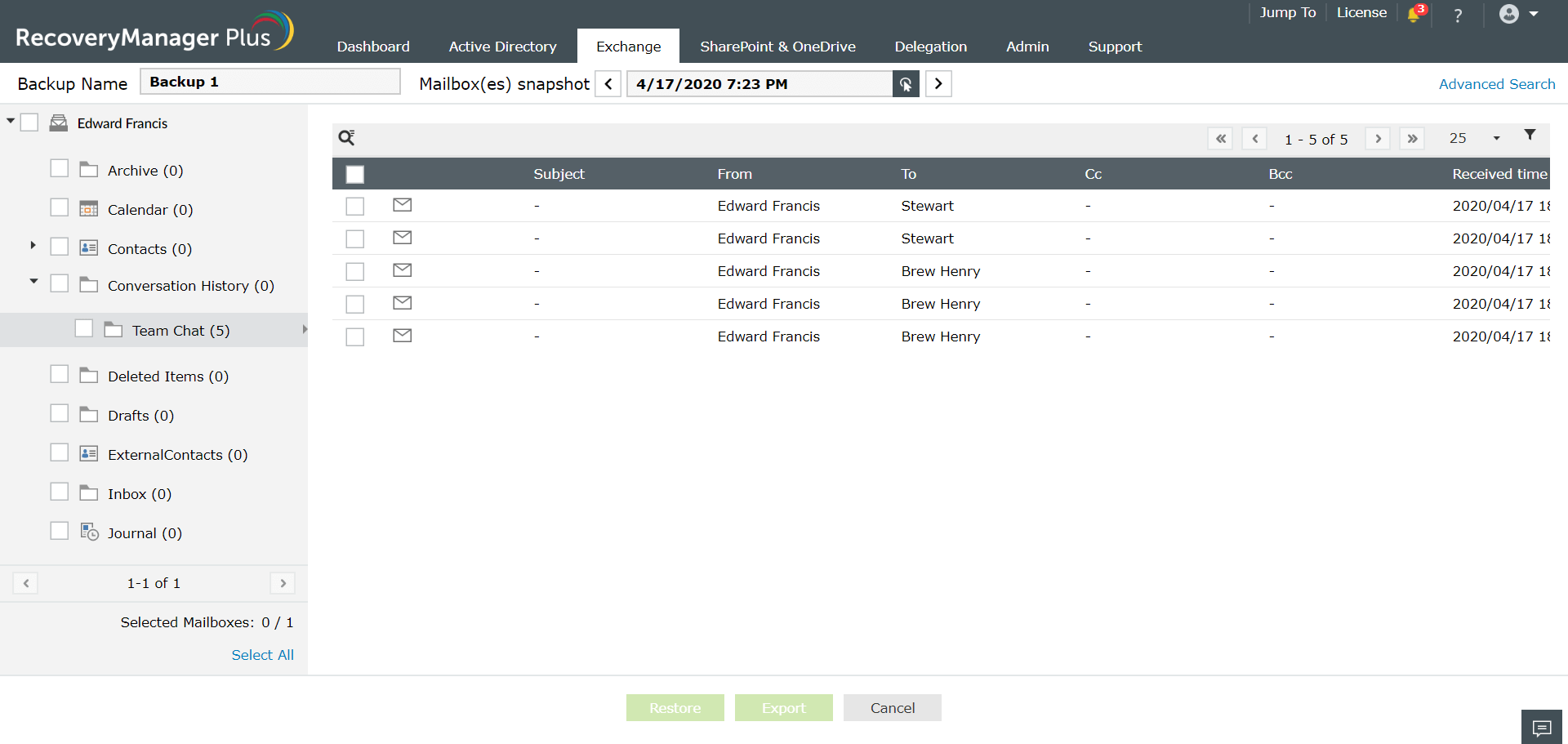
- Pour savoir où les données de conversation en tête-à-tête sont stockées dans les sauvegardes, ouvrez RecoveryManager Plus et explorez la sauvegarde de la boîte aux lettres d’Edward Francis.
- Dans la sauvegarde, accédez à Historique des conversations → Conversation d'équipe.
- Tous les messages envoyés ou reçus par Edward Francis sont stockés dans la sauvegarde. Les champs De et À nous permettent d'interpréter qui sont l'expéditeur d'origine et les participants de la conversation. Dans ce cas, l'expéditeur original est Edward Francis et les participants sont Brew Henry et Stewart.
- Les pièces jointes d'images envoyées lors d'une conversation en tête-à-tête sont également stockées dans la sauvegarde.
Conversations Teams
Chaque message envoyé sur une conversation Teams est stocké dans une boîte aux lettres appelée « <Team_name>@<orgname>.onmicrosoft.com » qui sera automatiquement créée avec le canal. Dans ce cas, c’est marketinganalysis@<orgname>.onmicrosoft.com.
Les pièces jointes d'images envoyées dans les conversations Teams sont également stockées dans la sauvegarde.

Tout fichier partagé dans la conversation qui n'est pas une image sera stocké dans un emplacement différent.
- Les fichiers partagés dans les conversations individuelles sont stockés dans le compte OneDrive Entreprise de l'utilisateur qui a partagé le fichier, le destinataire ayant automatiquement accès au fichier.
- Les fichiers partagés dans le message Teams sont stockés dans un site SharePoint Online. Un nouveau site est créé avec le nom Teams et les fichiers y seront stockés. Dans ce cas, un site appelé Analyse marketing est créé et les fichiers y sont stockés. Les fichiers sont automatiquement partagés avec tous les membres de la conversation Teams.
Fichiers joints aux conversations Teams
Tous les fichiers joints aux messages dans les canaux Teams sont stockés dans un sous-dossier correspondant à l'intérieur du dossier Documents.

Notes OneNote
Toutes ses notes OneNote sont stockées dans le dossier Site Assets avec l'icône par défaut du site.

Quels sont les éléments pouvant être restaurés directement ?
Les éléments stockés dans les emplacements suivants peuvent être restaurés directement dans Office 365 et Teams :
- Sites SharePoint Team et leurs sous-sites
- Fichiers joints à Teams et au message de la conversation
- Blocs-notes OneNote Teams
D'autres types de messages de données, tels que les conversations personnelles 1-à-1, les conversations à plusieurs destinataires ou avec tous les membres du canal Teams, peuvent également être restaurés à l'emplacement d'origine dans Office 365, mais Teams ne sera pas en mesure de reconnaître et d'importer automatiquement ces données.
Restauration manuelle des messages dans les canaux Teams
La restauration des messages sur les canaux Teams se fait en 3 étapes :
- Création d'un Webhook.
- Conversion des données de sauvegarde en fichier .txt.
- Importation de conversations textes dans Teams avec PowerShell.
Création d'un Webhook
Microsoft Teams prend en charge des Webhooks comme moyen d'envoyer des messages aux canaux Teams. Les Webhooks peuvent servir à importer tous les messages retirés. Les messages importés auront leur date d'importation comme date du message et « Webhook » sera le nom de l'expéditeur, mais la date et l'heure d'origine du message et le nom de l'expéditeur peuvent être inclus dans le texte.
Pour effectuer une restauration manuelle, créez un Webhook qui vous permettra d'envoyer des messages au canal Teams depuis Internet avec PowerShell.
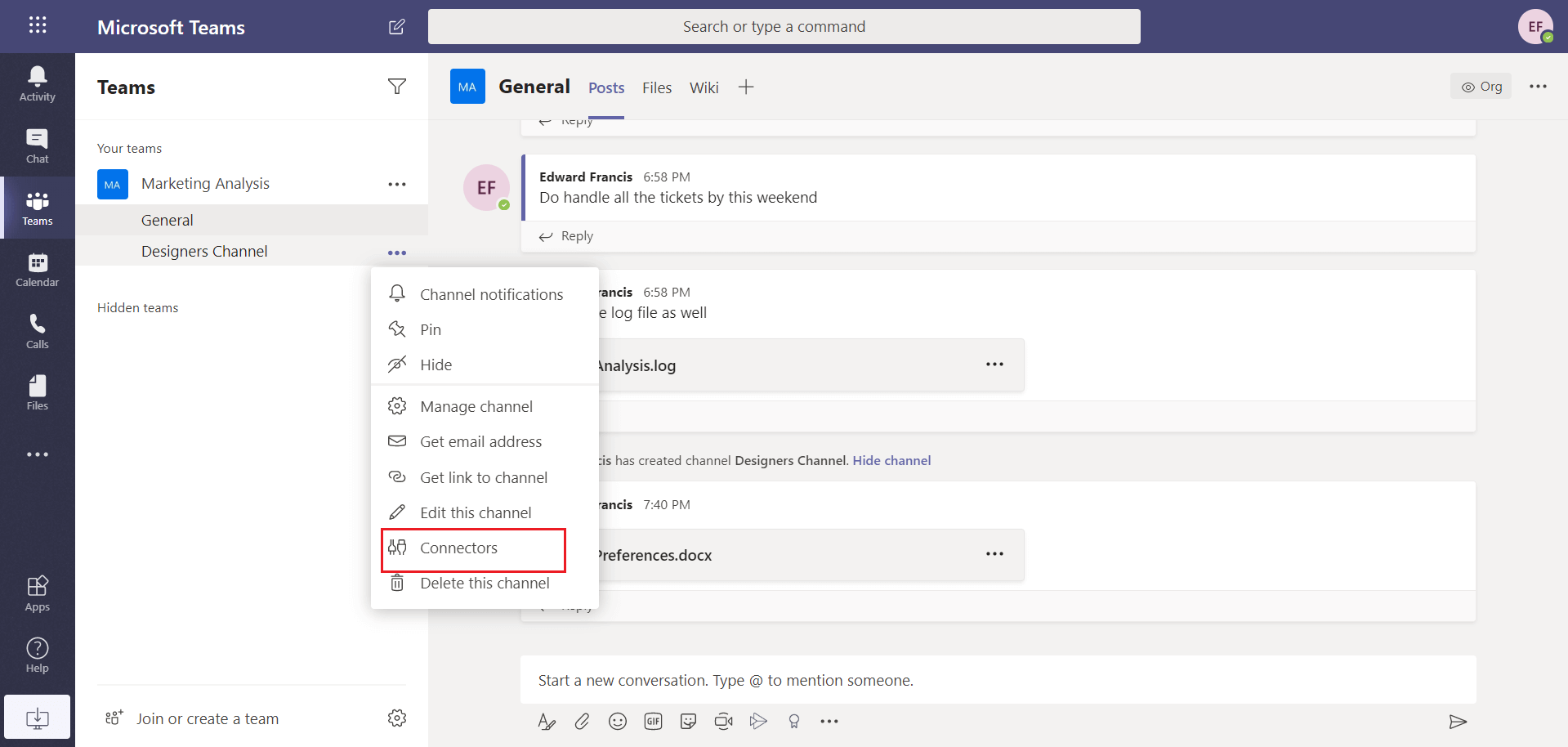
- Sélectionnez le canal que vous souhaitez restaurer, cliquez dessus avec le bouton droit, puis sélectionnez Connecteurs.
- Cliquez sur le bouton Ajouter en face de l'option Webhook entrant, puis cliquez sur Configurer.
- Spécifiez le nom de votre Webhook dans l'espace prévu à cet effet. Ce nom sera affiché en tant qu'expéditeur pour tous les messages restaurés. Vous pouvez également charger une image qui s'affichera sous forme d'avatar pour tous les messages importés en cliquant sur le bouton Charger une image. Cliquez sur Créer après avoir fourni le nom et l'image.
- Enregistrez l'URL fournie.


Conversion des données de sauvegarde en fichier .txt
Une fois le Webhook créé, les messages à restaurer doivent être convertis au format texte brut (.txt).
Il existe de nombreuses façons d'y parvenir et vous pouvez utiliser n'importe laquelle de ces méthodes. Dans cet exemple, nous exporterons les données de conversation au format PST et convertirons les données exportées en .txt.
Pour convertir les messages d'Edward Francis au format .txt,
- Connectez-vous à RecoveryManager Plus en tant qu’administrateur.
- Accédez à l'onglet Exchange → Restaurer.
- Sélectionnez Office 365 dans la liste déroulante Type Exchange.
- Sélectionnez le Locataire qui a le compte d’Edward Francis.
- Dans la liste déroulante Sélectionner une sauvegarde, sélectionnez la planification qui contient la sauvegarde d’Edward Francis.
- Cliquez sur le lien Vérifier et restaurer.
- Dans l'écran qui s'affiche, accédez à Historique des conversations → Conversation Teams dans le volet gauche.
- Sélectionnez tous les éléments de ce dossier et cliquez sur Exporter.
- Dans la fenêtre contextuelle qui s'affiche, indiquez le nom de la tâche d'exportation et le chemin d'accès du stockage du fichier PST.
- Cliquez sur Exporter.
- Une fois que vous avez exporté la conversation en PST, ouvrez-la dans Outlook.
- Sélectionnez tous les fichiers et téléchargez-les en tant que fichier .txt.


Le fichier texte téléchargé ressemblera à l'image suivante.

Une fois les messages prêts, ils peuvent maintenant être réimportés dans Teams via PowerShell.
Importation de conversations textes dans Teams avec PowerShell.
PowerShell est l'une des nombreuses méthodes de transfert des données vers un Webhook. Vous pouvez utiliser d'autres méthodes si vous les préférez.
- Ouvrez PowerShell.
- Spécifiez l'adresse de l'URL du Webhook que vous avez copiée à l'étape 1.
- Spécifiez le message que vous souhaitez restaurer dans Teams.
- Envoyez le message dans Teams avec la commande suivante.
"text":"From: Edward Francis\n
Sent: Friday, April 17, 2020 7:03 PM \n
To: Marketing Analysis \n
Veuillez pinger vos requêtes ici s'il y en a \n
"
}'
Si PowerShell a réussi à envoyer le message via le Webhook, PowerShell renvoie « 1 » comme résultat.

Et vous pouvez voir le message restauré dans Teams.

Restauration des données OneNote
RecoveryManager Plus sauvegarde les notes personnelles et les notes de site de SharePoint Team. Contrairement aux messages, elles peuvent être restaurées automatiquement et Teams les reconnaîtra.
Notes personnelles
Les notes personnelles peuvent être stockées sur le disque local ou sur le compte OneDrive Entreprise de l'utilisateur. Si les notes sont stockées dans le compte OneDrive Entreprise, elles sont sauvegardées dans le compte d'utilisateur OneDrive Entreprise et peuvent être restaurées en cas de besoin. Lorsque la note est restaurée, OneNote détecte que vous avez créé un nouveau fichier et l'ajoute à la liste des notes de l'utilisateur.
Notes de site SharePoint Team
Les notes SharePoint sont créées automatiquement lors de la création de sites SharePoint Team. Elles sont stockées dans la bibliothèque par défaut appelée Site Assets. Elles sont automatiquement sauvegardées lorsque les sites SharePoint Online sont sauvegardés et, lorsqu'ils sont restaurés, OneNote détecte les ajouts et les ajoute aux notes de site de SharePoint Team.
Conclusion
Bien que Microsoft ne propose pas d'option permettant d'effectuer une restauration en 1 clic des données de Teams, il existe d'autres moyens d'y parvenir si vous disposez déjà de RecoveryManager Plus pour sauvegarder vos données Exchange Online, SharePoint Online et OneDrive Entreprise. Si et quand Microsoft autorise les applications tierces à restaurer directement dans Teams, RecoveryManager Plus évoluera également pour fournir ces fonctions.