Merci de vous être enregistré auprès de ManageEngine.
Nous enverrons sous peu le lien de téléchargement à l'adresse électronique enregistrée.
Restez informé sur Exchange avec Exchange Reporter Plus
L'applet de commande Test-MAPIConnectivity est utilisée pour vérifier la connectivité MAPI d'une boîte aux lettres donnée. Pour ce faire, cette applet de commande tente d'envoyer une commande ping au serveur de boîtes aux lettres spécifié et attend la réponse.
Test-MapiConnectivity -Server "ExchSer1"
Cette applet de commande est utilisée pour tester la connectivité du serveur ExchSer1.
Test-MapiConnectivity -Identity "Marketing/Harry"
Cette applet de commande est utilisée pour tester la connectivité de la boîte aux lettres de l'utilisateur Harry.
Exchange Reporter Plus, un outil de rapports, d'audit et de surveillance des modifications Exchange, ne se contente pas de tester la connectivité d'un serveur Exchange. Cet outil de surveillance vous présente des détails granulaires tels que l'heure de la tentative de connexion, les éventuelles erreurs, les périodes de latence et autres.
Étapes de la génération d’un rapport de connectivité MAPI avec Exchange Reporter Plus :
- Accédez à l'onglet Surveillance dans le volet supérieur.
- Sélectionnez Surveillance de la base de données à gauche.
- Dans la liste déroulante, choisissez le rapport Connectivité MAPI.
- Entrez la période de génération du rapport.
- Sélectionnez le type d'affichage que vous souhaitez pour la présentation du rapport. (Vue récapitulative, par défaut ou personnalisée.)
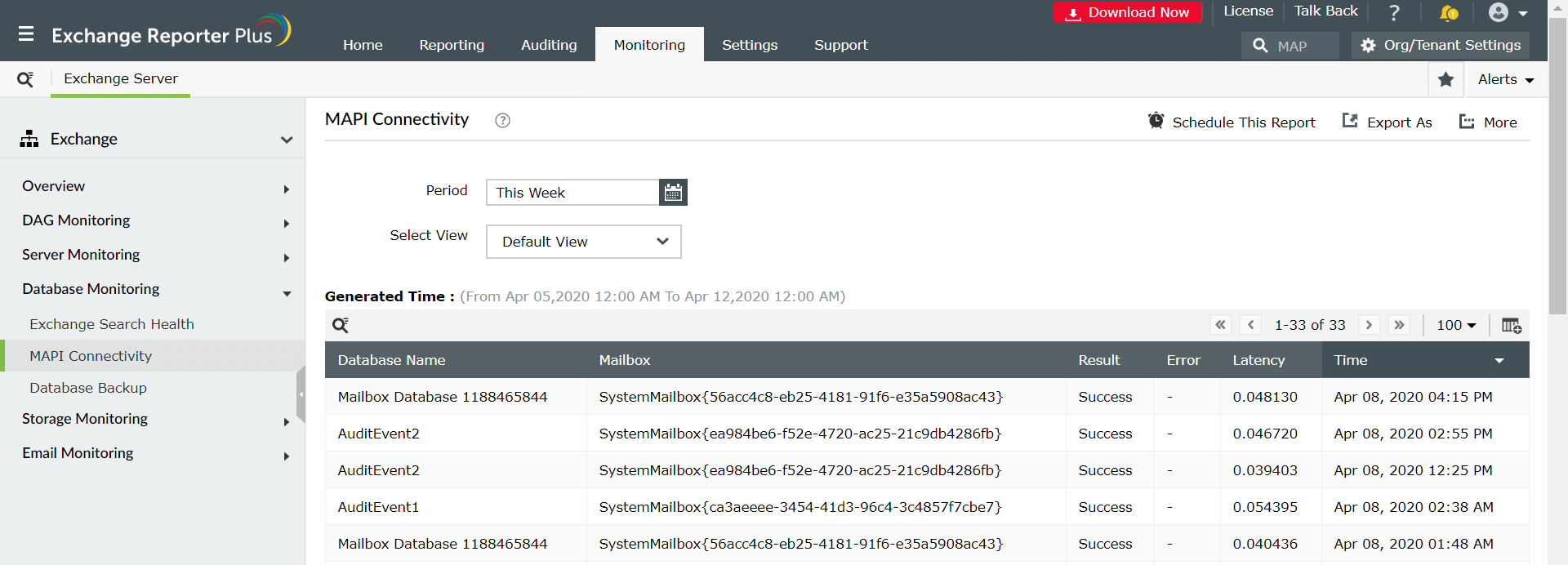
Points forts de l'utilisation d'Exchange Reporter Plus :
- Planification des rapports : Générez automatiquement des rapports à des heures planifiées et envoyez-les par e-mail au personnel concerné tel que les administrateurs et les responsables informatiques.
- Accès rapide et options d'exportation : Ajoutez des rapports à votre liste de favoris pour y accéder facilement, exportez également des rapports dans différents formats de fichiers tels que PDF, HTML, XLS et CSV.
- Options de filtrage et d'alerte : Ajoutez ou retirez des colonnes de rapports pour afficher les informations pertinentes pour vos besoins. Utilisez les options de filtres avancés pour personnaliser votre recherche et configurer des alertes en temps réel pour des actions spécifiques qui vous intéressent.
- Délégation de technicien : Déléguez différents rapports à différents techniciens. Ayez le contrôle sur qui a accès à quoi. Vous pouvez également protéger vos rapports avec des mots de passe.
- Rapports faciles à analyser : Générez des rapports périodiques, par domaine, par locataire ou obtenez un résumé global selon votre choix. Obtenez une représentation graphique et un tableau de bord de données analytiques complexes.
- Transfert de journaux vers les solutions SIEM : Intégrez d'autres solutions SIEM telles que Splunk et syslog et transmettez-leur les journaux à des fins d'analyse.