Merci de vous être enregistré auprès de ManageEngine.
Nous enverrons sous peu le lien de téléchargement à l'adresse électronique enregistrée.
Restez informé sur Exchange avec Exchange Reporter Plus
Autorisations du dossier Calendrier
Les autorisations du dossier Calendrier incluent des autorisations telles que la publication et le partage d'événements de calendrier. Il n'existe pas de rapports intégrés dans le Centre d'administration Exchange (CAE) pour afficher des informations sur ces autorisations de dossier Calendrier. Vous devez compter sur des scripts PowerShell pour obtenir les détails. Vous trouverez ci-dessous quelques scripts Powershell qui vous aideront à afficher les autorisations d'un dossier Calendrier spécifié et à déléguer les droits d'accès au calendrier aux utilisateurs.
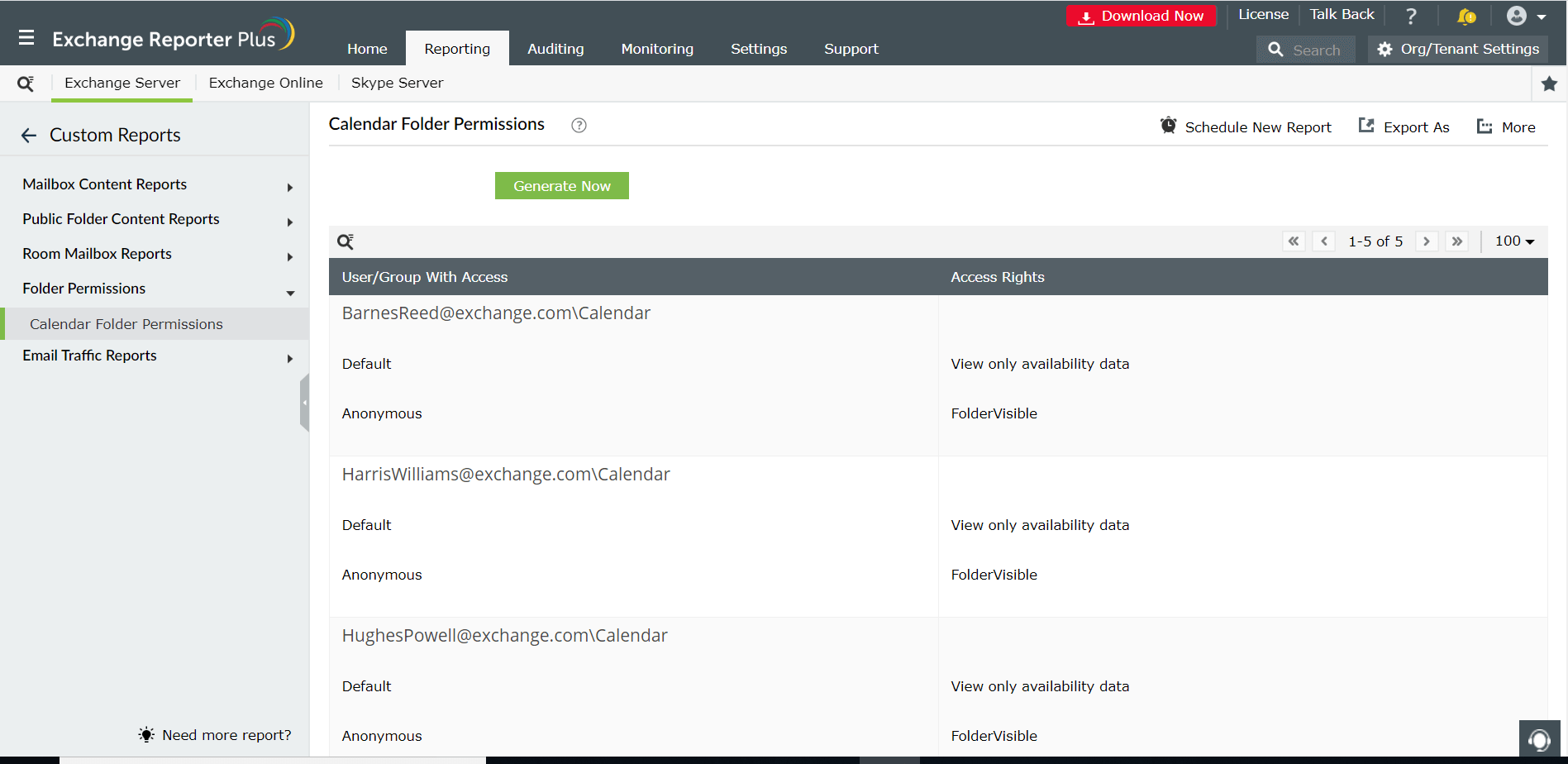
Il existe un moyen plus simple que d'exécuter les scripts PowerShell. Consultez les rapports d'autorisations de dossier de calendrier intégrés proposés par Exchange Reporter Plus pour obtenir instantanément toutes les informations dont vous avez besoin sur les autorisations de dossier Calendrier.
Applets de commande PowerShell sur les autorisations de dossier Calendrier
- Get-MailboxFolderPermission [-Identity] <MailboxFolderIdParameter> [-DomainController <Fqdn>] [-User <MailboxFolderUserIdParameter>] [-GroupMailbox] [<CommonParameters>]
Par ex. Get-MailboxFolderPermission -Identity harry@mydomain.com:\Calendar -User ronald@mydomain.com
Cette applet de commande répertorie toutes les autorisations définies pour un dossier de calendrier spécifié dans votre organisation Exchange ou votre client en ligne. L'exemple ci-dessus répertorie les autorisations dont dispose Ronald sur le dossier de calendrier de Harry.
- Add-MailboxFolderPermission [-Identity] <MailboxFolderIdParameter> -AccessRights <MailboxFolderAccessRight[]> -User <MailboxFolderUserIdParameter> [-Confirm] [-DomainController <Fqdn>] [-WhatIf] [-SendNotificationToUser <Boolean>] [-SharingPermissionFlags <MailboxFolderPermissionFlags>] [<CommonParameters>]
Par ex. Add-MailboxFolderPermission -Identity harry@mydomain.com:\Calendar -User ronald@mydomain.com -AccessRights Editor
Cette applet de commande vous permet de déléguer des droits d'accès aux utilisateurs d'un dossier de calendrier spécifié dans votre organisation Exchange ou votre client en ligne. Dans l'exemple ci-dessus, l'utilisateur Ronald a été ajouté en tant que délégué de la boîte aux lettres de Harry avec un droit d'accès d’éditeur.
Comment générer un rapport sur les autorisations des dossiers Calendrier avec Exchange Reporter Plus
Exchange Reporter Plus inclut deux rapports exclusifs sur les autorisations de dossier de calendrier dans Exchange Server et Exchange Online dans la catégorie Rapports personnalisés. Pour générer un rapport d'autorisations de dossier de calendrier pour Exchange Server, vous devez d'abord créer une tâche sous Paramètres de rapport personnalisés. Ceci peut être fait comme suit :
- Cliquez sur l’onglet Paramètres dans le volet supérieur.
- Accédez à Configurations → Exchange Server → Rapports personnalisés.
- Sélectionnez l'organisation pour laquelle vous souhaitez générer le rapport.
- Sous Nom de la catégorie, choisissez Autorisations de dossier.
- Vous trouverez une action par défaut pour les Autorisations de dossier Calendrier déjà en place. Vous pouvez modifier le rapport si nécessaire en cliquant sur l'icône de modification à côté de celui-ci. Choisissez l'organisation et la boîte aux lettres pour lesquelles vous souhaitez apporter les modifications. Cliquez sur Mettre à jour pour enregistrer les modifications.
- Vous pouvez générer les rapports d'autorisations de dossier de calendrier pour Exchange Server selon vos besoins en accédant à Rapports → Exchange Server → Rapports personnalisés → Autorisations de dossier ou pour Exchange Online en accédant à Rapports → Exchange Online → Autres rapports Exchange → Calendrier.
Vous pouvez également planifier la génération automatique de ce rapport sur une base régulière et son envoi aux administrateurs ou aux utilisateurs responsables de la surveillance.
- Cliquez sur l'icône
 de planification d’un rapport personnalisé en face du nom du rapport.
 - Entrez un Nom de planification approprié et sélectionnez l'Organisation.
- Dans la liste déroulante Catégorie de rapport, choisissez Rapports personnalisés.
- Sélectionnez rapport Autorisations de dossier de calendrier dans les rapports disponibles.
- Définissez la fréquence de génération du rapport et choisissez le Format du rapport.
- Vous pouvez modifier le Chemin de stockage configuré si nécessaire.
- Spécifies les identifiants de messagerie des administrateurs ou des utilisateurs auxquels vous souhaitez envoyer les rapports.
- Cliquez sur Enregistrer.