Si vous souhaitez modifier le nom d'affichage ou l'adresse de messagerie d'un utilisateur, vous pouvez le faire avec le centre d'administration Microsoft 365 en accédant à l'onglet Utilisateurs > Utilisateurs actifs > Compte. Ici, vous pouvez choisir un utilisateur particulier et modifier son identifiant de messagerie et son nom d'affichage. Mais si vous voulez le faire pour plusieurs utilisateurs à la fois ? Le centre d'administration Microsoft 365 n’offre aucun moyen pour vous aider dans cette tâche. Pour effectuer des modifications en bloc, vous avez besoin d'une solution de gestion Microsoft 365 efficace comme M365 Manager Plus.
Comment M365 Manager Plus peut-il vous aider ?
M365 Manager Plus est un outil intuitif de création de rapports, de gestion, de surveillance, d'audit et d'alerte Microsoft 365. Il est facile, d’un emploi simple et il redéfinit les techniques de gestion de Microsoft 365. Cet outil vous aide à modifier simultanément les noms d'utilisateur et les identifiants de messagerie de plusieurs utilisateurs.
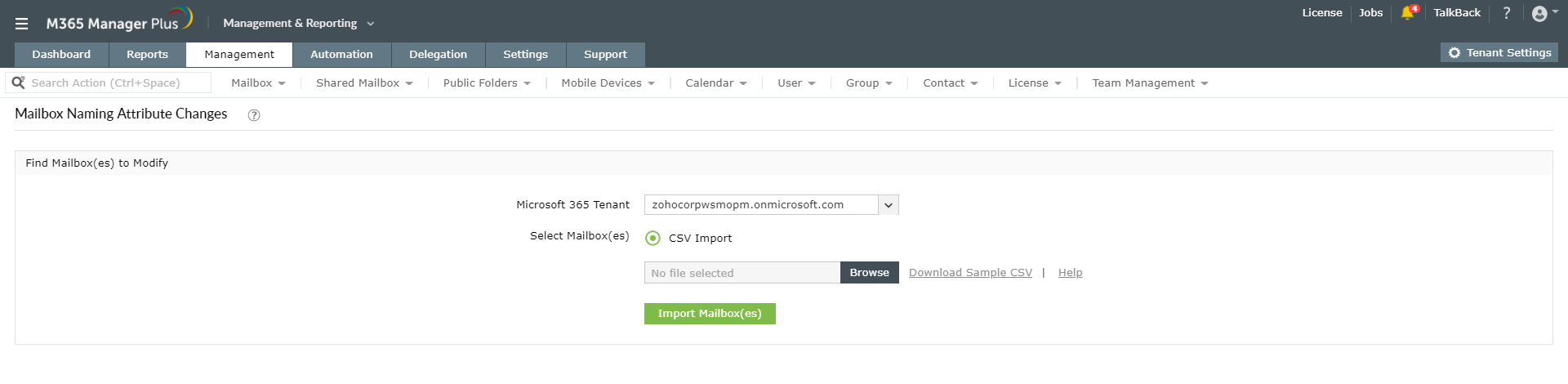
Étapes de la modification du nom d'utilisateur :
- Cliquez sur l'onglet Gestion.
- Accédez à Exchange Online > Gestion des boîtes aux lettres > Tâches de boîte aux lettres Exchange.
- Choisissez l'option Modifications de l'attribut de dénomination de la boîte aux lettres.
- Sélectionnez le Locataire Microsoft 365 correspondant.
- Parcourez et importez les fichiers CSV contenant les données de l'utilisateur de la boîte aux lettres et les noms d'utilisateur modifiés.
- Cliquez sur Importer des boîtes aux lettres.
- Lors de la sélection de toutes les boîtes aux lettres, cliquez sur Appliquer pour appliquer les modifications.
Étapes de modification de l'adresse de messagerie :
- Cliquez sur l'onglet Gestion.
- Accédez à Exchange Online > Gestion des boîtes aux lettres > Tâches de boîte aux lettres Exchange.
- Choisissez l'option Modifier l'adresse SMTP. (Peut modifier les ID de messagerie des utilisateurs de boîte aux lettres et des utilisateurs avec messagerie.)
- Choisissez le Type de destinataire et entrez les identifiants d'e-mail à modifier.
- Cochez l'option Remplacer les adresses de messagerie existantes.
- Sélectionnez le Locataire Microsoft 365 correspondant dans la liste déroulante.
- Vous pouvez ensuite entrer le nom des boîtes aux lettres spécifiques en les séparant par des virgules ou importer un fichier CSV contenant les données des boîtes aux lettres.
- Lors de la sélection de toutes les boîtes aux lettres requises, cliquez sur Appliquer pour appliquer les modifications.

Et voilà !
Avantages de l'utilisation de M365 Manager Plus
- Provisionnez des utilisateurs, des groupes et des contacts en bloc avec des modèles.
- Choisissez les champs et les attributs selon vos besoins et leur nature : modifiable, en lecture seule ou actif en mode silencieux.
- Créez vos propres formats de nommage et stratégies de mot de passe dans les modèles.
- Créez des règles pour remplir automatiquement les champs, ce qui permet de gagner beaucoup de temps lors de la saisie individuelle des données.
- Configurez une authentification multi-facteurs (MFA) pour les utilisateurs en bloc.
- Gestion des appareils mobiles des utilisateurs.
- Options de gestion des licences en bloc.
- Effectuez facilement toutes les opérations de gestion majeures, telles que les autorisations ou les modifications de stratégies, ainsi que la délégation de rôles.

