Get-MessageTrace et Get-MessageTraceDetail : Suivre l'état de la messagerie Exchange Online avec un script PowerShell
Cmdlet: Get-MessageTrace
Description : Utilisez cette applet de commande pour effectuer le suivi des messages au fur et à mesure de leurs envois et réceptions dans Exchange Online. Vous pouvez déterminer si un message a été reçu, rejeté, différé ou remis par le service. Elle indique également les actions effectuées sur le message avant qu'il n'atteigne son état final.
- Get-MessageTrace
- [-EndDate <DateTime>]
- [-Expression <Expression>]
- [-FromIP <String>]
- [-MessageId <MultiValuedProperty>]
- [-MessageTraceId <Guid>]
- [-Page <Int32>]
- [-PageSize <Int32>]
- [-ProbeTag <String>]
- [-RecipientAddress <MultiValuedProperty>]
- [-SenderAddress <MultiValuedProperty>]
- [-StartDate <DateTime>]
- [-Status <MultiValuedProperty>]
- [-ToIP <String>]
- [<CommonParameters>]
Vous pouvez utiliser cette applet de commande pour rechercher des données de messages sur les 10 derniers jours. Si vous exécutez cette applet de commande sans aucun paramètre, seules les données des dernières 48 heures sont renvoyées. Si vous entrez une période supérieure à 10 jours, vous ne recevrez pas d'erreur, mais la commande ne renvoie aucun résultat.
Exemple 1 :
1 Get-MessageTrace -SenderAddress john@example.com -StartDate 05/03/2020 -EndDate 05/25/2020
Ce script récupère les informations de suivi des messages envoyés par john@example.com entre le 3 mai 2020 et le 13 mai 2020.
Cmdlet: Get-MessageTraceDetail
Description : Utilisez cette applet de commande pour afficher les données de suivi d'un message spécifique.
- Get-MessageTraceDetail
- [-Action <MultiValuedProperty>]
- [-EndDate <DateTime>]
- [-Event <MultiValuedProperty>]
- [-Expression <Expression>]
- [-MessageId <String>]
- [-MessageTraceId <Guid>]
- [-Page <Int32>]
- [-PageSize <Int32>]
- [-ProbeTag <String>]
- [-RecipientAddress <String>]
- [-SenderAddress <String>]
- [-StartDate <DateTime>]
- [<CommonParameters>]
Vous pouvez utiliser cette applet de commande pour récupérer les données de suivi des messages âgés de jusqu’à 30 jours. Si vous entrez une période supérieure à 30 jours, la commande ne renvoie aucun résultat.
Exemple 1 :
1 Get-MessageTrace -MessageTraceId 2bbad36aa4674c7ba82f4b307fff549f -SenderAddress john@example.com -StartDate 06/13/2020 -EndDate 06/15/2020 | Get-MessageTraceDetail
Ce script récupère les informations de suivi pour les messages avec l'ID de message réseau Exchange spécifié, envoyés par john@example.com entre le 13 juin 2020 et le 15 juin 2020.
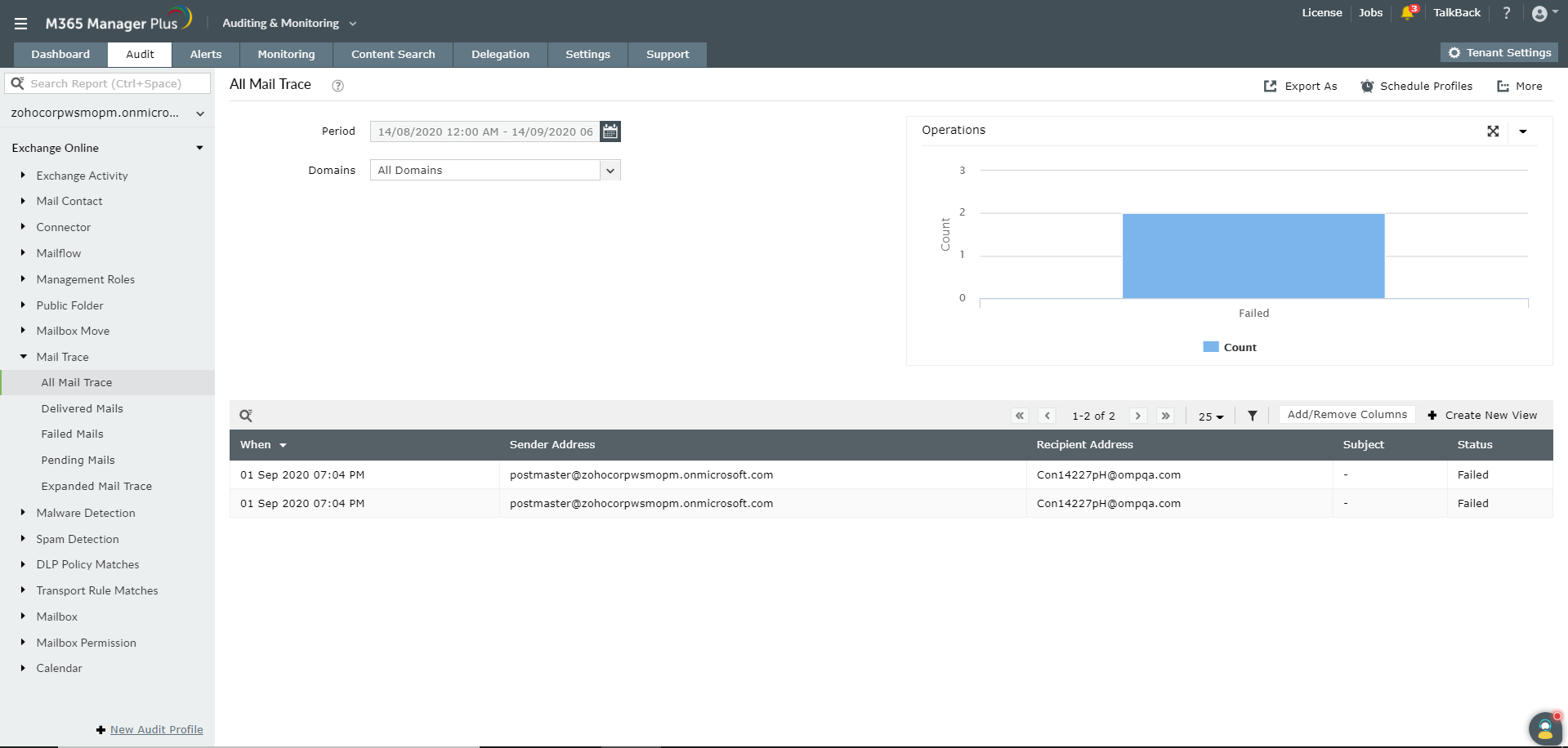
Suivi des messages avec M365 Manager Plus
L'applet de commande varie en fonction de la complexité des données dont vous avez besoin. Pourquoi se débattre avec des scripts et des paramètres complexes alors que vous pouvez extraire les données en un seul clic ? Les scripts PowerShell prennent du temps pour extraire tous les enregistrements pertinents, mais les rapports d'audit de M365 Manager Plus vous fournissent instantanément des données en temps quasi réel.
Si les profils d'audit par défaut ne correspondent pas à vos besoins, vous pouvez :
- Créer vos propres profils d'audit.
- Créer vos propres vues de rapport d'audit.
Avantages de M365 Manager Plus par rapport à Microsoft 365 natif :
- Données historiques à long terme : Dans Microsoft 365 natif, la période de récupération des données historiques est limitée selon les données auditées. M365 Manager Plus stocke indéfiniment les données d'audit pour conserver des enregistrements complets.
- Audit en temps réel : Au lieu de collecter les données associées pour les rapports d'audit à chaque fois, M365 Manager Plus maintient les rapports d'audit à jour en temps réel.
- Audit basé sur les profils : Au lieu de devoir parcourir toute la liste des rapports d'audit pour trouver le bon (comme c'est le cas dans Microsoft 365), M365 Manager Plus vous permet de créer vos propres profils afin que vous puissiez afficher uniquement les données d'audit dont vous avez besoin.
- Audit de groupe : Lors d’un audit d'Azure Active Directory, M365 Manager Plus vous permet de générer des rapports pour les activités des utilisateurs selon l'appartenance à un groupe. Les outils natifs de Microsoft 365 ne peuvent pas effectuer d'audit selon l'appartenance à un groupe.
- Filtres avancés : Dans Microsoft 365 natif, vous pouvez uniquement filtrer les journaux selon certaines valeurs d'attribut. Avec M365 Manager Plus, filtrez vos journaux selon n'importe quel attribut et effectuez des recherches à valeurs multiples selon vos besoins.
- Affichages personnalisés : Bien que Microsoft 365 ne prenne pas en charge les vues personnalisées, M365 Manager Plus vous permet de créer vos propres vues personnalisées pour afficher les données filtrées, les données résumées ou les données récapitulatives filtrées.
- Audit des heures d'ouverture : Microsoft 365 ne prend pas en charge l'audit par période restreinte, mais M365 Manager Plus vous permet de récupérer des données d'audit selon heures d'ouverture ou d'une période spécifique.
- Exportation de données : Microsoft 365 natif ne vous permet que d’exporter des données au format CSV. Mais dans M365 Manager Plus, vous pouvez exporter les données d'audit au format PDF, XLSX, HTML ou CSV.