Scripts PowerShell pour les rapports d’utilisateurs Microsoft 365
Azure Active Directory agit comme une référence unique pour obtenir des informations sur tous les comptes, boîtes aux lettres et autres objets d'utilisateurs Microsoft 365. L'applet de commande PowerShell Get-MsolUser permet d'extraire des informations sur un ou plusieurs utilisateurs sélectionnés selon des critères spécifiques transmis en tant que paramètres de l'applet de commande. Vous trouverez ci-dessous quelques exemples de script PowerShell Get-MsoIUser.
Recherche d'utilisateurs activés :
Get-MsolUser -EnabledFilter EnabledOnly -MaxResults 2000
Cette applet de commande vous permet d'obtenir des informations sur les utilisateurs activés. Le nombre maximal de résultats pouvant être renvoyés avec cette applet de commande est 2000. Un utilisateur actif disposant d'un compte d'utilisateur fonctionnel dans Active Directory est seul considéré comme un utilisateur activé. Les comptes désactivés et supprimés ne sont pas inclus dans cette applet de commande.
Récupération des informations d'un utilisateur particulier (avec l'ID d'objet ou du nom principal de l'utilisateur) :
Get-MsolUser -ObjectId 72cc645-abc7-1323-19ui-246sdnta7qt ou
Get-MsolUser -UserPrincipalName harry@zohocorp.com
Ces applets de commande PowerShell récupèrent des informations sur un utilisateur avec l'ID d'objet ou l'UPN mentionné. Cependant, la mémorisation de l'ID d'objet complet, la saisie et l'exécution de cette applet de commande peuvent être un véritable défi. Même avec les ID d'objets et les listes d'UPN sous les yeux, il peut être fastidieux de taper un nombre « n » d'ID d'objets et d'UPN individuellement.
Bien que les exemples ci-dessus semblent toujours simples et corrects, le véritable défi se pose lorsque vous devez répondre à un besoin plus profond comme trouver des utilisateurs avec une licence E3 qui sont bloqués et importer également ce rapport au format CSV ?
Cas d'utilisation : Identifier les utilisateurs disposant d'une licence E3 et verrouillés et exporter ce rapport au format CSV.
Pour répondre à cette exigence, si vous commencez à créer des scripts dans PowerShell, il peut s'agir d'un code très complexe. Ou bien vous pouvez simplement utiliser M365 Manager Plus, un outil de création de rapports, de gestion, d'audit des modifications, de délégation et d'alerte Microsoft 365, pour obtenir les informations nécessaires. Les rapports d’utilisateurs Azure AD de notre solution avec des filtres de licence peuvent facilement utiliser l'option d'importation CSV disponible pour effectuer la tâche donnée.
Étapes :
- Accédez à l'onglet Rapports dans le volet supérieur.
- Accédez à Azure Active Directory > Rapports d'utilisateurs à gauche.
- Choisissez le rapport Utilisateurs Azure verrouillés sous la catégorie Rapports sur l'état du compte.
- Entrez un Locataire Microsoft 365 approprié.
- Dans l'option Filtrer par, sélectionnez le nombre de domaines et de groupes souhaité.
- Cliquez sur Générer maintenant.
- Cliquez sur le bouton Ajouter/Retirer des colonnes dans le coin supérieur droit du rapport. Et ajoutez la colonne des données de licence.
- Cliquez maintenant sur l'icône
 et sélectionnez Détails de la licence > Utilisateur avec toutes les licences sélectionnées dans la liste déroulante.
 - Sélectionnez la licence Microsoft 365 (Plan E3). Cliquez sur Ajouter.
- Cliquez sur Filtrer pour obtenir la liste des utilisateurs verrouillés avec une licence E3.
- Cliquez sur l'option Exporter en tant que dans le coin supérieur droit pour exporter ce rapport en fichier CSV.
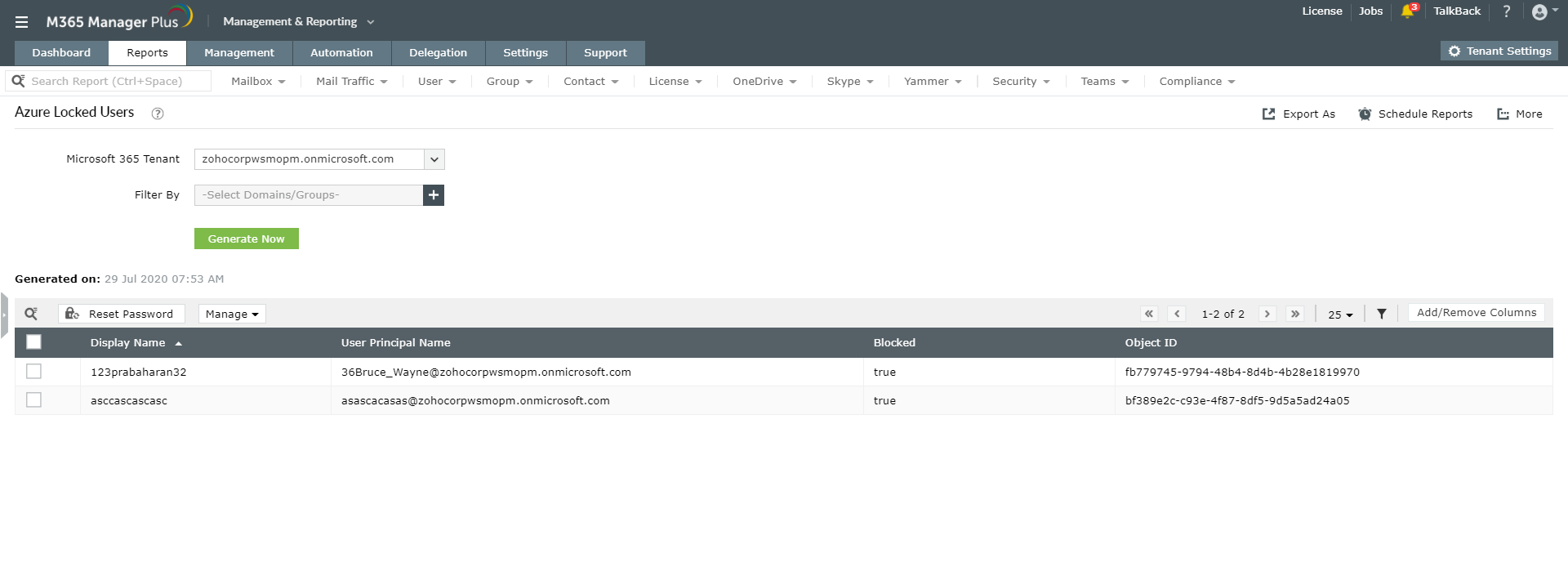
Pourquoi choisir M365 Manager Plus ?
M365 Manager Plus, l'outil de création de rapports, d'audit, d'alertes, de surveillance et de gestion de Microsoft 365, élimine le besoin de scripts PowerShell. Il offre plus de 700 rapports préconfigurés sur Azure Active Directory (Azure AD), Exchange Online, Skype Entreprise, Yammer, Microsoft Teams et d'autres services Microsoft 365. Il fournit une liste complète de rapports sur les utilisateurs de Microsoft 365, tels que les rapports d'utilisateurs synchronisés, les rapports d'utilisateurs supprimés, les utilisateurs avec gestionnaires, les utilisateurs avec ou sans photos, et autres.
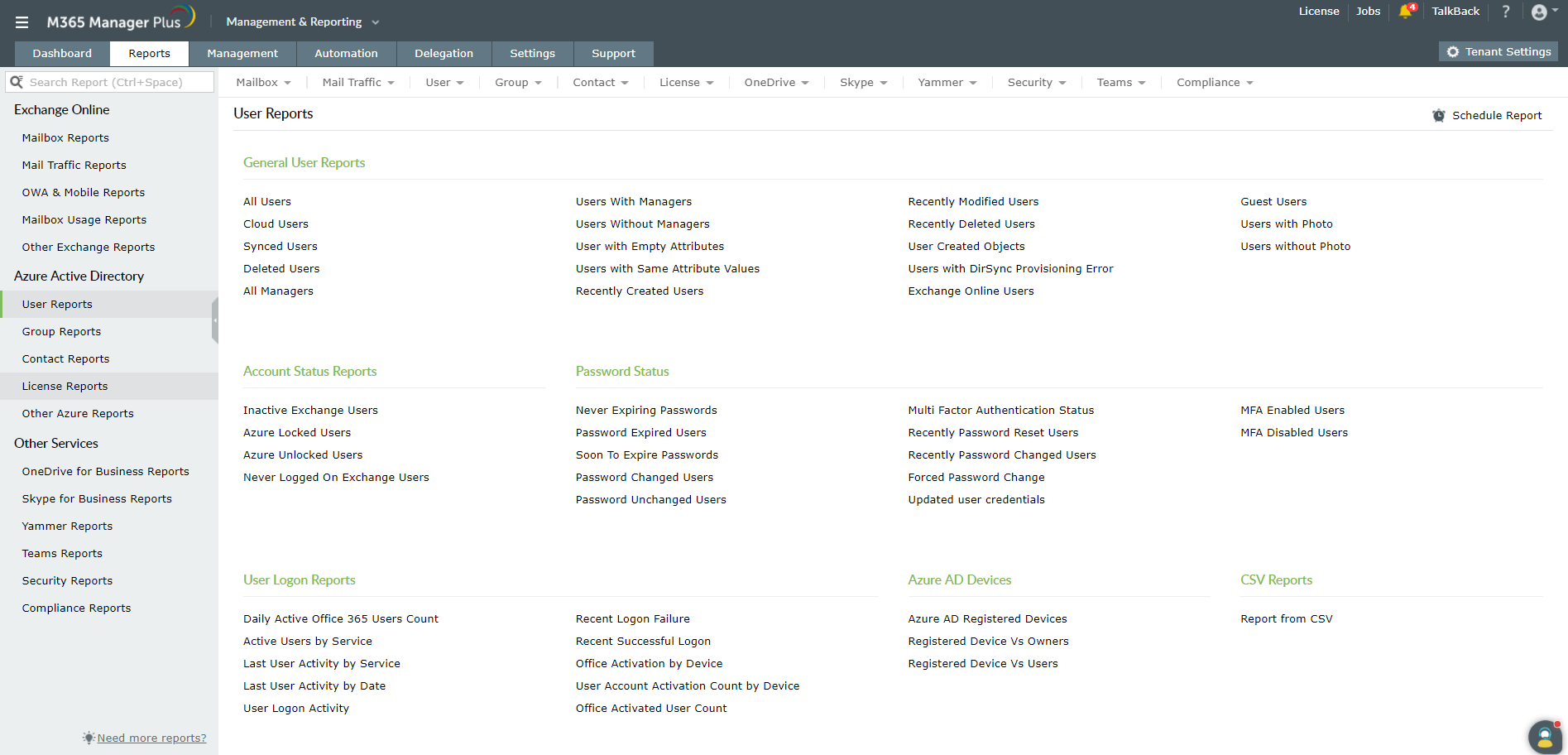
Étapes simples d’accès à ces rapports sur les utilisateurs Azure AD :
- Accédez à l'onglet Rapports dans le volet supérieur.
- Accédez à Azure Active Directory > Rapports d'utilisateurs à gauche.
- Choisissez le rapport souhaité dans la catégorie des rapports disponibles.
- Sélectionnez le Locataire Microsoft 365 dans la liste déroulante.
- Entrez les critères sous l'option Filtrer par selon vos besoins.
- Cliquez sur Générer maintenant.
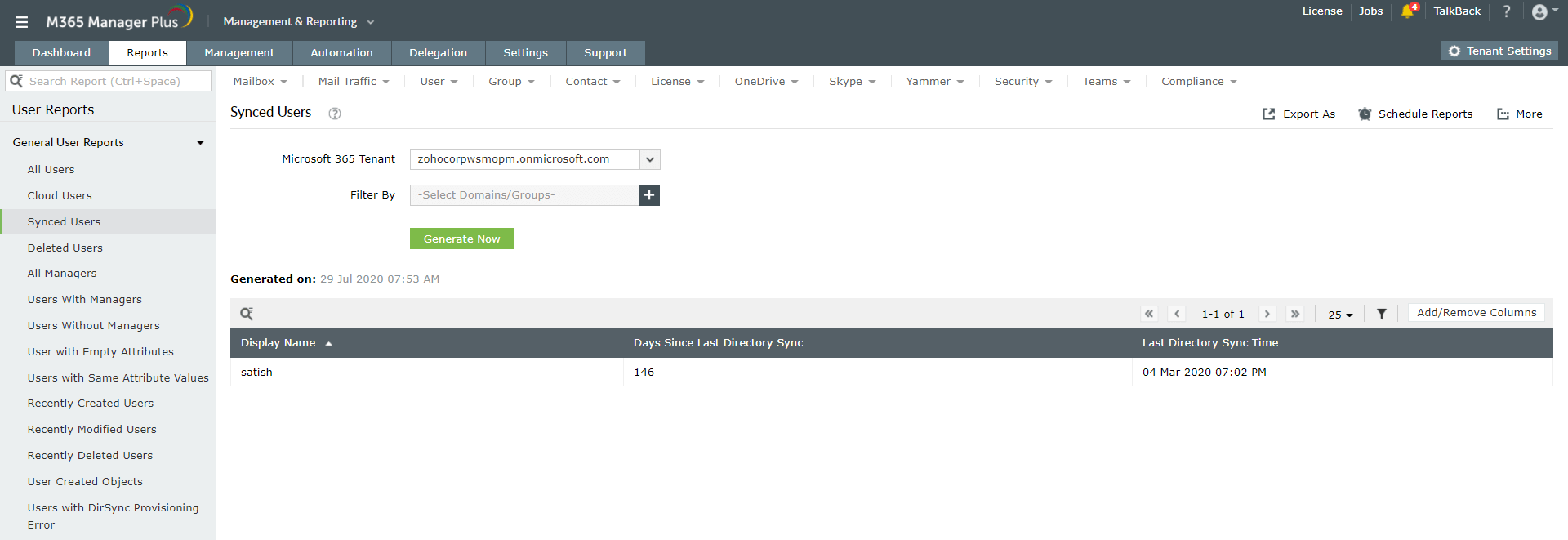
Les points forts des rapports de M365 Manager Plus :
- Filtres avancés : Utilisez des filtres basés sur des attributs et des conditions pour obtenir les données dont vous avez besoin sans devoir utiliser de longs scripts PowerShell.
- Rapports sur les données historiques : Les applets de commande PowerShell ne peuvent vous aider à récupérer que des données datant d'au moins sept jours et au maximum de 180 jours. Cependant, M365 Manager Plus renvoie les enregistrements historiques âgés de plus de 180 jours.
- Tableau de bord personnalisable : Le tableau de bord de M365 Manager Plus est personnalisable. Ajoutez des rapports au format graphique pour obtenir un aperçu rapide du récapitulatif du trafic de messagerie, des principaux expéditeurs et destinataires des e-mails, de l'utilisation des appareils clients, et autres. Ce tableau de bord peut être intégré à n'importe laquelle de vos pages Web pour permettre une surveillance constante.
- Planificateur de rapports : Les rapports peuvent être planifiés pour être générés à intervalles réguliers afin de réduire les frais généraux d’une génération manuelle des rapports.
- Exporter le rapport : Les rapports peuvent être exportés aux formats PDF, XLSX, HTML ou CSV et envoyés par e-mail à l'administrateur.
- Délégation sécurisée : Déléguez en toute sécurité la tâche de génération de rapports aux techniciens et au personnel informatique sans leur donner un accès complet au Centre d'administration Microsoft 365.
- Locataires virtuels : Vous pouvez également créer des locataires personnalisés et des locataires virtuels, et les déléguer aux techniciens pour qu'ils effectuent des activités d'assistance.


