Ajout d’un modèle de surveillance de dossier
Outre la surveillance des fichiers sur les systèmes, vous pouvez également surveiller les dossiers. Vous pouvez suivre les modifications dans les dossiers en fonction de la taille du dossier, du nombre de fichiers dans un dossier, etc. Là encore, comme pour les moniteurs de fichiers, vous pouvez être averti si une modification spécifique se produit. Par exemple, vous pouvez souhaiter être averti si la taille du dossier dépasse une limite définie, si certains fichiers d’un dossier sont manquants, etc. Configurez des modèles pertinents dans OpManager et appliquez-les aux appareils sur lesquels vous souhaitez surveiller les dossiers. Surveillez les paramètres suivants sur les dossiers :
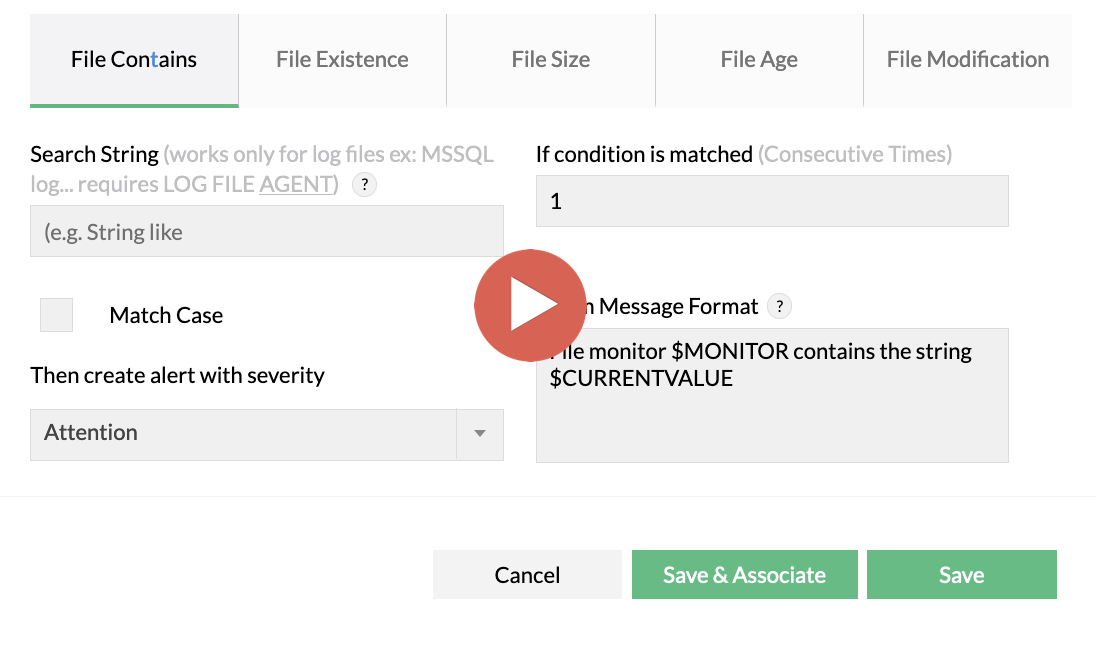
- Taille du dossier : Surveillez une augmentation ou une diminution de la taille des fichiers
- Existence d’un fichier : Vérifiez la disponibilité d’un fichier dans le répertoire spécifié (il a peut-être été déplacé, renommé ou supprimé)
- Modification du dossier : Suivez toute modification de fichiers (ajout/suppression/renommage) dans un dossier.
- Nom du fichier : Surveillez les fichiers d’un dossier par leur nom.
- Taille/âge du fichier : Vérifiez la taille et l’âge du dernier fichier modifié ou de tous les fichiers d’un dossier.
- Nombre de fichiers : Suivez le nombre de fichiers dans un dossier.
Ce document d’aide couvre les étapes de configuration suivantes :
- Configurer un modèle de surveillance de fichiers
- Configurer les seuils pour les moniteurs de dossier
- Configurer les alertes pour les moniteurs de dossier
- Associer le moniteur de dossier aux appareils
Étapes pour configurer un modèle de surveillance de fichiers
- Accédez à Paramètres → Surveillance → Dossiers.
- Cliquez sur Nouveau modèle. La fenêtre Ajouter un nouveau modèle s’ouvre.
- Nom du modèle : configurez un nom pour le modèle.
- Chemin du dossier : spécifiez le chemin dans lequel OpManager doit localiser le fichier. Vous pouvez fournir soit le répertoire local (C:), soit le chemin de partage UNC (\servername\shareddirectory).
- Intervalle d’interrogation : configurez l’intervalle auquel OpManager doit surveiller le fichier.
- Description : fournissez une brève description pertinente du modèle.
- Si vous souhaitez associer le moniteur à des appareils existants, cliquez sur Enregistrer & Associer. Cette option vous invitera à sélectionner les appareils requis auxquels le moniteur doit être associé
Sélectionnez les appareils requis et cliquez sur Enregistrer. - Si vous souhaitez uniquement ajouter le moniteur (et ne pas l’associer à l’un des appareils existants), cliquez sur Enregistrer.
Configuration des seuils pour les moniteurs de dossier
Configurez les critères de surveillance des conditions de surveillance de dossier/fichier en fonction desquels vous souhaitez être averti :
- Existence du dossier :OpManager recherche le dossier dans le chemin spécifié et alerte selon les conditions définies. Vous pouvez configurer une notification si le dossier n’existe pas dans le chemin spécifié, ou être averti si le dossier existe, ou choisir de ne pas le surveiller.
- Taille du dossier : Configurez OpManager pour vous alerter si la taille du dossier dépasse ou descend en dessous d’une taille spécifiée. Sélectionnez le seuil approprié pour l’alerte. Vous pouvez configurer la taille en octets, Ko, Mo ou Go. Configurez le réarmement en conséquence pour réinitialiser l’alarme.
- Modification du dossier : Cochez la case Alerter si modifié pour recevoir des alertes lorsque des fichiers/sous-dossiers sont ajoutés/supprimés/renommés dans le dossier spécifié.
- Filtre de fichier :Par défaut, tous les fichiers du dossier spécifié sont surveillés. Décochez la case Tous les fichiers et saisissez uniquement le nom de fichier ou l’extension (*.pdf,*.txt) des fichiers que vous souhaitez surveiller. Vous pouvez saisir plusieurs valeurs séparées par des virgules, mais aucun espace n’est autorisé. Vous pouvez saisir le nom du fichier dans les formats suivants :
- Nom de fichier complet avec extension ‘stdout.doc,stdlog.txt’
- Nom de fichier avec caractères génériques ‘*out’ ou ‘std*’. Les fichiers contenant le même préfixe ou suffixe, avec la même ou une extension différente, seront surveillés
- Nom de fichier au format date ‘2011062200001.txt’. Saisissez le nom du fichier dans un format statique $YYYY$MM$DD*.txt ou $YYYY $DD$MM*.txt
- Le nom du fichier contient :OpManager recherche les fichiers dans le dossier spécifié et alerte selon les conditions définies. Vous pouvez configurer une notification si le dossier ne contient aucun fichier portant le nom spécifié, ou être averti si le dossier contient des fichiers portant le nom spécifié, ou choisir de ne pas surveiller.
- Taille/âge du fichier :OpManager vérifie soit le dernier fichier modifié, soit tous les fichiers, pour leur taille et leur âge. Si la condition de seuil concernant la taille ou l’âge du fichier est violée, une alarme est déclenchée. Configurez les seuils pertinents ainsi que les conditions de réarmement.
- Nombre de fichiers : Vous pouvez surveiller le nombre de fichiers spécifiés dans le Filtre de fichier et être alerté si le nombre change ou s’il viole un seuil de nombre. Configurez le réarmement en conséquence pour réinitialiser l’alarme.
Configuration des alertes pour les moniteurs de dossier
Configurez les options d’alerte suivantes :
- Gravité : Choisissez la gravité que vous souhaitez attribuer à cette alerte.
- Nombre de fois consécutives : Spécifiez combien de fois le seuil peut être violé pour générer l’alerte
- Format du message d’alarme : Configurez le message d’alarme. Vous pouvez inclure les variables d’alarme en ajoutant $ au nom de la variable.
Association du moniteur de dossier aux appareils
Après avoir créé un modèle avec les critères d’alerte, vous pouvez maintenant associer le modèle aux appareils.
- Accédez à Paramètres → Surveillance → Dossiers.
- Cliquez sur Associer
- Sélectionnez le modèle requis dans la liste déroulante
- Sélectionnez les appareils auxquels vous souhaitez appliquer ce modèle et déplacez-les vers la droite.
- Cliquez sur le bouton Associer en bas de la colonne pour associer le modèle à tous les appareils sélectionnés.
Le moniteur est ajouté à l’appareil et OpManager envoie des alertes en fonction des conditions d’alerte configurées.