Modification des numéros de port
Veuillez suivre les étapes de cette page pour modifier les numéros de port des ports utilisés dans OpManager.
- 1. Port du récepteur de traps SNMP
- 2. Port du récepteur Syslog
- 3. Port d’écoute NetFlow (module complémentaire NFA)
- 4. Récepteur de journaux de pare-feu (module complémentaire FWA)
- 5. Port SNMP
- 6. Port SSH
- 7. Port Telnet
- 8. Port du serveur Web
- 9. Port de la base de données PostgreSQL
- 10. Port de la base de données MSSQL
- 11. Port Bureau à distance (RDP)
Remarque :
- Veuillez redémarrer le service OpManager après avoir mis à jour les numéros de port.
- Il est recommandé de ne pas modifier les ports dynamiques à des fins d’évolutivité, car cela peut affecter les performances du produit. Malgré cela, si vous souhaitez remplacer les ports dynamiques par un port fixe, veuillez suivre les étapes indiquées ici.
Port du récepteur de traps SNMP
- Protocole : UDP
- Numéro de port par défaut : 162
- Type de port : Statique
- Direction : Entrant
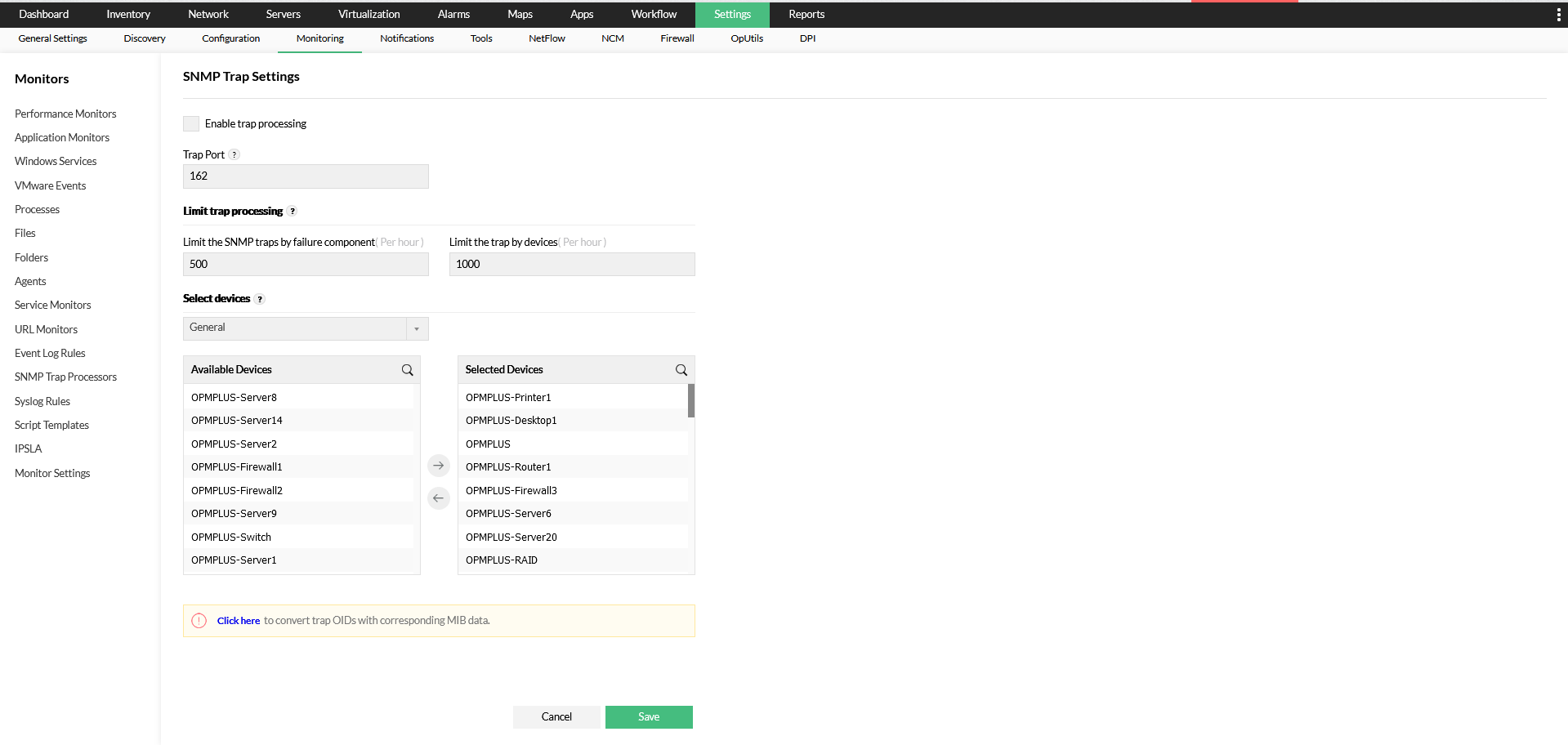
Pour mettre à jour le numéro de port du port 162, accédez à Paramètres -> Surveillance -> Processeurs de traps SNMP -> Paramètres des traps dans l’interface utilisateur de OpManager.
Port du récepteur Syslog
- Protocole : UDP
- Numéro de port par défaut : 514
- Type de port : Statique
- Direction : Entrant
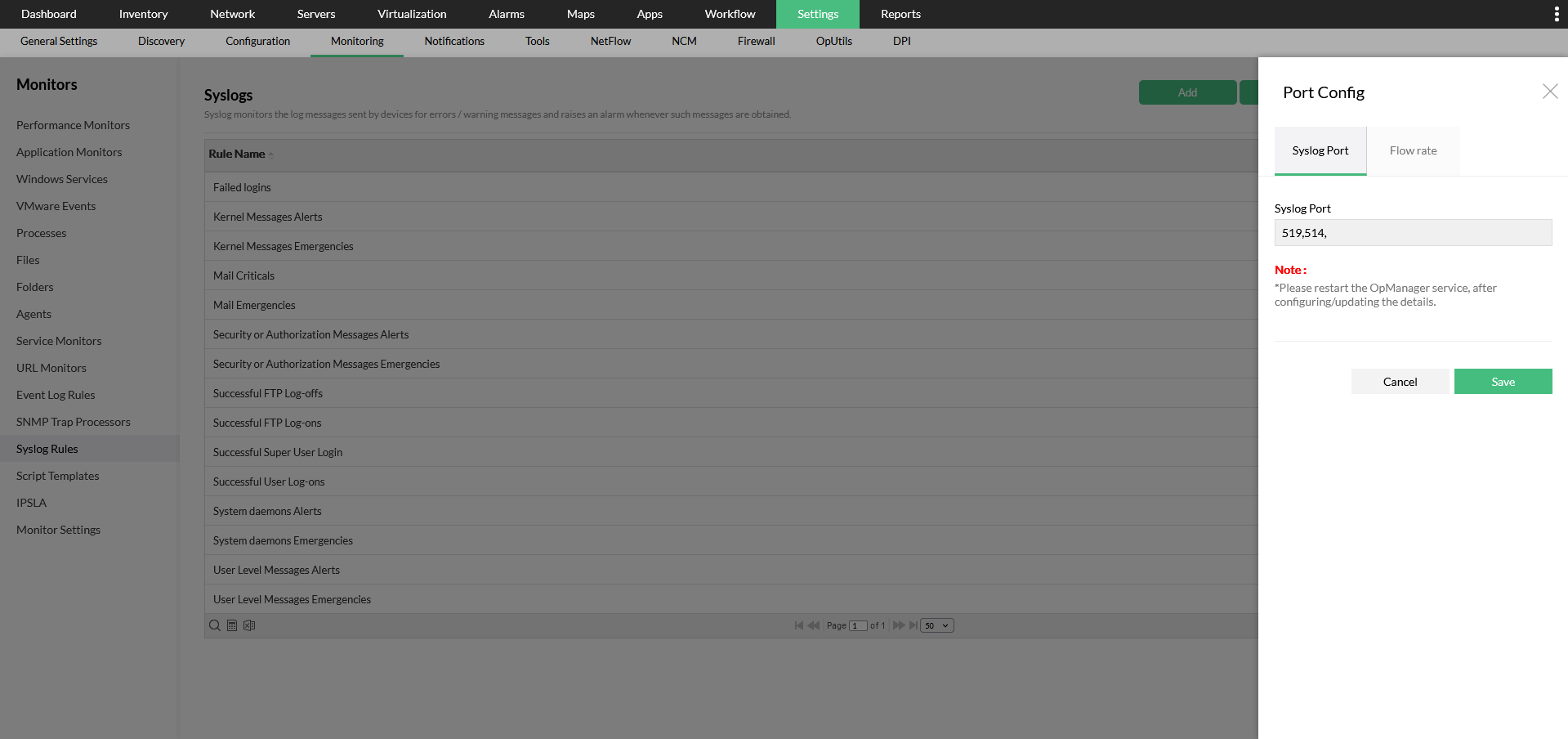
Pour mettre à jour le port 514 dans OpManager, accédez à Paramètres -> Surveillance -> Règles Syslog -> Port Syslog et modifiez le numéro de port.
Pour mettre à jour le port 514 spécifiquement pour le module complémentaire NCM, accédez à Paramètres -> NCM -> Paramètres du serveur dans l’interface utilisateur de OpManager et modifiez le numéro « On port » sous « Serveur Syslog ».
Port d’écoute NetFlow (module complémentaire NFA)
- Protocole : UDP
- Numéro de port par défaut : 9996
- Type de port : Statique
- Direction : Entrant
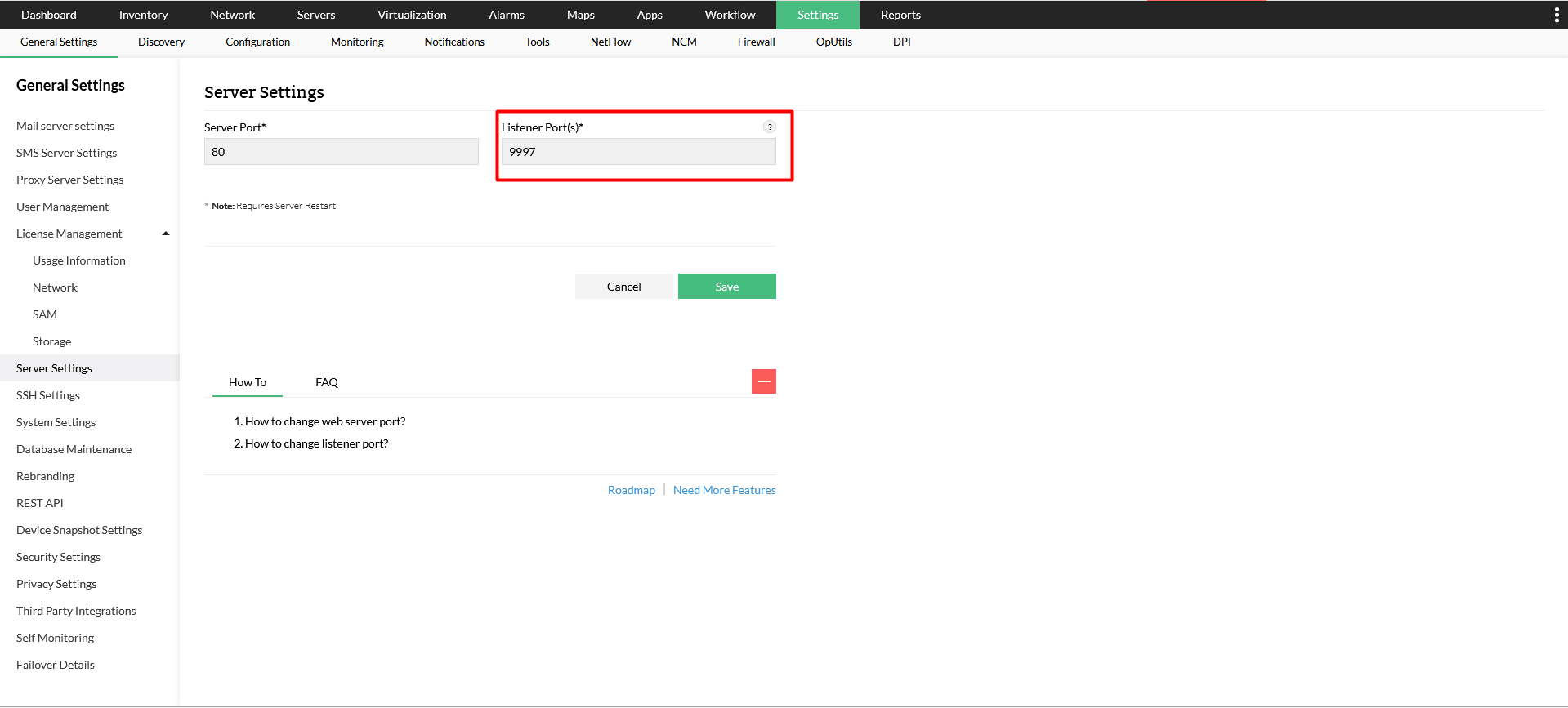
Pour mettre à jour le port 9996, accédez à Paramètres -> Paramètres généraux -> Paramètres du serveur dans l’interface utilisateur de OpManager et modifiez le(s) numéro(s) de port requis sous le port d’écoute.
Récepteur de journaux de pare-feu (module complémentaire FWA)
- Protocole : UDP
- Numéro de port : 1514
- Type de port : Statique
- Direction : Entrant
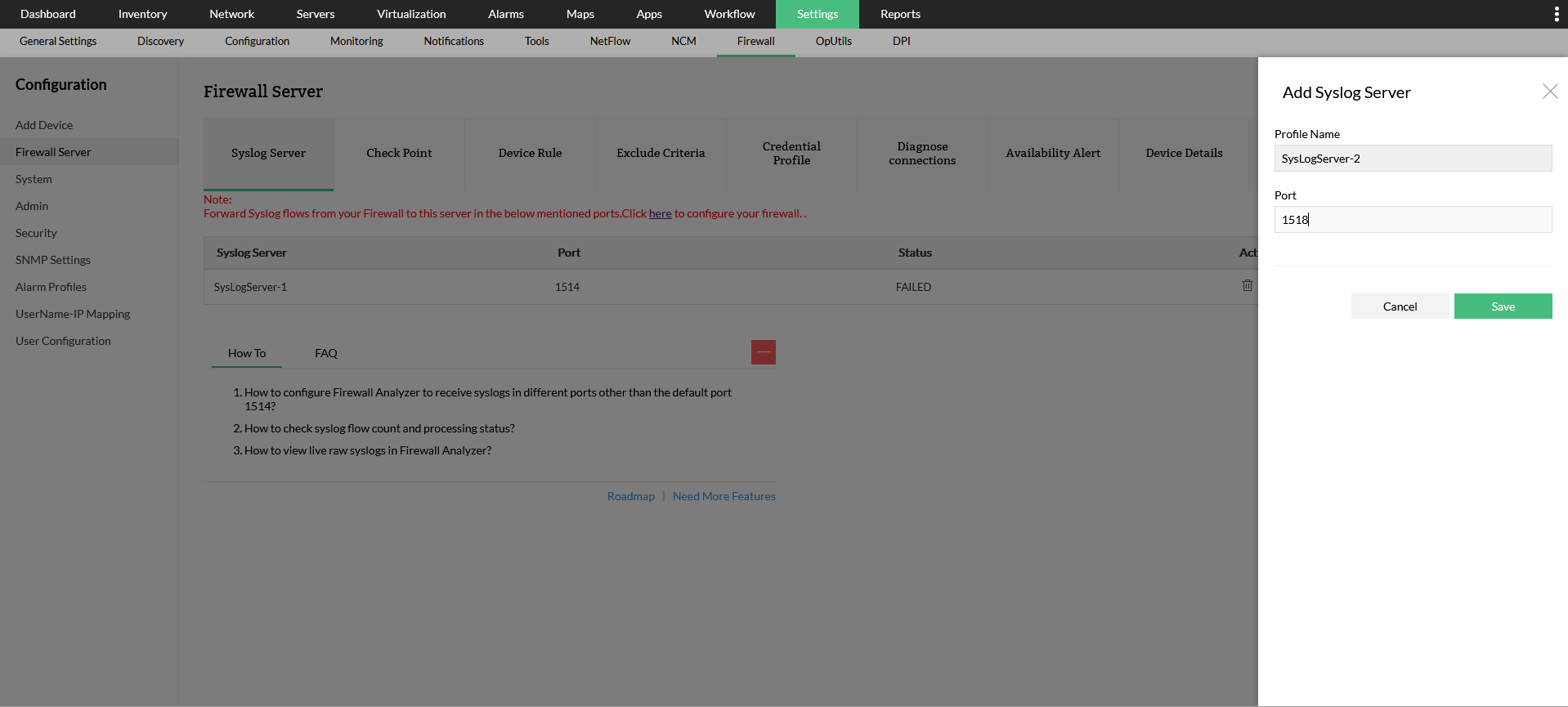
Pour modifier ce port, accédez à Paramètres -> Pare-feu -> Serveur Syslog -> Ajouter, puis ajoutez un nouveau serveur Syslog virtuel et commencez à écouter sur un nouveau port pour les fichiers journaux exportés. (Applicable uniquement avec le module complémentaire Firewall Analyzer)
Port SNMP
- Protocole : UDP
- Numéro de port par défaut : 161
- Type de port : Statique
- Direction : Bidirectionnel
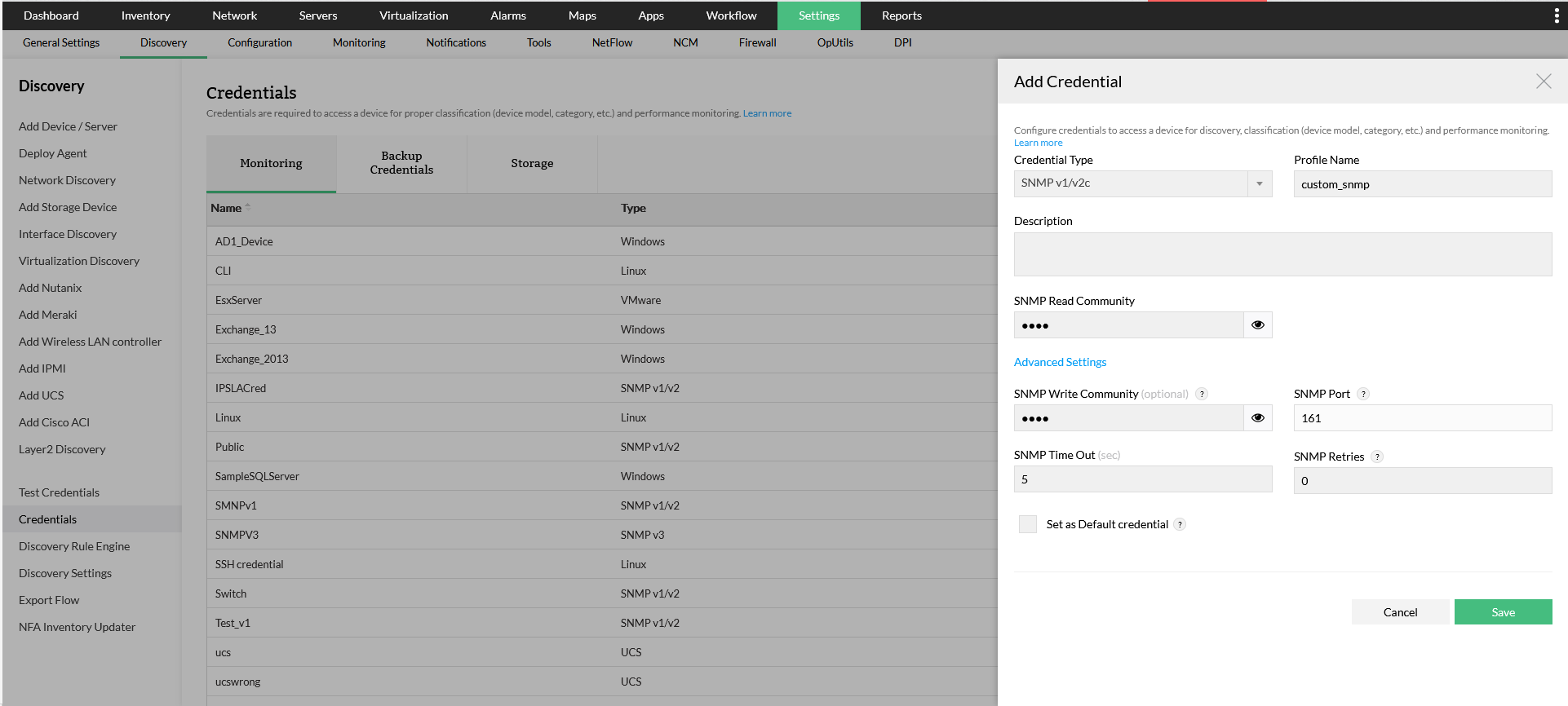
Si vous souhaitez configurer un port SNMP différent, veuillez le configurer dans la page Identifiants (Paramètres -> Découverte -> Identifiants des périphériques) dans l’interface utilisateur de OpManager.
Port SSH
- Protocole : TCP
- Numéro de port par défaut : 22
- Type de port : Statique
- Direction : Bidirectionnel
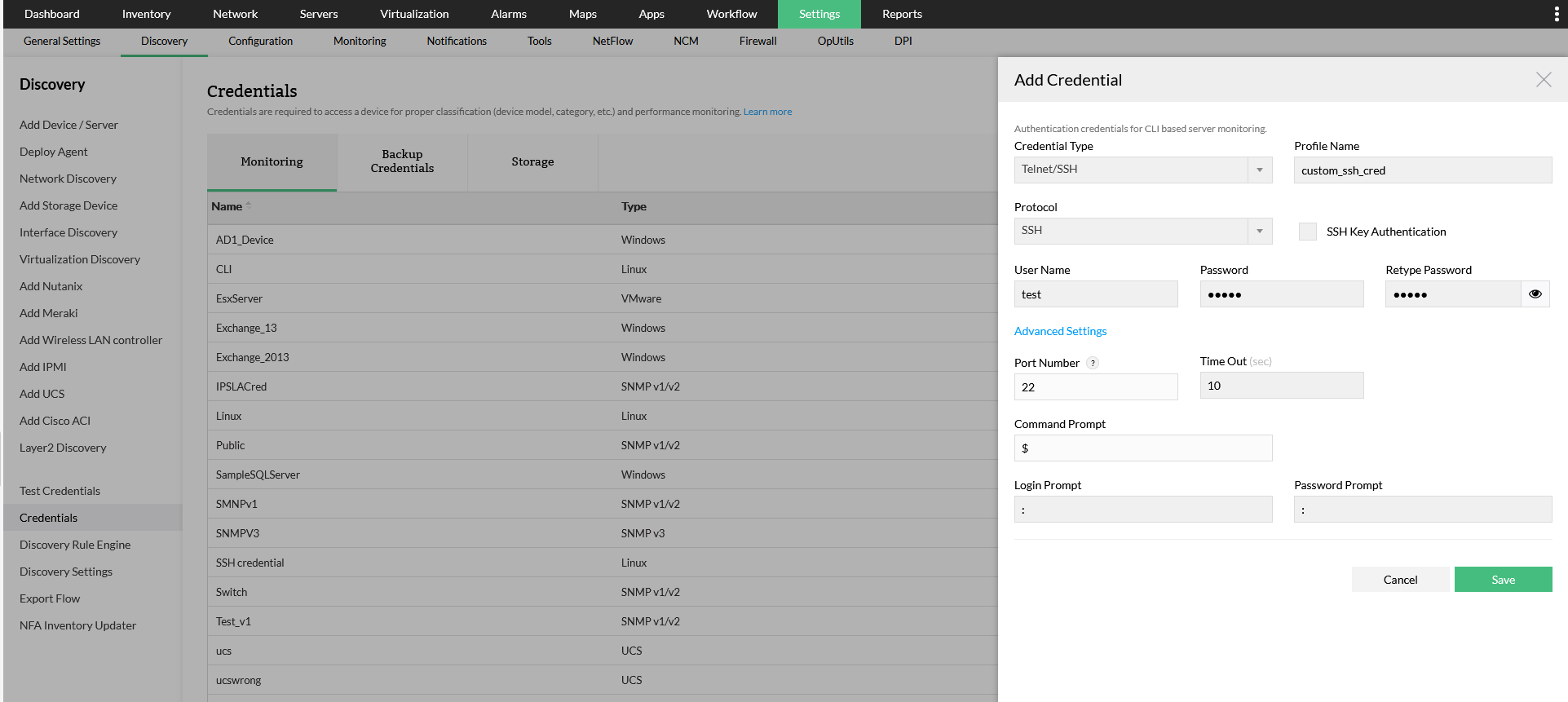
Pour modifier ce port, accédez à Paramètres -> Découverte -> Identifiants -> Ajouter des identifiants et choisissez le numéro de port approprié dans l’écran Ajouter des identifiants pour le protocole SSH sous le type d’identifiant Telnet/SSH.
Port Telnet
- Protocole : TCP
- Numéro de port par défaut : 23
- Type de port : Statique
- Direction : Bidirectionnel
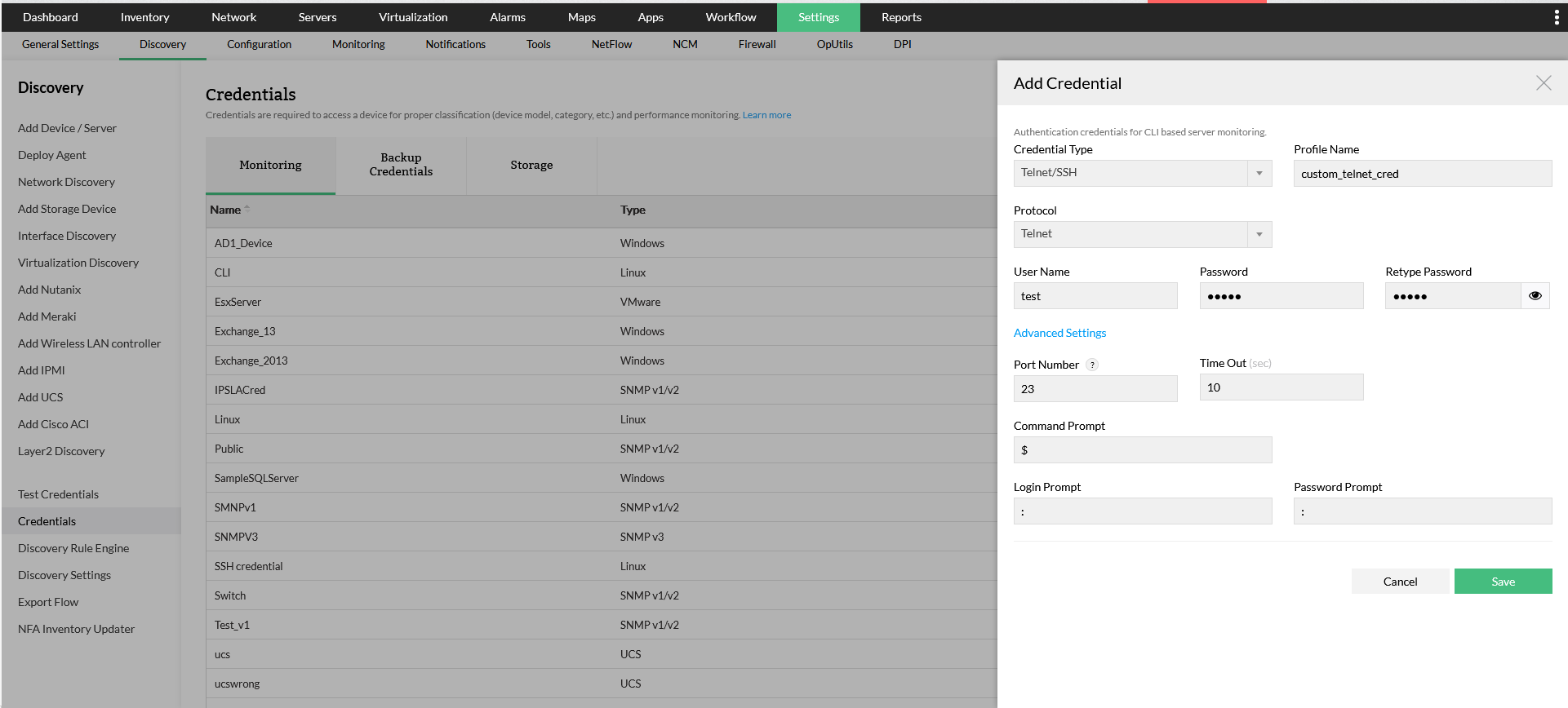
Pour modifier ce port, accédez à Paramètres -> Découverte -> Identifiants -> Ajouter des identifiants et choisissez le numéro de port approprié dans l’écran Ajouter des identifiants pour le protocole Telnet sous le type d’identifiant Telnet/SSH.
Port du serveur Web
- Protocole : TCP
- Numéro de port par défaut : 8060
- Type de port : Statique
- Direction : Bidirectionnel
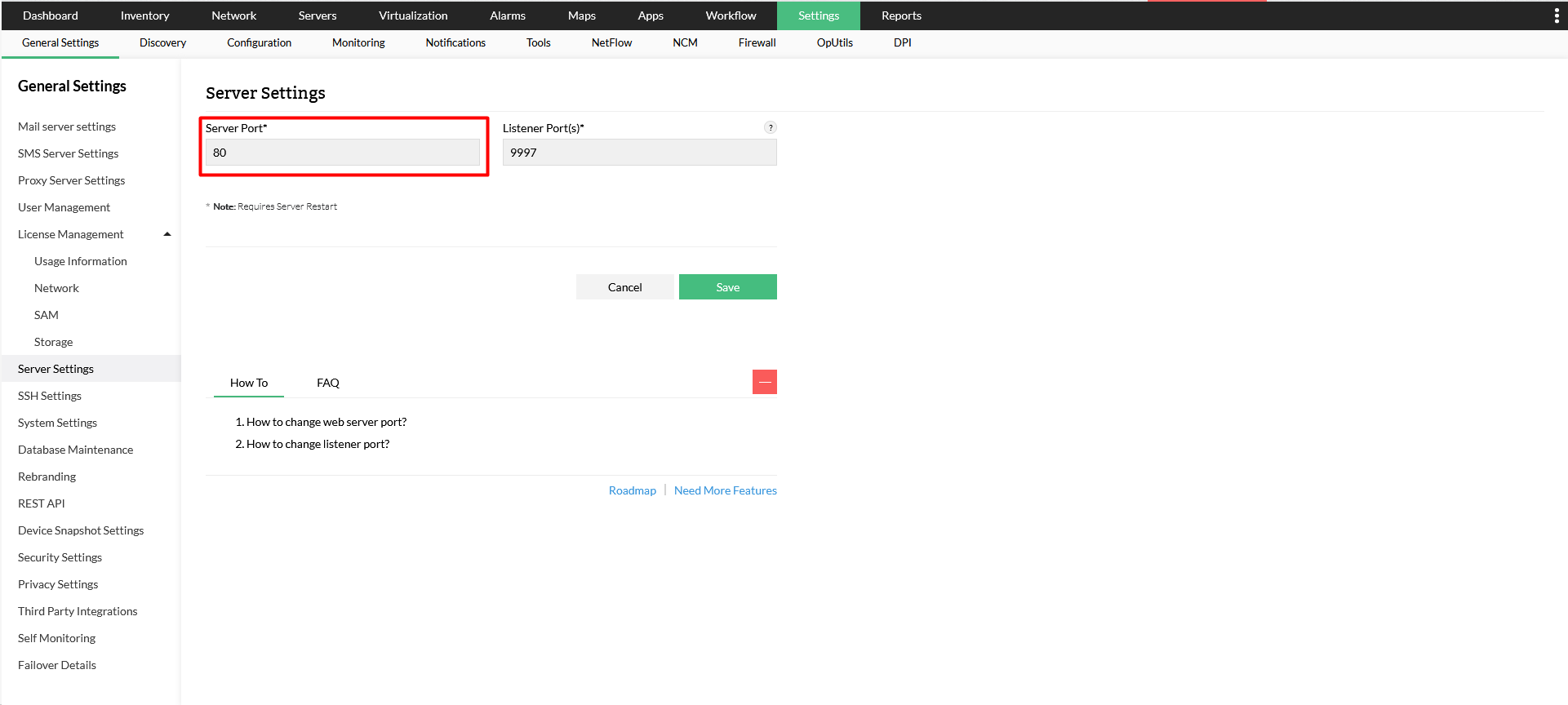
Pour modifier ce port dans l’interface utilisateur de OpManager, accédez à Paramètres -> Paramètres généraux -> Paramètres du serveur et modifiez le port du serveur.
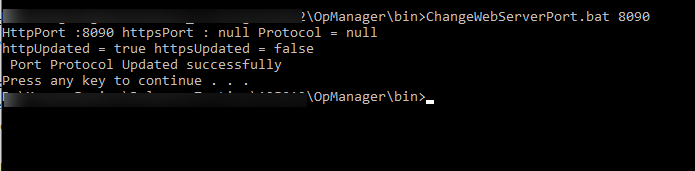
Pour modifier ce port, accédez à <OPM_Installation_Directory>\bin et ouvrez le fichier ChangeWebServerPort.bat. Une fois ouvert, exécutez la commande ChangeWebServerPort.bat <Nouveau numéro de port>, où le nouveau numéro de port souhaité doit être saisi à la place de <Nouveau numéro de port>.
Port de la base de données PostgreSQL
- Protocole : TCP
- Numéro de port par défaut : 13306
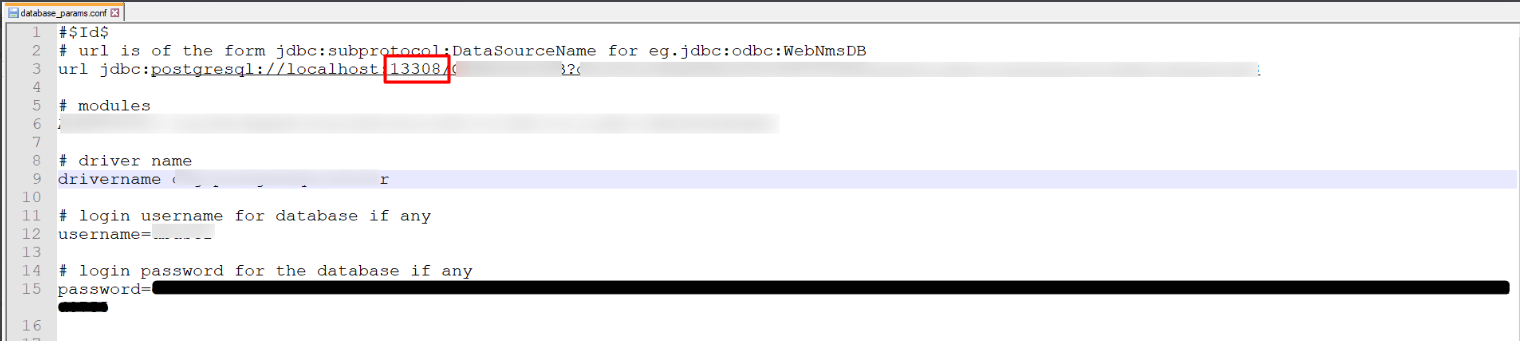
Pour modifier ce port, arrêtez le service OpManager et accédez à <OPM_Installation_Directory>\conf\database_params.conf. Ouvrez le fichier database_params.conf. Dans le fichier conf, modifiez le numéro de port dans l’URL.
Port de la base de données MSSQL
- Protocole : TCP
- Numéro de port par défaut : 1433
Pour modifier ce port, arrêtez le service OpManager, exécutez le fichier DBConfiguration.bat situé dans <OPM_Installation_Directory>/bin et modifiez le numéro de port.
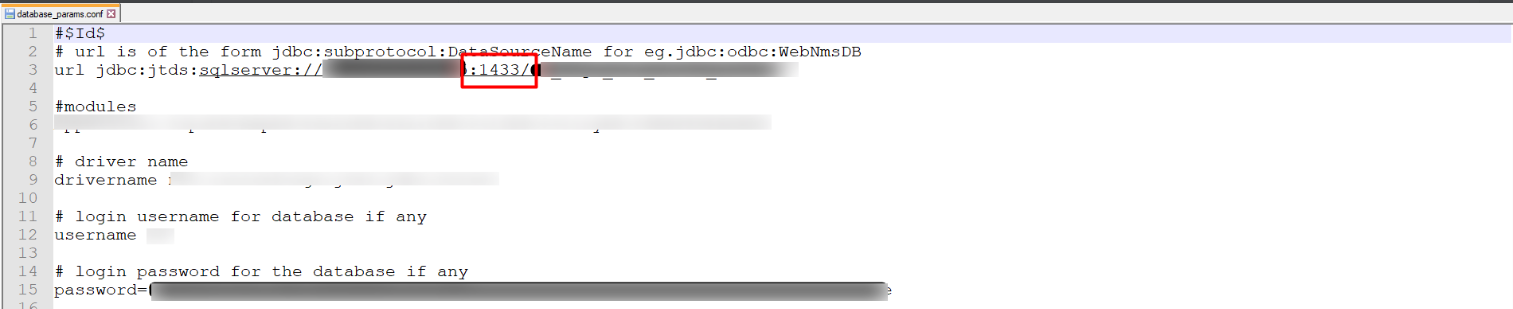
Sinon, arrêtez le service OpManager, accédez à <OPM_Installation_Directory>\conf\database_params.conf et ouvrez le fichier database_params.conf. Dans le fichier conf, modifiez le numéro de port dans l’URL.
Remarque : Assurez-vous que ce numéro de port correspond au numéro de port sur lequel la base de données MSSQL a été installée.
Port Bureau à distance (RDP)
- Protocole : TCP
- Numéro de port par défaut : 7275
- Type de port : Statique
- Direction : Bidirectionnel
Pour modifier ce port, arrêtez le service OpManager et accédez au dossier <OPM_Installation_Directory>\conf, puis ouvrez le fichier gateway.conf. Modifiez ici le numéro de port d’écoute souhaité.
