Intégration de Cisco Webex avec OpManager
Avec la virtualisation croissante de la plupart des entreprises, le besoin d’une plateforme multifonctionnelle de réunion et de messagerie est indispensable. Cisco Webex est l’une de ces application qui vous permet de vous connecter à distance avec d’autres personnes. Les versions 12.5.192 et supérieures d’OpManager vous permettent d’intégrer ses webhooks aux webhooks entrants de Cisco Webex. Suivez les étapes ci-dessous pour intégrer OpManager à Webex.
Comment intégrer Cisco Webex à ManageEngine OpManager ?
L’intégration doit être effectuée en deux parties.
Création d’un webhook dans Cisco Webex
- Connectez-vous à Webex et configurez un chat d’équipe avec les personnes concernées.
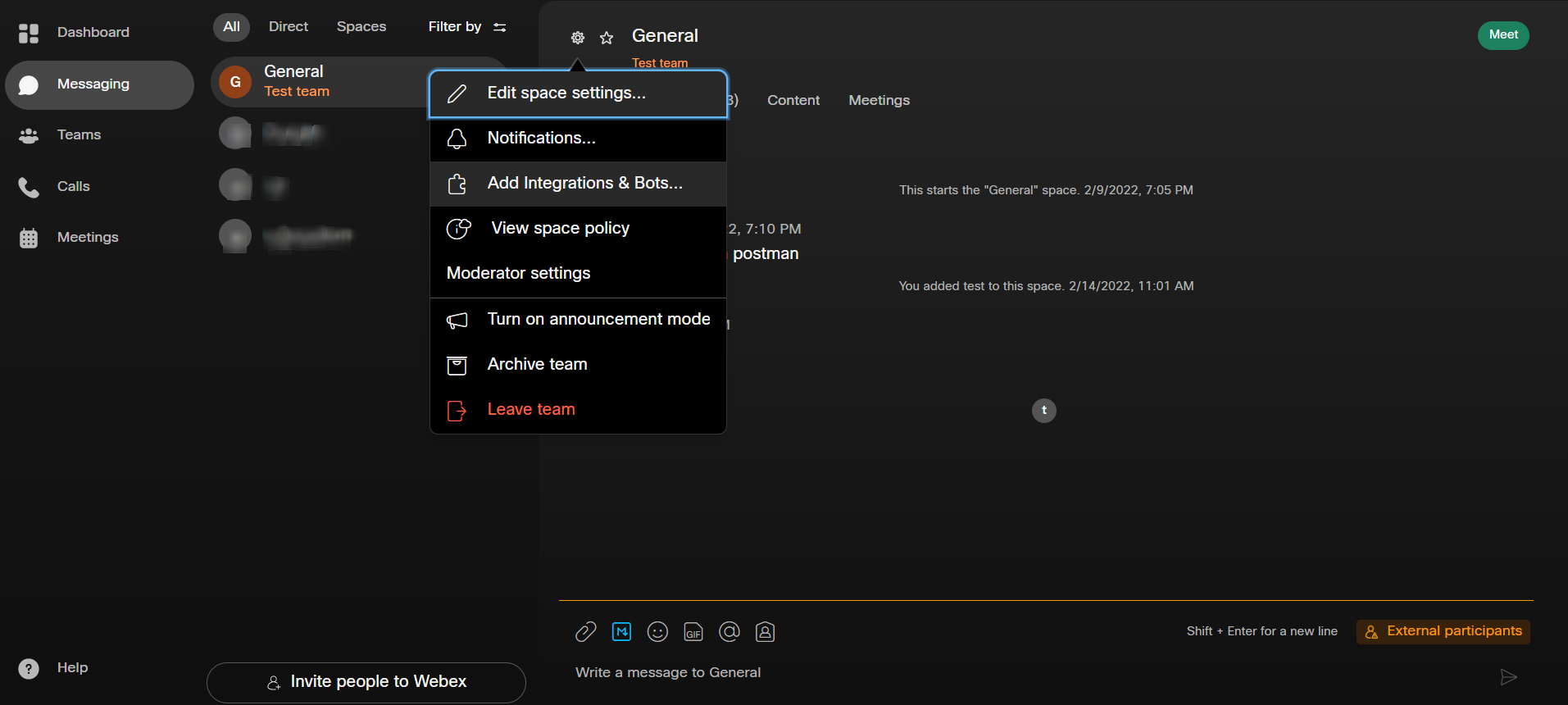
- Cliquez sur l’icône "Paramètres" dans le coin supérieur gauche de la fenêtre et sélectionnez l’option "Ajouter des intégrations et des bots", comme illustré ci-dessous.
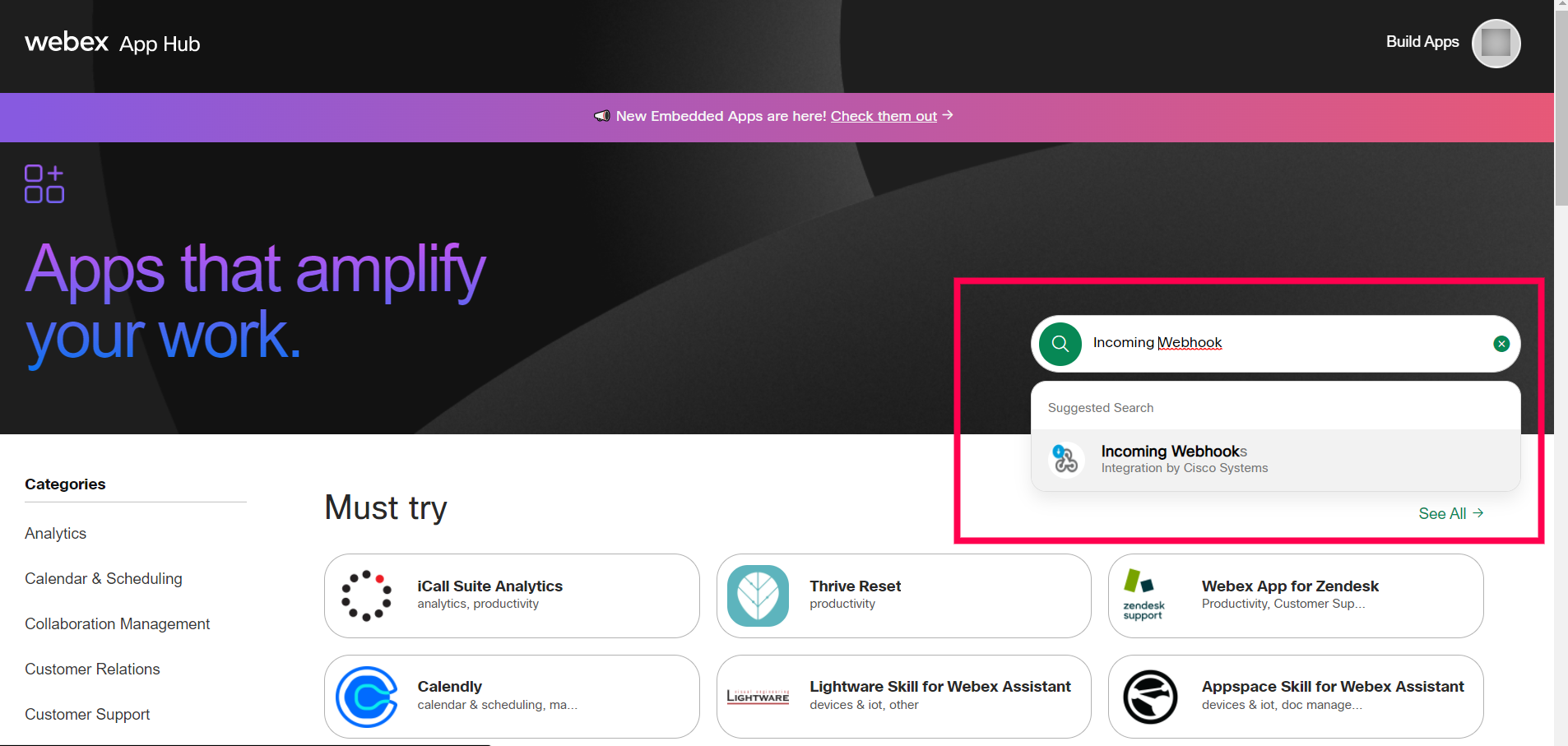
- Recherchez Incoming Webhooks et cliquez sur l’icône Webhook comme illustré ci-dessous.
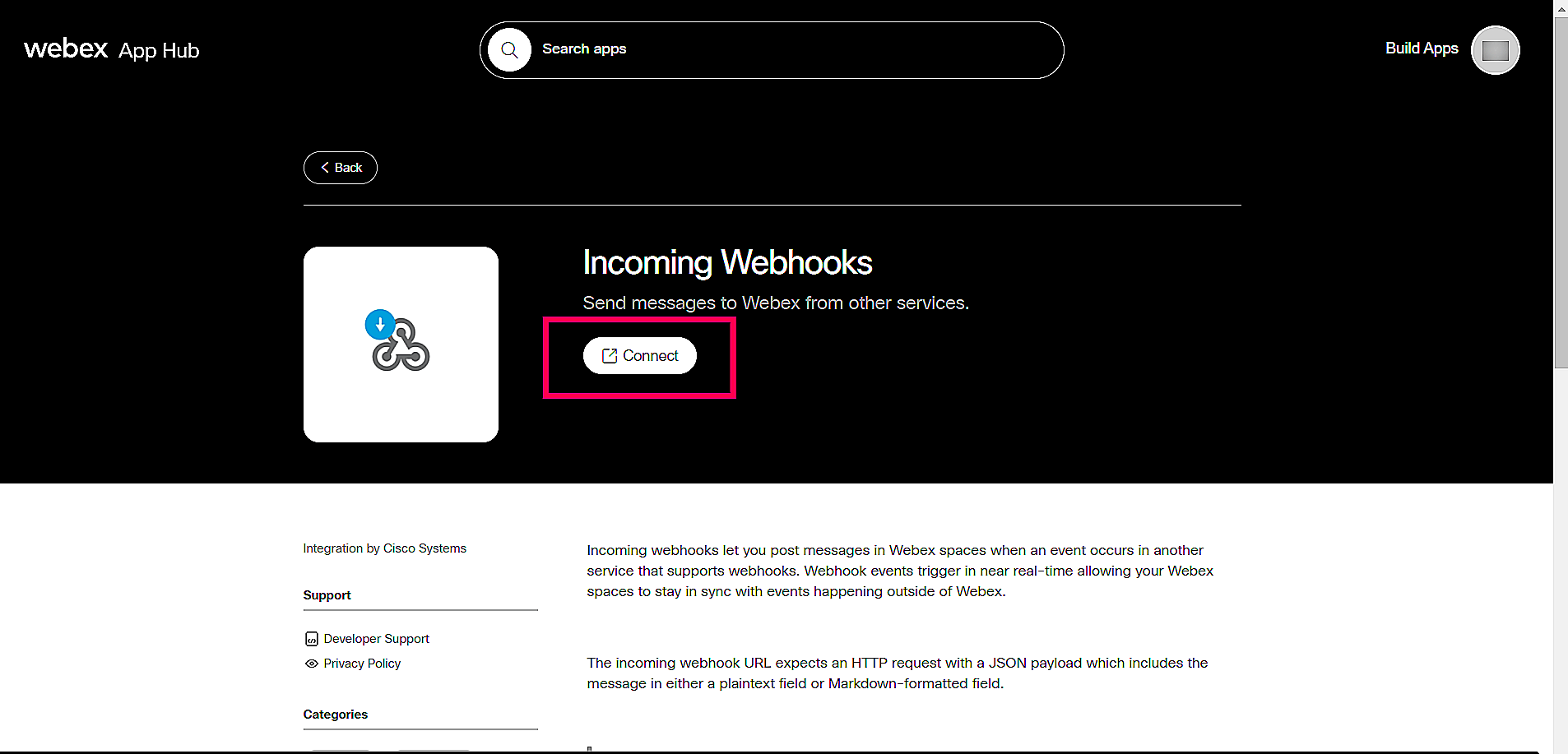
- Cliquez sur le bouton "Connect" et créez un webhook entrant pour l’espace d’équipe dans lequel vous souhaitez recevoir les alertes.
- Une fois le webhook créé, veuillez copier l’URL.
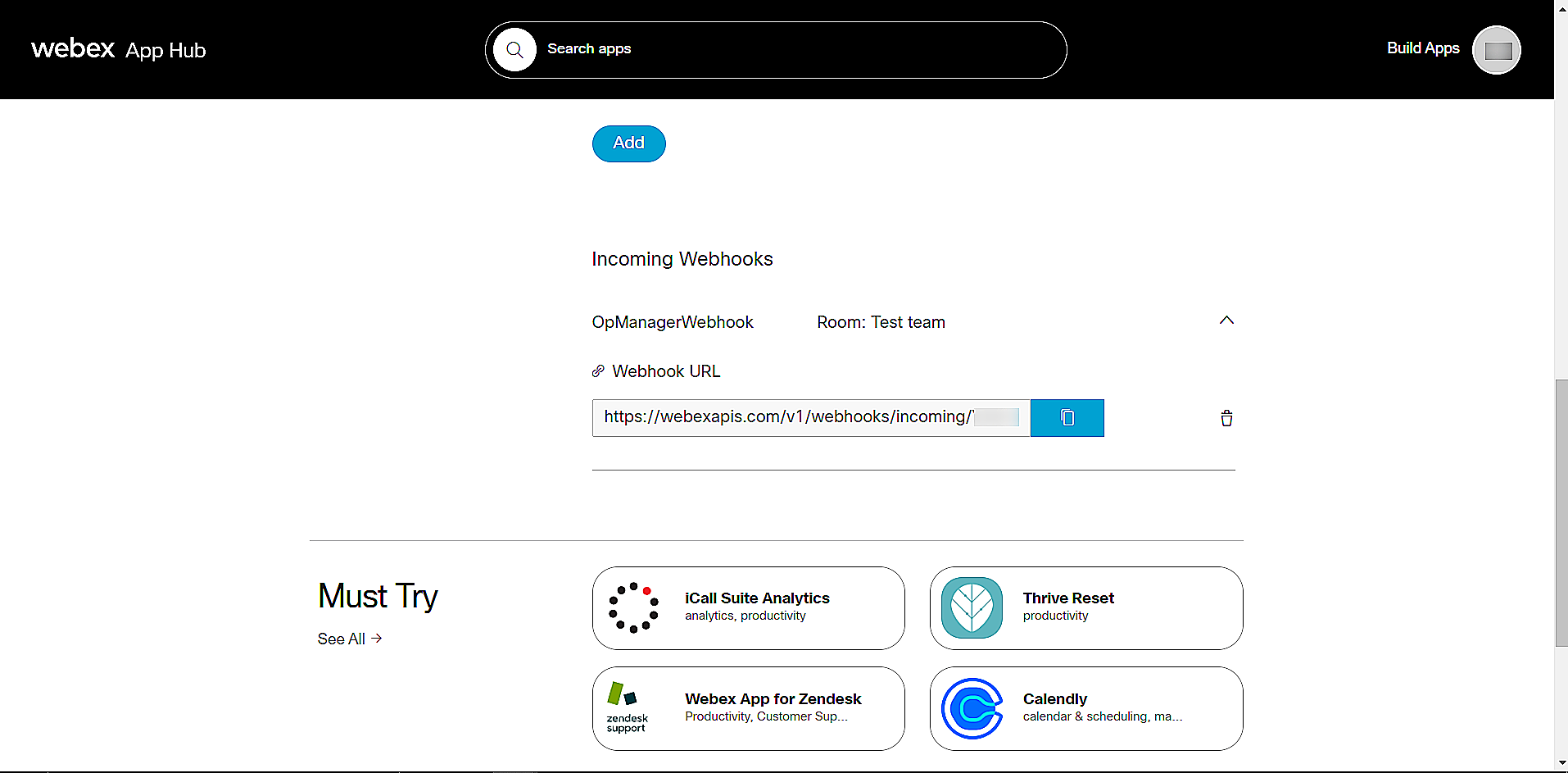
Configuration de Cisco Webex dans OpManager
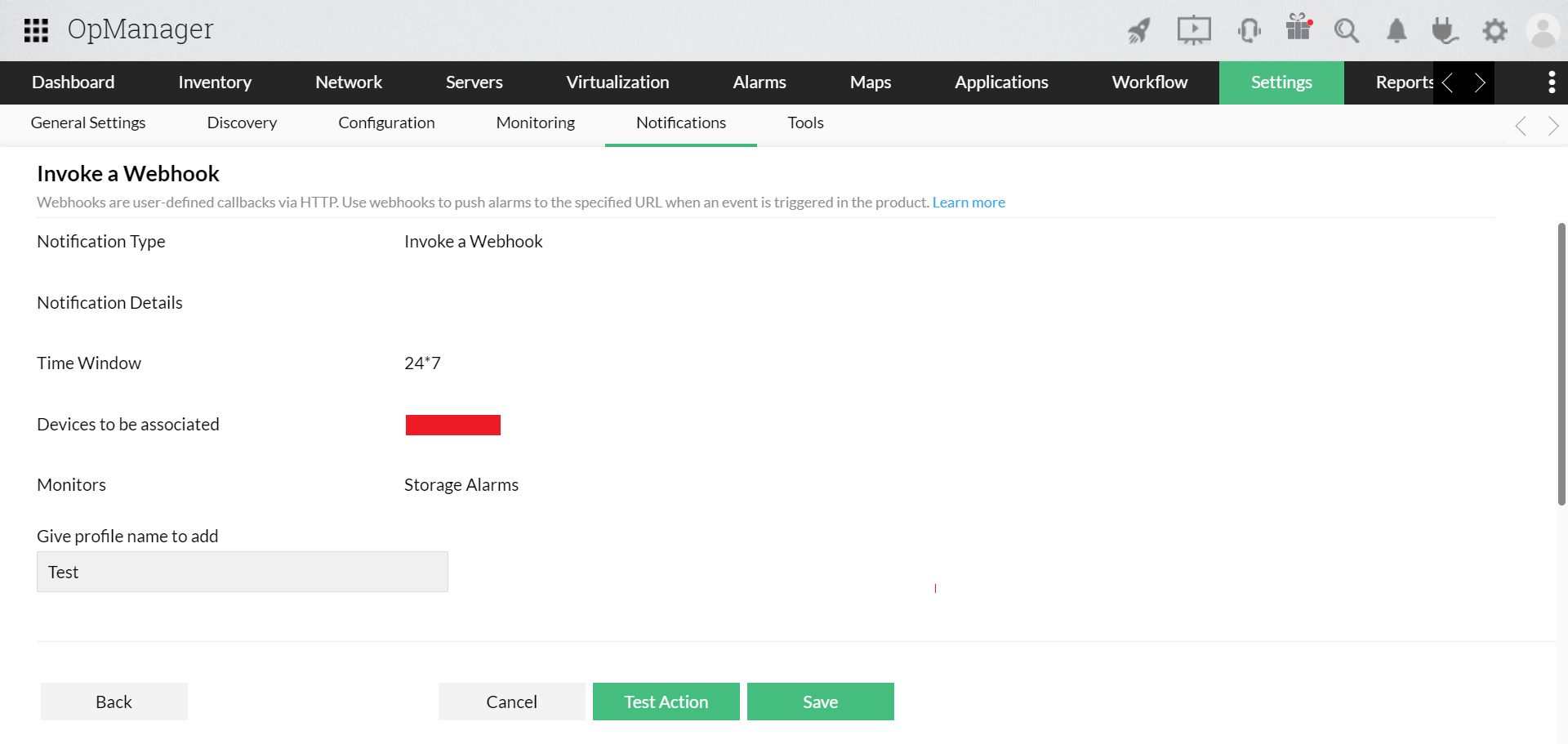
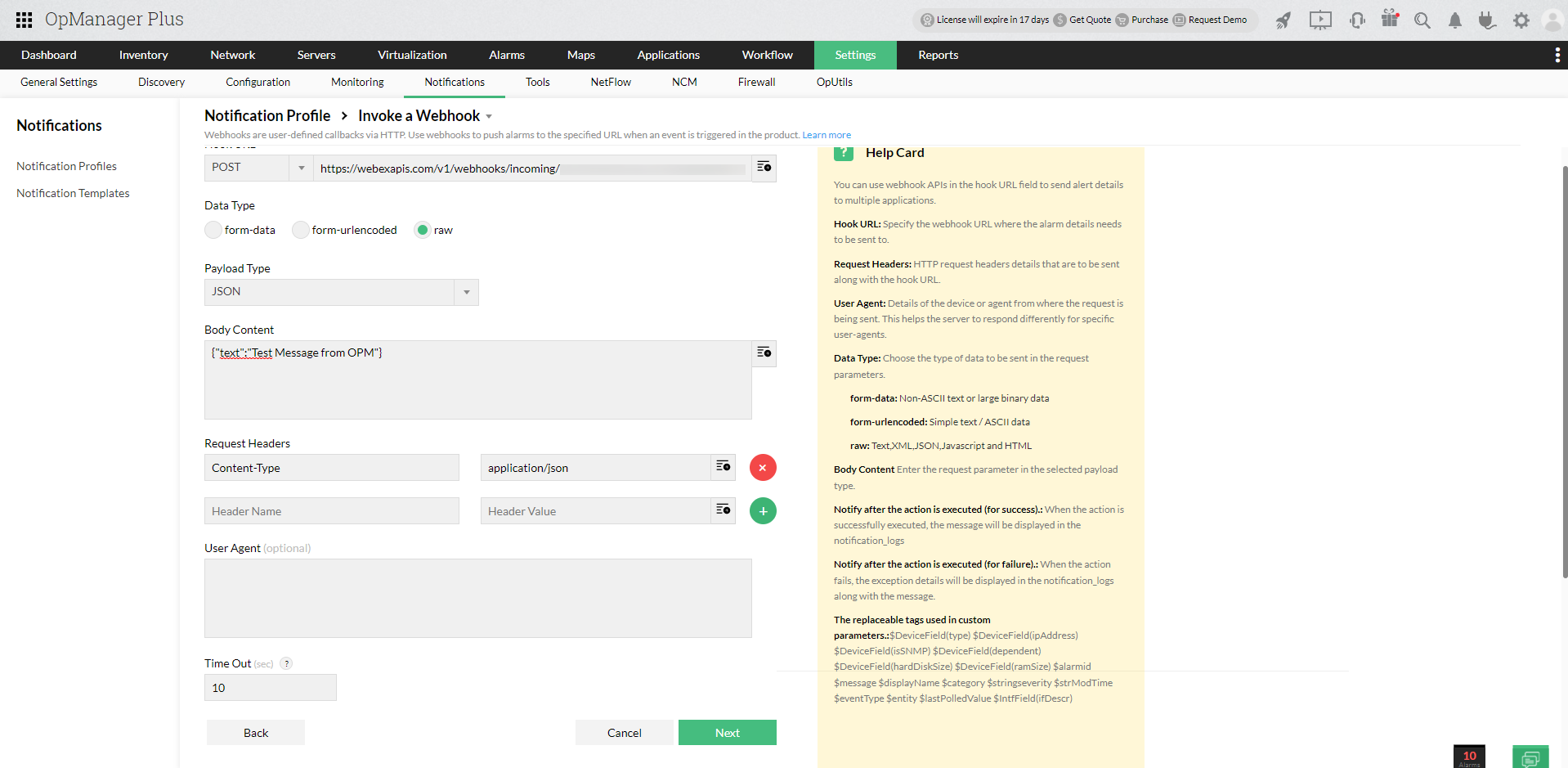
- Accédez à Paramètres -> Profil de notification -> Ajouter -> Invoquer un webhook et saisissez les détails suivants.
URL du hook :<Saisissez l’URL copiée depuis le webhook créé dans Webex>
Méthode : POST
Type de données : raw
Type de payload : JSON
Contenu du corps : {"text":"<Contenu du message>"}
En-têtes de requête :
- Content-Type : application/json(il sera renseigné automatiquement)
- Cliquez sur Suivant.
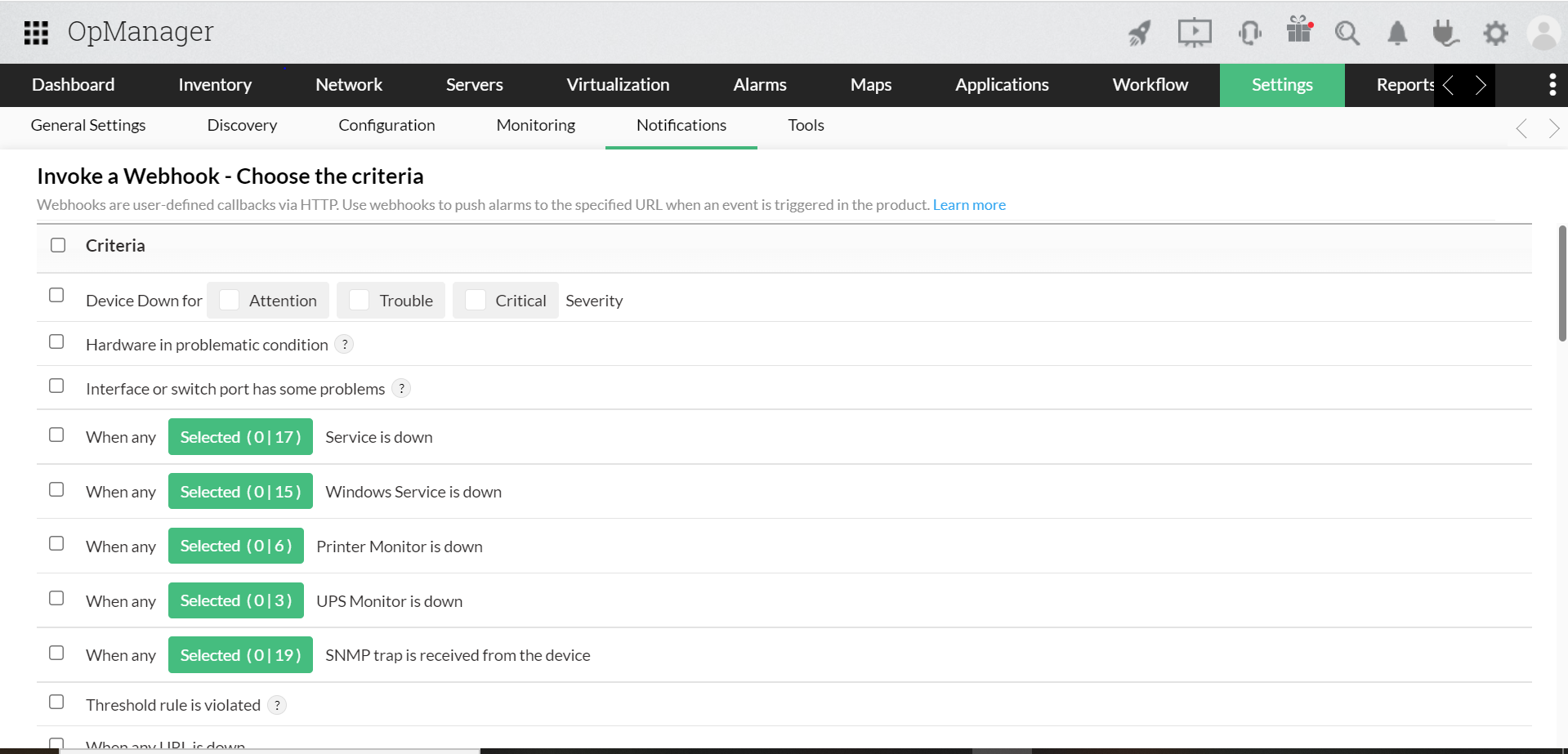
- Choisissez les critères requis pour recevoir les alarmes. Les alarmes seront reçues si les critères sélectionnés sont remplis.
- Cliquez sur Suivant.
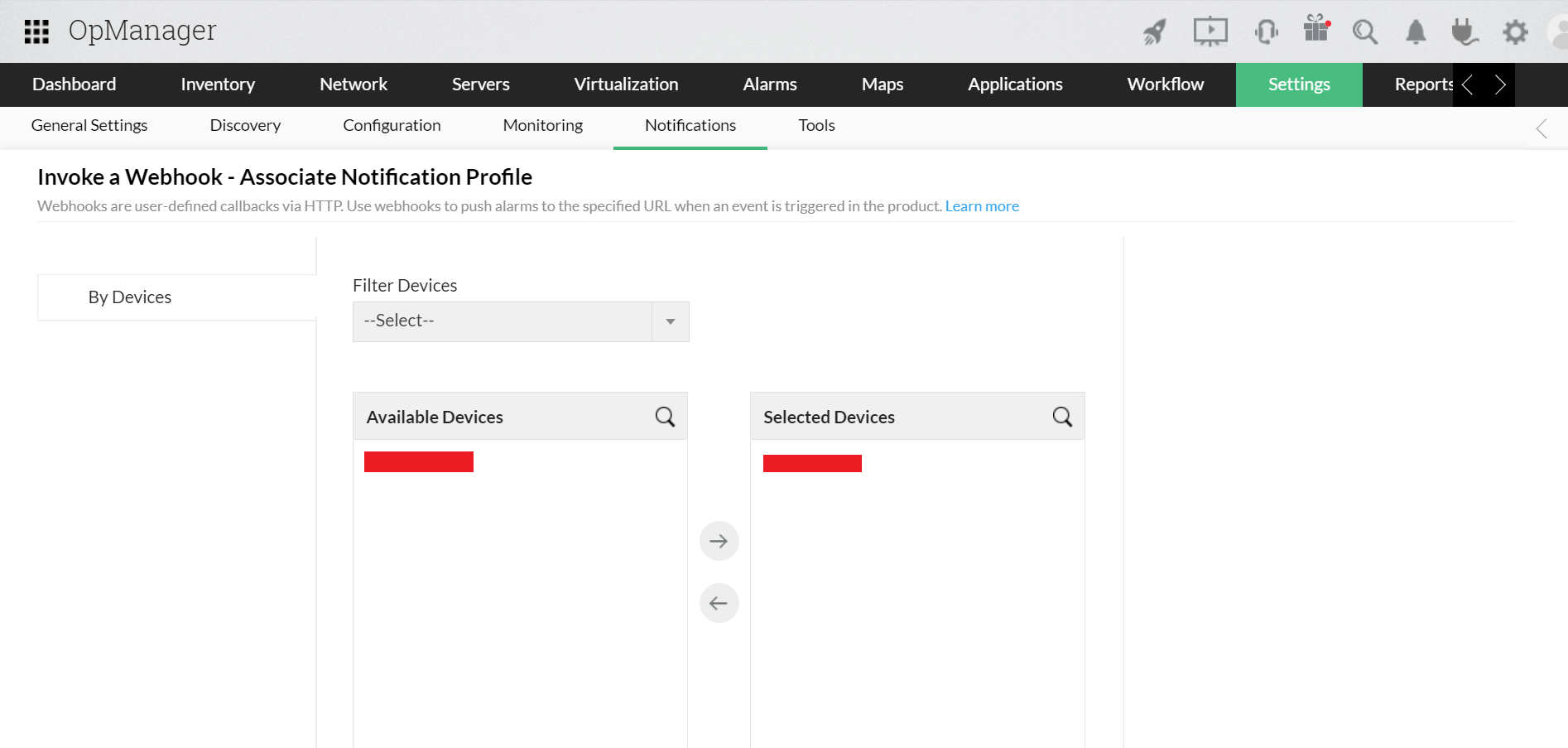
- Sélectionnez les appareils que vous souhaitez associer à ce profil de notification.
- Cliquez sur Suivant.
OpManager vous permet d’appliquer ce profil de notification soit en permanence, soit pour un intervalle de temps spécifique. Choisissez l’option appropriée selon vos besoins.
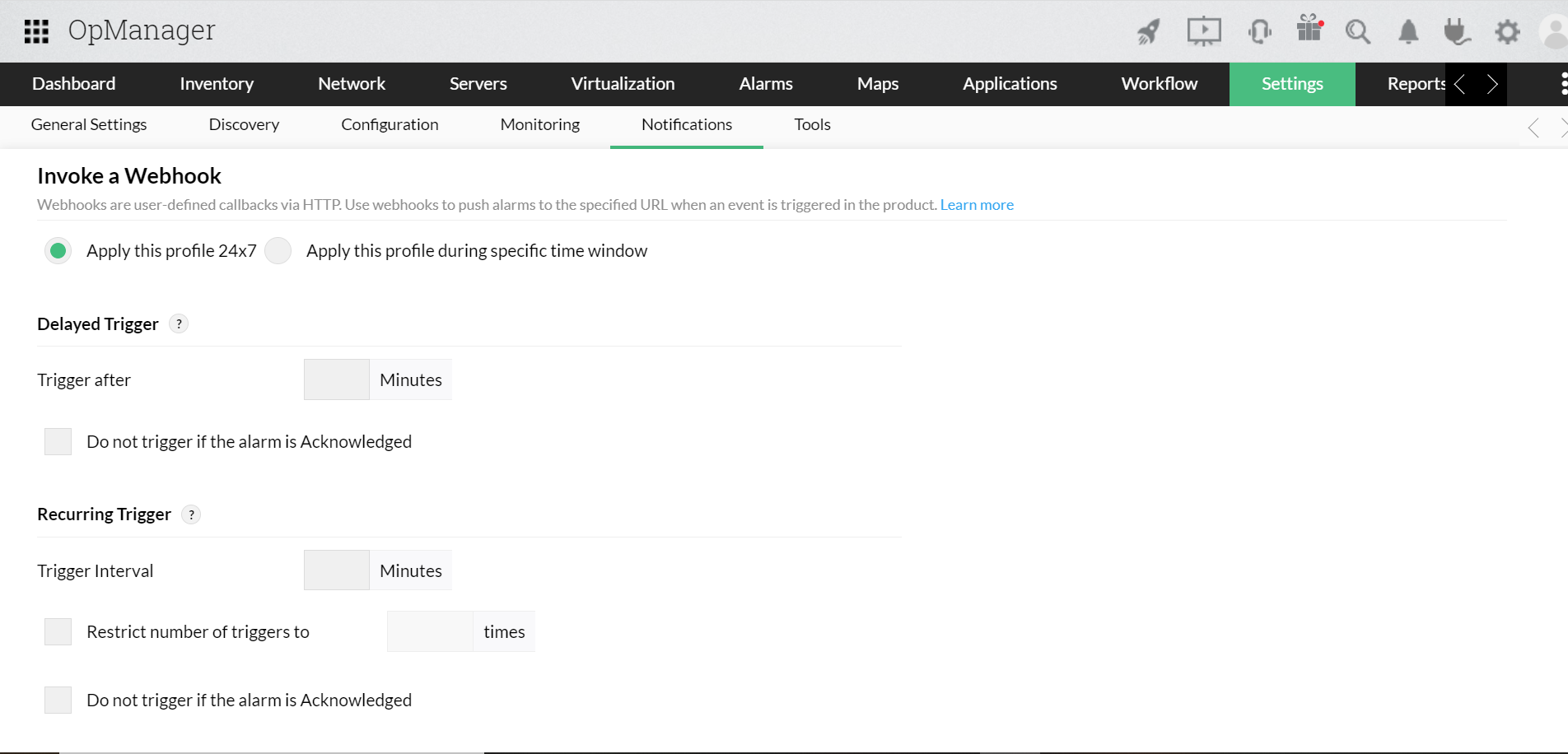
- Vérifiez les détails et donnez un nom au profil de notification.
- Cliquez sur le bouton d’action de test pour vérifier si le profil de notification fonctionne correctement
- Cliquez sur Enregistrer pour ajouter le profil de notification.