Intégrer OpManager à ilert
Les alertes OpManager peuvent désormais être converties en événements ilert, permettant aux clients de surveiller, d’accuser réception et de résoudre les alarmes avant leur escalade. Cette intégration prend en charge la déduplication et la suppression des événements, ce qui contribue à réduire le bruit des alertes. Elle permet ainsi de simplifier la réponse aux incidents critiques, de minimiser les temps d’arrêt et d’améliorer la fiabilité globale du système.
Étapes à effectuer dans ilert
Étapes à suivre dans OpManager
Étapes à effectuer dans ilert
Créer une source d’alerte
- Accédez à Alert Sources → New Alert Source → recherchez OpManager → puis sélectionnez OpManager.
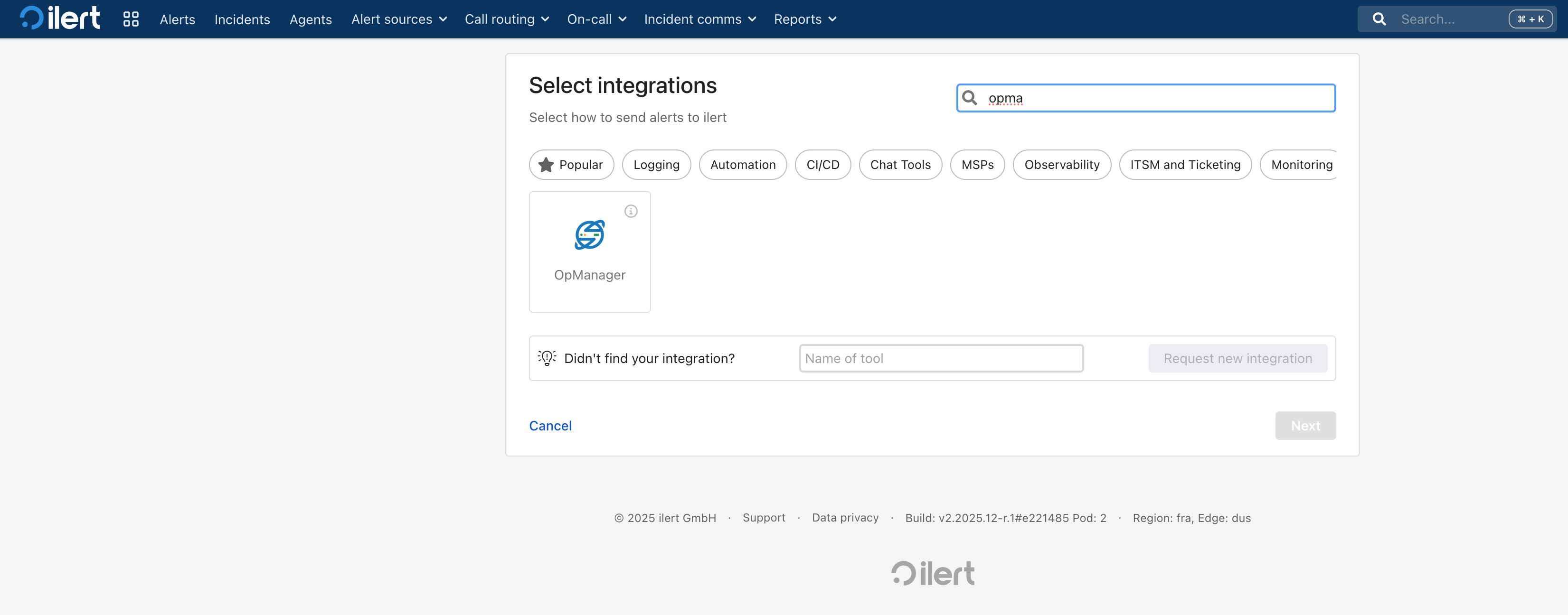
- Saisissez un nom
- Sélectionnez une politique d’escalade et des regroupements d’alertes selon vos besoins (les deux sont facultatifs).
- Cliquez sur continue setup.
- Vérifiez la configuration et cliquez sur Finish setup.
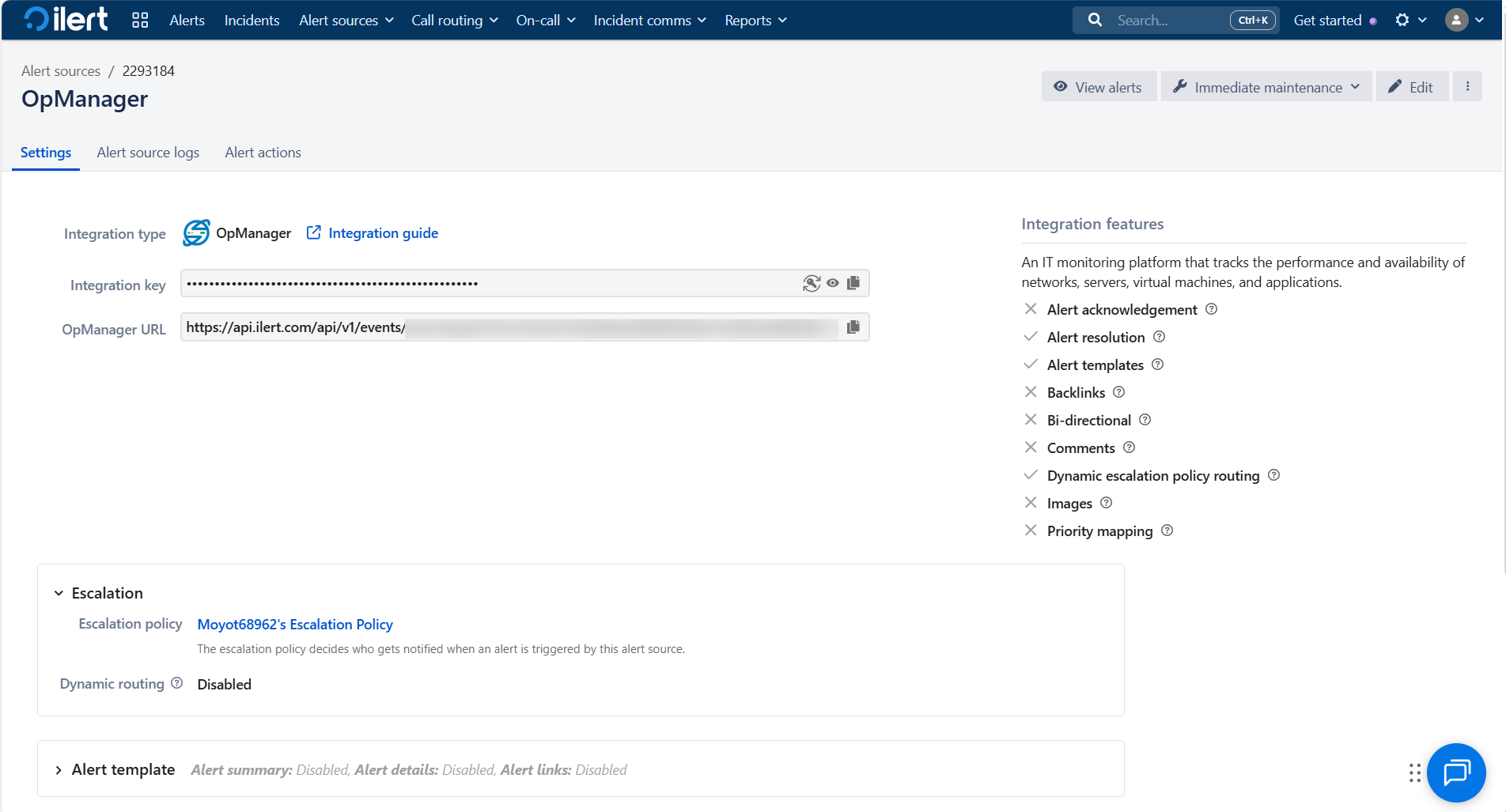
- Copiez la clé d’intégration et l’URL de l’API.
Étapes à effectuer dans OpManager
Configurer une intégration personnalisée
- Accédez à Settings → General Settings → Integrations → New Custom Integration.
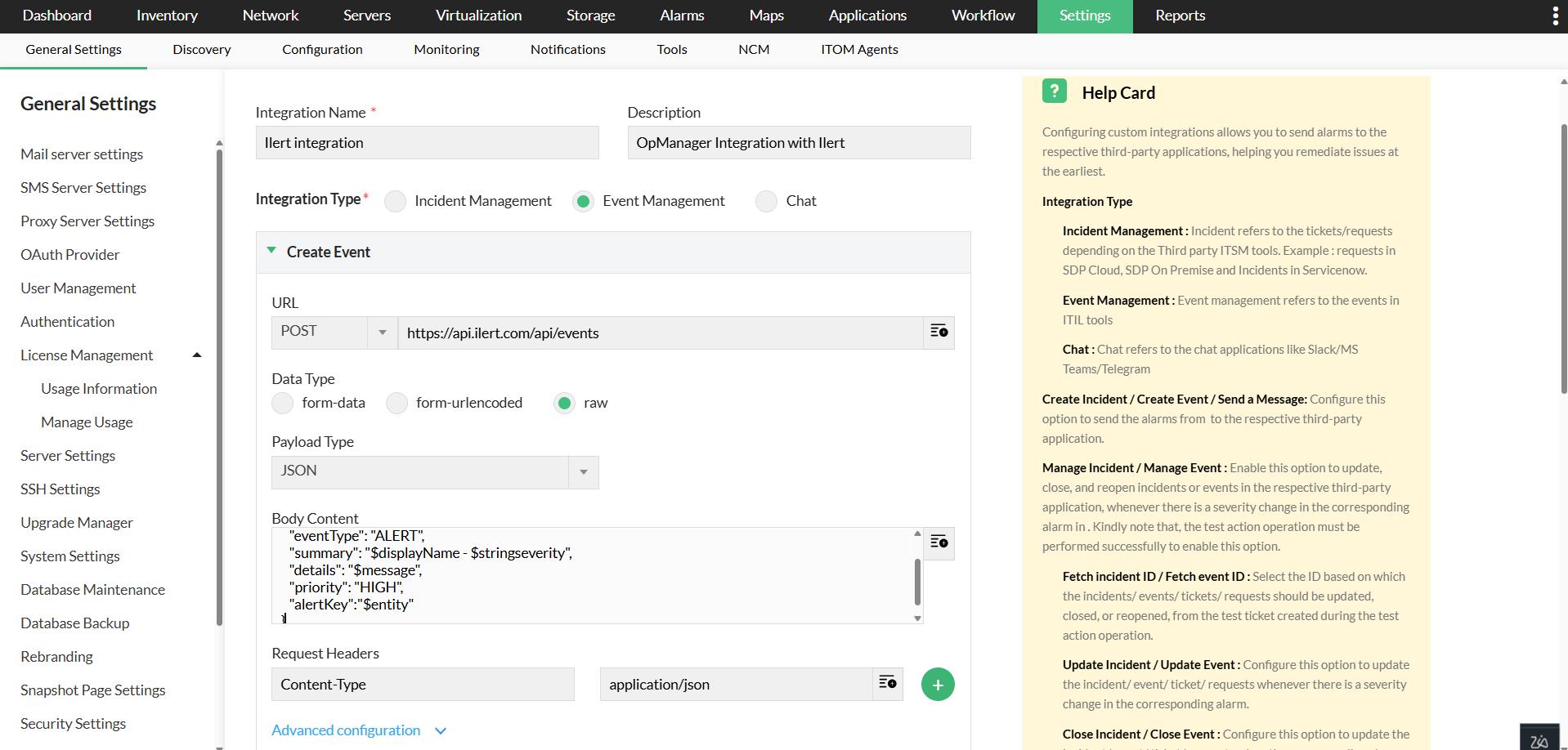
- Nommez l’intégration ilert Integration et ajoutez une description.
- Dans Type d’intégration, sélectionnez Event Management.
Créer un événement
Saisissez les informations suivantes sous Create Event pour créer un événement dans OpManager,
- Type de méthode : POST
- URL de la méthode : https://api.ilert.com/api/events
- Type de données : Raw
- Type de payload : JSON
- Contenu du corps :
{
"integrationKey": "<integ_key>",
"eventType": "ALERT",
"summary": "$displayName - $stringseverity",
"details": "$message",
"priority": "HIGH",
"alertKey":"$entity"
}
Remarque : Remplacez <integ_key> par la clé d’intégration copiée depuis la page ilert.
- Cliquez sur Test action pour vérifier la connexion et cochez la case Manage Event.
- Dans Fetch Event id, saisissez $id.
Mettre à jour un événement
Pour mettre à jour un événement, saisissez les informations suivantes,
- Type de méthode : POST
- URL de la méthode : https://api.ilert.com/api/events
- Type de données : Raw
- Type de payload : JSON
- Contenu du corps :
{
"integrationKey": "<integ_key>",
"eventType": "ALERT",
"summary": "$displayName - $stringseverity",
"details": "$message",
"priority": "HIGH",
"alertKey":"$entity"
}
Remarque : Remplacez <integ_key> par la clé d’intégration copiée depuis la page ilert.
Fermer un événement
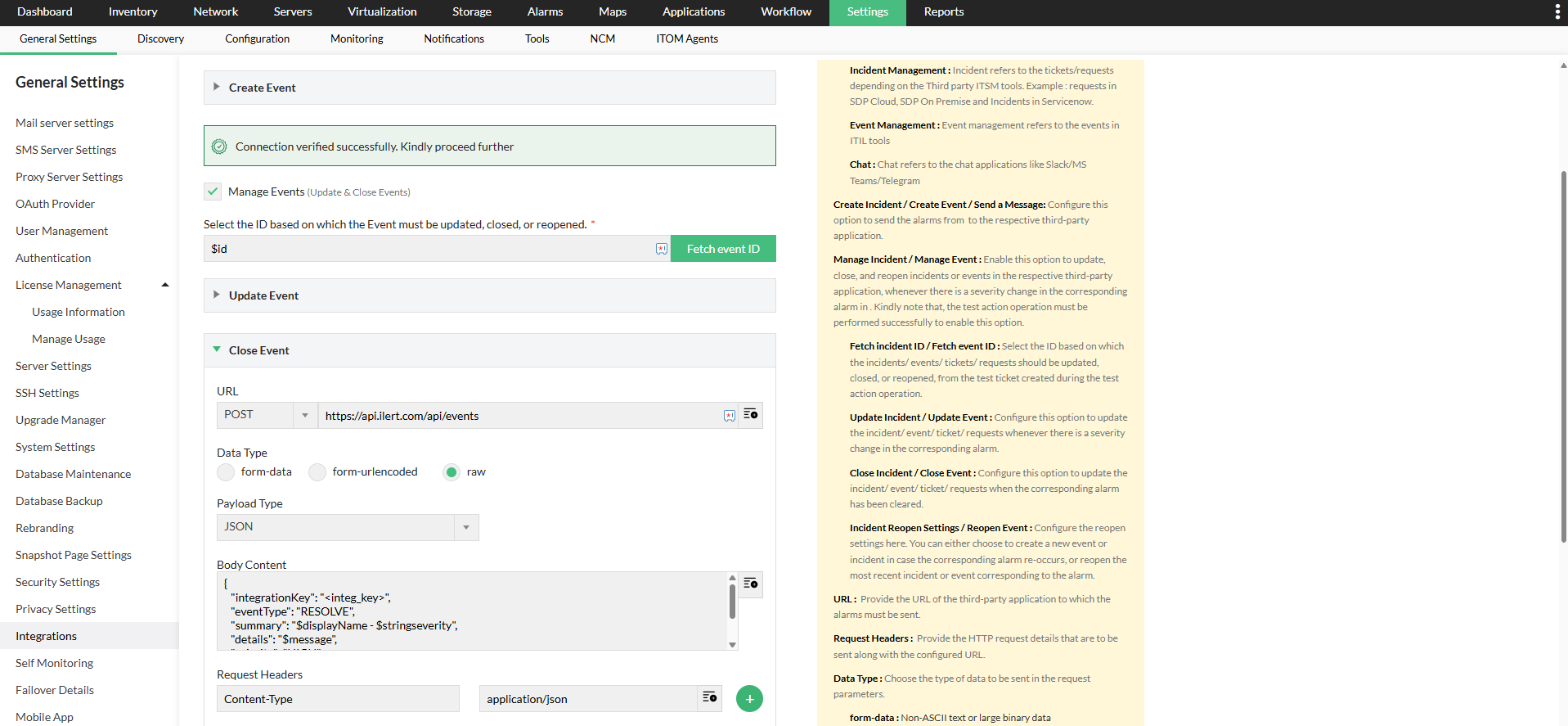
Saisissez les informations suivantes pour fermer un événement dans OpManager,
- Type de méthode : POST
- URL de la méthode : https://api.ilert.com/api/events
- Type de données : Raw
- Type de payload : JSON
- Contenu du corps :
{
"integrationKey": "<integ_key>",
"eventType": "RESOLVE",
"summary": "$displayName - $stringseverity",
"details": "$message",
"priority": "HIGH",
"alertKey":"$entity"
}
Remarque : Remplacez <integ_key> par la clé d’intégration copiée depuis la page ilert.
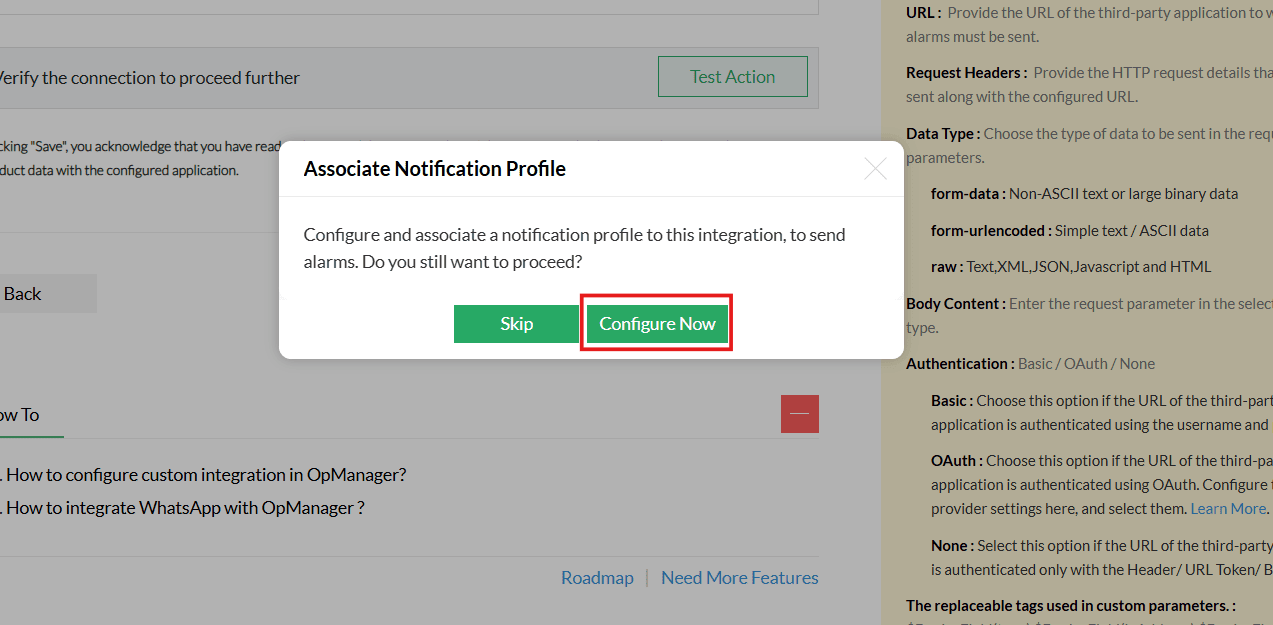
- Cliquez sur Save pour finaliser la configuration.
- Cliquez sur Configure Now sous "Associate Notification Profile".
- Sélectionnez Custom_Integration et choisissez le profil nommé "ilert integration".
- Pour en savoir plus sur la configuration des critères, des appareils et de la fenêtre horaire dans les profils de notification, cliquez ici.
- Cliquez sur Save.
Reportez-vous aux étapes ci-dessous pour configurer plusieurs profils de notification.
Associer un profil de notification
Suivez les étapes ci-dessous pour configurer le profil de notification :
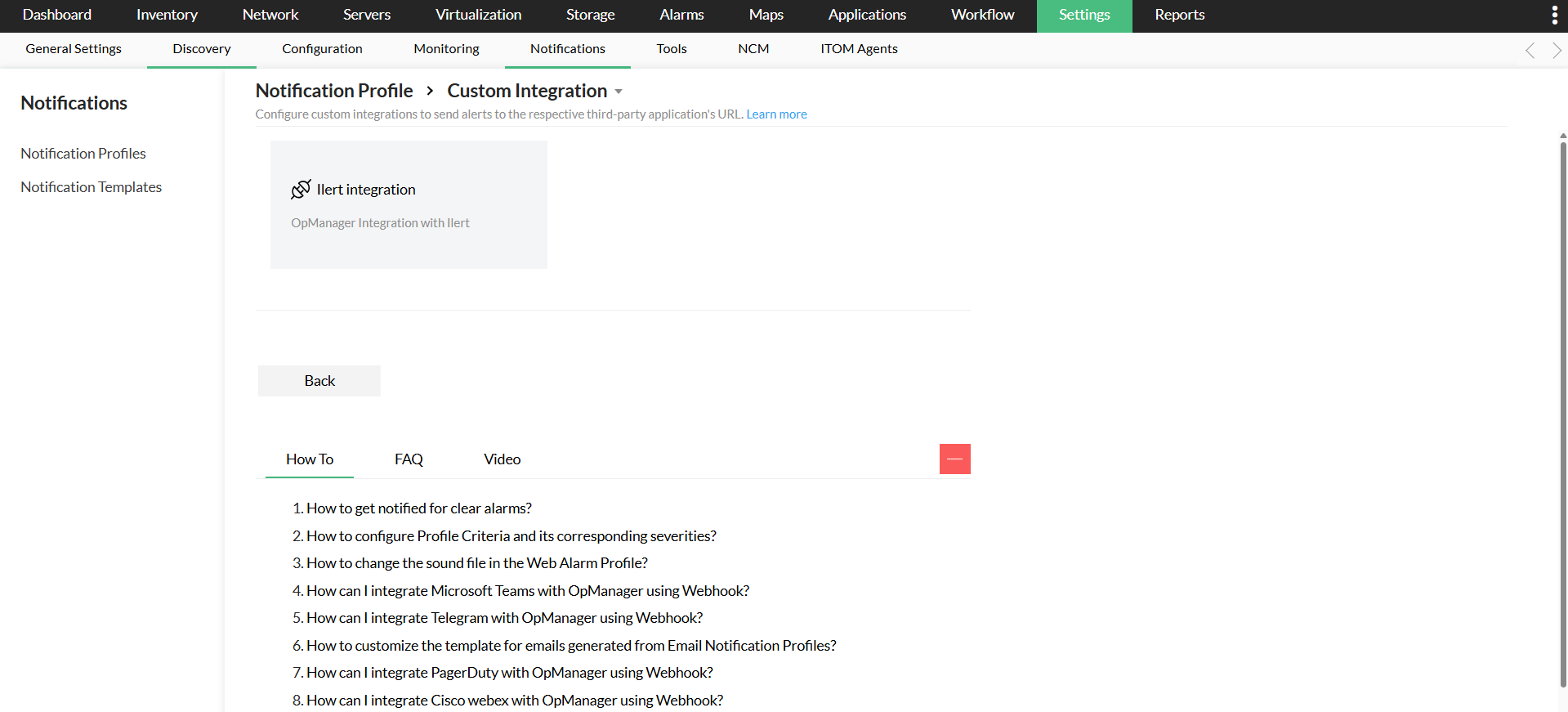
- Accédez à Settings → Notifications → Notification Profiles → Add
- Sélectionnez Custom_Integration et choisissez le profil nommé "ilert integration".
- Pour en savoir plus sur la configuration des critères, des appareils et de la fenêtre horaire dans les profils de notification, cliquez ici.
- Cliquez sur Save.
Vérification de l’intégration
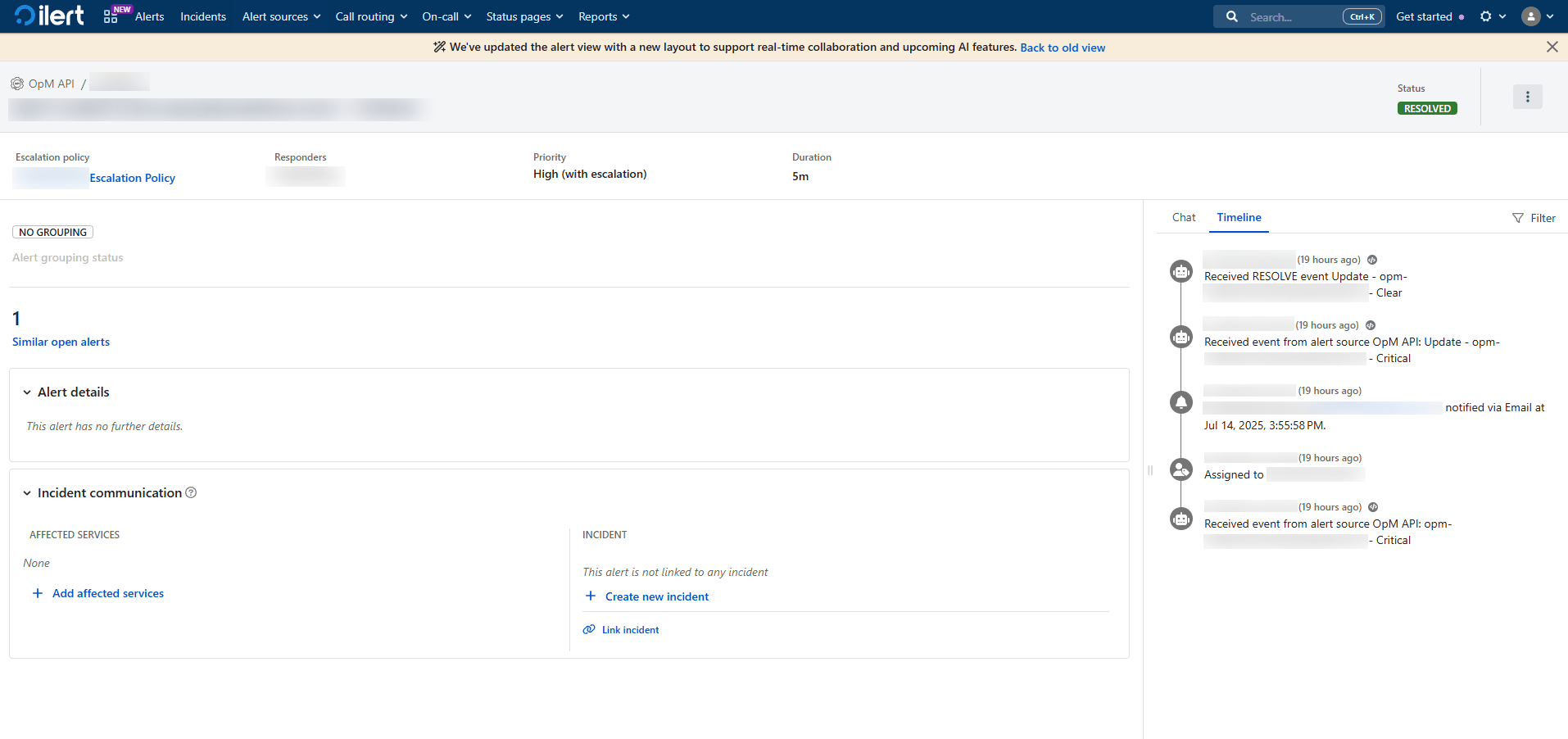
Déclenchez une alerte en temps réel dans OpManager, puis connectez-vous à votre interface ilert pour vérifier que l’alerte a bien été enregistrée comme événement.
En savoir plus sur les intégrations proposées par OpManager
En savoir plus sur les variables dynamiques utilisées dans le corps de la requête