Configuration des agents SNMP
SNMP, ou Simple Network Management Protocol, est un composant essentiel de la gestion de réseau, permettant à OpManager de surveiller et de gérer efficacement les périphériques réseau. Un agent SNMP est un très petit fichier installé sur un périphérique réseau. L’agent collecte et envoie ses données opérationnelles à un gestionnaire SNMP, afin de faciliter la surveillance et la gestion du réseau. Ce document d’aide vous guidera tout au long du processus de configuration d’un agent SNMP sur un système Windows.
- Configuration de l’agent SNMP sous Windows XP/2000/2003
- Configuration de l’agent SNMP sous Windows NT
- Configuration de l’agent sous Linux versions antérieures à 8
- Configuration de l’agent sous Linux version 8 et ultérieures
- Configuration de l’agent SNMP sous Solaris
Configuration de l’agent SNMP sur les systèmes Windows XP, 2000 et 2003
Pour plus de détails sur l’installation des agents SNMP sur les systèmes Windows, reportez-vous à ce document d’aide concernant l’installation de l’agent SNMP sur les systèmes Windows.
Pour configurer l’agent SNMP sur les systèmes Windows XP et 2000, suivez les étapes ci-dessous :
- Cliquez sur Démarrer, pointez sur Paramètres, puis cliquez sur Panneau de configuration.
- Sous Outils d’administration, cliquez sur Services.
- Dans l’onglet Détails, cliquez avec le bouton droit sur Service SNMP et sélectionnez Propriétés.
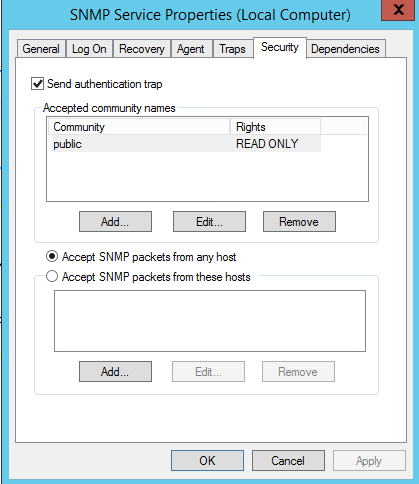
- Dans l’onglet Sécurité, sélectionnez Envoyer une interruption d’authentification si vous souhaitez qu’un message trap soit envoyé à chaque échec d’authentification.
- Sous Noms de communauté acceptés, cliquez sur Ajouter.
- Sous Droits de la communauté, sélectionnez un niveau d’autorisation pour que cet hôte traite les requêtes SNMP de la communauté sélectionnée.
- Dans Nom de communauté, saisissez un nom de communauté sensible à la casse, puis cliquez sur Ajouter.
- Indiquez s’il faut ou non accepter les paquets SNMP provenant d’un hôte :
- Pour accepter les requêtes SNMP de n’importe quel hôte sur le réseau, quelle que soit son identité, cliquez sur Accepter les paquets SNMP de n’importe quel hôte.
- Pour limiter l’acceptation des paquets SNMP, cliquez sur Accepter les paquets SNMP de ces hôtes, cliquez sur Ajouter, saisissez le nom d’hôte approprié, l’adresse IP ou IPX, puis cliquez à nouveau sur Ajouter.
- Cliquez sur Appliquer pour appliquer les modifications.
Pour configurer les traps SNMP, suivez les étapes ci-dessous :
- Cliquez sur Démarrer, pointez sur Paramètres, puis cliquez sur Panneau de configuration.
- Sous Outils d’administration, cliquez sur Services.
- Dans le volet des détails, cliquez avec le bouton droit sur Service SNMP et sélectionnez Propriétés.
- Dans l’onglet Traps, sous Nom de communauté, saisissez le nom de communauté sensible à la casse auquel cet ordinateur enverra les messages trap, puis cliquez sur Ajouter à la liste.
- Sous Destinations des traps, cliquez sur Ajouter.
- Dans le champ Nom d’hôte, adresse IP ou IPX, saisissez le nom d’hôte ou l’adresse IP du Server (OpManager Server) auquel envoyer le trap, puis cliquez sur Ajouter .
- Répétez les étapes 5 à 7 jusqu’à avoir ajouté toutes les communautés et destinations de traps souhaitées.
- Cliquez sur OK pour appliquer les modifications.
Configuration de l’agent SNMP sur les systèmes Windows NT
Pour configurer l’agent SNMP sur les systèmes Windows NT, suivez les étapes ci-dessous :
- Cliquez sur Démarrer, pointez sur Paramètres, puis cliquez sur Panneau de configuration.
- Sous Outils d’administration, cliquez sur Services.
- Dans le volet des détails, cliquez avec le bouton droit sur Service SNMP et sélectionnez Propriétés.
- Dans l’onglet Sécurité, sélectionnez Envoyer une interruption d’authentification si vous souhaitez qu’un message trap soit envoyé à chaque échec d’authentification.
- Sous Noms de communauté acceptés, cliquez sur Ajouter.
- Dans la zone Noms de communauté, saisissez le nom de communauté pour authentifier les requêtes SNMP.
- Pour déplacer le nom vers la liste Noms de communauté acceptés, cliquez sur Ajouter.
- Répétez les étapes 6 et 7 pour tout nom de communauté supplémentaire.
- Pour indiquer s’il faut accepter les paquets SNMP de n’importe quel hôte ou uniquement d’hôtes spécifiés, cliquez sur l’une des deux options :
- Accepter les paquets SNMP de n’importe quel hôte, si aucun paquet SNMP ne doit être rejeté sur la base de l’identifiant de l’ordinateur source.
- Accepter uniquement les paquets SNMP de ces hôtes, si les paquets SNMP doivent être acceptés uniquement depuis les ordinateurs répertoriés. Pour désigner des hôtes spécifiques, cliquez sur Ajouter, saisissez les noms ou adresses des hôtes dont vous accepterez les requêtes dans la zone Hôte IP ou Adresse IPX, puis cliquez sur Ajouter.
- Répétez l’étape 11 pour tout hôte supplémentaire.
- Dans l’onglet Agent, indiquez les informations appropriées (telles que des commentaires sur l’utilisateur, l’emplacement et les services).
- Cliquez sur OK pour appliquer les modifications.
De plus, l’agent SNMP exécuté sous Windows NT ne répond pas, par défaut, aux données de ressources hôtes. Pour inclure cette prise en charge, vous devez disposer de Windows NT Service Pack 6 ou version ultérieure. Vérifiez cela, puis suivez les étapes ci-dessous :
Si vous utilisez Windows NT Service Pack 6a et disposez d’un Server Windows 2000 :
Remarques :
- C:\WinNT est la valeur de %SystemRoot%
- Si vous ne disposez pas d’un Server Windows 2000, vous pouvez télécharger le fichier hostmib.dll depuis http://bonitas2.zohocorp.com/zipUploads/2018_06_01_09_53_53_o_1cespfn5tllr1hc5uv9uc8rmi1.tar.gz
- Si le fichier ci-dessus n’est pas compatible, vous pouvez télécharger la version compatible depuis la page ci-dessous :https://www.pconlife.com/fileinfo/hostmib.dll-info/
< div>Données : C:\WinNT\system32\hostmib.dll
Pour enregistrer la DLL à l’aide de l’utilitaire Microsoft REGSVR, suivez les étapes ci-dessous :
- Copiez le fichier vers "C:\Windows\SysWOW64\" (pour 32 bits) OU copiez le fichier vers "C:\Windows\System32\" (pour 64 bits)
- Vous devriez pouvoir copier le fichier .dll dans les deux dossiers système mentionnés ci-dessus sans problème. Pour effectuer cette étape, vous devez exécuter l’invite de commandes en tant qu’administrateur.
- Ouvrez le menu Démarrer et saisissez "cmd" sur votre clavier. Cliquez avec le bouton droit sur le résultat de recherche "Invite de commandes" et cliquez sur l’option "Exécuter en tant qu’administrateur".
- Collez la commande suivante dans la fenêtre de ligne de commande qui s’ouvre, puis appuyez sur la touche Entrée.
- Redémarrez votre machine Windows NT.
Pour configurer les traps SNMP, suivez les étapes ci-dessous :
- Cliquez sur Démarrer, pointez sur Paramètres, puis cliquez sur Panneau de configuration. Double-cliquez sur Outils d’administration, puis double-cliquez sur Services.
- Dans le volet des détails, cliquez sur Service SNMP, puis cliquez sur Propriétés.
- Cliquez sur l’onglet Traps.
- Pour identifier chaque communauté à laquelle vous souhaitez que cet ordinateur envoie des traps, saisissez le nom dans la zone Nom de communauté. Les noms de communauté sont sensibles à la casse.
- Après avoir saisi chaque nom, cliquez sur Ajouter pour ajouter le nom à la liste.
- Pour spécifier les hôtes pour chaque communauté à laquelle vous envoyez des traps, après avoir ajouté la communauté et tant qu’elle est toujours mise en surbrillance, cliquez sur Ajouter sous Destination de trap.
- Pour déplacer le nom ou l’adresse vers la liste Destination de trap pour la communauté sélectionnée, saisissez le nom d’hôte dans la zone Hôte IP/Adresse ou Adresse IPX, puis cliquez sur Ajouter.
- Répétez l’étape 10 pour tout hôte supplémentaire.
- Cliquez sur OK pour appliquer les modifications.
Configuration de l’agent sous Linux versions antérieures à 8
- Arrêtez l’agent s’il est déjà en cours d’exécution à l’aide de la commande :
/etc/rc.d/init.d/snmpd stop - Effectuez les modifications suivantes dans le fichier /etc/rc.d/init.d/snmpd
- Remplacez la ligne
daemon /usr/sbin/snmpd $OPTIONS
par
daemon /root/ucd_agent/sbin/snmpd $OPTIONS - Remplacez la ligne
killproc /usr/sbin/snmpd
par
killproc /root/ucd_agent/sbin/snmpd
Cela permet de choisir la version actuellement installée lors du démarrage et de l’arrêt de l’agent SNMP.
- Remplacez la ligne
- Démarrez l’agent à l’aide de la commande /etc/rc.d/init.d/snmpd start.
Configuration de l’agent sous Linux version 8 et ultérieures
Sur Linux version 8 et ultérieures, la dernière version de SNMP est déjà disponible. Vous devez simplement apporter les modifications suivantes dans le fichier snmpd.conf :
- Insérez la ligne
view allview included .1.3.6
à côté de la ligne
# name incl/excl subtree mask(optional) - Modifiez la ligne
access notConfigGroup "" any noauth exact systemview none none
à côté de la ligne
# group context sec.model sec.level prefix read write notif
comme suit :
access notConfigGroup "" any noauth exact allview none none - Redémarrez ensuite l’agent snmp à l’aide de la commande suivante :
/etc/rc.d/init.d/snmpd restart
Configuration de l’agent sur les systèmes Solaris
Pour plus de détails sur l’installation des agents SNMP sur les systèmes Solaris, reportez-vous à l’installation de l’agent SNMP sur les systèmes Solaris.
- Arrêtez l’agent s’il est déjà en cours d’exécution à l’aide de la commande suivante :
/etc/init.d/init.snmpdx stop - Effectuez les modifications suivantes dans le fichier /etc/init.d/init.snmpdx
- Remplacez les lignes
if [ -f /etc/snmp/conf/snmpdx.rsrc -a -x /usr/lib/snmp/snmpdx ]; then
/usr/lib/snmp/snmpdx -y -c /etc/snmp/conf -d 3 -f 0
fi
par
<Répertoire d’installation>/sbin/snmpd - Remplacez la ligne
/usr/bin/pkill -9 -x -u 0 '(snmpdx|snmpv2d|mibiisa)'
par
/usr/bin/pkill -9 -x -u 0 '(snmpd)'
- Remplacez les lignes
- Redémarrez l’agent à l’aide de la commande suivante :
/etc/init.d/init.snmpdx start.