Configuration des paramètres système dans OpManager
Les paramètres système dans OpManager permettent aux utilisateurs de personnaliser leurs activités de surveillance. Les utilisateurs peuvent activer ou désactiver RDP, restreindre les données partagées avec OpManager, sélectionner leur authentification par défaut et effectuer bien d'autres opérations. Cela leur permet d’adopter une approche de surveillance adaptée à leurs besoins.
Pour configurer les paramètres système, allez dans Paramètres -> Paramètres généraux -> Paramètres système.
Les paramètres système comprennent les cinq sections suivantes.
Général
- Envoyer des statistiques d’utilisation : Nous recueillons des données de référence et des données statistiques sur la qualité, la stabilité et la facilité d’utilisation du produit à partir de chaque installation dans le but d’améliorer la qualité du produit. Les données collectées seront utilisées dans leur ensemble lors de l’analyse et nous ne les partagerons pas avec des tiers. Cette fonctionnalité est activée par défaut. Si vous ne souhaitez pas que vos données soient collectées, vous pouvez la désactiver à tout moment.
- Ajouter/Supprimer le texte de non-responsabilité dans les PDF/XLSX exportés : Activez cette option pour ajouter ou supprimer l’avis de non-responsabilité dans tous vos rapports exportés.
- Envoyer les statistiques des périphériques et des moniteurs : Activez cette option pour autoriser OpManager à envoyer des données anonymes provenant des périphériques et des moniteurs qui leur sont associés. Ces informations contribueront à améliorer le module Modèles de périphériques.
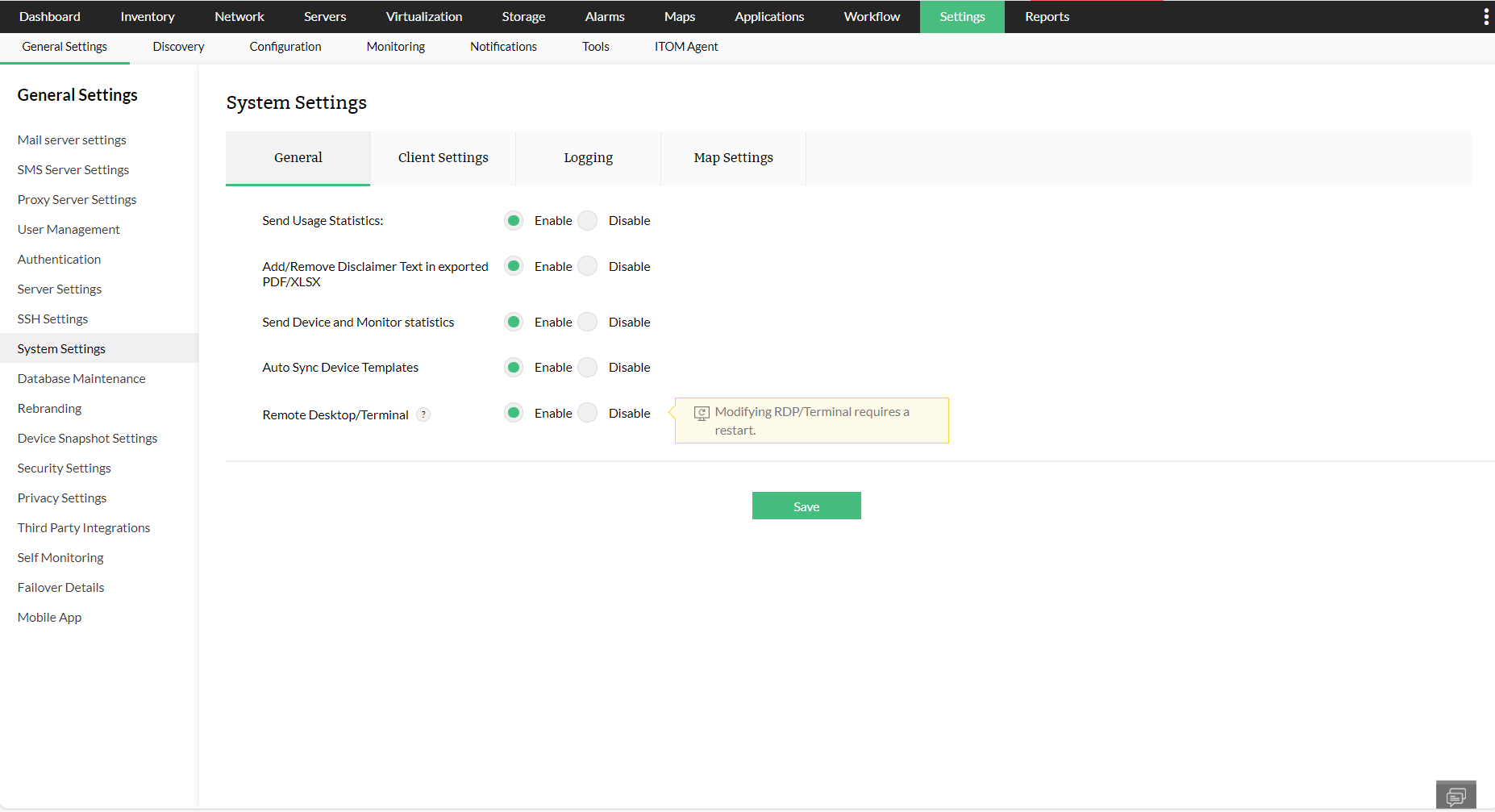
- Synchronisation automatique des modèles de périphériques : Activez cette option pour synchroniser automatiquement les nouveaux modèles de périphériques et mettre à jour les modèles existants en les vérifiant avec le référentiel partagé de modèles de périphériques de OpManager. Un modèle de périphérique est un ensemble de propriétés prédéfinies telles que le type de périphérique, le fournisseur, les moniteurs et l’intervalle de surveillance d’un périphérique. Il vous permet de classer automatiquement les périphériques et d’associer des moniteurs sur plusieurs périphériques.
- Bureau à distance/Terminal : Activez cette option pour permettre aux utilisateurs de se connecter au terminal du périphérique depuis la page d’instantané du périphérique (accédez à Inventaire → Périphériques et cliquez sur le nom du périphérique). De plus, cela fournira également un accès au port du protocole Bureau à distance (RDP) depuis OpManager.
Paramètres du client
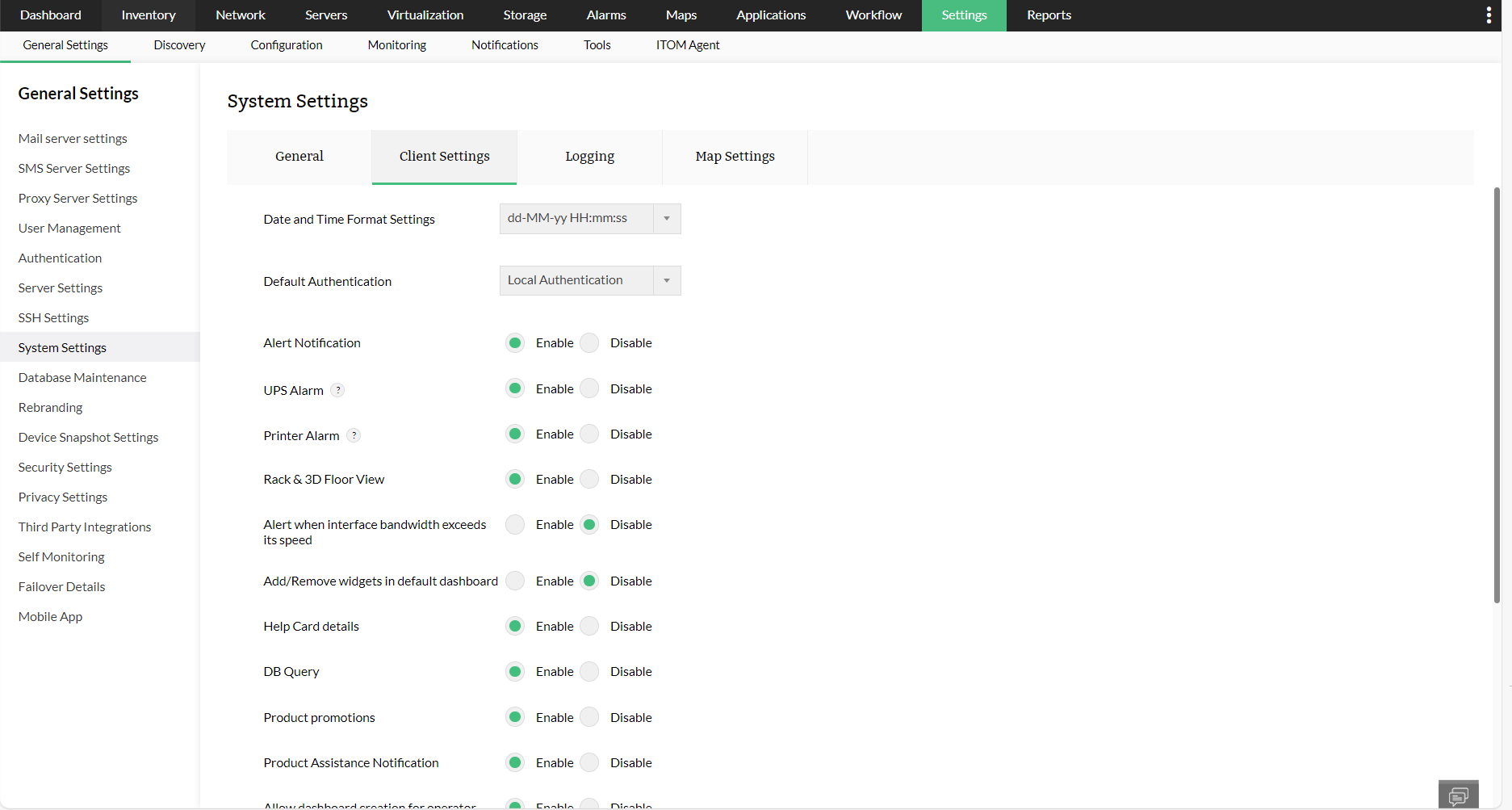
- Paramètres du format de date et d’heure : Sélectionnez le format requis pour la date et l’heure à afficher dans le client web OpManager. Pour les rapports exportés, l’heure de génération du rapport sera basée sur le format de date et d’heure sélectionné.
Authentification par défaut : Mécanisme d’authentification permettant d’autoriser l’accès à OpManager. Il peut s’agir d’une authentification locale ou spécifique à un domaine. Le type d’authentification choisi ici sera affiché sur la page de connexion et défini comme mode d’authentification par défaut pour OpManager.
- Notification d’alerte : Lorsqu’une alarme ou une alerte est déclenchée, une notification s’affiche dans le coin inférieur droit du client. Cette option peut être utilisée pour afficher/masquer l’apparition de cette notification à l’écran.
- Alarme UPS : Cette option vous permet d’afficher/masquer les notifications d’alarme générées par l’UPS.
- Alarme imprimante : Cette option vous permet d’afficher/masquer les notifications d’alarme générées par les imprimantes.
- Vue Rack & plancher 3D : Activez ou désactivez l’affichage de la vue Rack & plancher 3D dans les Cartes.
- Alerter lorsque la bande passante de l’interface dépasse sa vitesse : Pour surveiller la bande passante de votre interface, activez cette option. Lorsque la bande passante d’une interface dépasse sa vitesse configurée, une alerte sera déclenchée.
- Ajouter/Supprimer des widgets dans le tableau de bord par défaut : Pour ajouter/supprimer des widgets dans votre tableau de bord par défaut, activez cette option.
- Détails de la carte d’aide : Consultez les guides pratiques intégrés au produit et les FAQ en activant cette option.
- Requête DB : L’activation de l’option Requête DB vous permet d’exécuter toutes les requêtes en lecture seule dans la fenêtre Soumettre une requête (ex. : select * from <tablename>). Pour accéder à la fenêtre Soumettre une requête, activez l’option Requête DB, cliquez sur l’icône de support et sélectionnez Requête DB dans la fenêtre de support, ou utilisez alternativement Alt+Q.
- Promotions produit : Activez cette option pour recevoir des promotions intégrées au produit et des annonces de formation incluant des webinaires utiles et des sessions de formation produit.
- Notification d’assistance produit : Cette option vous permet d’activer ou de désactiver les informations utiles qui apparaissent dans le produit pour vous aider à mieux l’utiliser.
- Autoriser la création de tableaux de bord pour l’opérateur : Si cette option est activée, l’utilisateur opérateur pourra créer son propre tableau de bord personnalisé.
- Support par chat : Activez cette option pour contacter notre équipe de support via le chat.
- Mode de rendu des graphiques en temps réel : Basculez entre les options SVG et Image pour afficher les graphiques en temps réel.
- Afficher les recommandations de produits de ManageEngine : Autorisez ManageEngine OpManager à vous recommander d’autres solutions pour vos besoins ITOM.
Journalisation
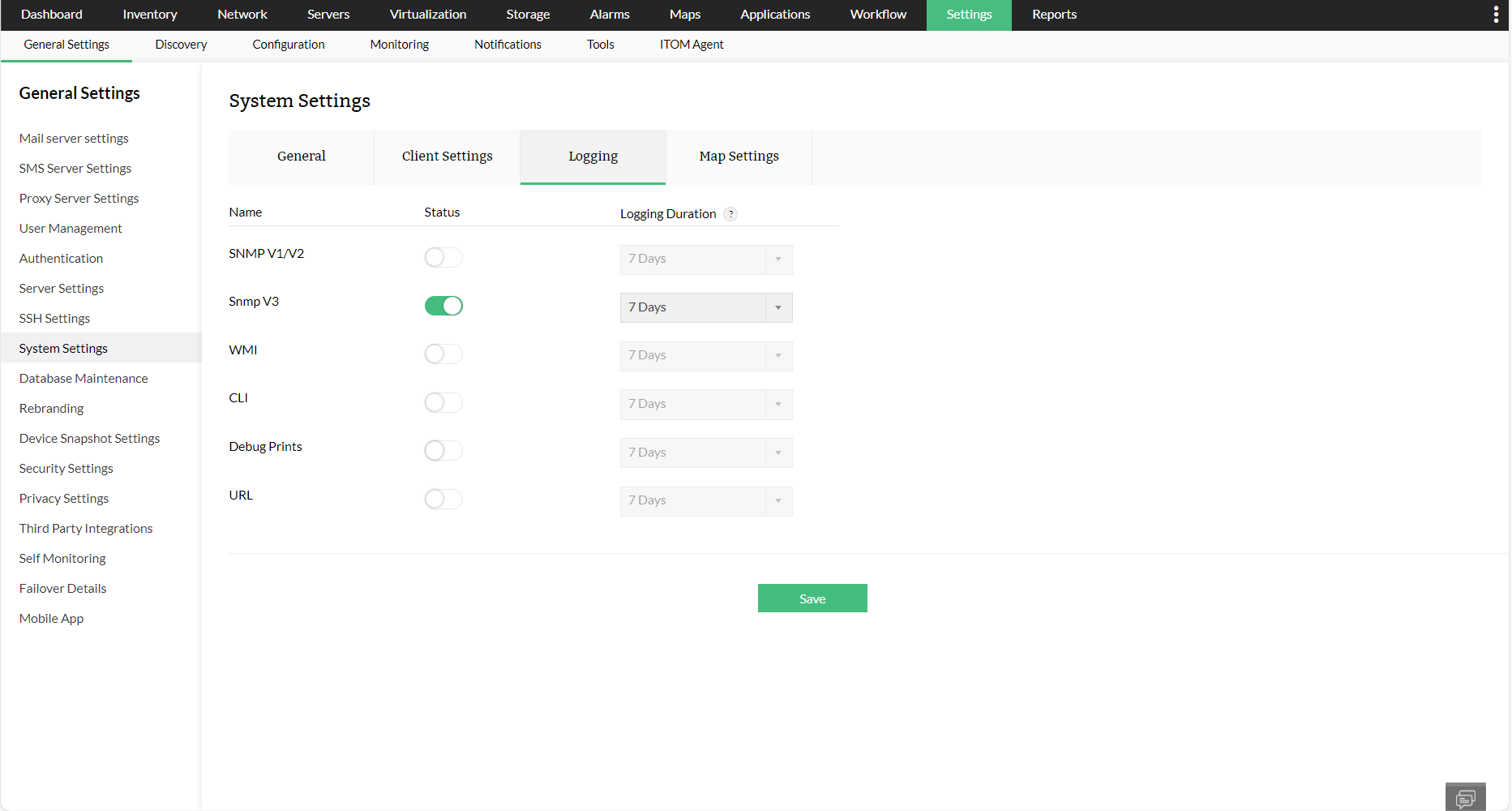
Les utilisateurs peuvent activer ou désactiver l’état de SNMP v1/v2/v3, WMI, CLI, les impressions de débogage et les URL. En outre, les utilisateurs peuvent également configurer la durée après laquelle la journalisation sera automatiquement désactivée, car une journalisation prolongée peut affecter les performances de l’application.
Paramètres de la carte
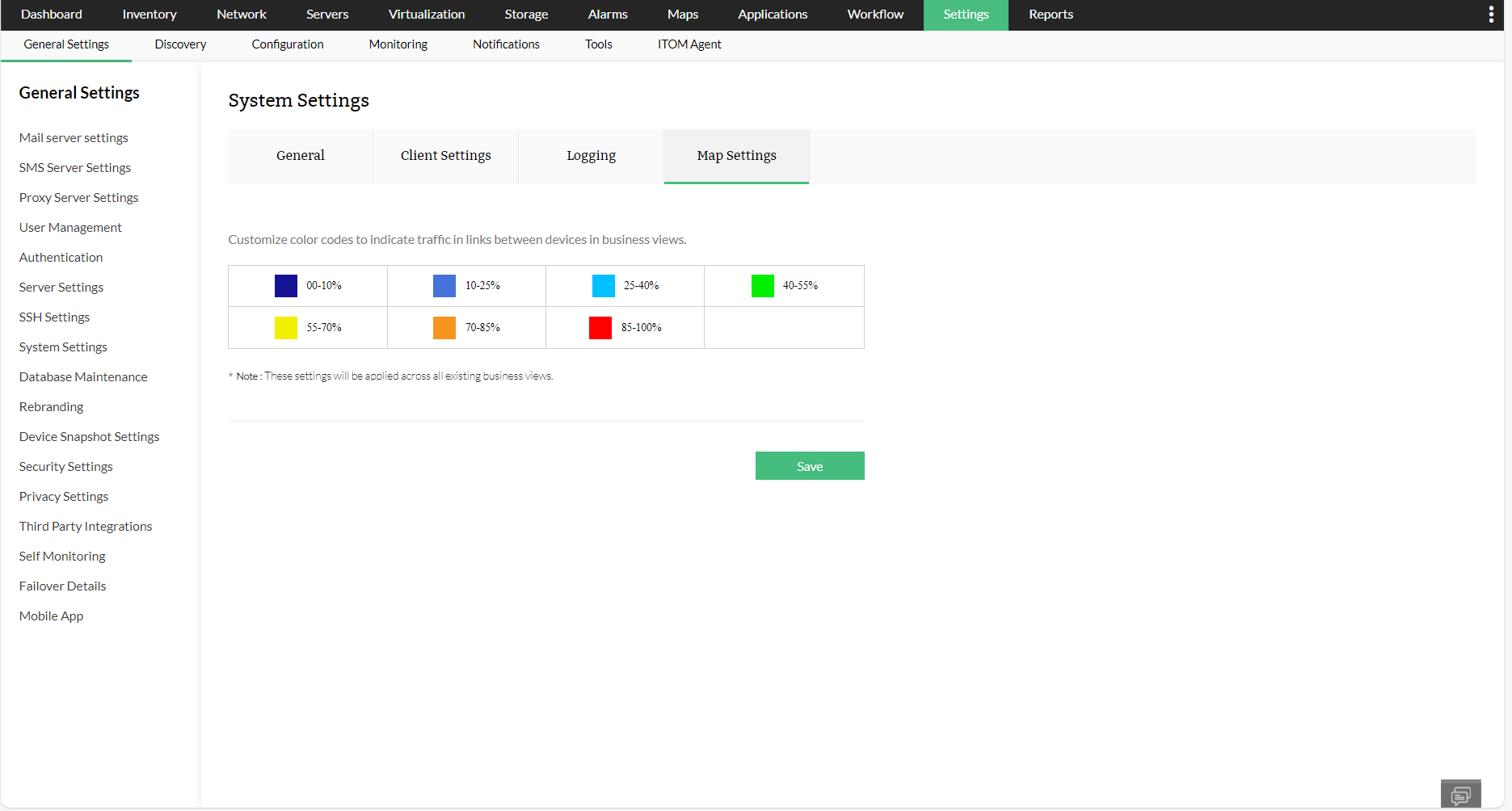
OpManager permet aux utilisateurs de personnaliser le code couleur afin de visualiser les liens de trafic entre différents périphériques dans les vues métier.
Gravité
À partir de la version 12.8.346, OpManager vous permet de personnaliser les couleurs correspondant à la gravité des événements. Les couleurs peuvent être personnalisées pour :
(a) Gravités d’alarme : Critique, Problème, Attention, Service indisponible, Effacée, et
(b) État du périphérique : Non géré.
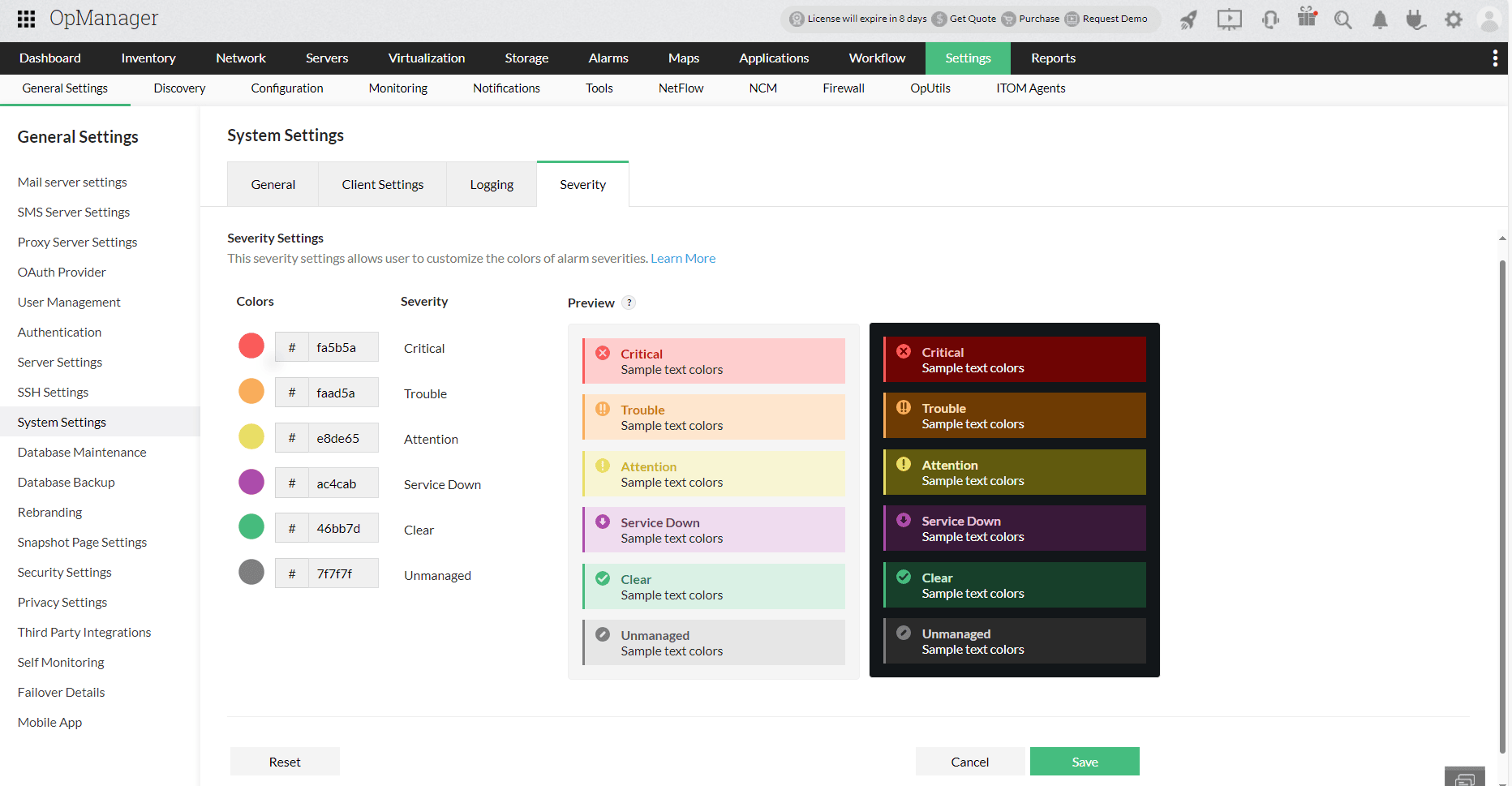
- Les couleurs de gravité personnalisées ici sont entièrement répercutées dans tout OpManager dans chaque contexte direct de gravité d’alarme, par exemple l’état du périphérique, l’état de la vue métier, l’état du groupe, etc.
- Dans l’édition Enterprise, les couleurs de gravité ne peuvent être mises à jour qu’à partir/au niveau du Server central. Ces configurations seront également synchronisées et envoyées au Server Probe.
- Le code couleur configuré ici sera également applicable à toutes les données du plug-in APM affichées dans OpManager. Cependant, cette configuration n’affectera pas le plug-in lui-même.