Créer des tableaux de bord personnalisés
La fonctionnalité de personnalisation des tableaux de bord dans OpManager vous aide à créer votre tableau de bord de supervision réseau et à afficher en un coup d’œil les métriques de performance et les rapports souhaités. Désormais, un utilisateur peut créer et partager des tableaux de bord avec d’autres utilisateurs.
- Prérequis
- Création d’un tableau de bord personnalisé
- Actions basées sur les privilèges autorisées pour les administrateurs/opérateurs sur les tableaux de bord personnalisés
- Ajouter/Supprimer des widgets du tableau de bord par défaut
- Exporter le tableau de bord
- Supprimer le tableau de bord
Prérequis
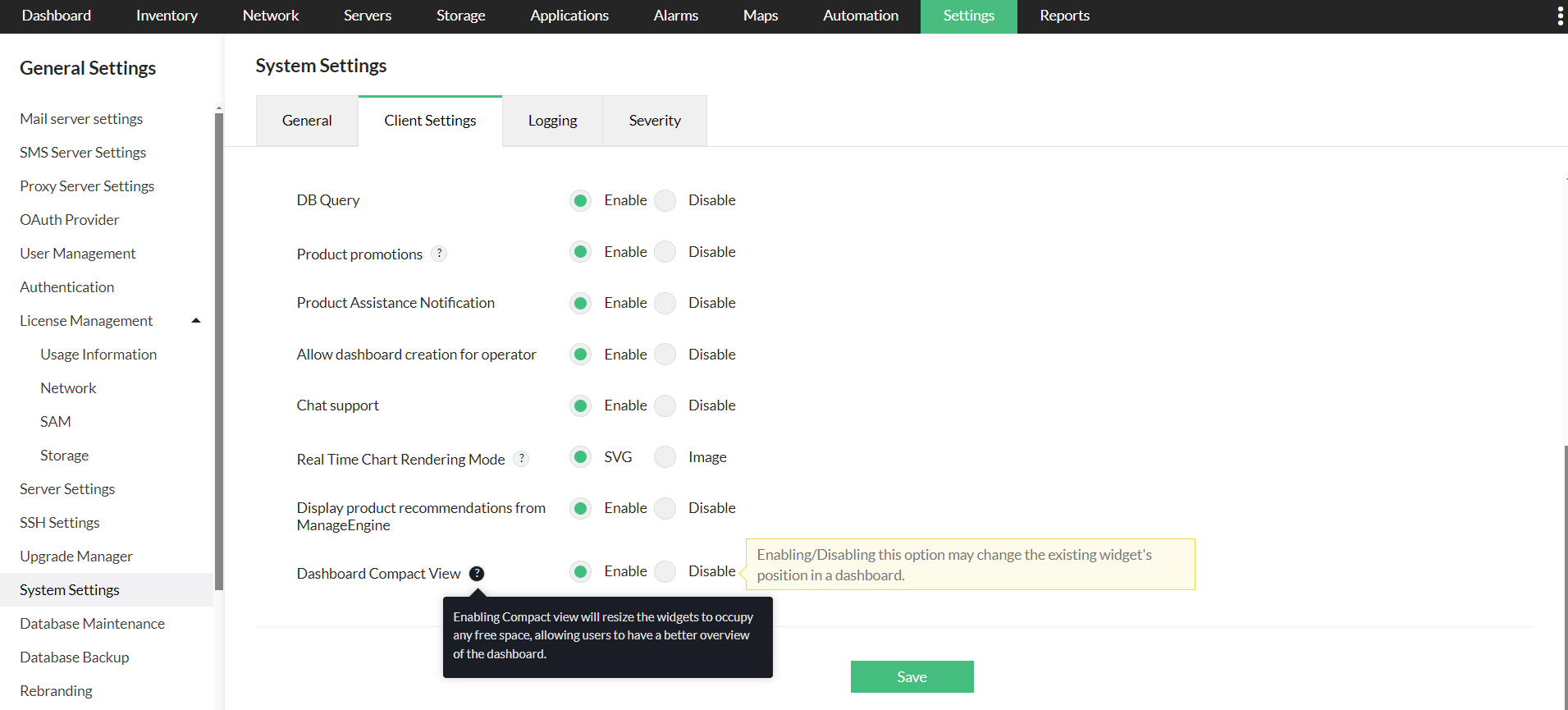
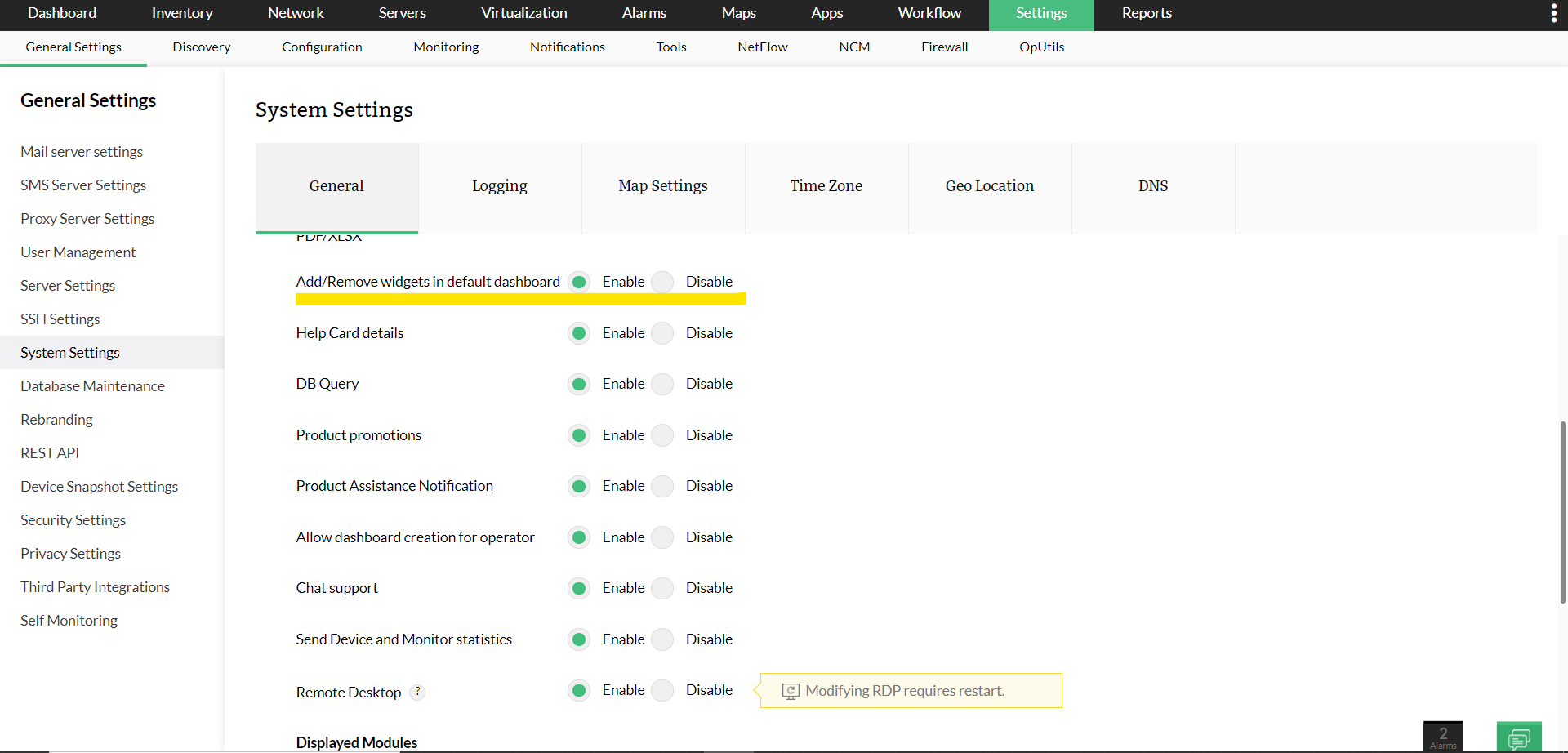
Pour qu’un opérateur puisse créer des tableaux de bord personnalisés, l’utilisateur administrateur doit d’abord activer l’option « Create dashboard for Operator ». Pour activer cette fonctionnalité, allez dans Paramètres → Paramètres système. Sous Général, sélectionnez Activer pour Allow dashboard creation for operator.
Création d’un tableau de bord personnalisé
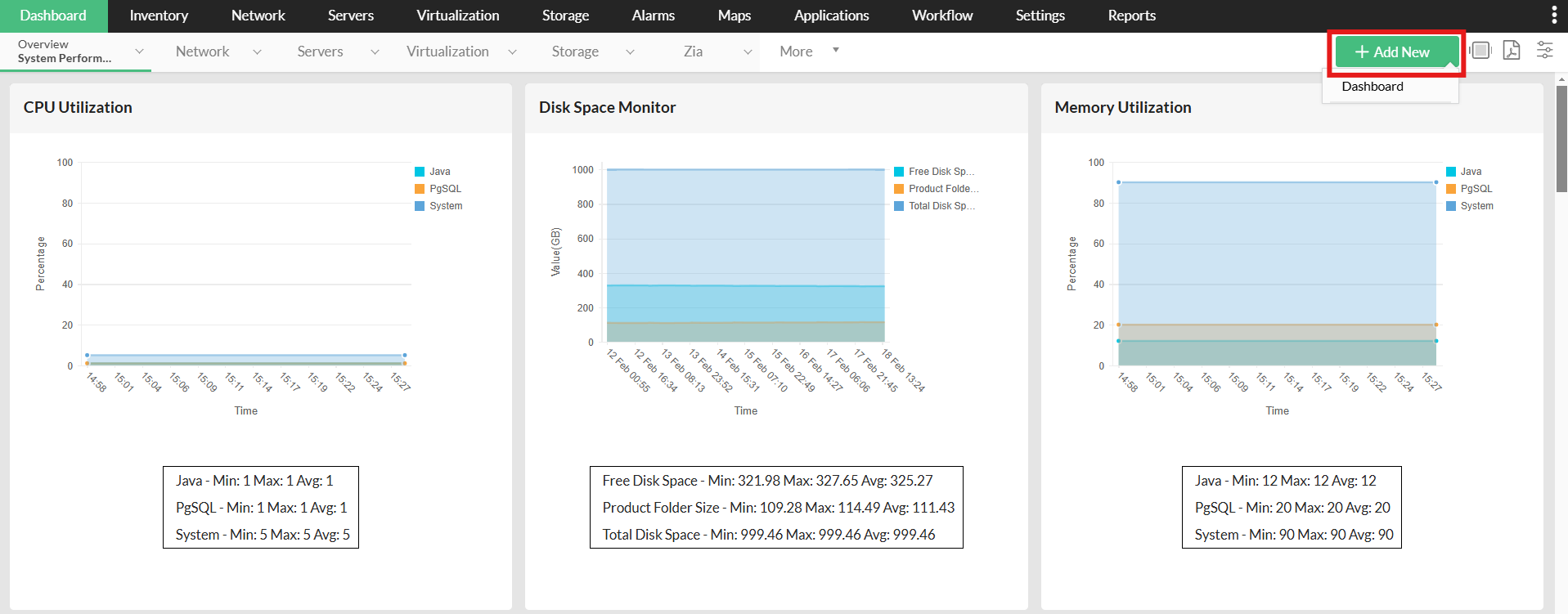
- Cliquez surDashboard. Dans le coin supérieur droit de l’écran, cliquez sur l’icône avec le bouton +Add new. La page Create New Dashboard s’ouvre.
- Nom : Saisissez un nom unique pour le tableau de bord.
- Description : Saisissez une description du tableau de bord.
Cliquez sur Suivant.
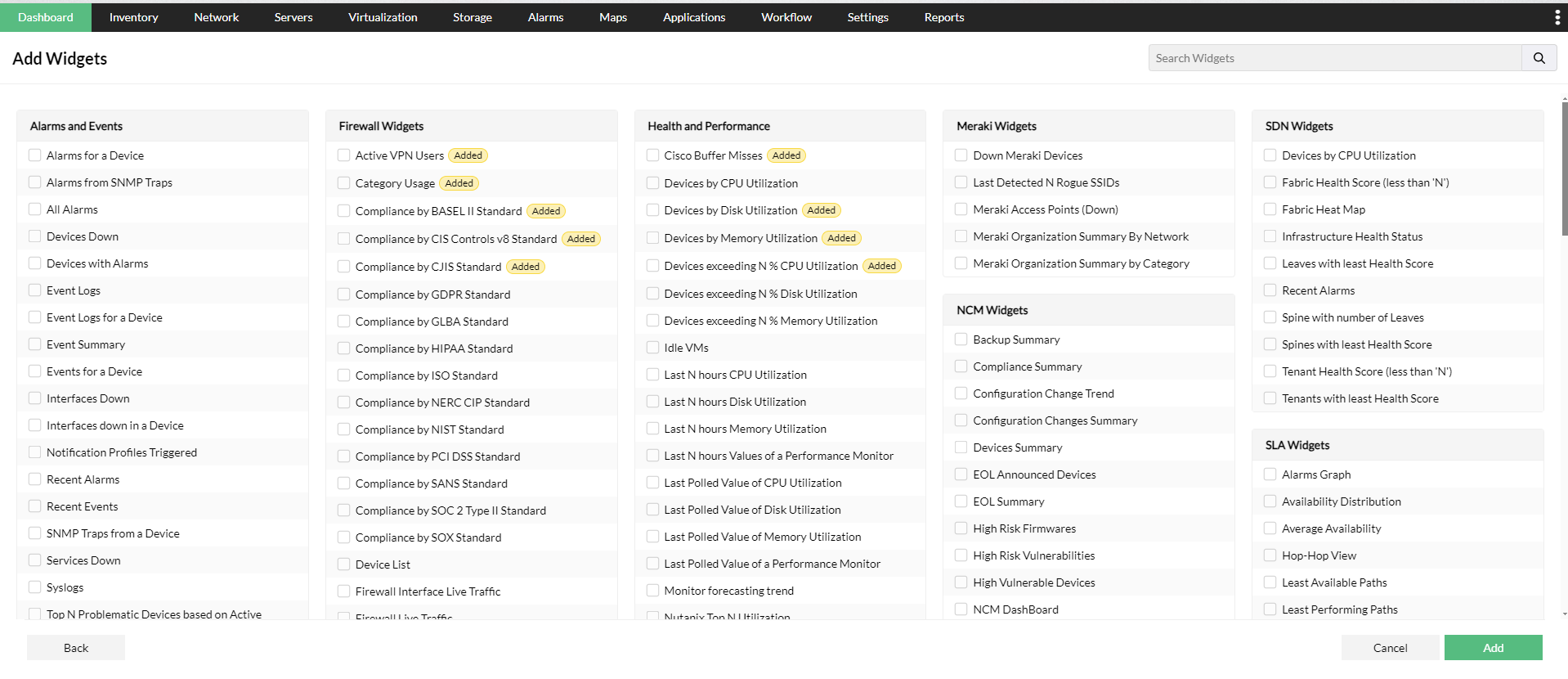
- Sélectionnez le(s) widget(s) dans la liste des catégories de widgets. Vous pouvez utiliser la barre de recherche pour trouver le widget.
- Cliquez sur Suivant.
Sélectionnez le(s) utilisateur(s) avec qui vous souhaitez partager le tableau de bord (reportez-vous au tableau ci-dessous pour les actions basées sur les privilèges sur les tableaux de bord personnalisés).
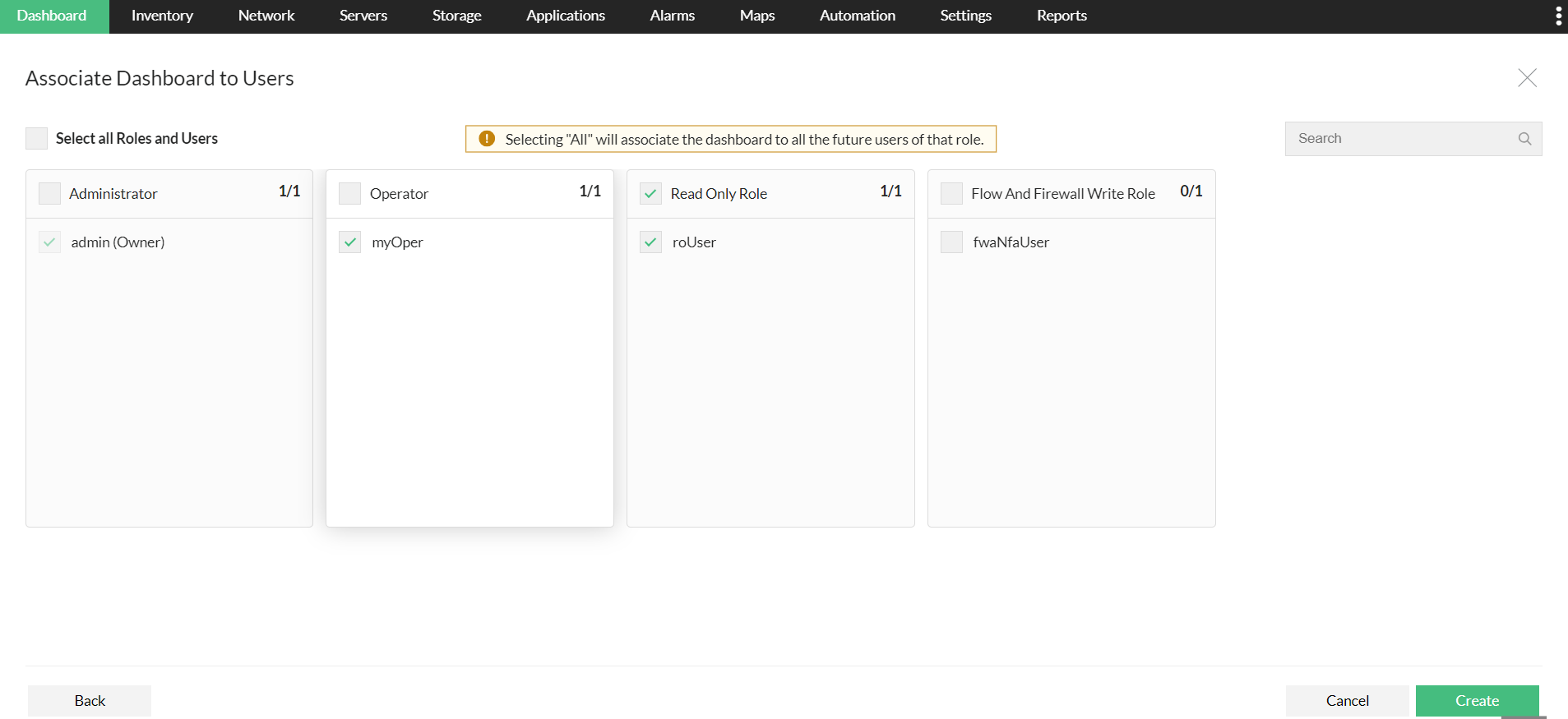
- Vous pouvez associer des tableaux de bord à des rôles spécifiques ou à des utilisateurs spécifiques en les sélectionnant manuellement.
- Après avoir sélectionné les utilisateurs à associer, cliquez sur create. Un nouveau tableau de bord est créé et répertorié sur la page My Dashboard.
Actions basées sur les privilèges autorisées pour les administrateurs/opérateurs sur les tableaux de bord personnalisés
Les actions de partage/modification basées sur les rôles pouvant être effectuées par l’administrateur/l’opérateur sur les tableaux de bord personnalisés sont présentées dans le tableau ci-dessous.
Action | Administrateur | Opérateur |
Créer un tableau de bord | Disponible | Disponible |
Autorité d’association de tableau de bord | Peut associer à tous les utilisateurs. | Peut associer uniquement à d’autres opérateurs |
Modifier un widget | Sur les tableaux de bord de tous les utilisateurs. | Sur les tableaux de bord créés par lui-même |
Supprimer un widget / Supprimer un tableau de bord | Peut supprimer les tableaux de bord qu’il a créés et ceux qui lui sont associés | Peut supprimer les tableaux de bord qu’il a créés |
Afficher le tableau de bord | Tous | Uniquement les tableaux de bord créés par lui-même et ceux qui lui sont associés |
Ajouter/Supprimer des widgets du tableau de bord par défaut
- Allez dans Paramètres > Paramètres généraux > Paramètres système.
- Activez l’option Add/Remove Widgets from Default Dashboard.
Exporter le tableau de bord
Dans OpManager, vous pouvez facilement exporter des tableaux de bord sous forme de fichiers PDF et les partager en externe par e-mail, ce qui facilite la diffusion des rapports et des informations.
Pour exporter un tableau de bord, suivez les étapes ci-dessous :
- Accédez à Dashboard
- Cliquez sur l’icône PDF dans le coin supérieur droit
- Les tableaux de bord peuvent désormais être exportés et partagés en externe par e-mail.
Supprimer le tableau de bord
Pour supprimer un tableau de bord, suivez les étapes ci-dessous :
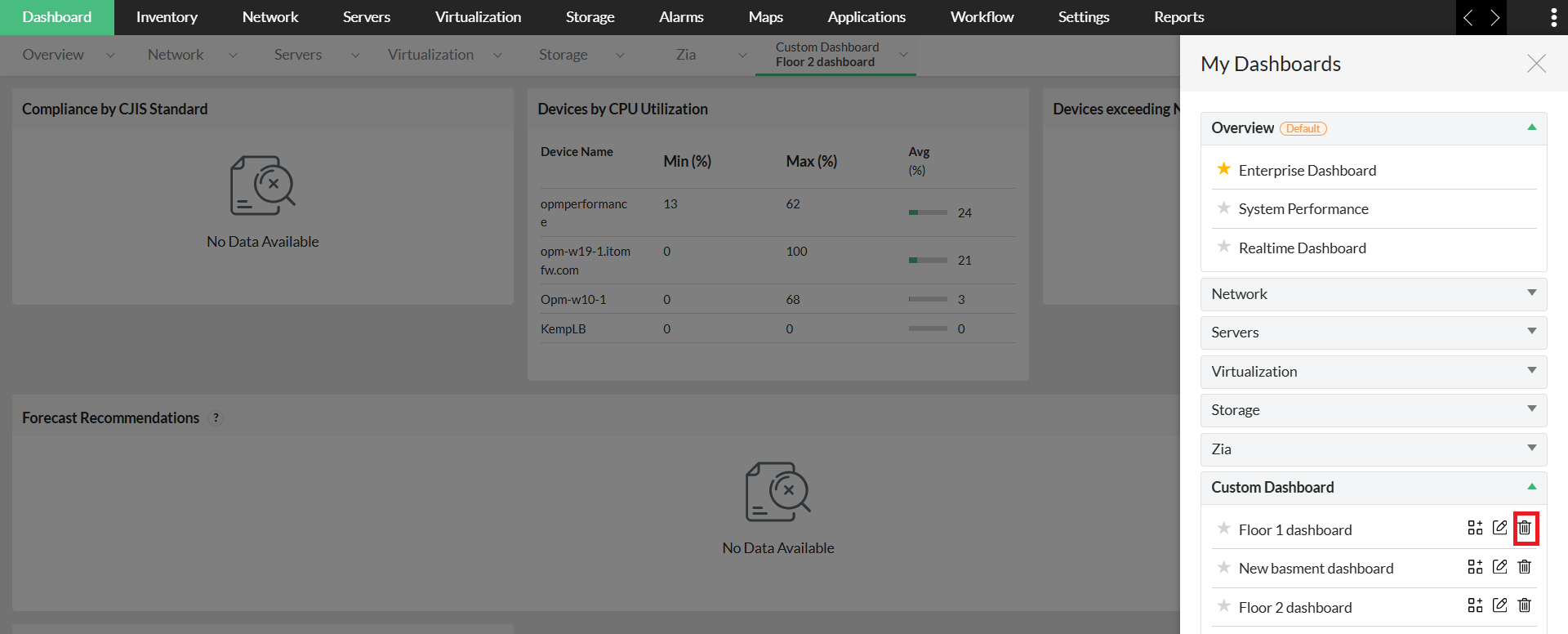
- Allez à la page Dashboard > My Dashboard
- Cliquez sur l’icône Delete du Dashboard que vous souhaitez supprimer. Une fenêtre de confirmation s’affiche.
- Cliquez sur OK pour confirmer la suppression.
Activer la vue compacte
À partir de la version 12.8.261, le type de vue compacte pour les widgets dans les tableaux de bord a été introduit et est activé par défaut pour les nouvelles installations. Cette fonctionnalité redimensionne les widgets, optimisant leur disposition afin de réduire l’espace inutilisé. Pour les clients qui effectuent une mise à niveau vers la dernière version, la vue compacte peut être activée manuellement via Paramètres -> Paramètres système, si nécessaire.