Rapports avancés
OpManager offre des capacités de génération de rapports avancés, permettant aux utilisateurs de créer et de consulter des données sur plusieurs paramètres de supervision au sein d’un seul rapport. Ces rapports sont conçus pour fournir des informations complètes en affichant autant de colonnes que nécessaire en fonction des paramètres de supervision sélectionnés. Les rapports avancés sont entièrement personnalisables, ce qui permet aux utilisateurs d’adapter la présentation des données à leurs besoins spécifiques. Cependant, ces rapports sont générés exclusivement au format tabulaire.

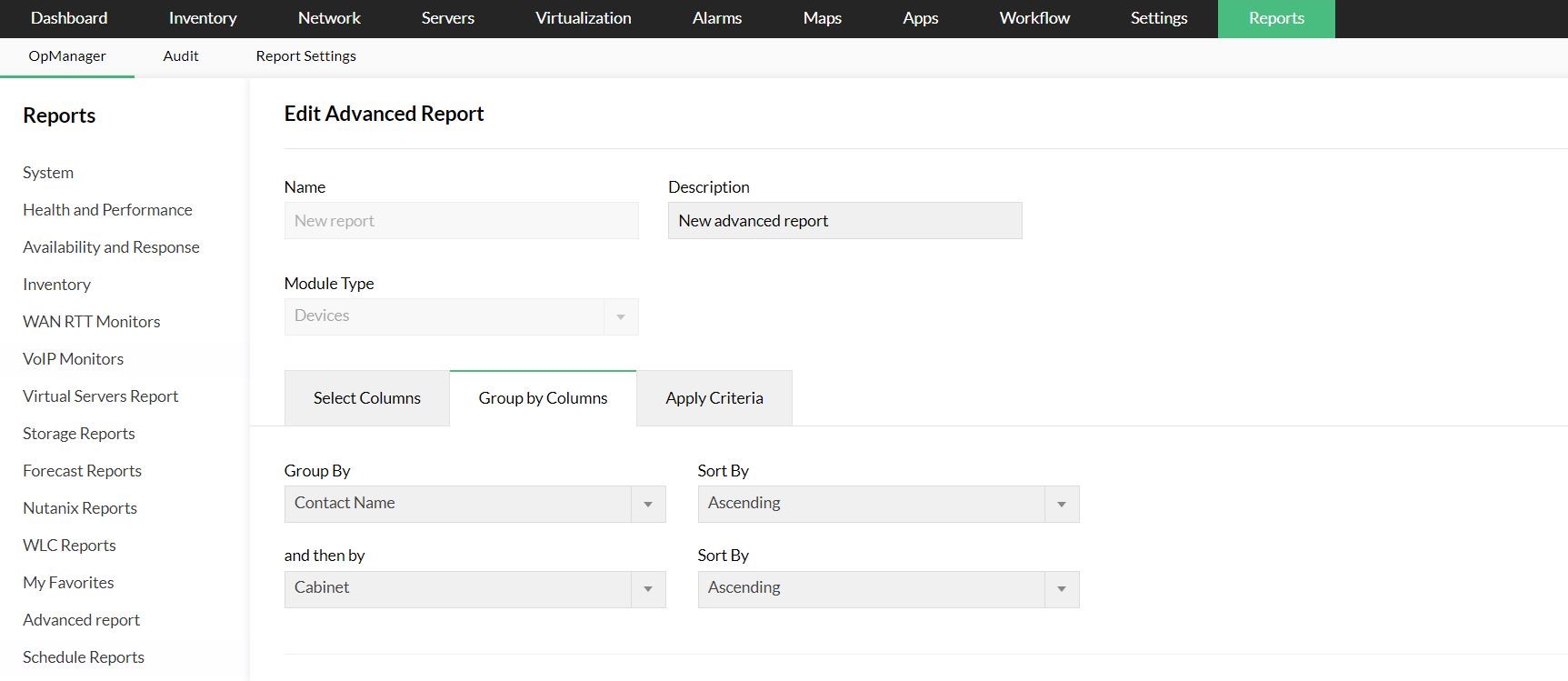
Pour générer un rapport avancé, les utilisateurs doivent d’abord sélectionner le type de module, tel que Appareils, Interfaces, Alarmes ou d’autres catégories de supervision. Une fois le type de module sélectionné, une liste de groupes de colonnes ainsi que leurs colonnes correspondantes s’affiche. Les utilisateurs peuvent ensuite choisir les colonnes nécessaires à inclure dans le rapport. De plus, les rapports peuvent être organisés à l’aide de l’option Grouper par colonnes, qui permet aux utilisateurs de classer les données selon un maximum de deux colonnes sélectionnées, par ordre croissant ou décroissant.
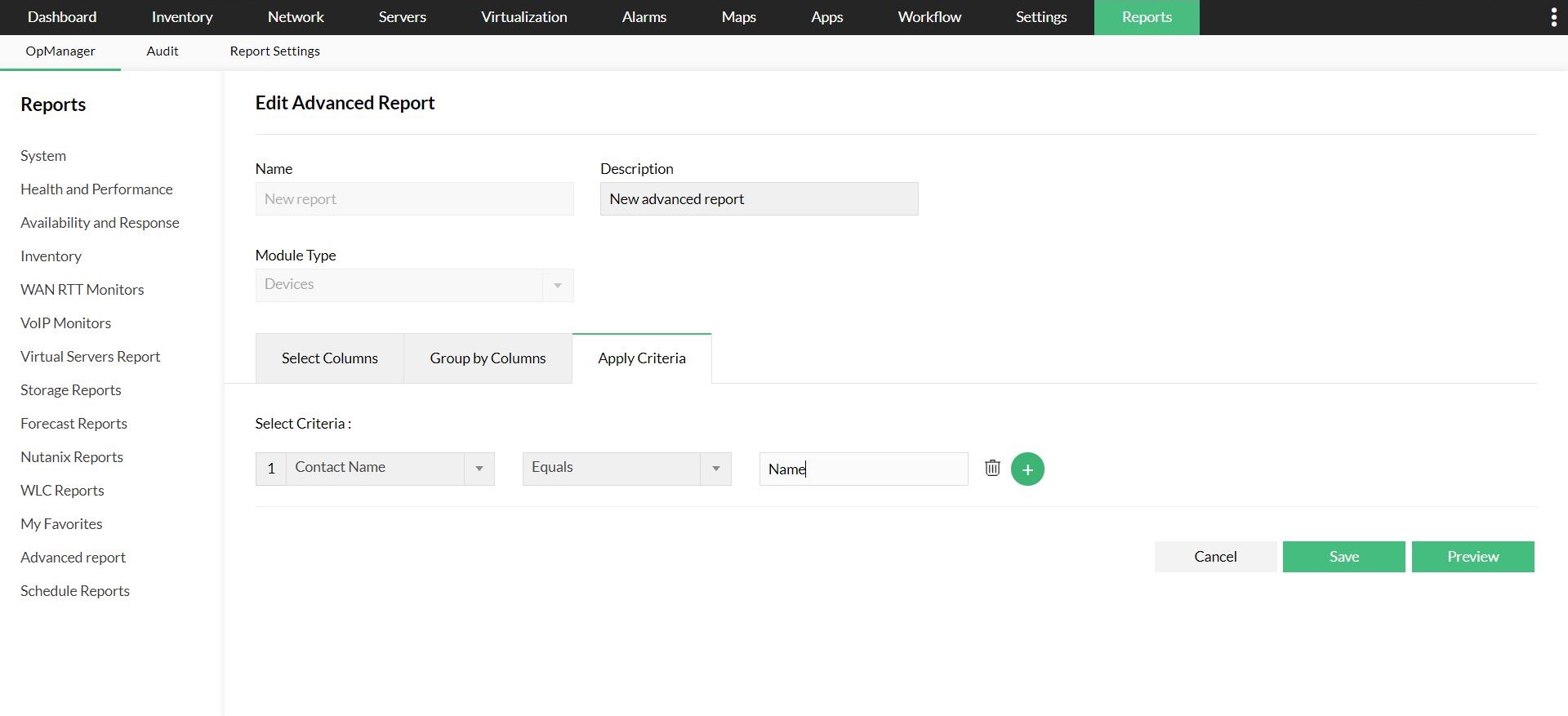
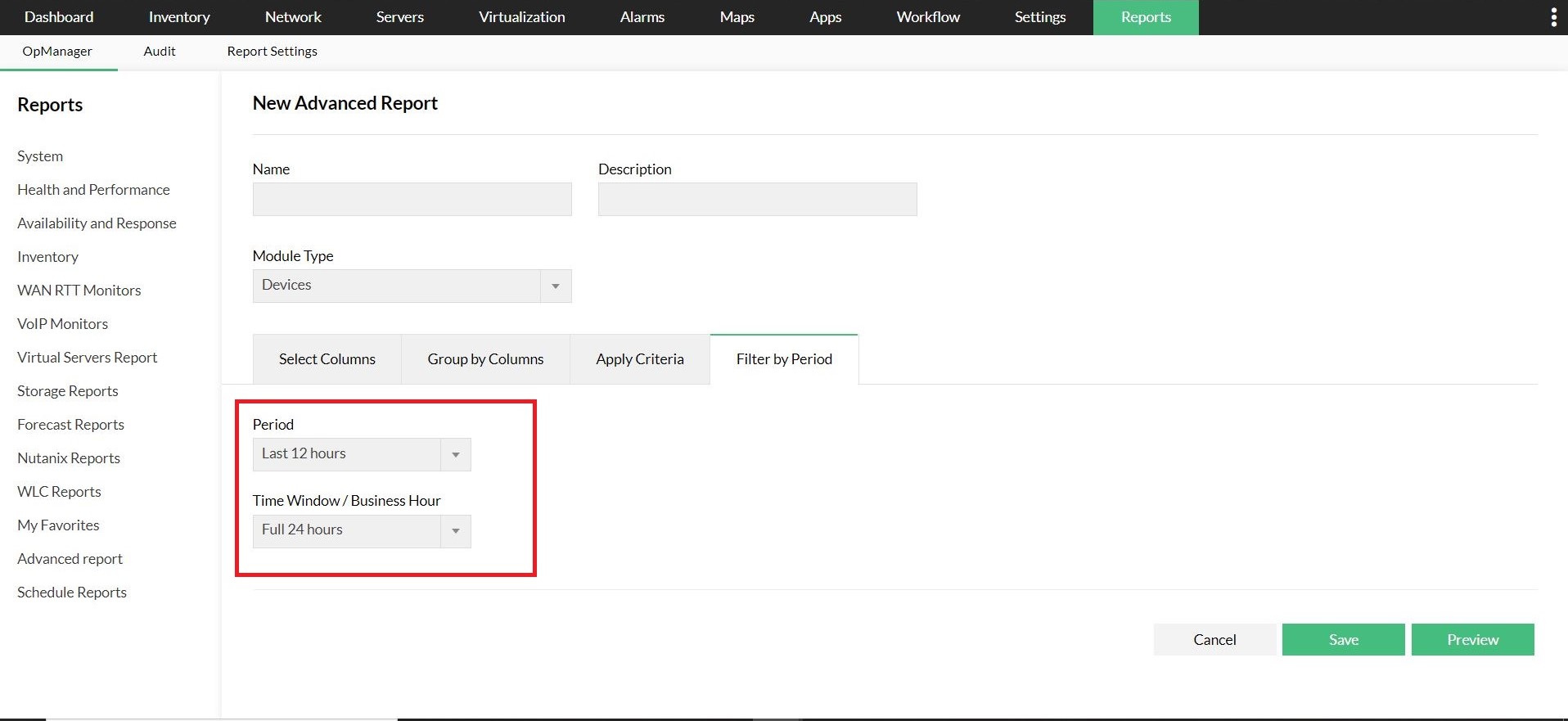
Pour un filtrage plus précis, les utilisateurs peuvent appliquer des critères spécifiques afin d’affiner les données du rapport. Cela inclut des conditions telles que égal à, différent de, contient et ne contient pas pour filtrer les informations inutiles. En outre, l’option Filtrer par période est disponible lors de la sélection de colonnes à partir de moniteurs de disponibilité ou de moniteurs de performance, permettant aux utilisateurs de spécifier une période particulière pour laquelle le rapport doit être généré.
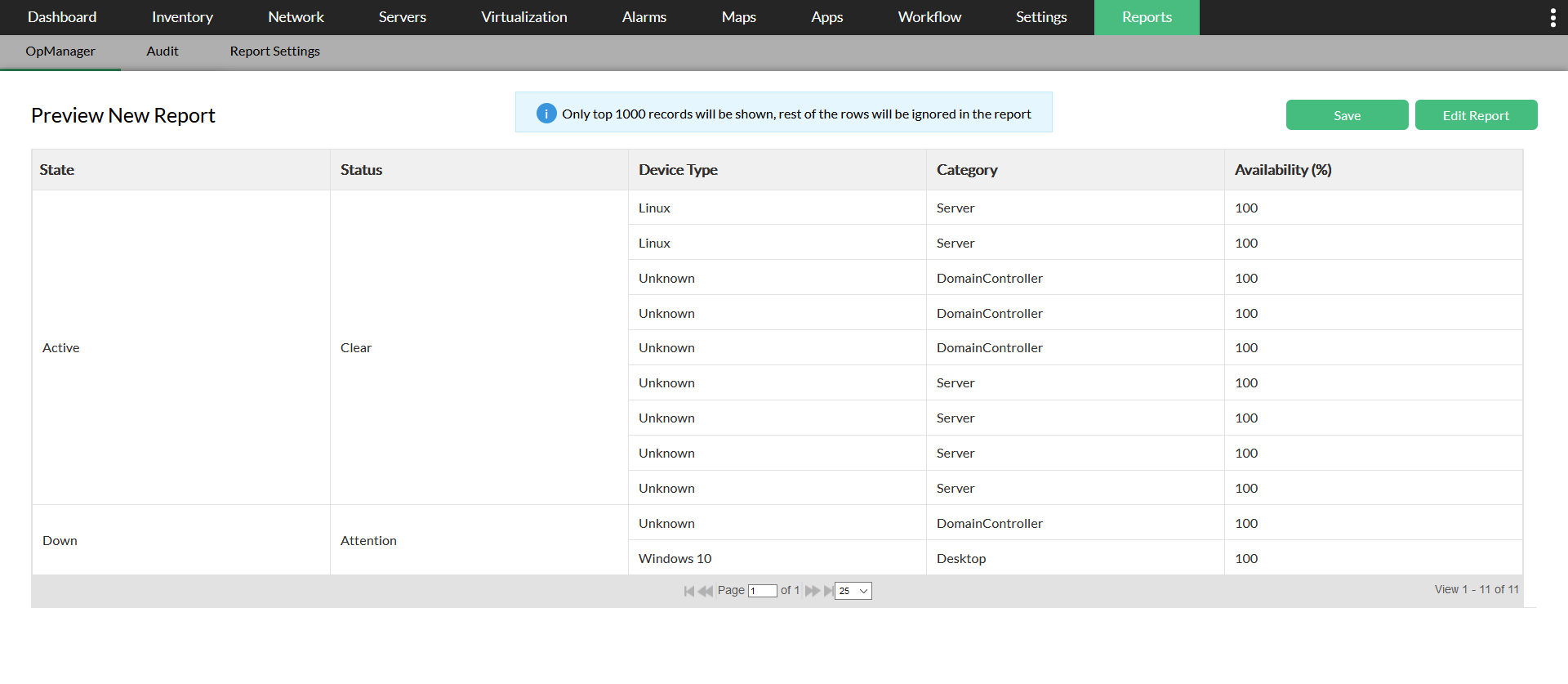
Une fois tous les paramètres définis, les utilisateurs peuvent prévisualiser le rapport avant de le finaliser. Le rapport avancé généré peut être exporté au format PDF ou Excel pour une analyse plus approfondie ou un partage. De plus, OpManager propose des options de planification, permettant aux utilisateurs d’envoyer automatiquement les rapports par e-mail ou de les publier sous forme d’URL pour un accès facile. Si un utilisateur doit créer un rapport similaire à un rapport existant, OpManager lui permet de copier le format du rapport existant et de le modifier au lieu de repartir de zéro.
Créer des rapports avancés dans OpManager
Auparavant, les utilisateurs pouvaient créer des rapports dans l’une des catégories suivantes : Performance/Disponibilité/Temps de réponse et perte de paquets/Inventaire.
Désormais, OpManager dispose de capacités de création de rapports avancés et permet à ses utilisateurs de créer des rapports couvrant plusieurs catégories. Il y aura autant de colonnes que de paramètres de supervision spécifiés.
Comment créer un nouveau rapport avancé ?
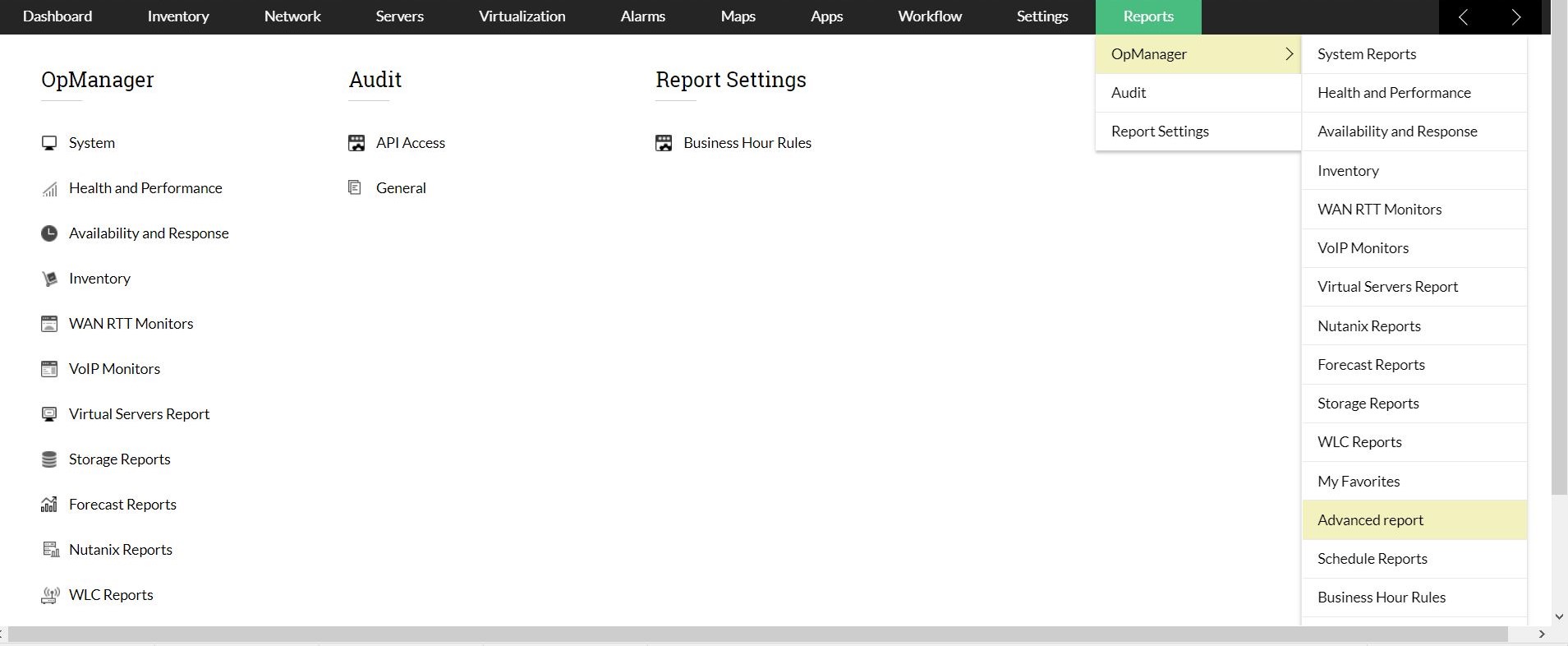
- Accédez à Rapports OpManager --> Rapport avancé.
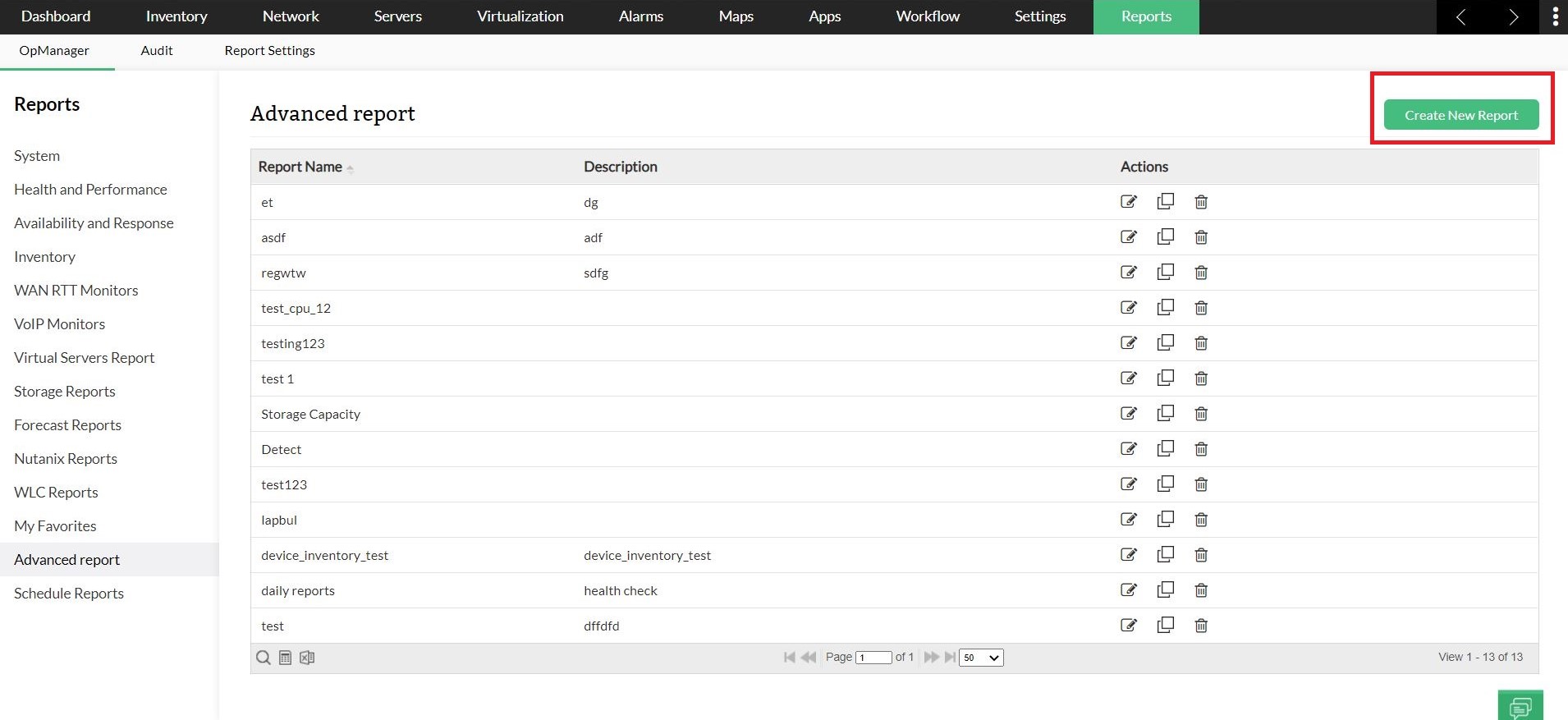
- Cliquez sur le bouton Créer un nouveau rapport disponible dans le coin supérieur droit. (Cette option permettant de créer un nouveau rapport est fournie dans le coin supérieur droit de chaque rapport par défaut.)
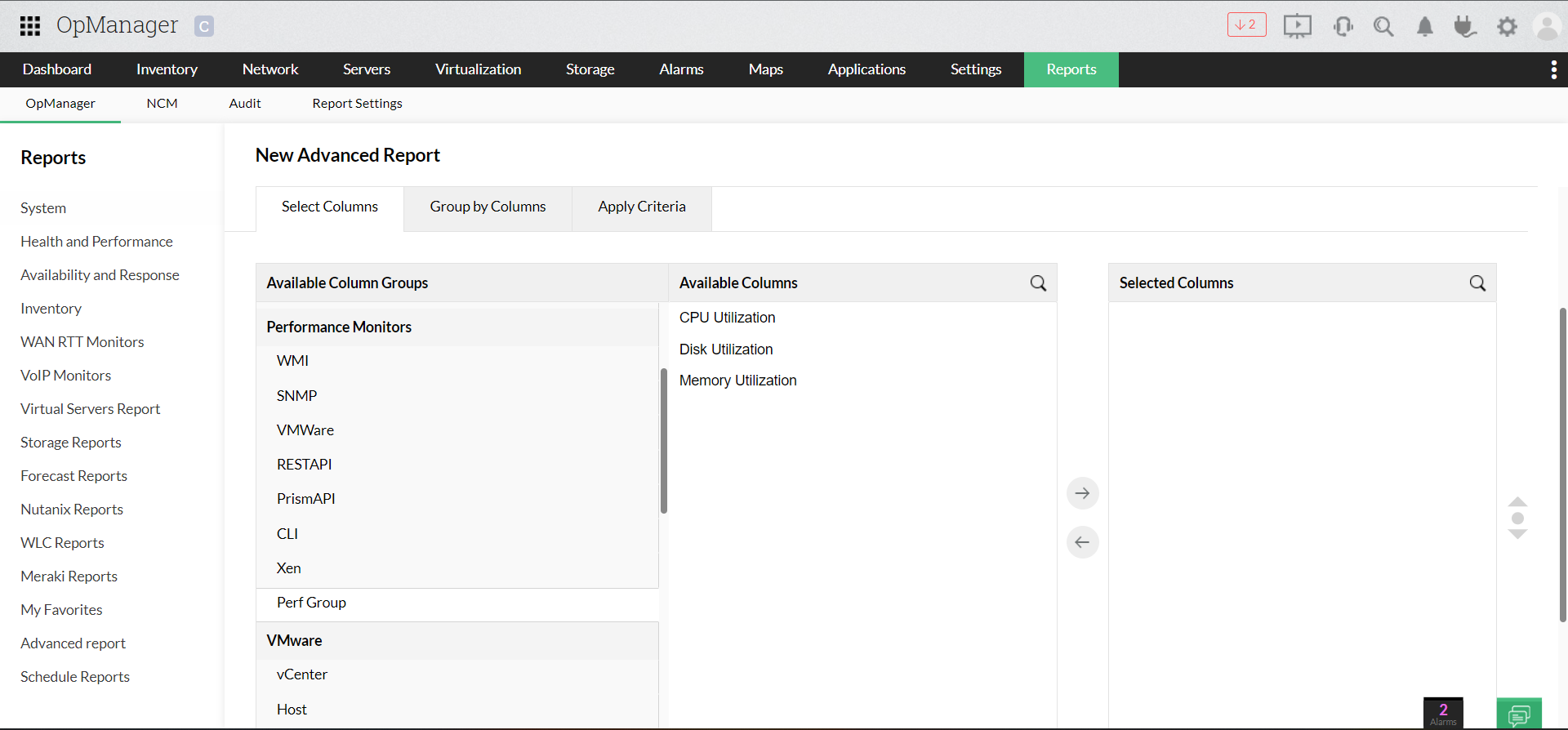
- Saisissez un Nom et une Description appropriés pour le rapport.
- Sélectionnez un module dans la liste des modules disponibles - Appareils, Interfaces, Moniteurs de service, Moniteurs d’URL, Alarmes.
- Sélectionnez vos catégories de paramètres préférées dans les Groupes de colonnes disponibles. Dans chaque catégorie de paramètres, plusieurs propriétés sont disponibles. (Les rapports avancés offrent aux utilisateurs la possibilité d’afficher les données d’inventaire et les moniteurs de performance dans un seul rapport.)
- Sélectionnez maintenant les propriétés dans chaque catégorie choisie à partir des Colonnes disponibles, puis déplacez-les vers les Colonnes sélectionnées. (Les utilisateurs peuvent afficher jusqu’à un maximum de 5 moniteurs de performance dans le rapport)
- Cliquez sur le bouton Grouper par colonnes si vous souhaitez trier les éléments du rapport. (Par exemple, si vous choisissez de trier par nom du contact, les données seront affichées par ordre alphabétique du nom du contact.)
- Cliquez sur le bouton Appliquer des critères et ajoutez les critères pour récupérer un rapport basé sur ces critères. (Facultatif)
- Si vous choisissez un moniteur de performance, un nouvel onglet - Filtrer par période - apparaît. Spécifiez les champs obligatoires de la période de filtrage et les heures ouvrées de votre organisation. (La période de filtrage prend par défaut la valeur de 12 heures. Mais vous pouvez choisir une valeur différente dans la liste déroulante.)
- Cliquez sur Aperçu pour afficher le rapport avant sa création. Cliquez sur le bouton Modifier le rapport pour revenir à la page précédente.
- Cliquez ensuite sur Enregistrer.
- Le rapport sera généré et stocké, et pourra être consulté dans Rapports --> OpManager --> Rapport avancé.
Fonctionnalités utiles dans les rapports avancés
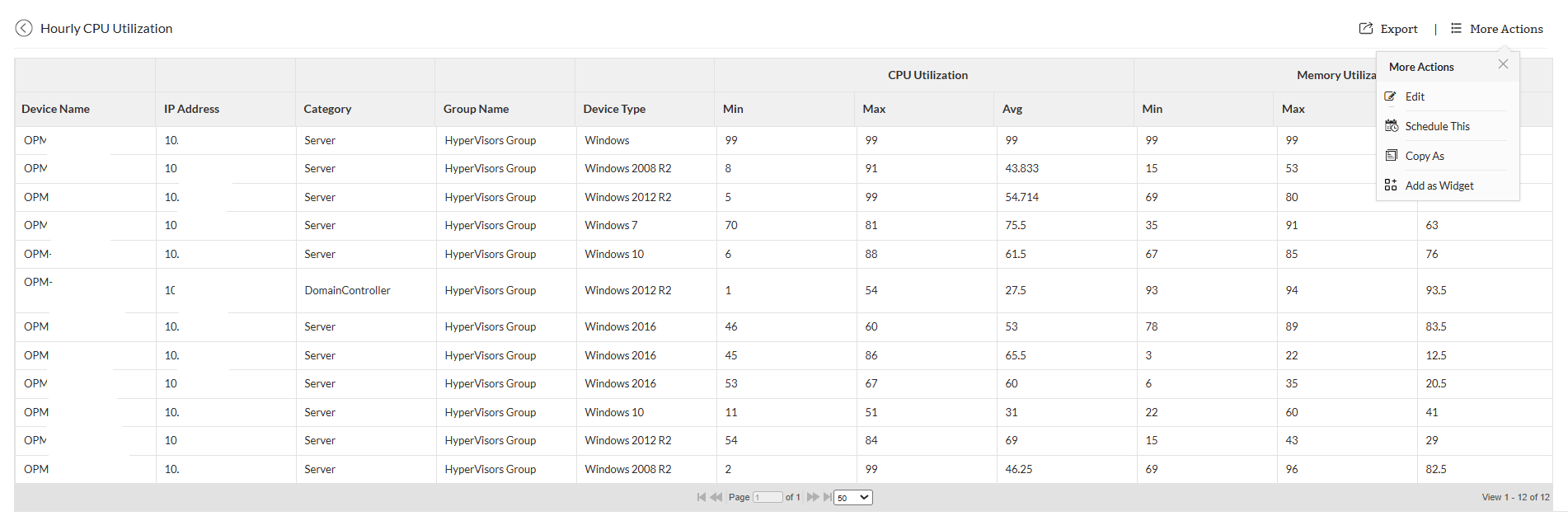
- Exporter: Le rapport peut être exporté et téléchargé au format PDF/Excel. (Les rapports comportant jusqu’à 8 colonnes peuvent être exportés en PDF)
- Modifier: En utilisant l’option de modification, les utilisateurs peuvent ajouter/supprimer ou remplacer des colonnes. Cela donne essentiellement à l’utilisateur la possibilité de repenser complètement le rapport.
- Copier sous : Cette option permet aux utilisateurs de copier le rapport. Les utilisateurs peuvent donner un nom et une description à cette copie du rapport.
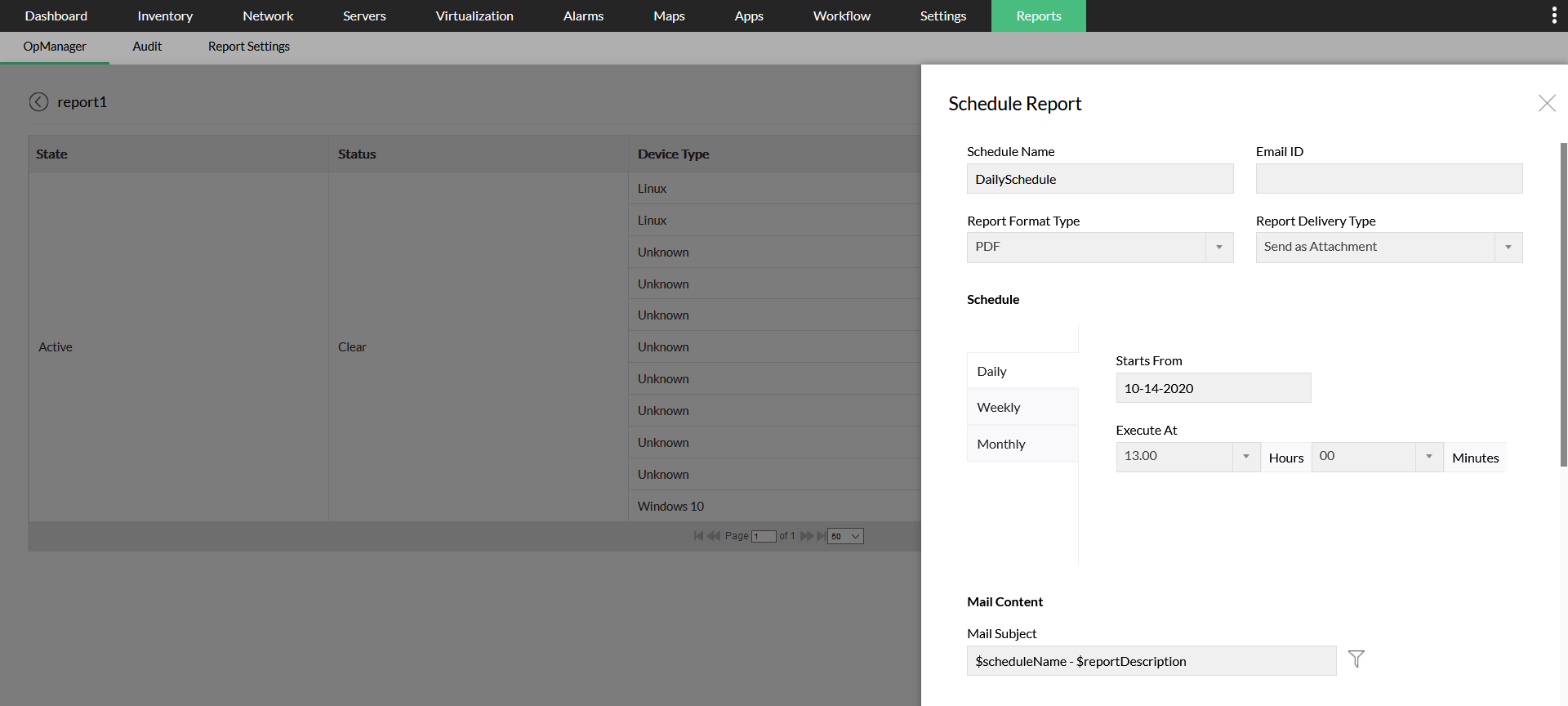
- Planifier ceci : Cette option permet aux utilisateurs d’envoyer ce rapport à une adresse e-mail spécifiée à des intervalles de temps définis. Les utilisateurs peuvent saisir le nom de la planification, l’adresse e-mail, le format du rapport, l’heure de planification - quotidien, hebdomadaire, mensuel - et le contenu de l’e-mail.
- Ajouter comme widget : Cette option permet aux utilisateurs d’ajouter le rapport comme widget aux tableaux de bord personnalisés pour un accès rapide.
Questions fréquemment posées :
- Pourquoi n’y a-t-il aucune donnée pour les moniteurs de performance dans un rapport avancé ?
- . Quel est le nombre maximum de lignes affichées dans un rapport avancé ?
- Combien de moniteurs puis-je ajouter dans un seul rapport ?
- Quels sont les modules pris en charge dans les rapports avancés ?
- Quelle est la différence entre les rapports par défaut et les rapports avancés ?
- Qu’est-ce qu’un groupe ?
- Une combinaison d’appareils et d’interfaces peut-elle être placée dans un groupe ?
Pour en savoir plus sur les filtres disponibles dans les différents rapports d’OpManager, cliquez ici.