Intégrations personnalisées dans OpManager
En plus des intégrations autonomes prises en charge dans OpManager, vous pouvez également utiliser notre fonctionnalité d’intégrations personnalisées pour intégrer OpManager à l’application tierce de votre choix, prenant en charge les webhooks entrants et les API REST. Cela vous aide à relayer les alarmes d’OpManager vers l’outil concerné le plus tôt possible, vous aidant ainsi à diagnostiquer et à corriger les problèmes au plus tôt. Cela garantit à son tour une haute disponibilité et des performances optimales.
Pour configurer une nouvelle intégration personnalisée, accédez à la page Paramètres -> Intégrations et cliquez sur le bouton "Nouvelle intégration personnalisée" en haut à droite de la page.
- Configuration des intégrations personnalisées dans OpManager
- Association d’un profil de notification
1. Configuration des intégrations personnalisées dans OpManager
Une fois l’action ci-dessus effectuée, vous serez redirigé vers la page de configuration de l’intégration personnalisée. Ici, indiquez les détails suivants :
- Nom et description de l’intégration : fournissez un nom et une description pour l’intégration.
- Type d’intégration : sélectionnez le type d’intégration parmi les trois options.
- Gestion des incidents, par ex. : demandes pour ManageEngine ServiceDesk Plus On Premise / ManageEngine ServiceDesk Plus Cloud, incidents dans ServiceNow
- Gestion des événements, par ex. : événements dans ServiceNow, MoogSoft, BigPanda
- Chat, par ex. : Slack, Telegram
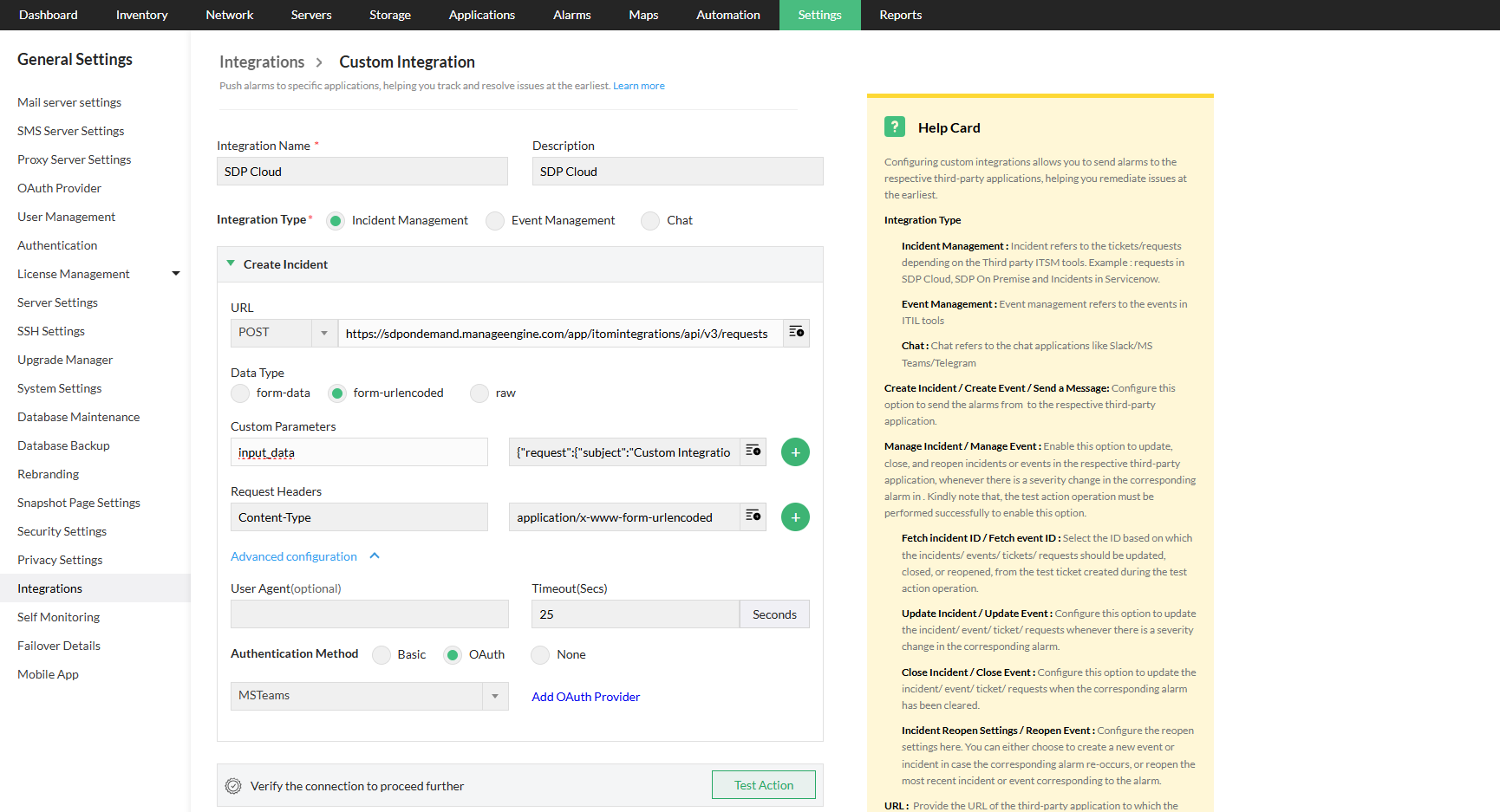
a. Pour la gestion des incidents et des événements
Configurez les valeurs suivantes.
- Créer un incident / Créer un événement :
- Cliquez ici pour savoir comment configurer les paramètres de requête HTTP.
- Configuration avancée
- Agent utilisateur : fournissez les détails de l’appareil ou de l’agent à l’origine de la requête. Veuillez noter que la configuration des détails de l’agent utilisateur est entièrement facultative et non obligatoire.
- Délai d’expiration : indiquez le délai d’expiration en secondes pour la durée de la requête.
- Méthode d’authentification : choisissez le mode d’authentification préféré.
- Basic : choisissez cette option si l’URL de l’application tierce est authentifiée à l’aide d’un nom d’utilisateur et d’un mot de passe.
- OAuth : choisissez cette option si l’URL de l’application tierce est authentifiée à l’aide d’OAuth. Sélectionnez les paramètres du fournisseur OAuth. Cliquez sur le bouton "Ajouter un nouvel OAuth" pour configurer les paramètres du fournisseur OAuth.En savoir plus
- Aucune : sélectionnez cette option si l’URL de l’application tierce n’est pas authentifiée, ou est authentifiée uniquement avec l’en-tête / le jeton d’URL / le contenu du corps.
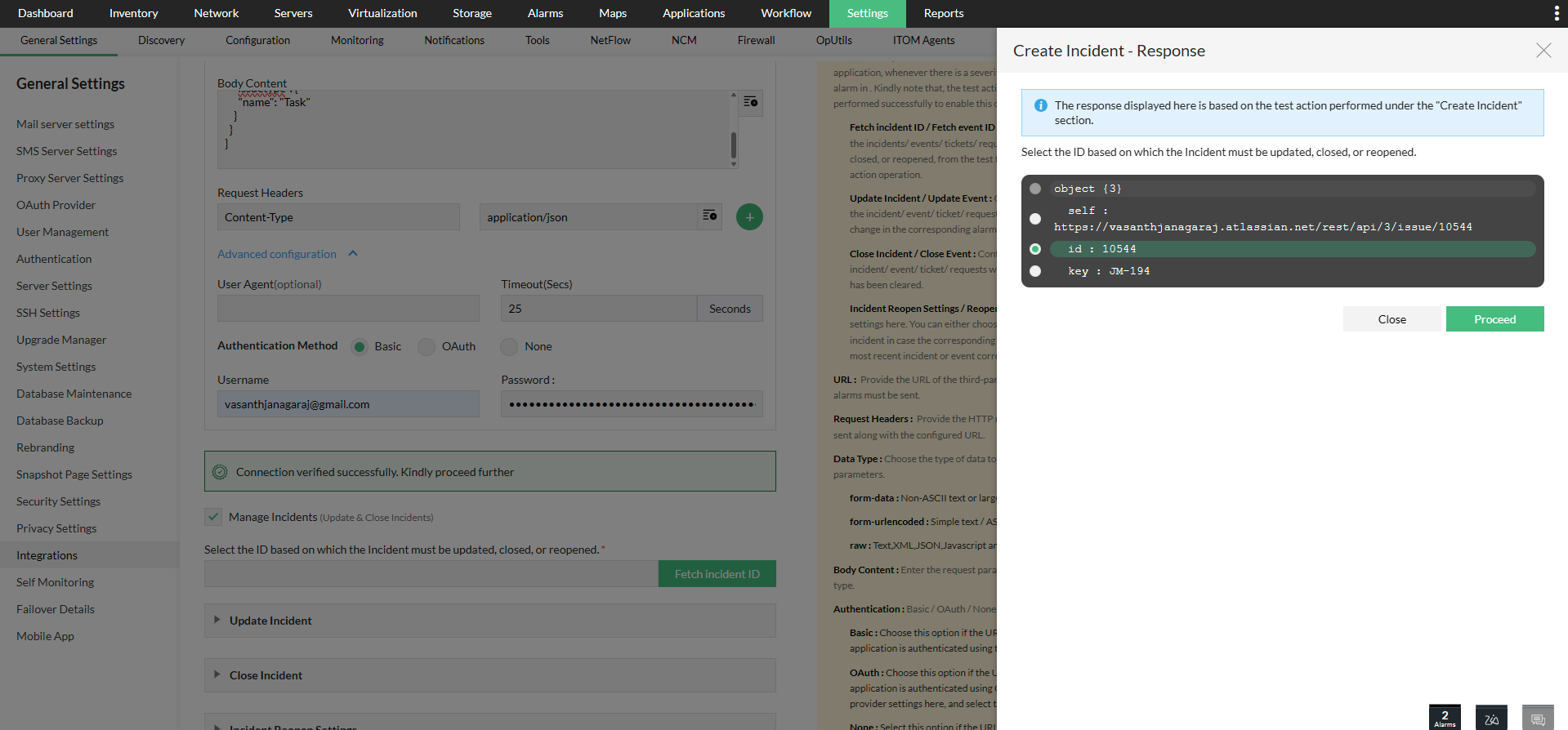
- Gérer les incidents / Gérer les événements : sélectionnez cette option pour mettre à jour, fermer ou rouvrir des incidents / événements. L’action de test doit être validée avec succès pour gérer les incidents.
Récupérer l’ID de l’incident / Récupérer l’ID de l’événement : à partir de la réponse du ticket de test ou de l’événement créé pendant l’opération d’action de test, sélectionnez l’ID sur la base duquel les incidents / événements doivent être gérés, c’est-à-dire mis à jour, fermés ou rouverts. L’opération d’action de test peut être effectuée à l’aide du bouton "Action de test" fourni.
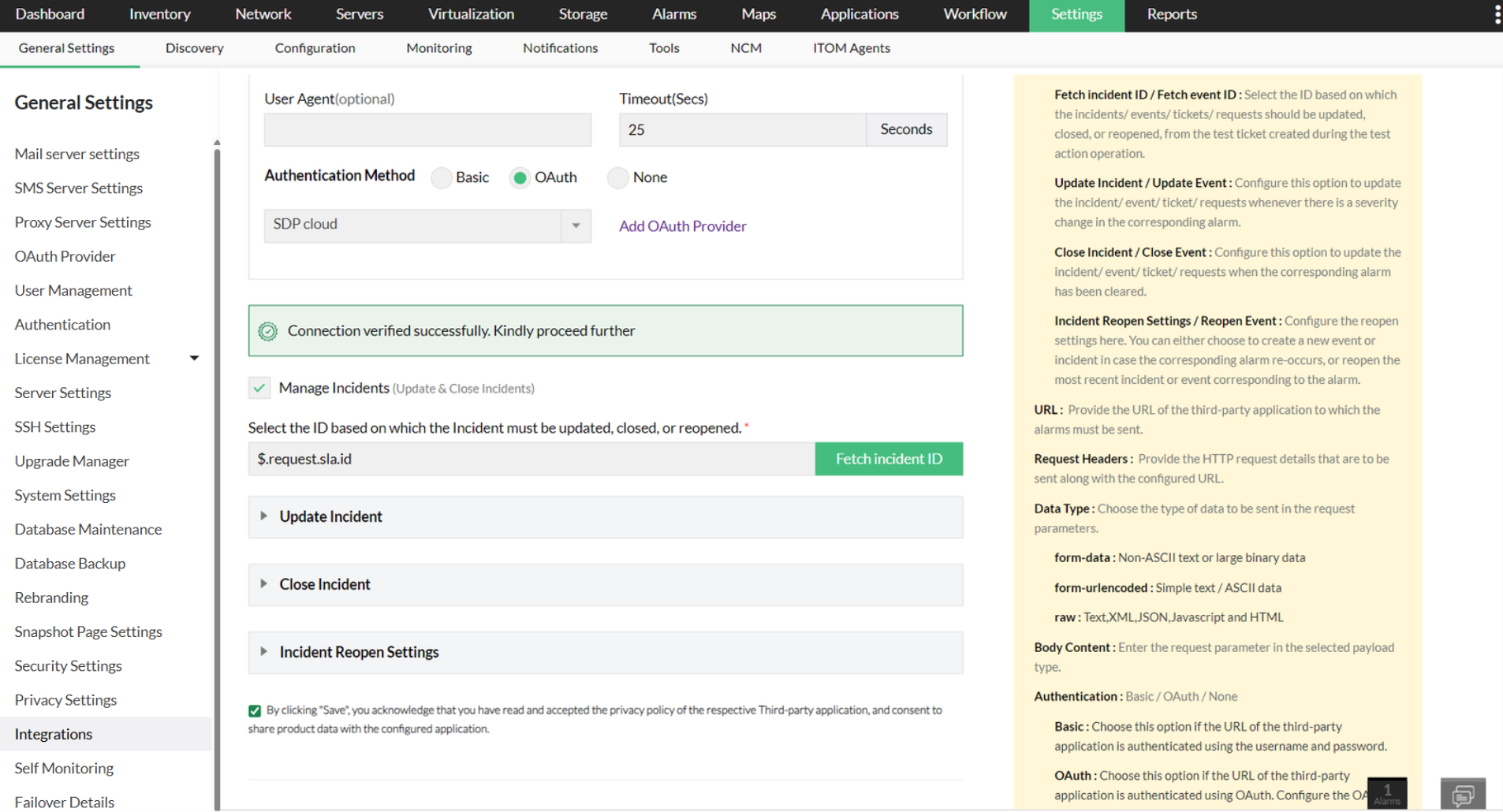
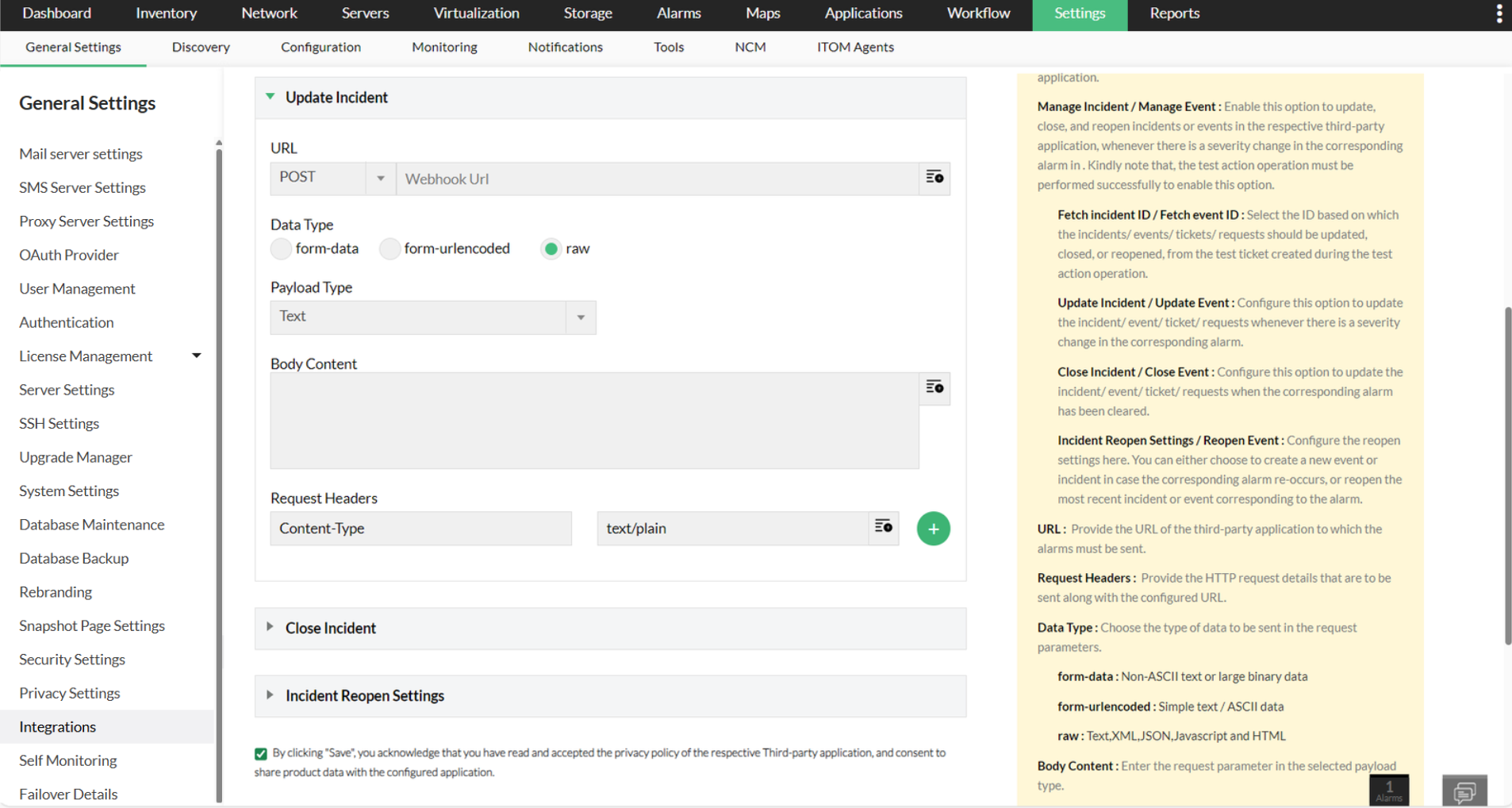
- Mettre à jour l’incident / Mettre à jour l’événement : configurez cette option pour mettre à jour l’incident ou l’événement chaque fois qu’un changement de gravité se produit dans l’alarme OpManager correspondante. Maintenant, configurez les paramètres de requête HTTP.
- Fermer l’incident / Fermer l’événement : configurez cette option pour fermer les incidents ou les événements lorsque l’alarme OpManager correspondante a été effacée. Maintenant, configurez les paramètres de requête HTTP.
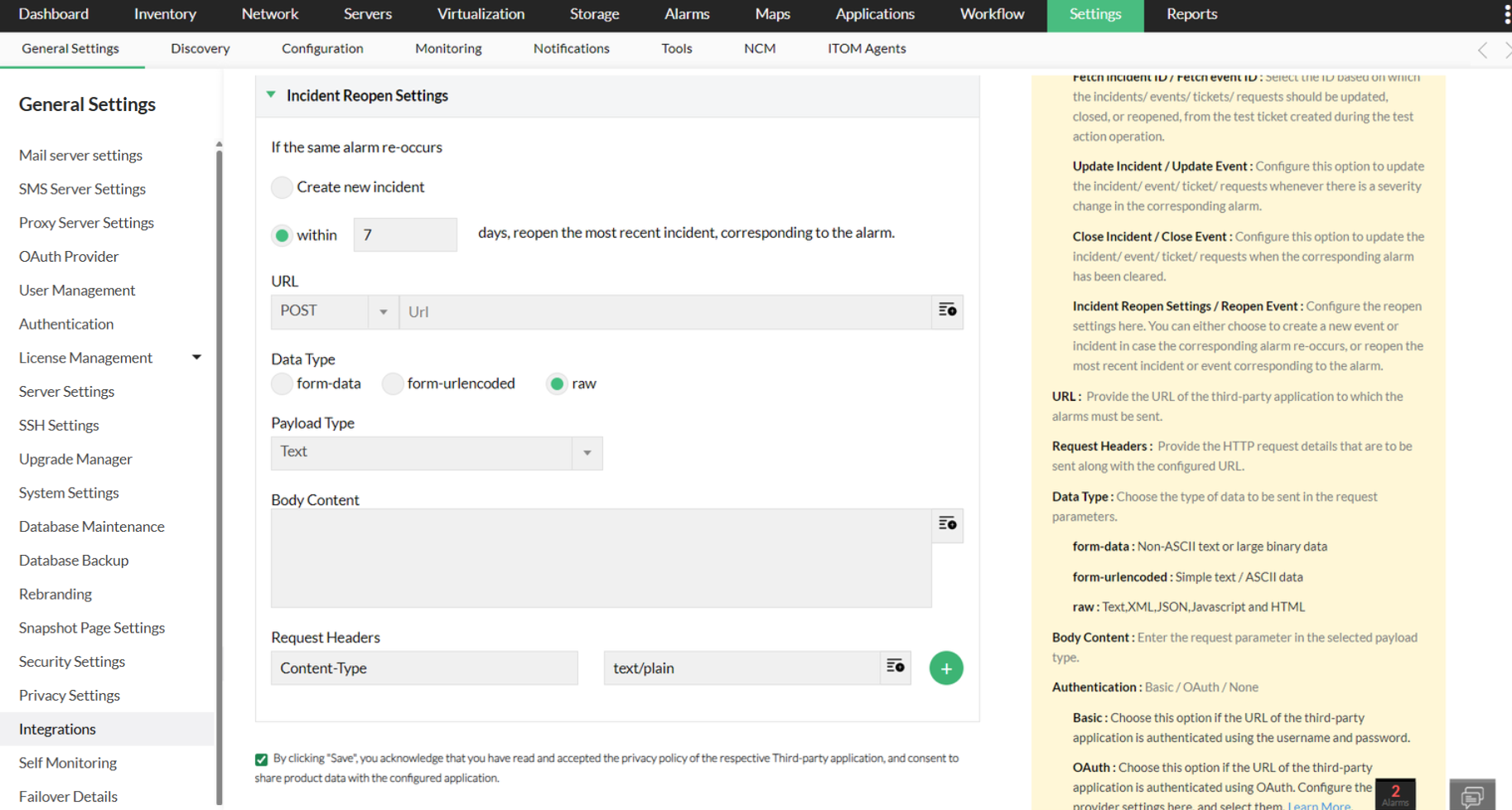
Paramètres de réouverture d’incident / Paramètres de réouverture d’événement : configurez les paramètres de réouverture à l’aide de l’une des options suivantes.
- Créer un nouvel incident / Créer un nouvel événement : crée un nouvel incident ou événement si l’alarme OpManager correspondante se reproduit.
- Dans les __ jours, rouvrir l’incident / l’événement le plus récent correspondant àl’alarme : rouvre l’incident / l’événement le plus récent correspondant à l’alarme OpManager, si l’alarme s’est reproduite dans le nombre de jours configuré. Configurez les paramètres de requête HTTP.
- Cliquez sur "Enregistrer".
b. Pour le chat
- Envoyer un message : configurez les valeurs suivantes pour envoyer les alarmes OpManager sous forme de messages à l’application tierce respective. Cliquez ici pour savoir comment configurer les paramètres de requête HTTP.
- Configuration avancée
- Agent utilisateur : fournissez les détails de l’appareil ou de l’agent à l’origine de la requête.
- Délai d’expiration : indiquez le délai d’expiration en secondes pour la durée de la requête.
- Méthode d’authentification : choisissez le mode d’authentification préféré.
- Basic : choisissez cette option si l’URL de l’application tierce est authentifiée à l’aide d’un nom d’utilisateur et d’un mot de passe.
- OAuth : choisissez cette option si l’URL de l’application tierce est authentifiée à l’aide d’OAuth. Cliquez sur le bouton "Ajouter un nouvel OAuth" pour configurer les paramètres du fournisseur OAuth.
- Aucune : sélectionnez cette option si l’URL de l’application tierce n’est pas authentifiée ou est authentifiée uniquement avec l’en-tête / le jeton d’URL / le contenu du corps.
- Configuration avancée
- Cliquez sur "Enregistrer".
Configuration des paramètres HTTPS
Configurez les paramètres de requête HTTP suivants.
- URL : fournissez l’URL à laquelle les alarmes OpManager doivent être envoyées.
- En-têtes de requête : fournissez les détails de la requête HTTP qui doivent être envoyés avec l’URL configurée.
- Type de données : choisissez le format de données dans lequel les données seront transmises. Pour les types de données respectifs, configurez les valeurs suivantes.
- Pour les types form-data et form url-encoded
- Paramètres personnalisés : indiquez les paramètres à envoyer.
- Pour le type de données brutes
- Type de charge utile : choisissez le type de charge utile des données qui seront envoyées dans le contenu du corps. (Uniquement pour le type de données brutes)
- Contenu du corps : indiquez le contenu supplémentaire à inclure dans le corps de la requête HTTP. (Uniquement pour le type de données brutes)
- Pour les types form-data et form url-encoded
Une fenêtre contextuelle apparaît alors, vous demandant de configurer des profils de notification pour transmettre les alarmes OpManager aux applications tierces respectives. Vous pouvez soit choisir d’ignorer cette étape en cliquant sur le bouton "Ignorer", soit ajouter des profils de notification en cliquant sur l’option "Configurer maintenant". Reportez-vous à la section ci-dessous pour savoir comment configurer des profils de notification pour les intégrations personnalisées dans OpManager.
Une fois l’intégration configurée, vous pouvez la retrouver sous la page des intégrations. Vous pouvez les modifier à partir de là. Vous pouvez également supprimer l’intégration en ouvrant l’intégration personnalisée correspondante et en cliquant sur Actions -> Supprimer l’intégration. Veuillez noter que la suppression d’une intégration personnalisée supprimera également les profils de notification associés.
2. Association d’un profil de notification
Vous devez associer un profil de notification aux intégrations personnalisées pour recevoir les alarmes OpManager via l’application tierce respective.
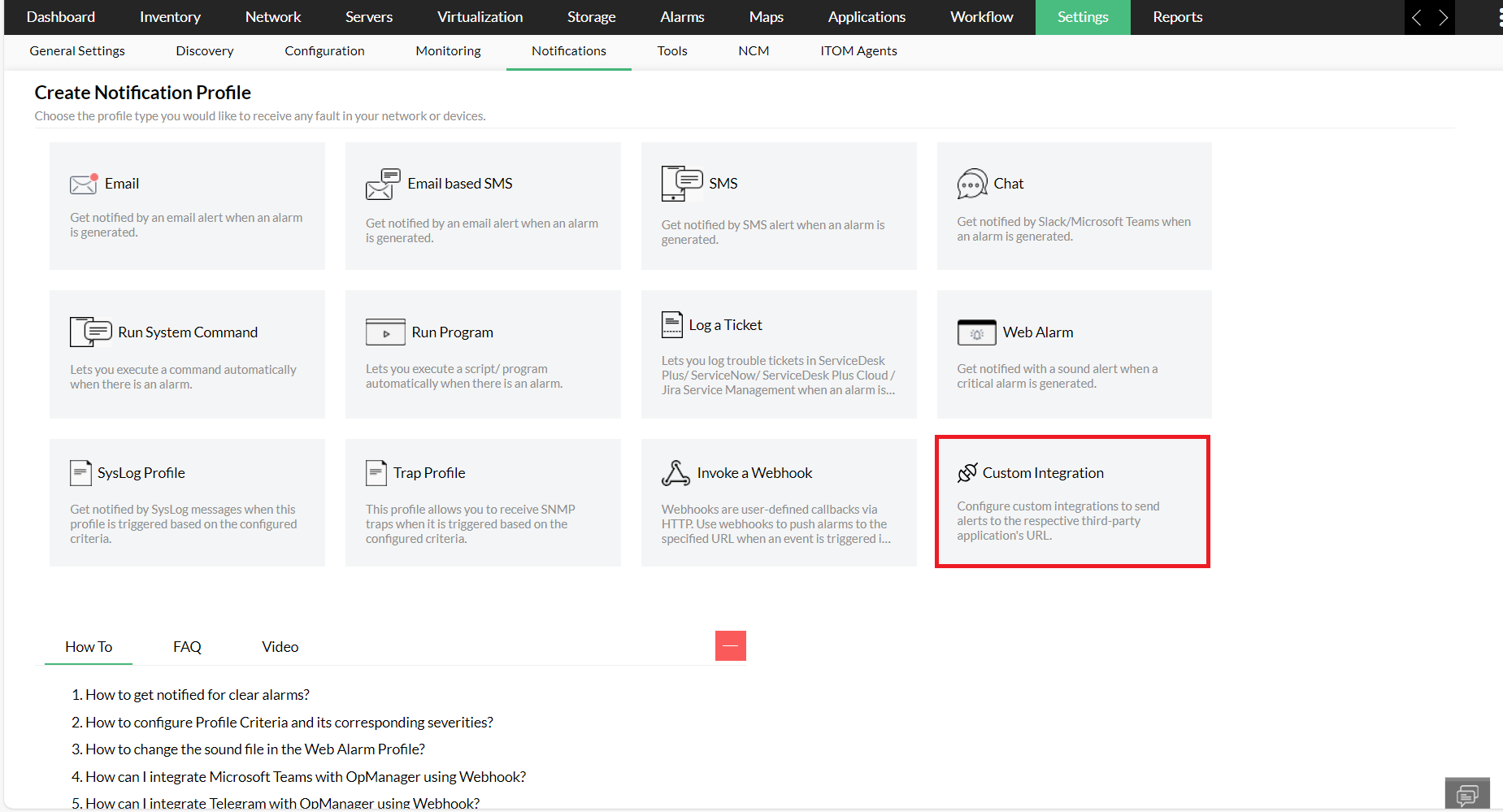
- Accédez à Paramètres -> Notification -> Ajouter un profil.
Sélectionnez "Intégration personnalisée".
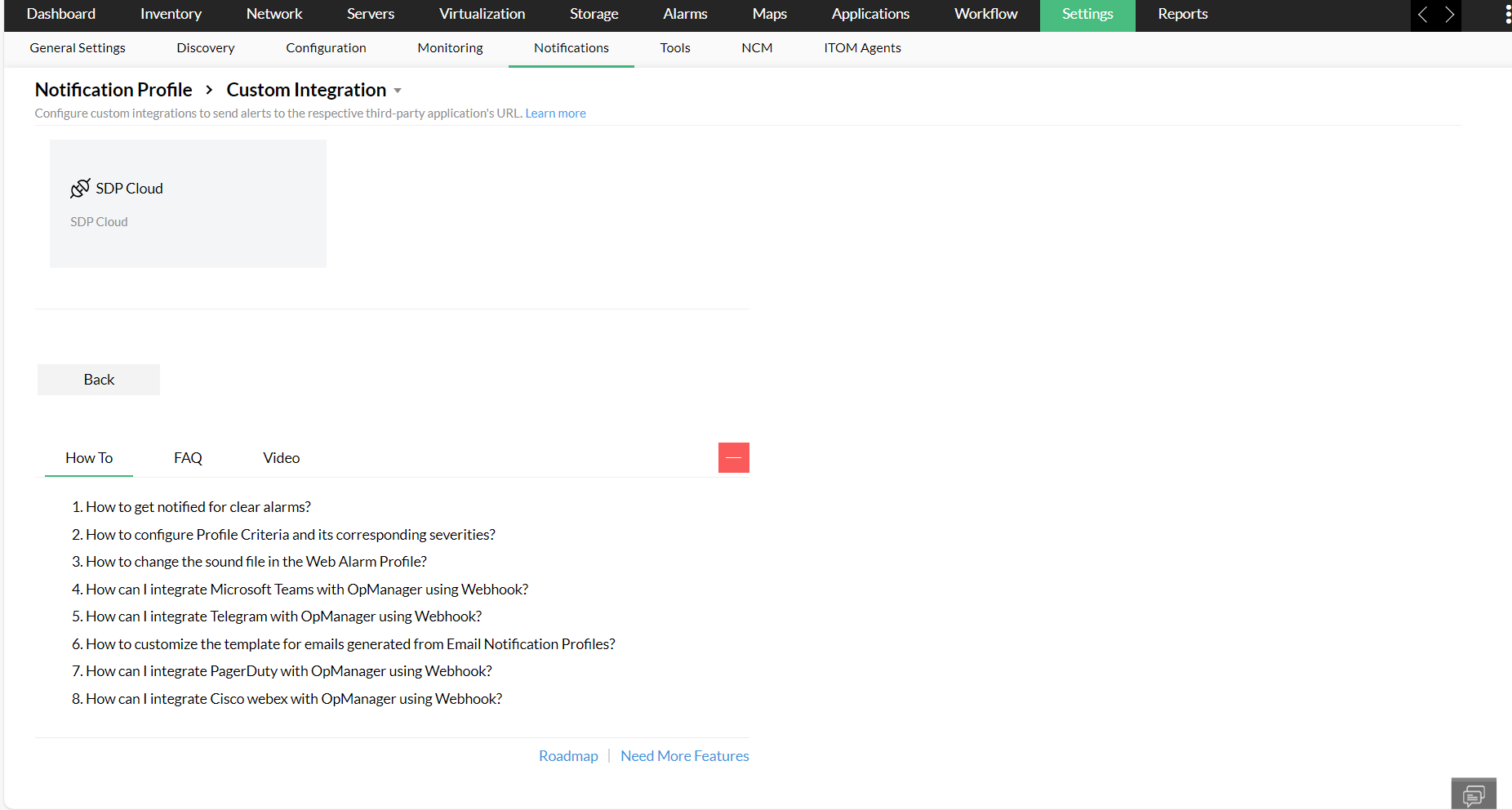
Sélectionnez maintenant l’intégration personnalisée correspondante que vous avez déjà configurée et suivez les étapes mentionnées ici.
Maintenant que les paramètres d’intégration ont déjà été configurés et que les profils de notification ont été associés, vous pourrez recevoir les alarmes d’OpManager dans l’application tierce de votre choix.