Authentification OAuth
OAuth est une méthode d’authentification sécurisée qui utilise un jeton d’authentification au lieu d’un mot de passe pour connecter votre application à votre compte utilisateur. Avec OAuth, les propriétaires de ressources peuvent configurer les autorisations séparément pour chaque client demandant l’accès à la même ressource et peuvent également modifier/révoquer l’accès à tout moment.
- Enregistrement d’application Microsoft pour OpManager
- Configuration des paramètres du fournisseur OAuth dans OpManager
- Enregistrement de l’application Google avec OpManager
Pour configurer OpManager avec un fournisseur OAuth, vous devez créer ou enregistrer une application auprès du fournisseur concerné. De plus, pour les actions d’ajout et de mise à jour, une authentification par le fournisseur OAuth est requise.
Configuration d’OpManager avec Microsoft :
Suivez les étapes ci-dessous pour configurer OAuth avec Microsoft
- Accédez à la page d’accueil Microsoft Azure.
- Dans les services Azure, accédez à Enregistrements d’applications,
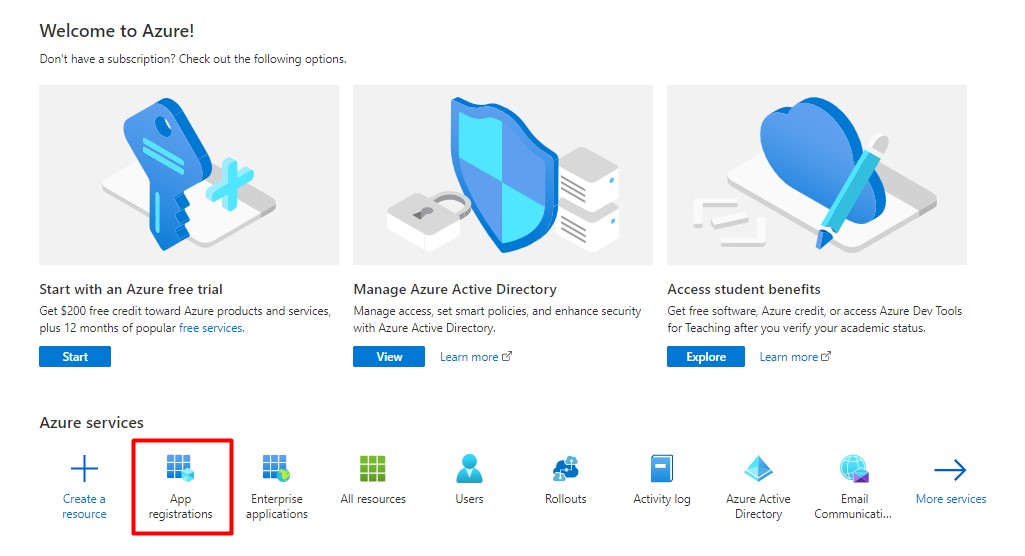
- Cliquez sur Nouvel enregistrement,

- Suivez les étapes ci-dessous pour enregistrer une application
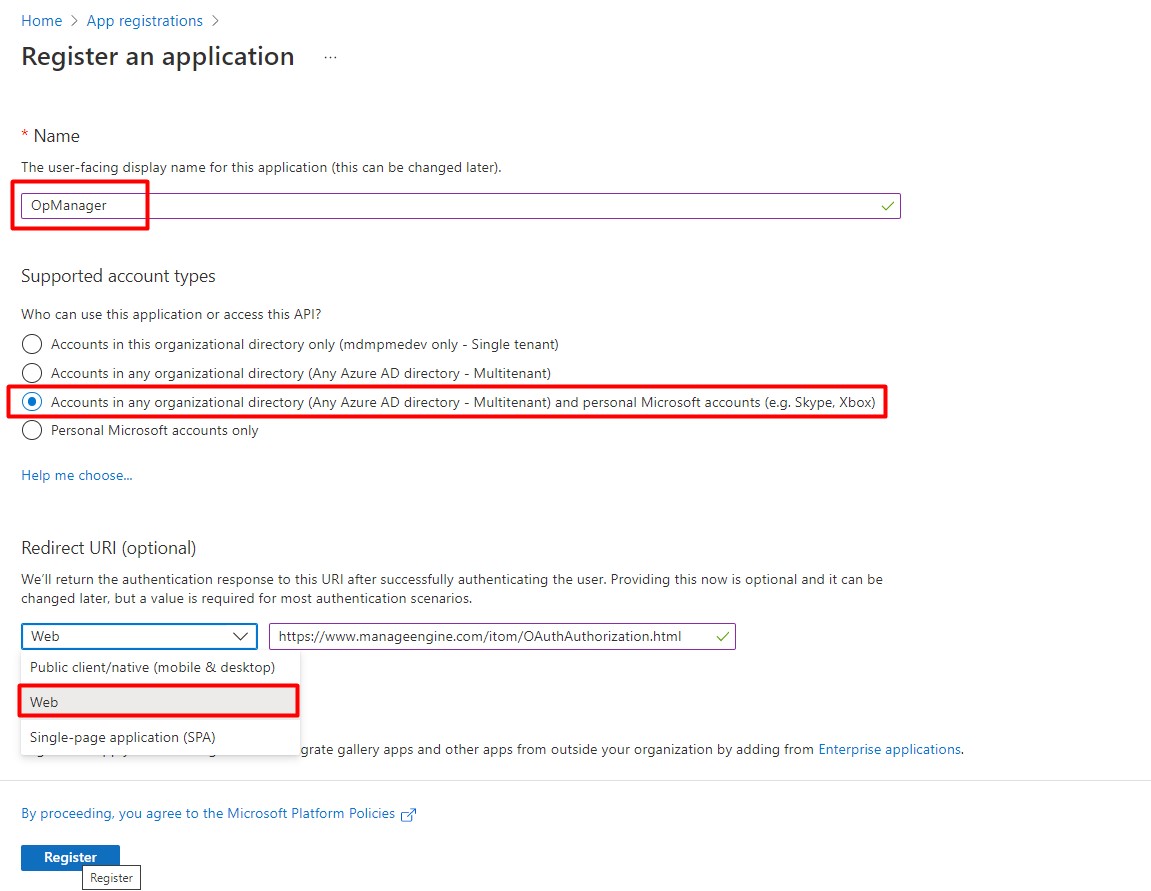
- Saisissez le nom de l’application (OpManager).
- Choisissez le type de compte. Les comptes peuvent se trouver dans n’importe quel répertoire organisationnel (répertoire Azure AD ou multi-locataire) ou dans des comptes Microsoft personnels (par ex. Skype, Xbox). Vous pouvez choisir un type de compte différent selon vos besoins
- Pour l’URL de redirection, choisissez le type Web et utilisez <https://www.manageengine.com/itom/OAuthAuthorization.html> comme URI de redirection. Vous pouvez également copier l’URL de redirection depuis la console OpManager -> page Paramètres du fournisseur OAuth.
- Puis cliquez sur Enregistrer pour créer une application.
- Après avoir enregistré l’application, vous serez redirigé vers la page d’accueil de l’application. Copiez l’ID de l’application, qui sera l’ID client.
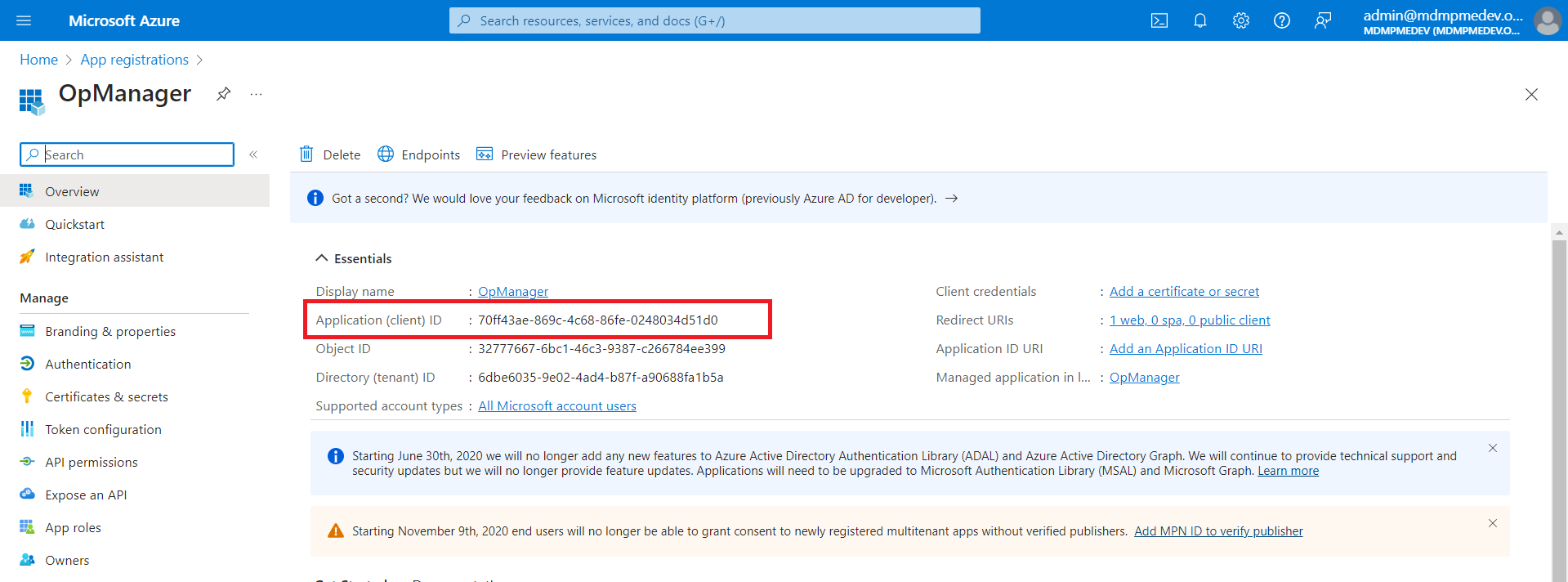
Cliquez sur "Ajouter un certificat ou un secret" pour obtenir le secret client. Ensuite, suivez les étapes ci-dessous,
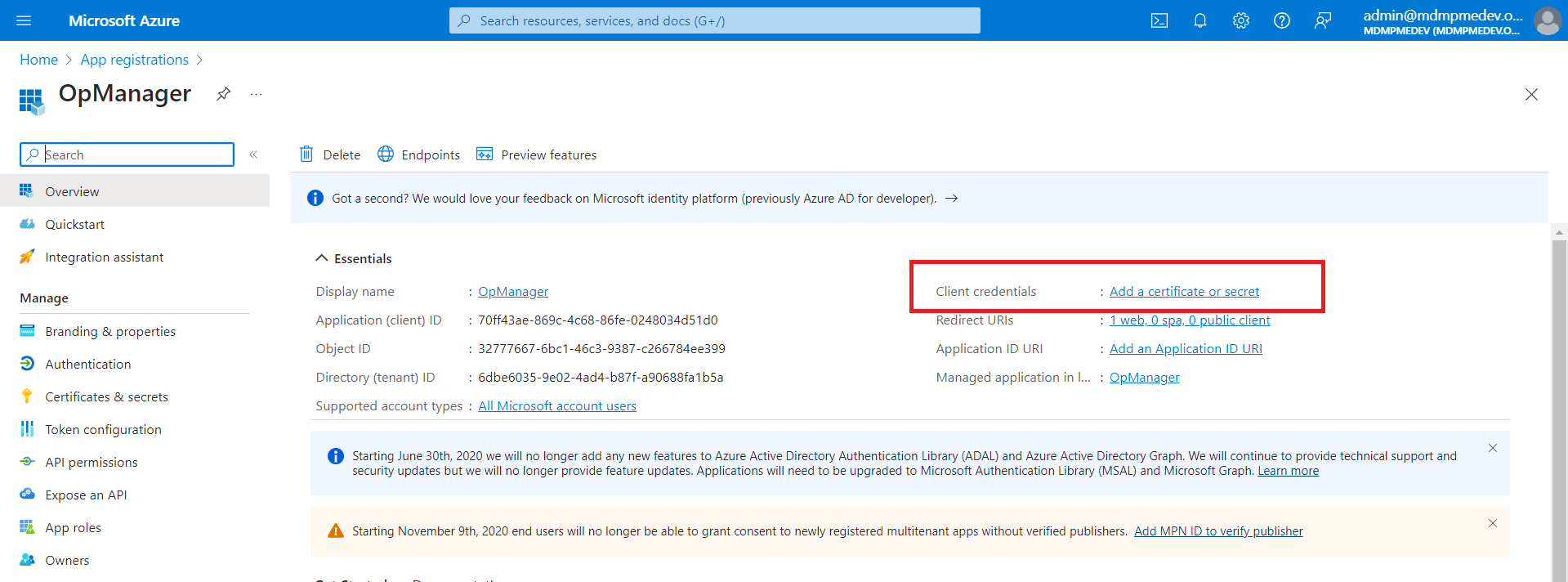
- Cliquez sur "Nouveau secret client".
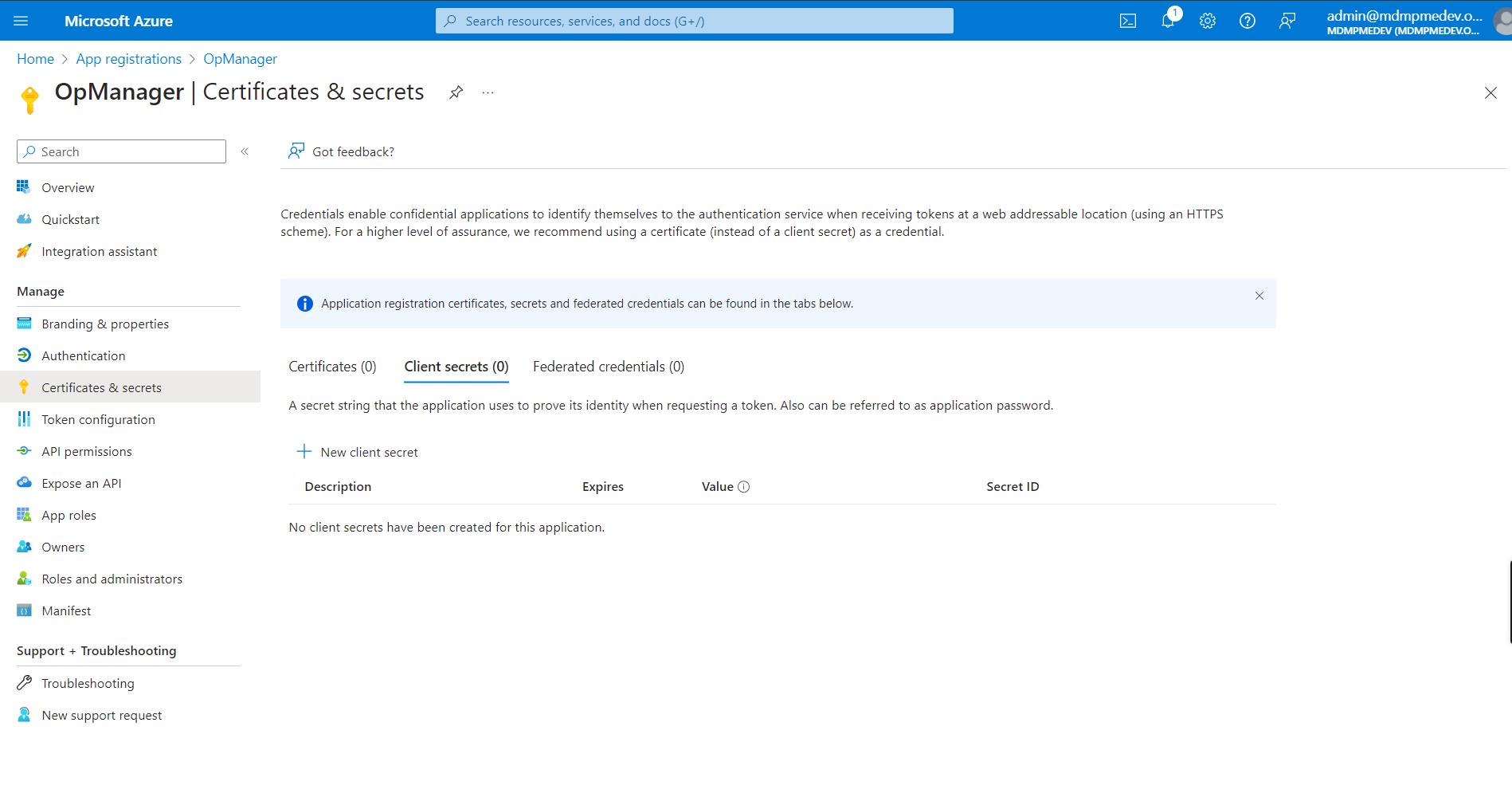
- Indiquez la description et la date d’expiration du secret client, puis cliquez sur Ajouter.
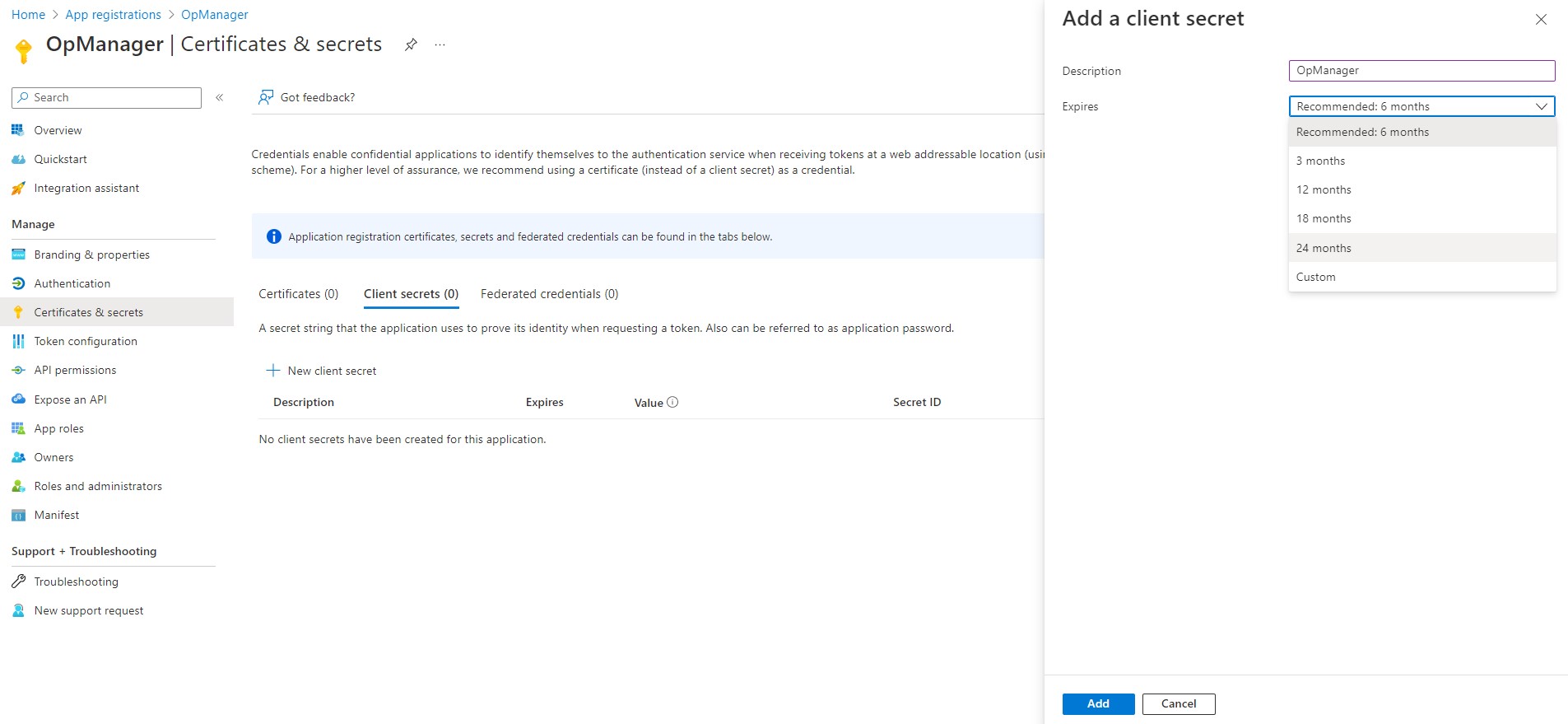
- Copiez la Valeur, ce sera le secret client. (Conservez cette valeur pour une utilisation ultérieure, car elle deviendra illisible après un certain temps.)
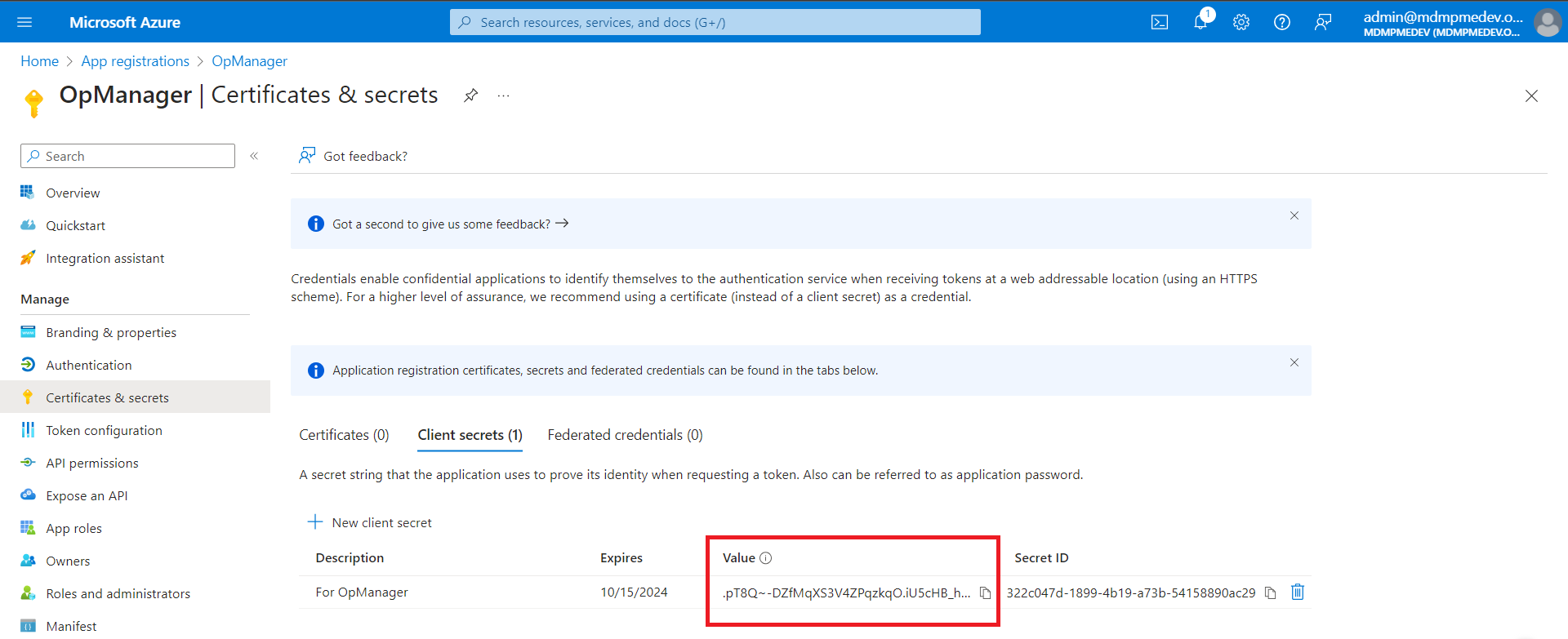
- Si la valeur devient illisible et que vous avez besoin du secret client, vous pouvez créer un nouveau secret client et utiliser sa valeur.
- Ce secret client expirera en fonction de la durée que vous avez indiquée. Une fois expiré, créez un nouveau secret client et utilisez sa valeur.
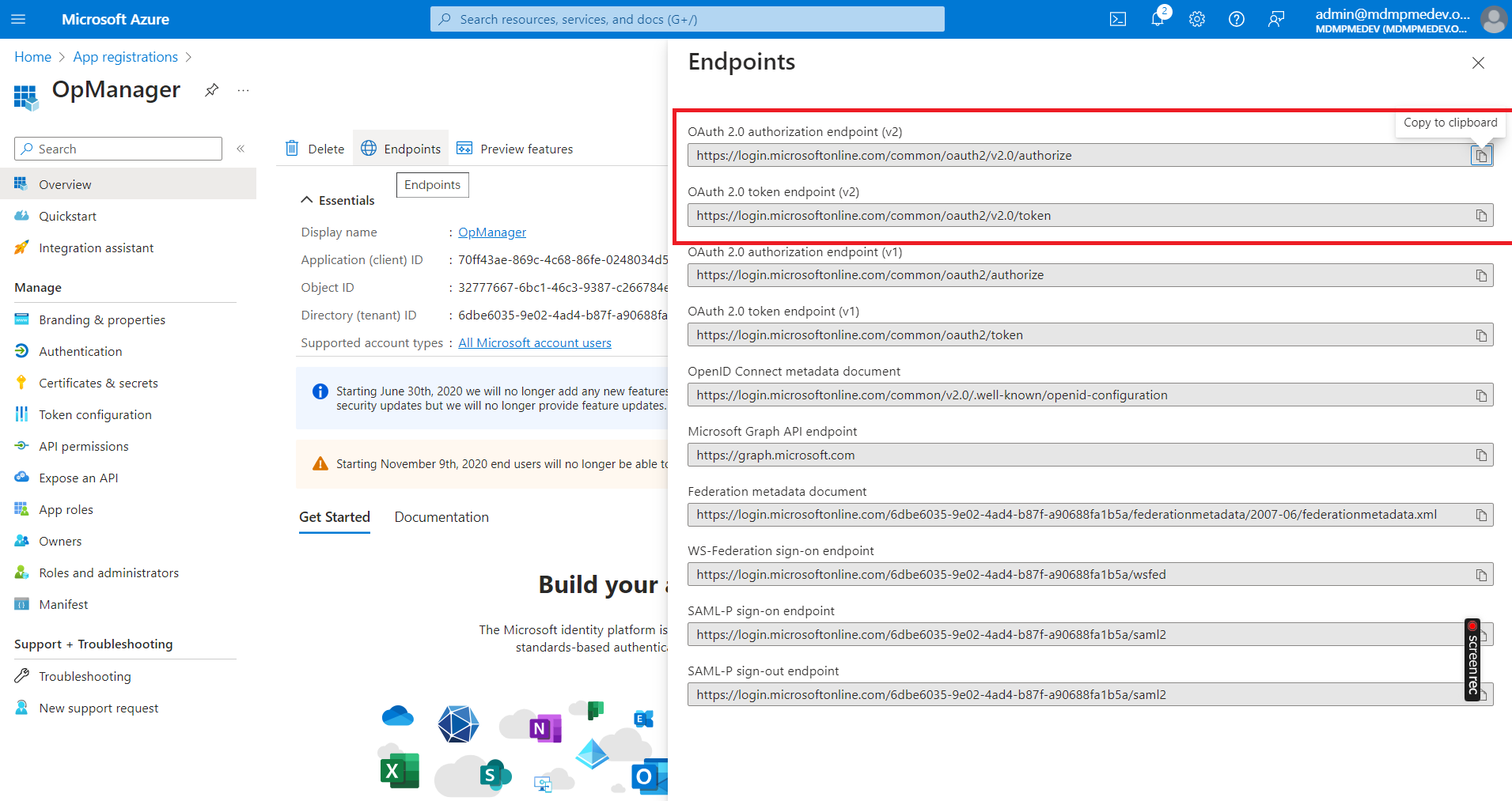
- Pour l’URL d’authentification et l’URL du jeton, accédez à la page d’accueil de l’application (Vue d’ensemble) et cliquez sur Points de terminaison. Copiez ensuite "Point de terminaison d’autorisation OAuth 2.0 (v2)" comme URL d’authentification et "Point de terminaison de jeton OAuth 2.0 (v2)" comme URL du jeton.
- La portée (SMTP.Send) est requise pour qu’OpManager puisse accéder à l’application afin d’envoyer des notifications par e-mail. Lors de la configuration dans la console OpManager, la portée doit être ajoutée comme suit :
https://outlook.office.com/SMTP.Send
Remarque :Pour l’accès hors ligne, cette portée doit être complétée par 'offline_access'. La portée doit être
"offline_access https://outlook.office.com/SMTP.Send.
Ceci sera ajouté par défaut dans OpManager et n’a pas besoin d’être saisi manuellement.
Configuration du fournisseur OAuth
Après avoir configuré OAuth avec Microsoft, ouvrez OpManager,
- Accédez à Paramètres > Paramètres généraux > Fournisseur OAuth - Ajouter un fournisseur OAuth
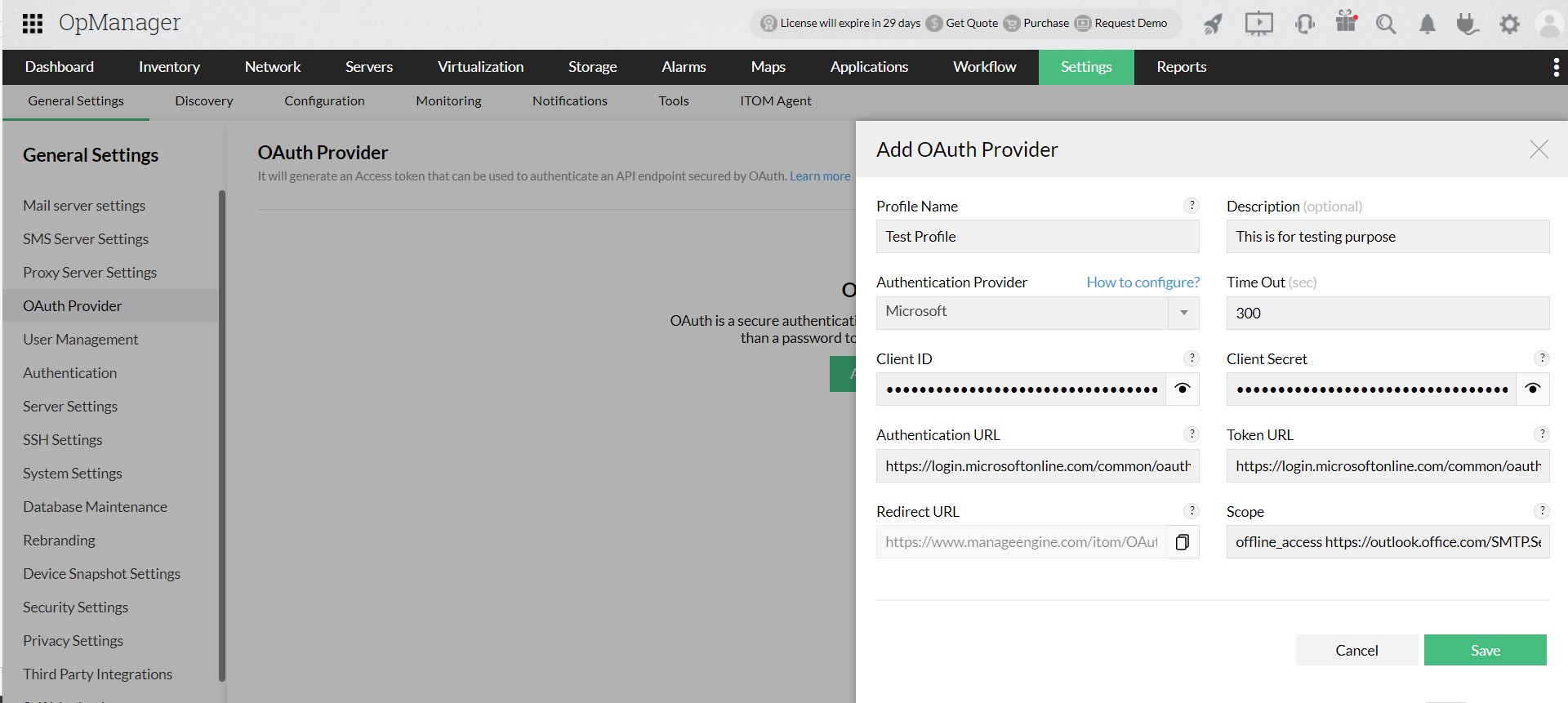
- Fournissez les détails suivants,
- Nom du profil - Un nom de profil unique pour chaque profil.
- Description - Description du profil OAuth.
- Fournisseur d’authentification - Nom du fournisseur OAuth - Microsoft.
- Délai d’expiration - Temps requis pour se connecter au fournisseur. Plage : 10-300 sec.
- ID client - Utilisez les valeurs copiées à partir de l’étape 5 de la configuration d’OpManager avec Microsoft.
- Secret client - Utilisez les valeurs copiées à partir de l’étape 6 de la configuration d’OpManager avec Microsoft.
- URL d’authentification - Utilisez les valeurs copiées à partir de l’étape 7 de la configuration d’OpManager avec Microsoft.
- URL du jeton - Utilisez les valeurs copiées à partir de l’étape 7 de la configuration d’OpManager avec Microsoft.
- Portée - Utilisez les valeurs copiées à partir de l’étape 8 de la configuration d’OpManager avec Microsoft.
- Après avoir fourni les détails ci-dessus, enregistrez-les. Vous serez redirigé vers la page de connexion Microsoft. Saisissez l’e-mail et le mot de passe pour vous connecter. Cliquez ensuite sur 'Accepter' pour donner votre consentement à l’accès à l’application.
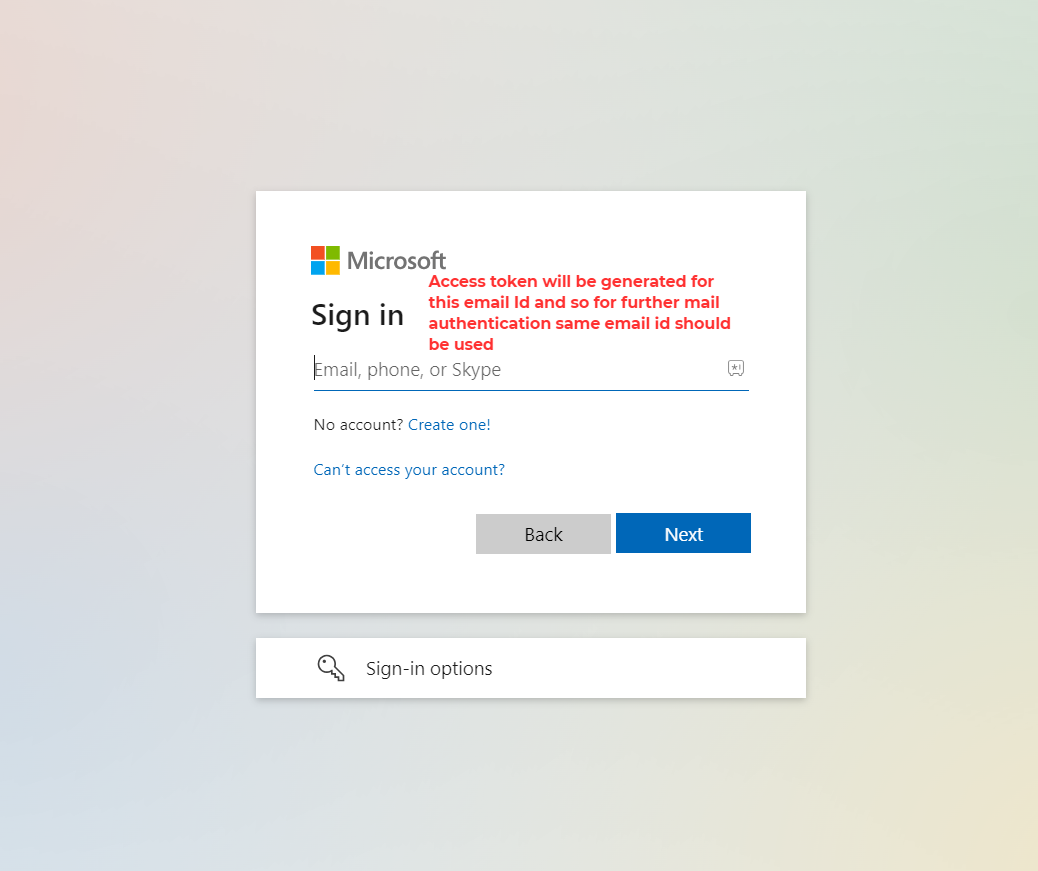
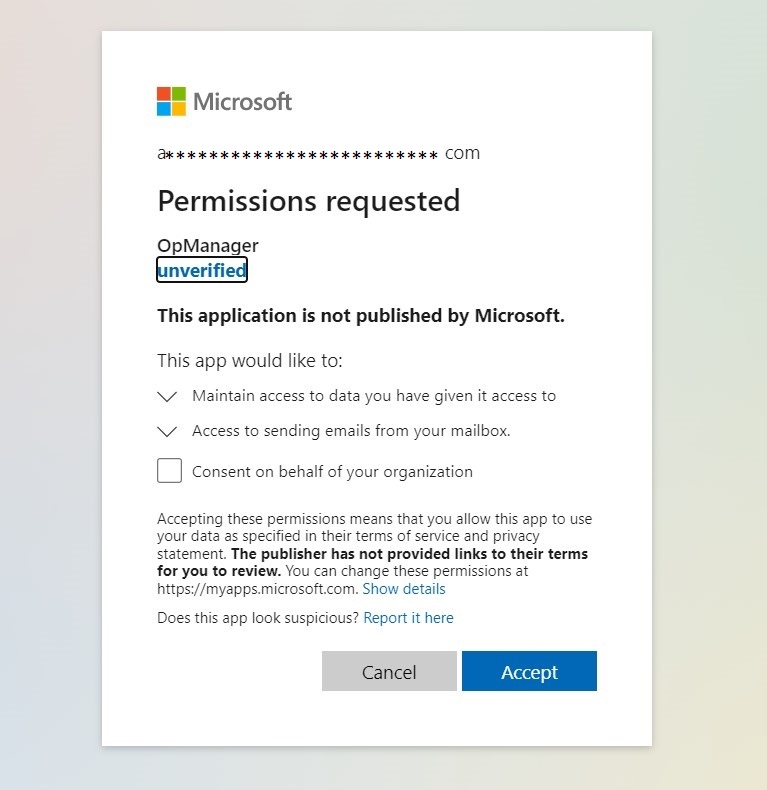
Notez que le jeton d’accès sera généré pour l’adresse e-mail fournie ici. Donc, si ce fournisseur OAuth est sélectionné pour l’authentification, assurez-vous d’utiliser la même adresse e-mail comme nom d’utilisateur.
Important : Si la fenêtre "Autorisation demandée" affiche le bouton "Approuver" au lieu du bouton "Accepter", ou si la fenêtre "Approbation de l’administrateur requise" s’affiche, veuillez cliquer ici pour savoir comment permettre aux utilisateurs non administrateurs de continuer sans consentement administrateur.
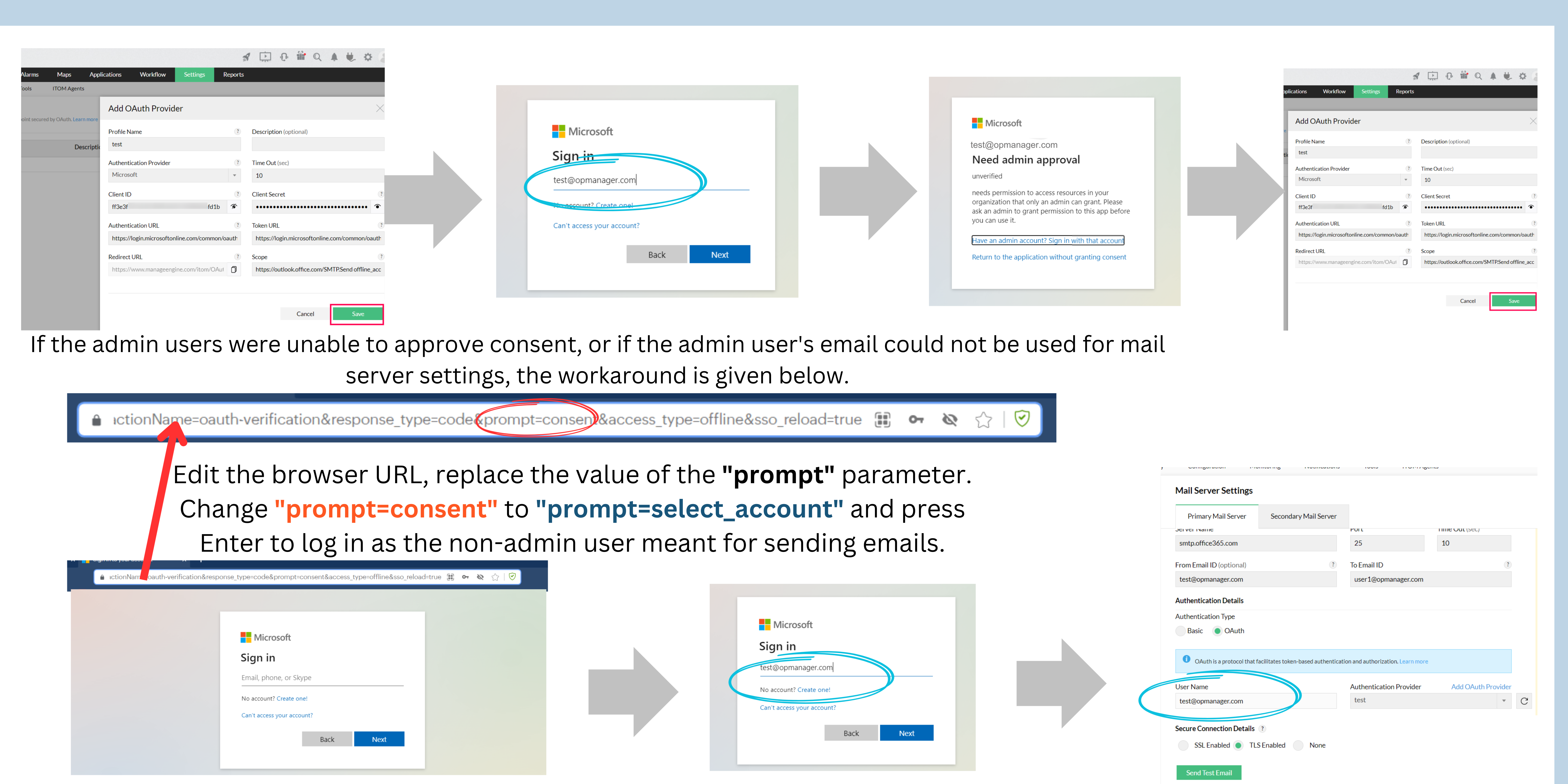
Remarque :
Maintenant que vous avez ajouté avec succès un fournisseur OAuth, vous pouvez le sélectionner dans les paramètres du Server de messagerie pour l’authentification OAuth.
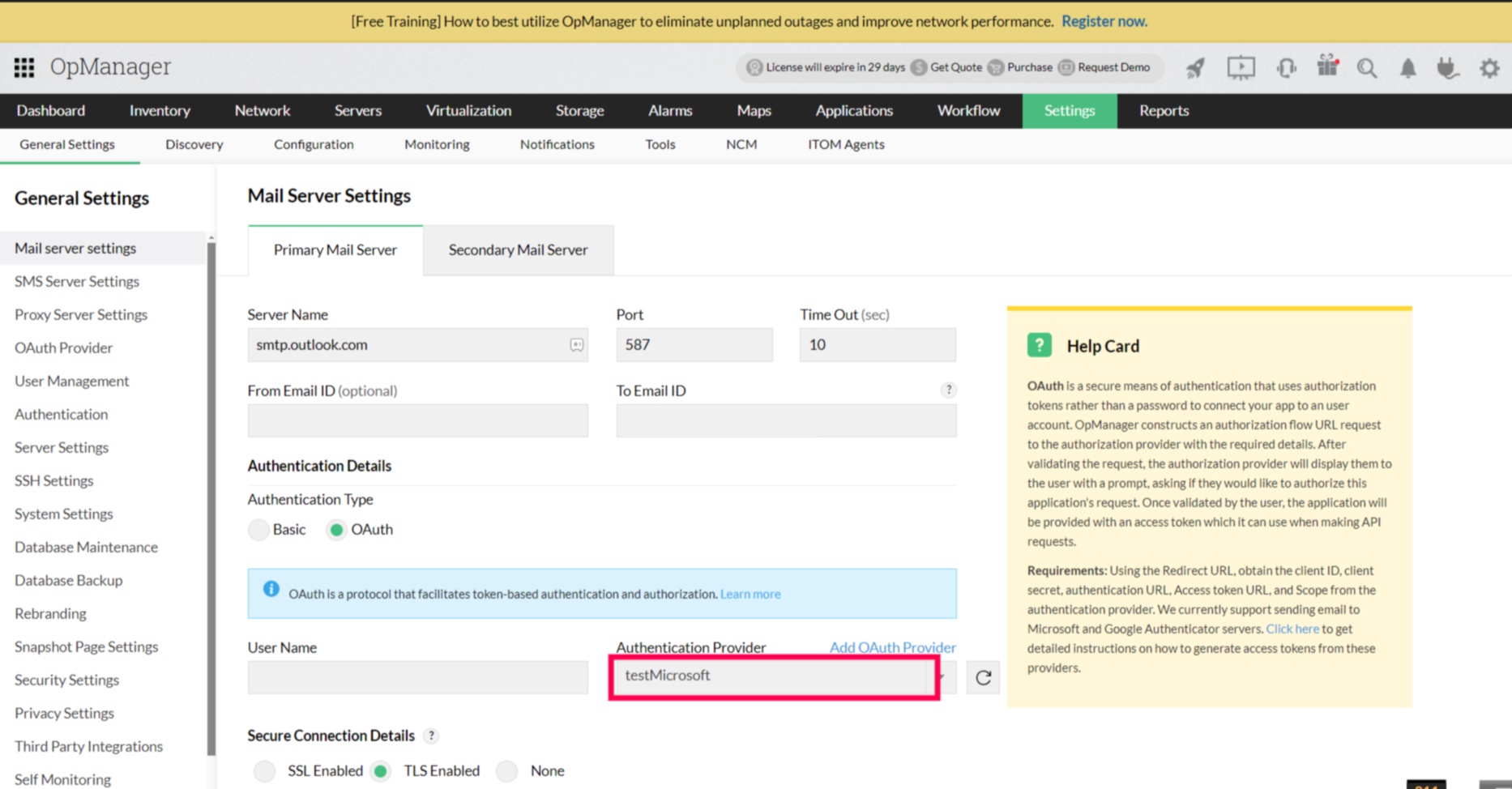
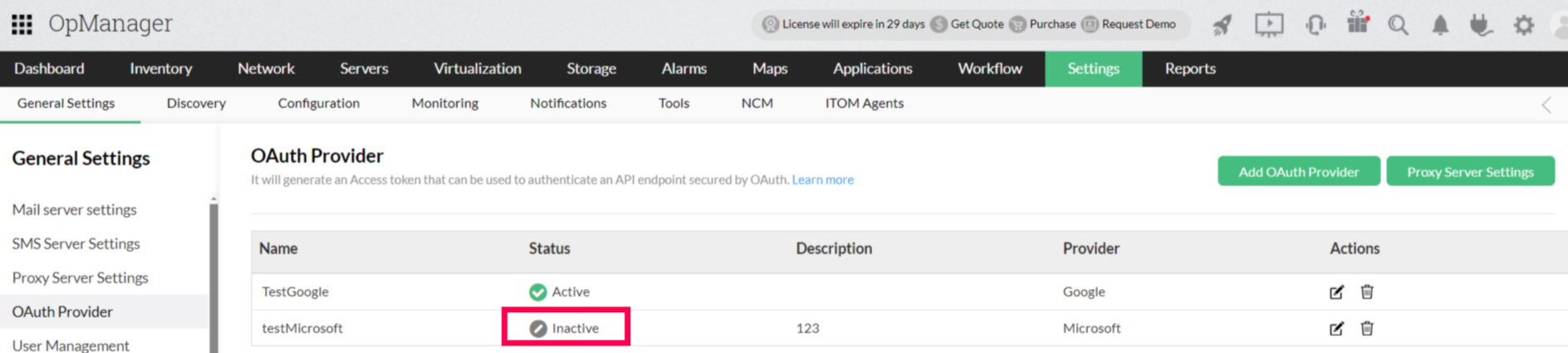
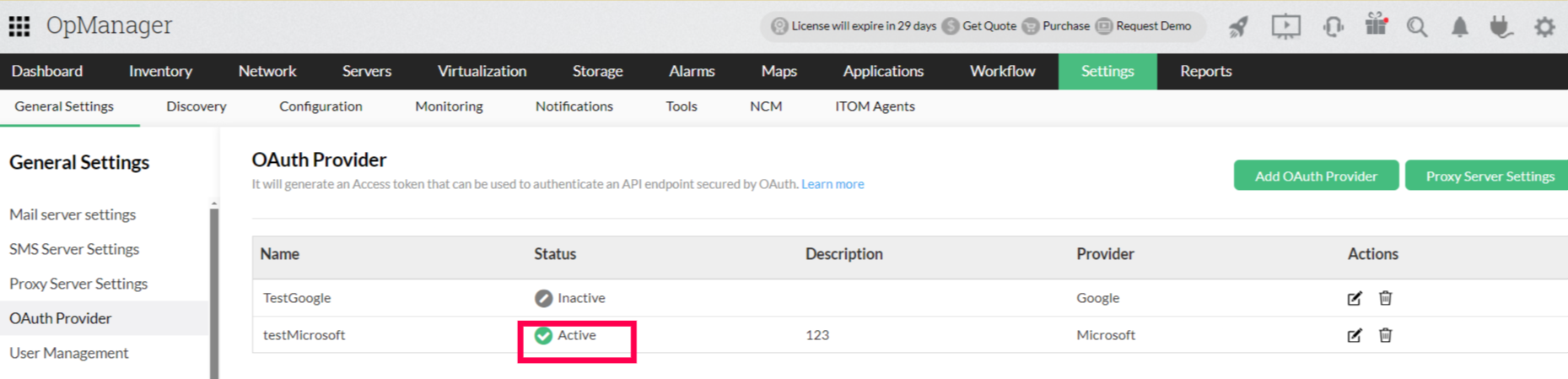
Jusqu’à ce qu’il soit utilisé dans les paramètres du Server de messagerie, l’état des paramètres du fournisseur OAuth s’affichera comme Inactif.