Intégration de ManageEngine OpManager avec Jira Service Management (sur site)
En intégrant une solution de surveillance réseau à un outil ITSM, les administrateurs réseau peuvent surveiller leur réseau de manière proactive et traiter les problèmes dès leur apparition. Cela permet une résolution plus rapide, une disponibilité accrue et une amélioration du MTTR. Pour intégrer OpManager à Jira ServiceDesk (sur site), veuillez suivre les étapes ci-dessous :
- Configurer les paramètres de Jira ServiceDesk (sur site) dans OpManager
- Configurer un profil de notification pour enregistrer des tickets
Configuration des paramètres de Jira ServiceDesk (sur site) dans OpManager
- Accédez à "Settings -> General Settings -> Integrations".
- Cliquez sur le bouton "Configure" en bas à droite de la section "Jira ServiceDesk(On-Premise)".
Configurez maintenant les valeurs suivantes :
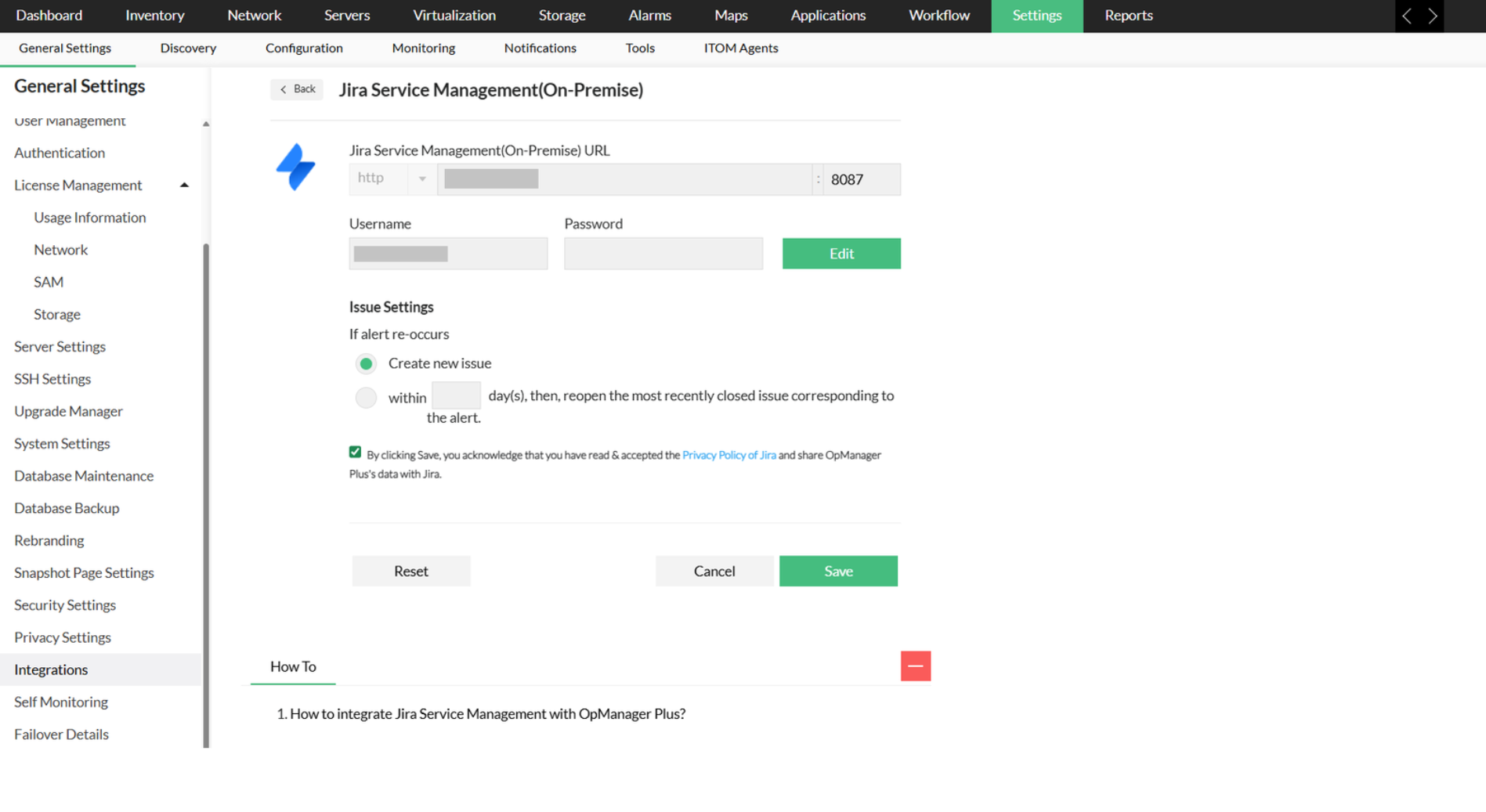
Jira ServiceDesk (sur site) URL : Saisissez l’adresse IP/le nom DNS de la machine sur laquelle Jira ServiceDesk (sur site) s’exécute. Mentionnez également le numéro de port.
REMARQUE : Il est recommandé d’utiliser le nom de domaine complet (FQDN). Veuillez vous assurer que le FQDN correspond au nom et au nom de domaine mentionnés dans le certificat SSL.- Nom d’utilisateur : Saisissez le nom d’utilisateur de votre compte Jira ServiceDesk (sur site).
- Mot de passe : Saisissez le mot de passe de votre compte Jira ServiceDesk (sur site). (Validez vos identifiants une fois saisis.) Une fois que les utilisateurs obtiennent le message "Credential success" après validation, ils peuvent continuer.
- Paramètres de l’incident : Permettent de spécifier l’action appropriée à effectuer lorsqu’une alerte se reproduit.
- "Create new issue" vous permet d’enregistrer le ticket comme un nouvel incident.
- Si une alerte se reproduit dans le nombre de jours spécifié par l’utilisateur, l’incident fermé le plus récemment correspondant à cette alerte particulière sera rouvert.
- Cochez la case de consentement, puis cliquez sur "Save".
Configurer un profil de notification pour enregistrer des tickets
- Accédez à "Settings -> Notification Profile -> Add profile"
- Sélectionnez l’option "Log a ticket".
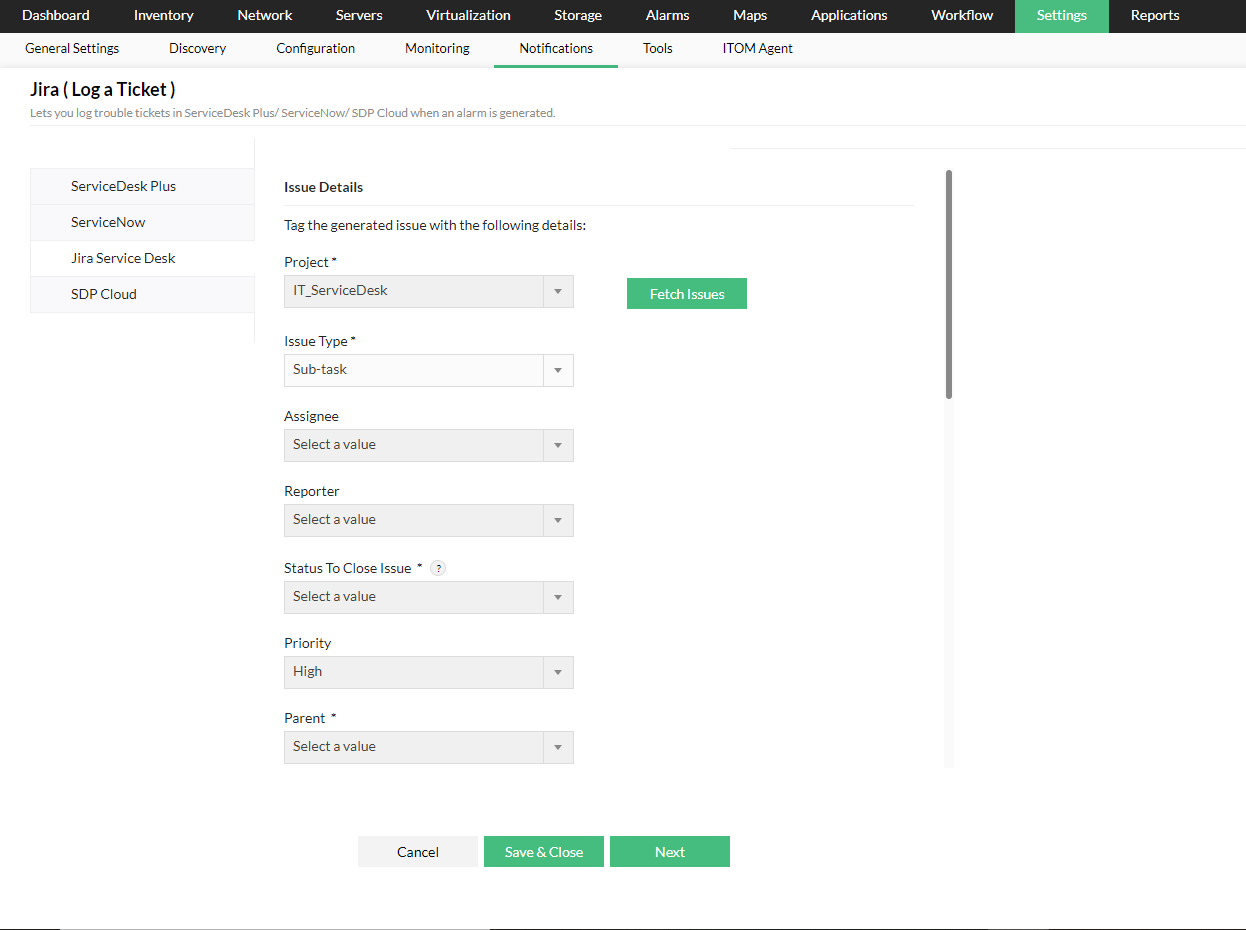
- Sélectionnez maintenant l’onglet "Jira Service Desk" sur le côté gauche.
- Sélectionnez le projet et cliquez sur "Fetch issues"
- Sélectionnez ensuite l’incident souhaité sur lequel vous voulez vous concentrer.
- Maintenant que le type d’incident est sélectionné, renseignez les champs de l’incident. Veuillez vous assurer que tous les champs obligatoires ont été sélectionnés.
Cliquez sur "Next".
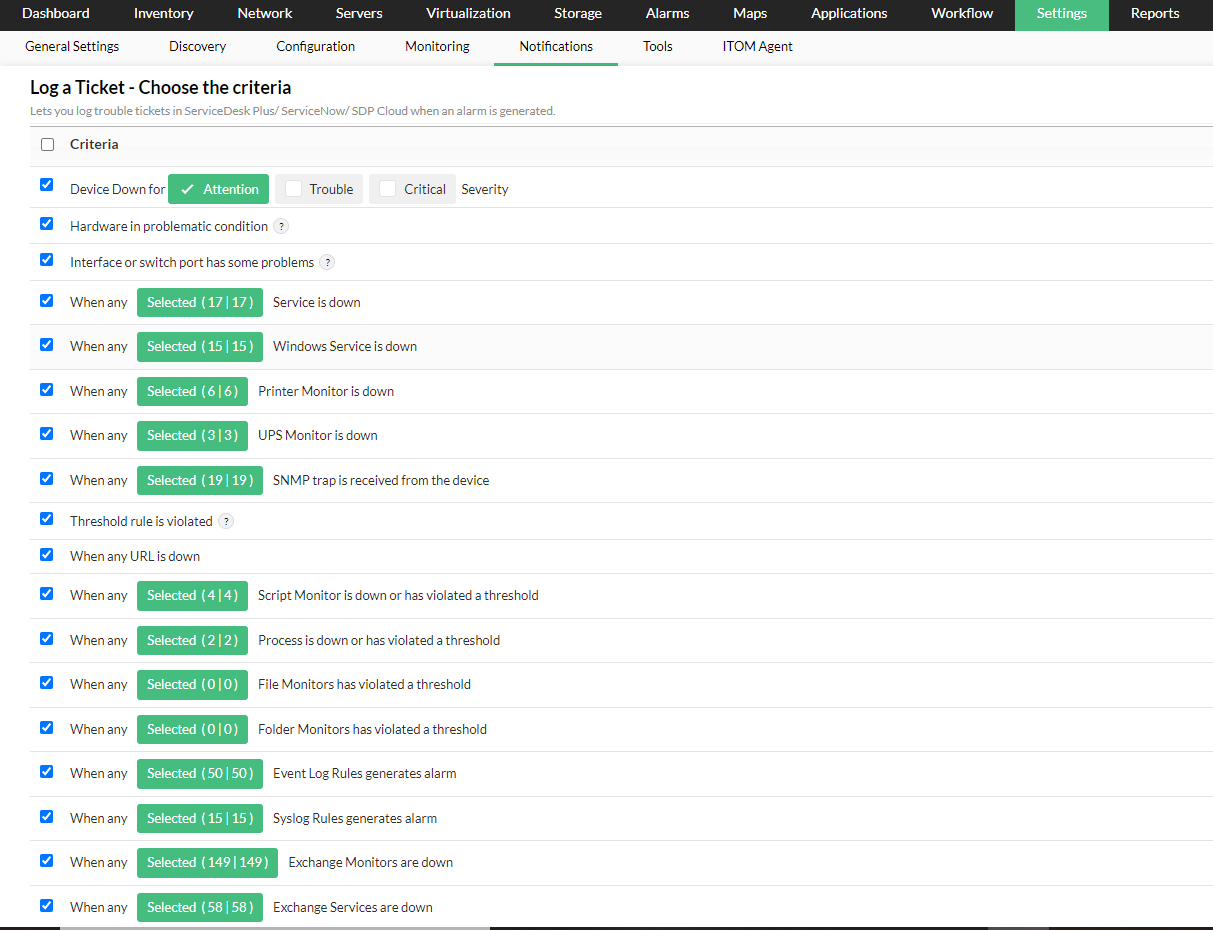
- Sélectionnez ensuite la gravité et les critères à remplir pour déclencher ce profil de notification.
- Sélectionnez les appareils que vous souhaitez associer à ce profil de notification.
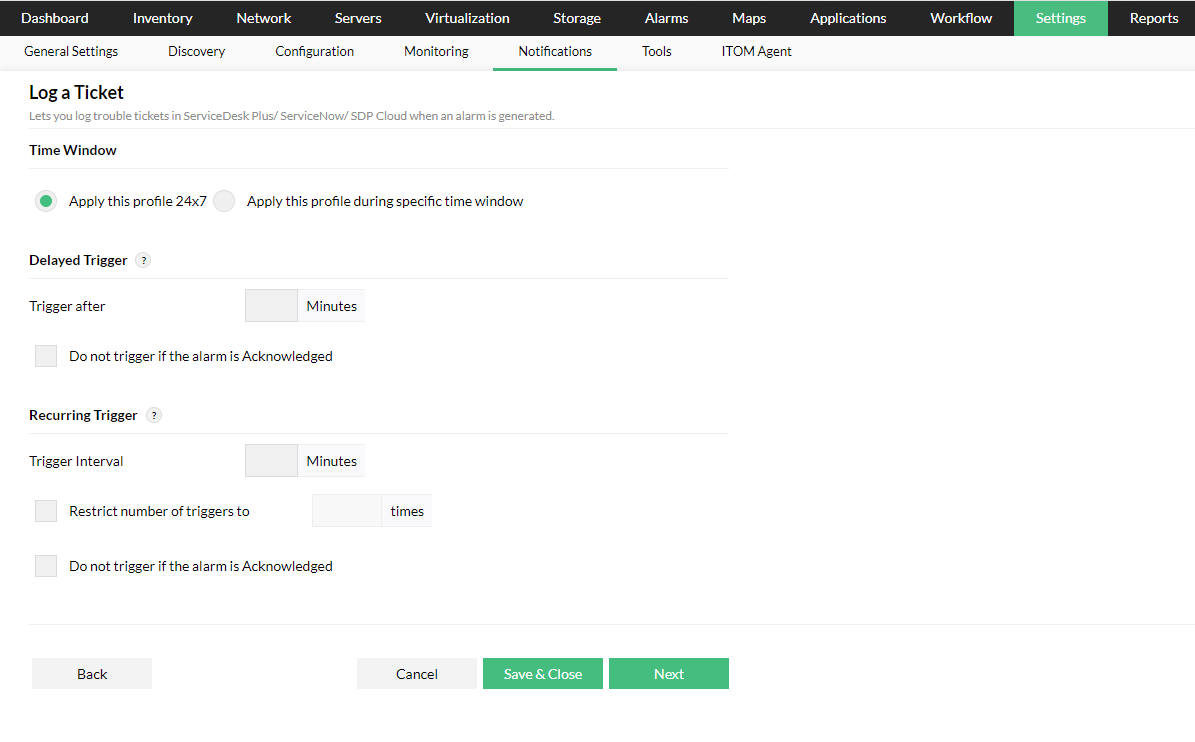
Assignez la fenêtre temporelle, les valeurs de déclenchement, puis cliquez sur "Next".
- Déclenchement différé : Si vous souhaitez créer un ticket après un intervalle de temps spécifique suivant la génération d’une alarme, vous pouvez indiquer le délai en minutes. Les tickets ne seront alors créés qu’après le délai configuré. Si vous ne souhaitez pas créer de ticket lorsque l’alarme a été résolue entre-temps, cochez la case "Do not trigger if the alarm is acknowledged".
- Déclenchement récurrent : Si vous souhaitez redéclencher un ticket à intervalles réguliers jusqu’à ce que l’alarme soit effacée, vous pouvez indiquer l’intervalle de déclenchement en minutes. Vous pouvez également limiter le nombre de déclenchements en le mentionnant sous la case "Restrict number of tickets to".
- Vous pouvez utiliser le bouton "Test Action" pour vérifier si le ticket est correctement enregistré.
- Cliquez sur "Next". Saisissez un "Nom de profil", puis cliquez sur "Save".
Voici un exemple d’incident créé dans OpManager puis envoyé ultérieurement vers Jira ServiceDesk (sur site)
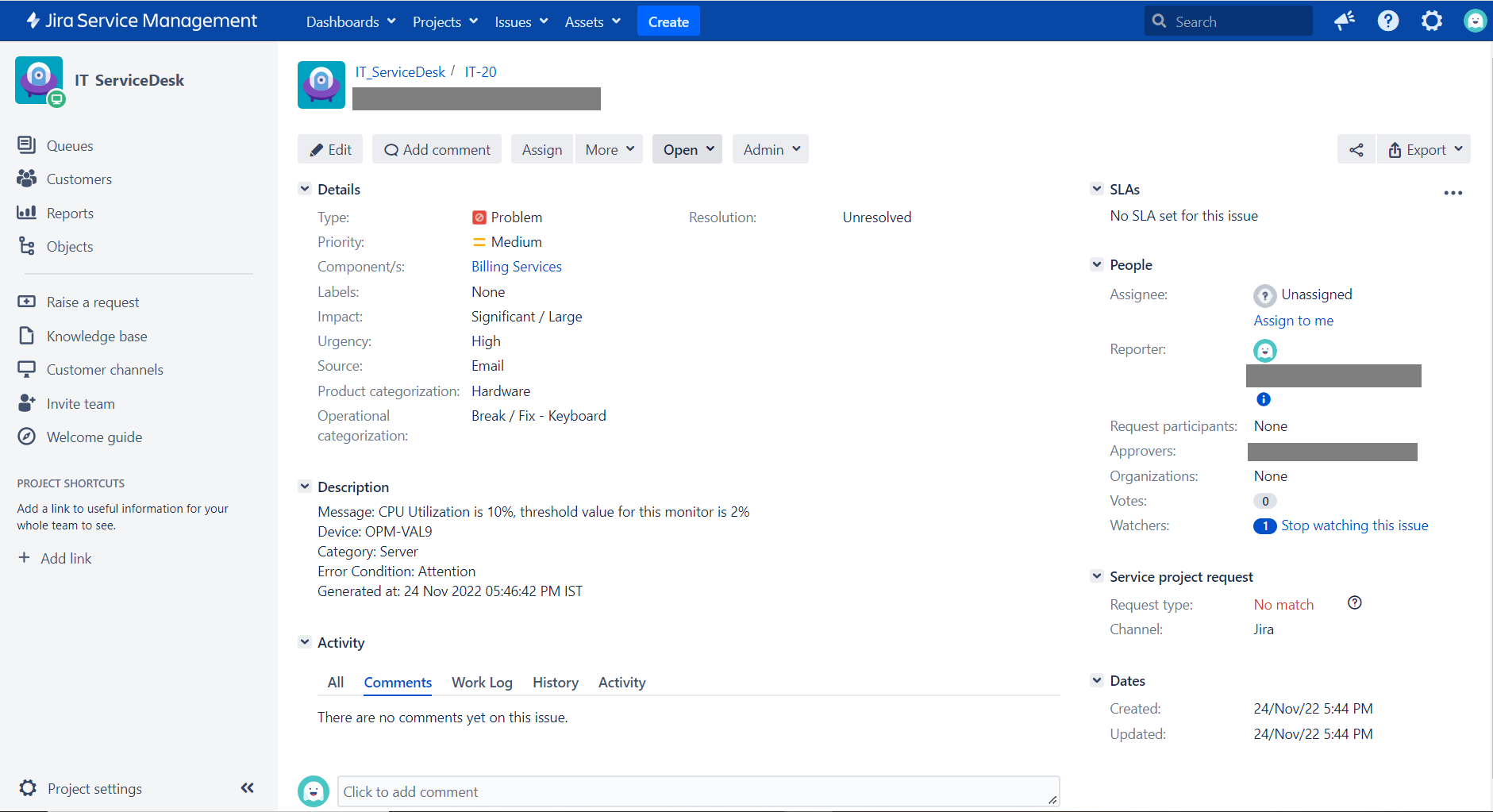
OpManager a maintenant été intégré avec succès à Jira ServiceDesk (sur site). Pour en savoir plus sur la manière d’exploiter pleinement cette intégration, cliquez ici.