Intégration de ManageEngine OpManager avec Microsoft Teams

Microsoft Teams est un outil collaboratif professionnel qui réunit les utilisateurs et leur permet de communiquer par messages texte, conférences audio et visioconférences. En intégrant OpManager à Microsoft Teams, les utilisateurs peuvent désormais recevoir des alertes directement dans le canal concerné.
Pour disposer d’une intégration autonome OpManager - Microsoft Teams, les utilisateurs doivent suivre les étapes ci-dessous :
- Configuration des paramètres du fournisseur OAuth
- Configuration des paramètres de Microsoft Teams
- Configuration du profil de notification
Pour intégrer Microsoft Teams à OpManager, vous devez créer une application dans leur portail Azure avec les détails et autorisations requis. Après l’intégration, les API Graph seront appelées pour publier des messages dans votre canal Microsoft Teams.
L’utilisateur connecté doit disposer du rôle Administrateur global dans le portail Microsoft Azure pour configurer l’intégration. L’utilisateur doit également avoir les licences Microsoft 365 E5 Developer et Microsoft Power Automate Free attribuées via le Centre d’administration Microsoft 365.
Étapes pour créer une application dans le portail Azure :
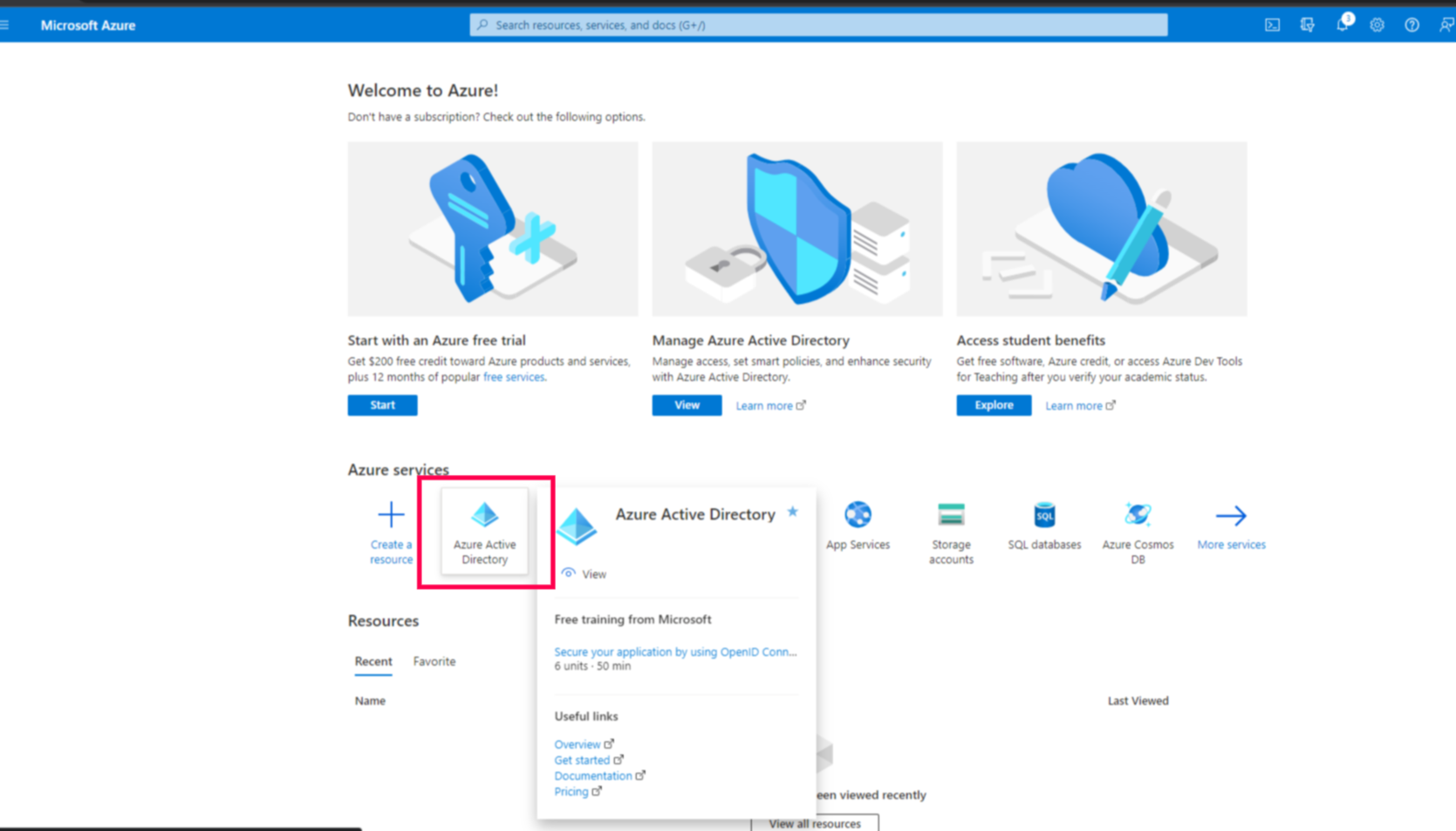
- Connectez-vous à votre compte Azure. Développez le menu sur le côté gauche, puis sélectionnez Azure Active Directory.
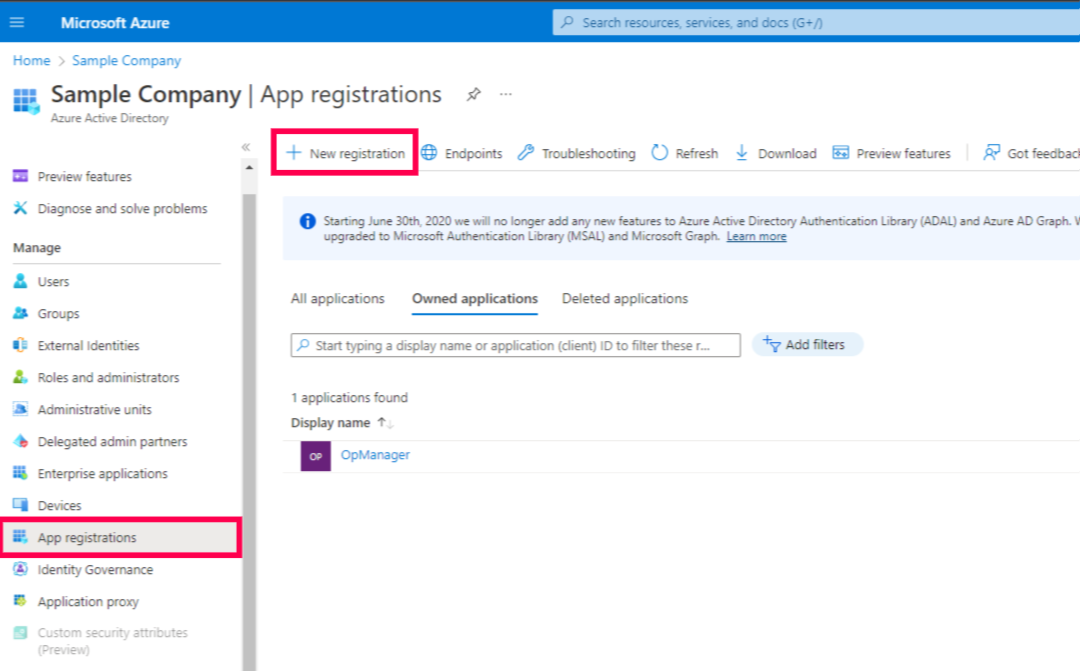
- Cliquez sur Inscription d’application, puis sélectionnez Nouvelle inscription.
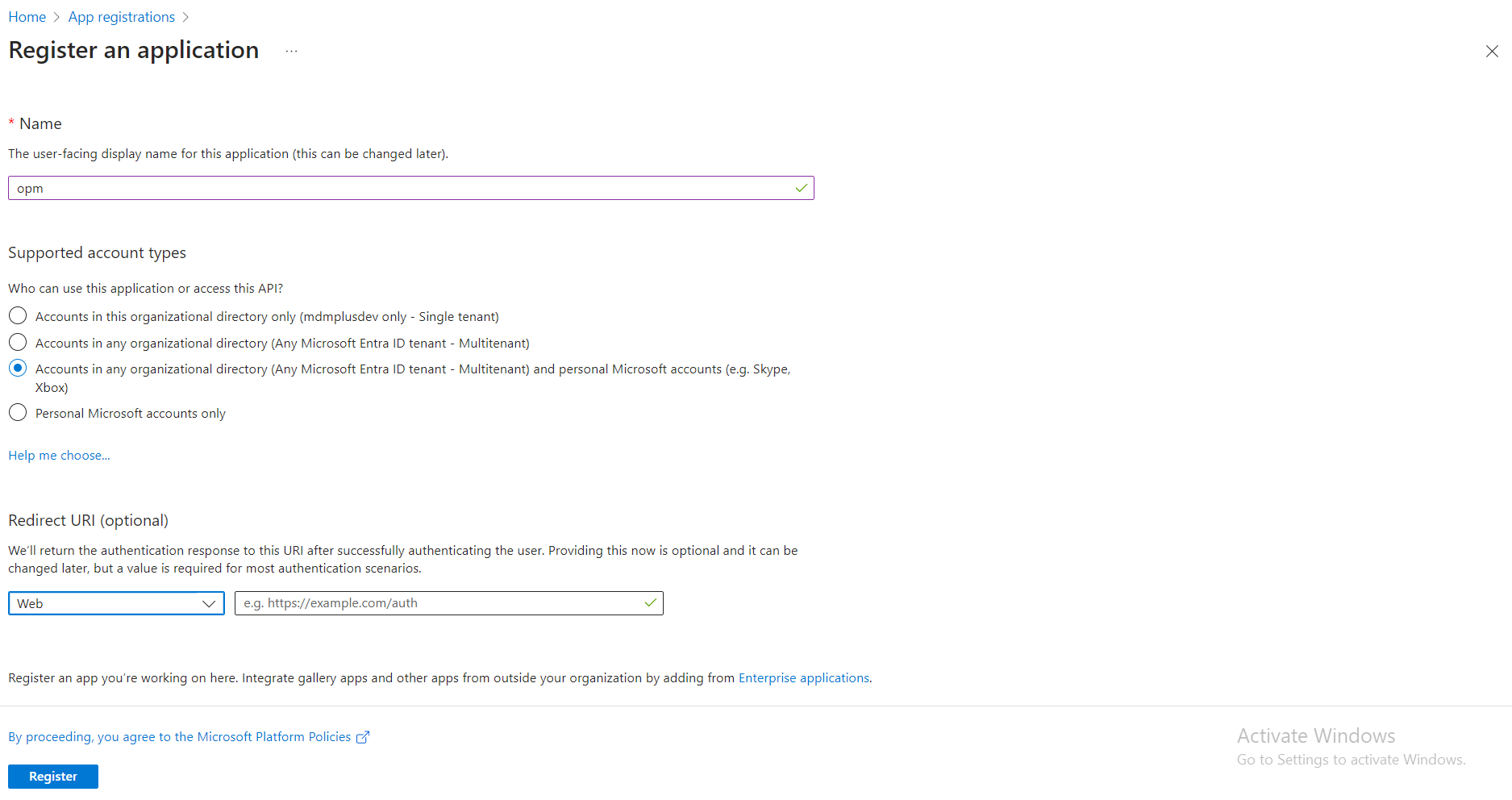
- Saisissez le nom de l’application comme OpManager et sélectionnez Multi-tenant (tout locataire Microsoft Entra ID et comptes Microsoft personnels) dans le champ Types de comptes pris en charge. Sous URL de redirection, sélectionnez Web dans la liste déroulante et saisissez une URL de redirection valide.
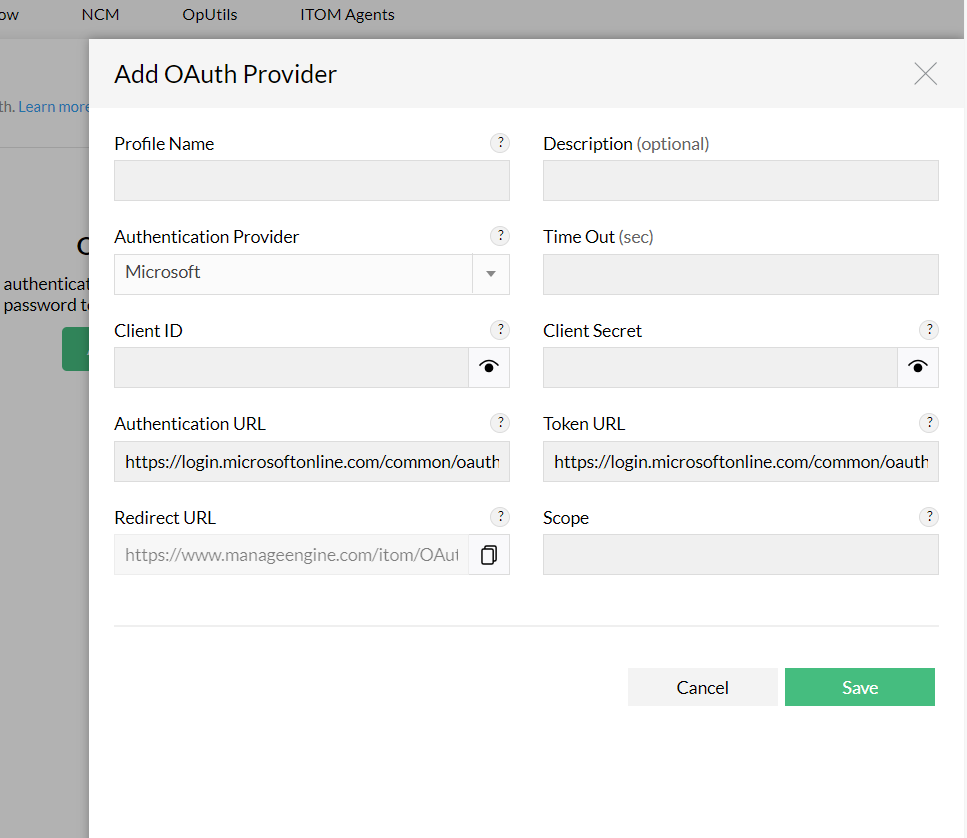
- Vous pouvez copier l’URL de redirection depuis OpManager lors de l’ajout du fournisseur OAuth.
- Cliquez sur enregistrer, et la nouvelle application sera créée avec succès.
- Sous l’onglet Autorisations API, accordez les autorisations requises pour l’intégration. Les autorisations requises pour l’intégration sont les suivantes :
| Channel.ReadBasic.All | Pour récupérer la liste des canaux |
| Team.ReadBasic.All | Pour récupérer la liste des équipes |
| ChannelMessage.Send | Pour envoyer des messages aux canaux |
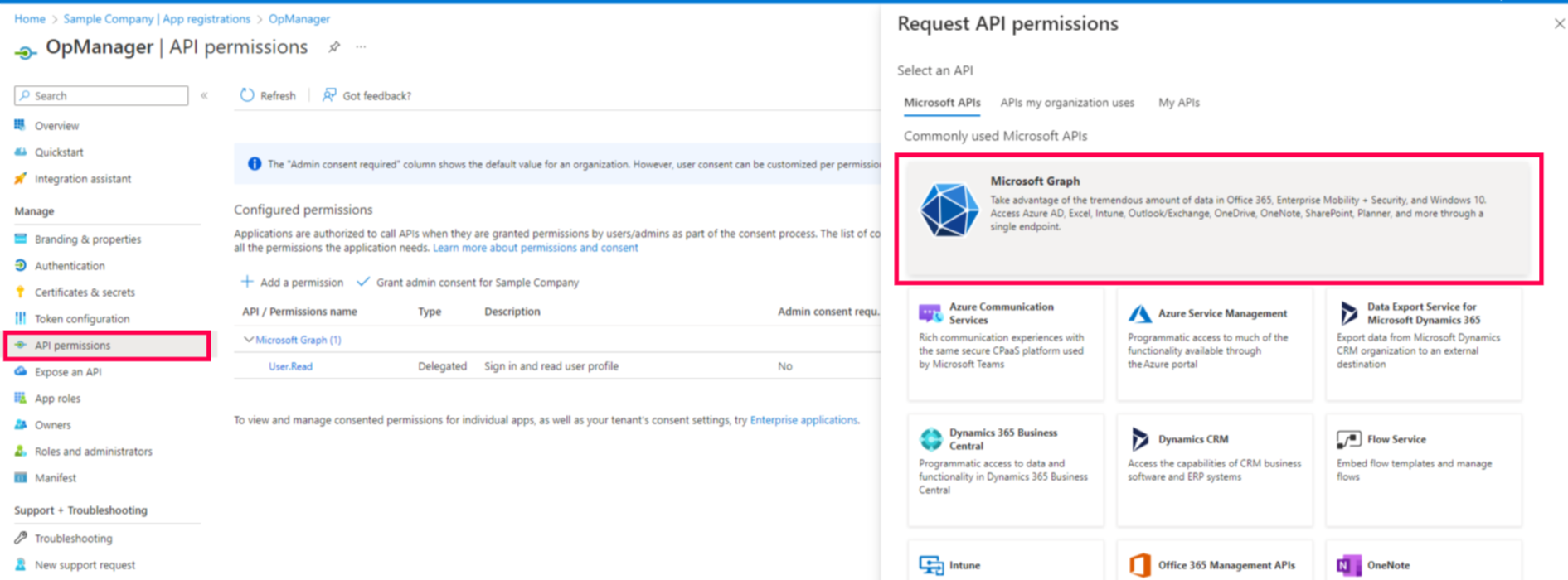
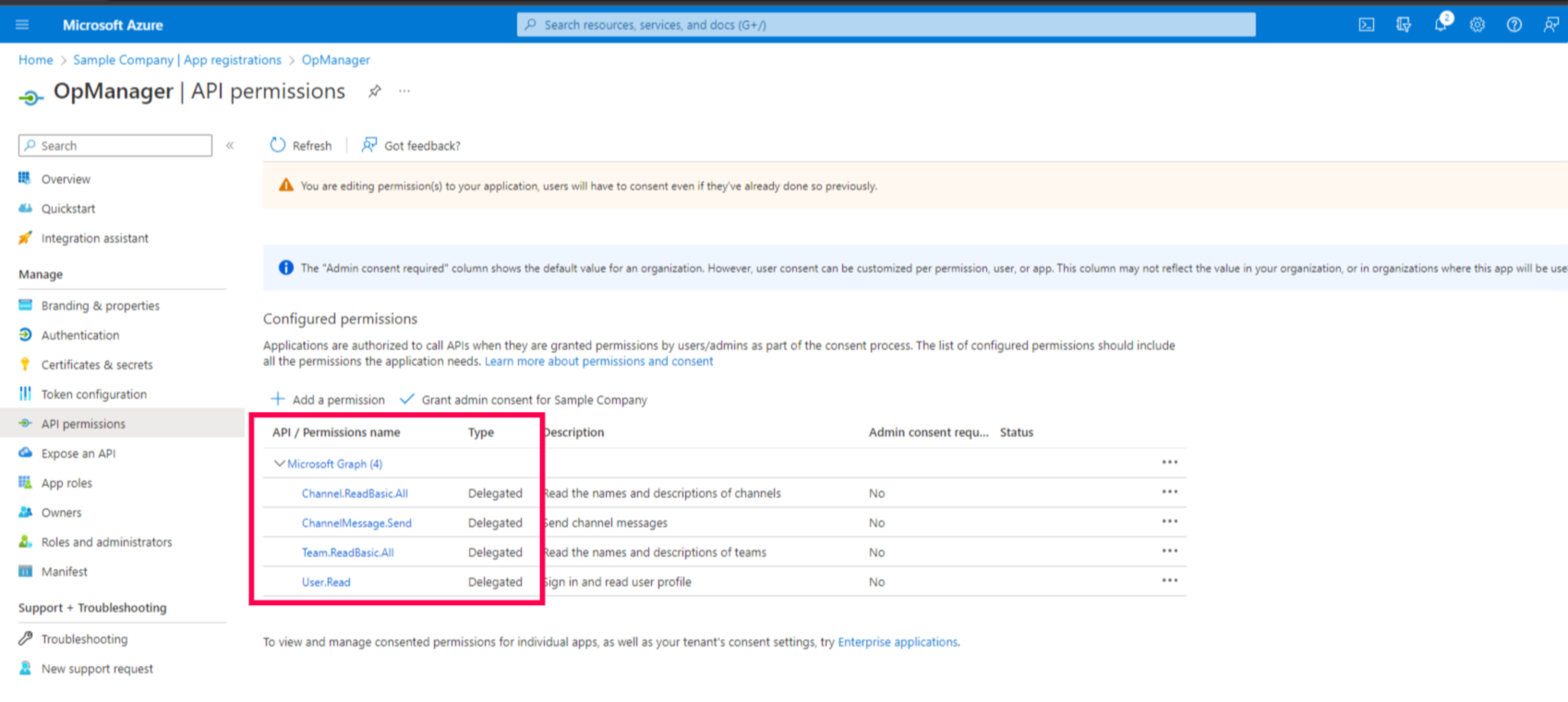
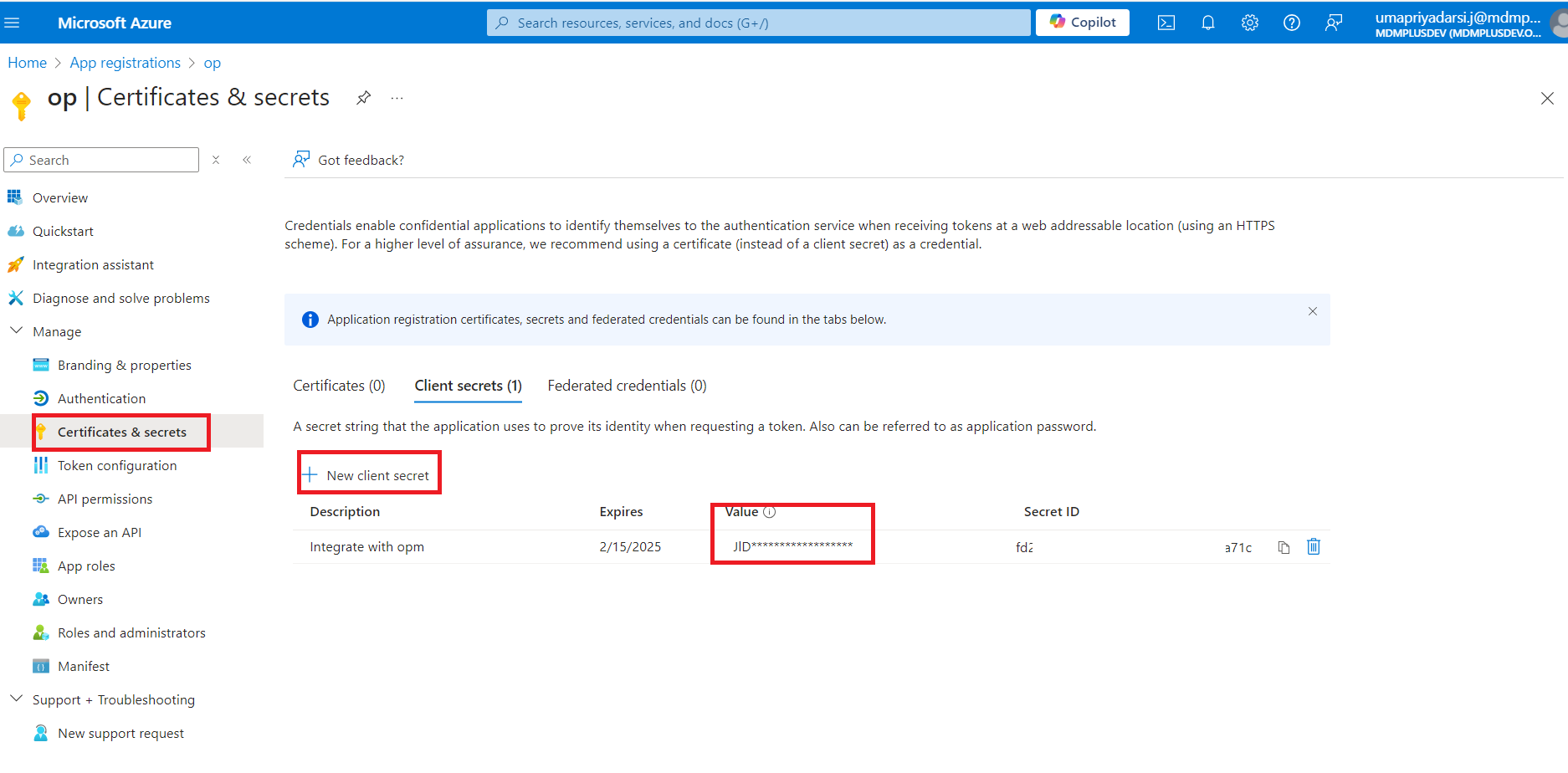
- Sous l’onglet Certificats et secrets, créez un nouveau secret client pour OpManager. Copiez la Valeur, qui disparaîtra après quelques instants.
Remarque : Notez que la Valeur correspond au secret client
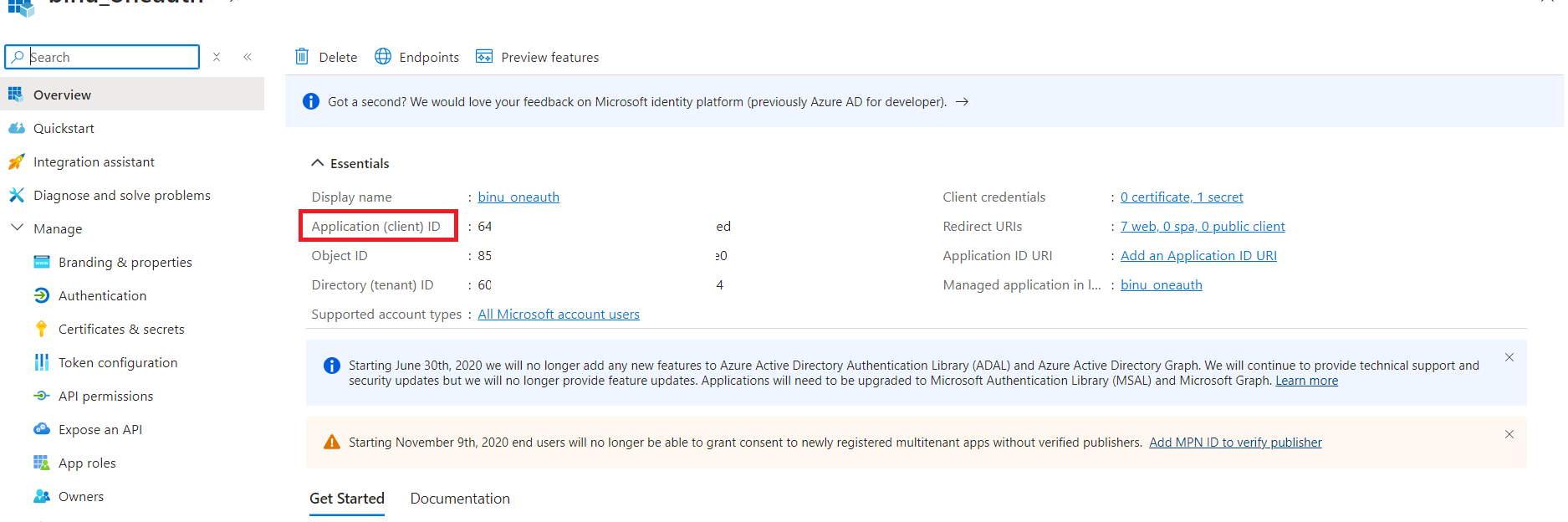
- Sous l’onglet Vue d’ensemble, l’ID d’application (client) et le secret client seront affichés.
Configuration des paramètres de Microsoft Teams :
- Accédez à "Paramètres -> Paramètres généraux -> Intégrations".
- À présent, cliquez sur l’icône "Configurer" située dans l’angle inférieur droit de la section Microsoft Teams.
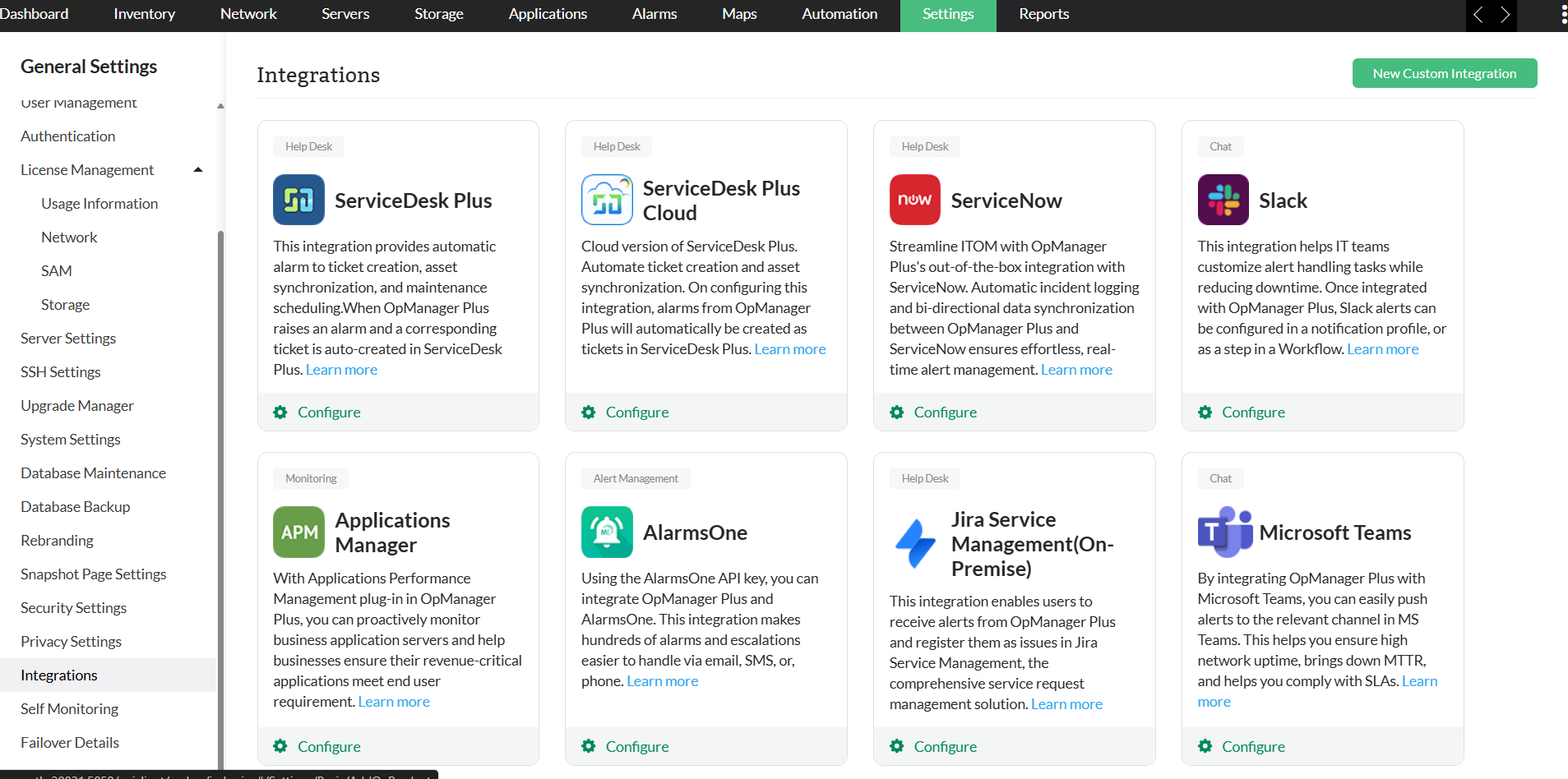
- Cliquez sur le bouton "Ajouter un fournisseur OAuth" et configurez les paramètres du fournisseur OAuth.
- Veuillez noter que le bouton "Ajouter un fournisseur OAuth" ne sera affiché que si les détails du fournisseur OAuth n’ont pas encore été configurés. Si les détails ont déjà été configurés, une liste de tous les fournisseurs OAuth déjà configurés sera affichée aux utilisateurs. Ils pourront ensuite en choisir un.
- Le champ Portée sera prérempli comme défini par les autorisations API sélectionnées à l’étape 5.
Collez l’ID client et le secret copiés depuis le portail Azure, puis cliquez sur l’option "Enregistrer et configurer les canaux".
Notez que l’URL de redirection doit être configurée dans MS Teams lors de la création de l’application.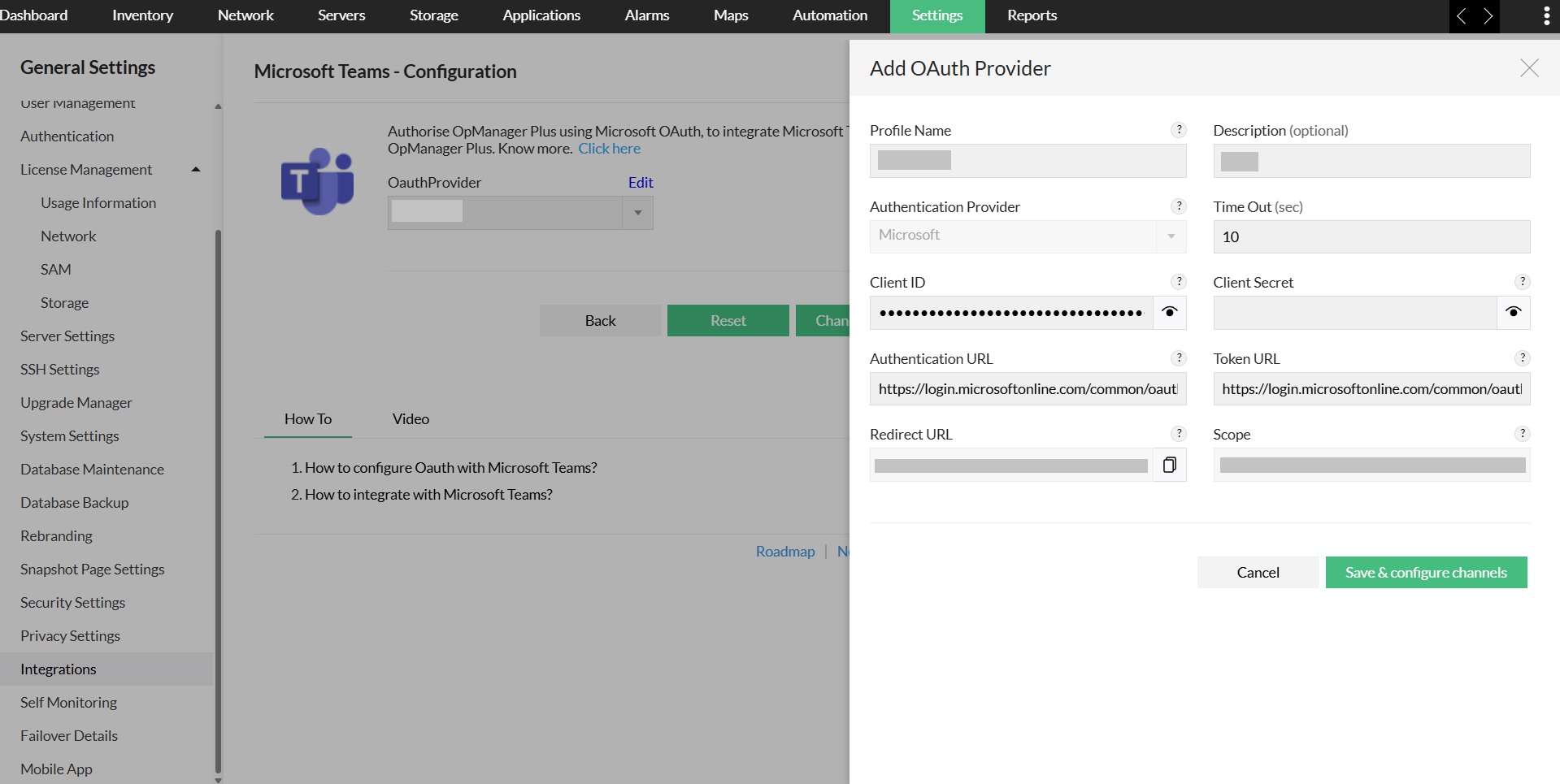
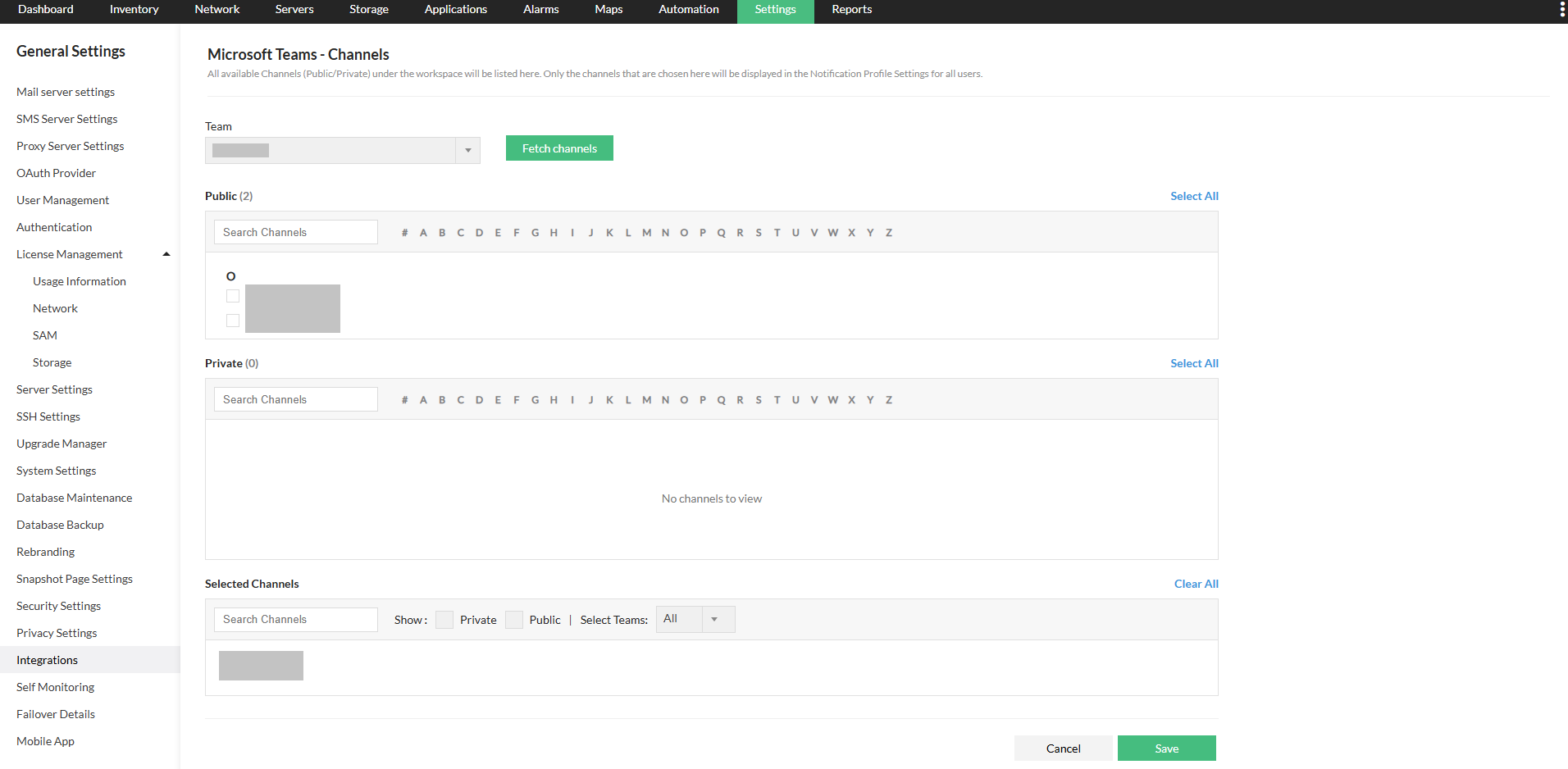
- À présent, dans la liste déroulante "Équipes" située en haut à gauche de la page, sélectionnez l’équipe concernée, puis cliquez sur l’option "Récupérer les canaux". Cela listera tous les canaux publics et privés disponibles au sein de l’équipe sélectionnée.
- Sélectionnez maintenant les canaux souhaités. Les canaux sélectionnés s’afficheront ci-dessous sous l’en-tête "Canaux sélectionnés".
- Cliquez sur "Enregistrer".
Configuration des notifications
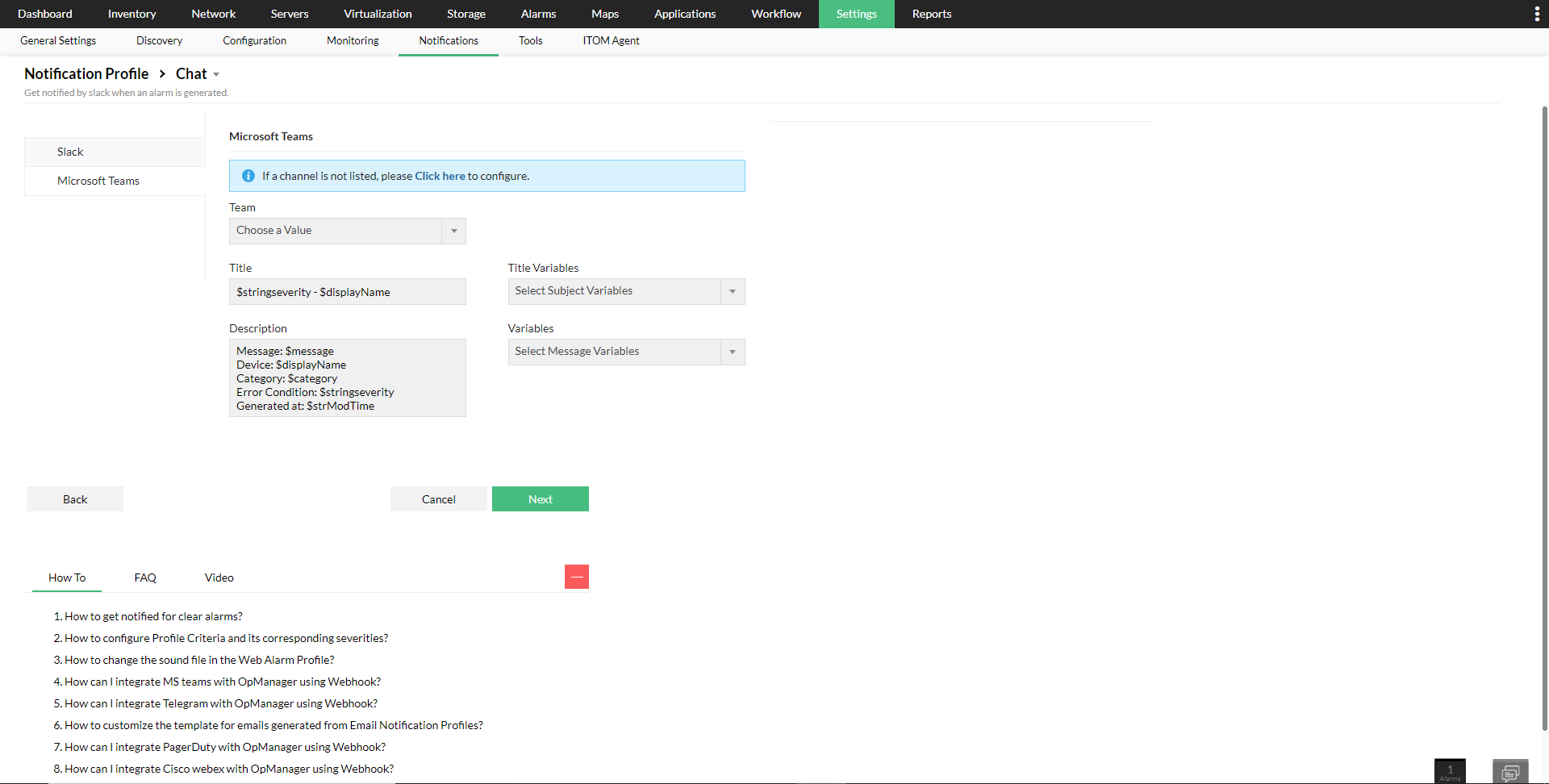
- Accédez à "Paramètres -> Notifications -> Ajouter un profil".
- Sélectionnez l’option "Discussion".
- Sélectionnez maintenant l’onglet "Microsoft Teams".
- Sélectionnez l’équipe et le canal souhaités. Si un canal spécifique n’est pas disponible dans la liste déroulante, veuillez les configurer dans la page Intégrations.
- Renseignez maintenant les valeurs des champs requis, puis cliquez sur "Suivant".
- Cliquez ici pour en savoir plus sur la configuration des profils de notification.
L’intégration OpManager - Microsoft Teams est maintenant réussie. Désormais, toutes les alertes qui satisfont aux critères du profil de notification mentionné seront envoyées au canal concerné dans les plus brefs délais.
Pour en savoir plus sur la manière d’exploiter pleinement l’intégration OpManager - Microsoft Teams, veuillez cliquer ici.
Pour en savoir plus sur les capacités d’intégration d’OpManager, cliquez ici.