Profil de notification
Types de profils
Pour configurer des profils de notification, accédez à Paramètres > Notifications > Profils de notification, puis cliquez sur Ajouter pour créer un nouveau profil de notification.
Sélectionnez le type de notification approprié indiqué ci-dessous (e-mail, SMS, etc.) et saisissez les informations requises. Les différents types de profils de notification disponibles sont :
- SMS basé sur l'e-mail
- SMS
- Chat
- Exécuter une commande système
- Exécuter un programme
- Enregistrer un ticket
- Alarme Web
- Profil SysLog
- Profil Trap
- Invoquer un webhook
- Intégration Ansible
- Intégration personnalisée
- Intégration SIEM
Sélection des variables
Lors de la configuration des détails du profil de notification, vous pouvez sélectionner des variables dans la liste déroulante. Les variables dans OpManager vous permettent d'inclure des informations supplémentaires dans votre message d'alerte. Vous pouvez sélectionner le sujet dynamique, le message, le titre ou la variable d'argument que vous souhaitez inclure dans le message en fonction du type de notification. Cliquez ici pour en savoir plus sur les variables.
Choix des critères de déclenchement de la notification
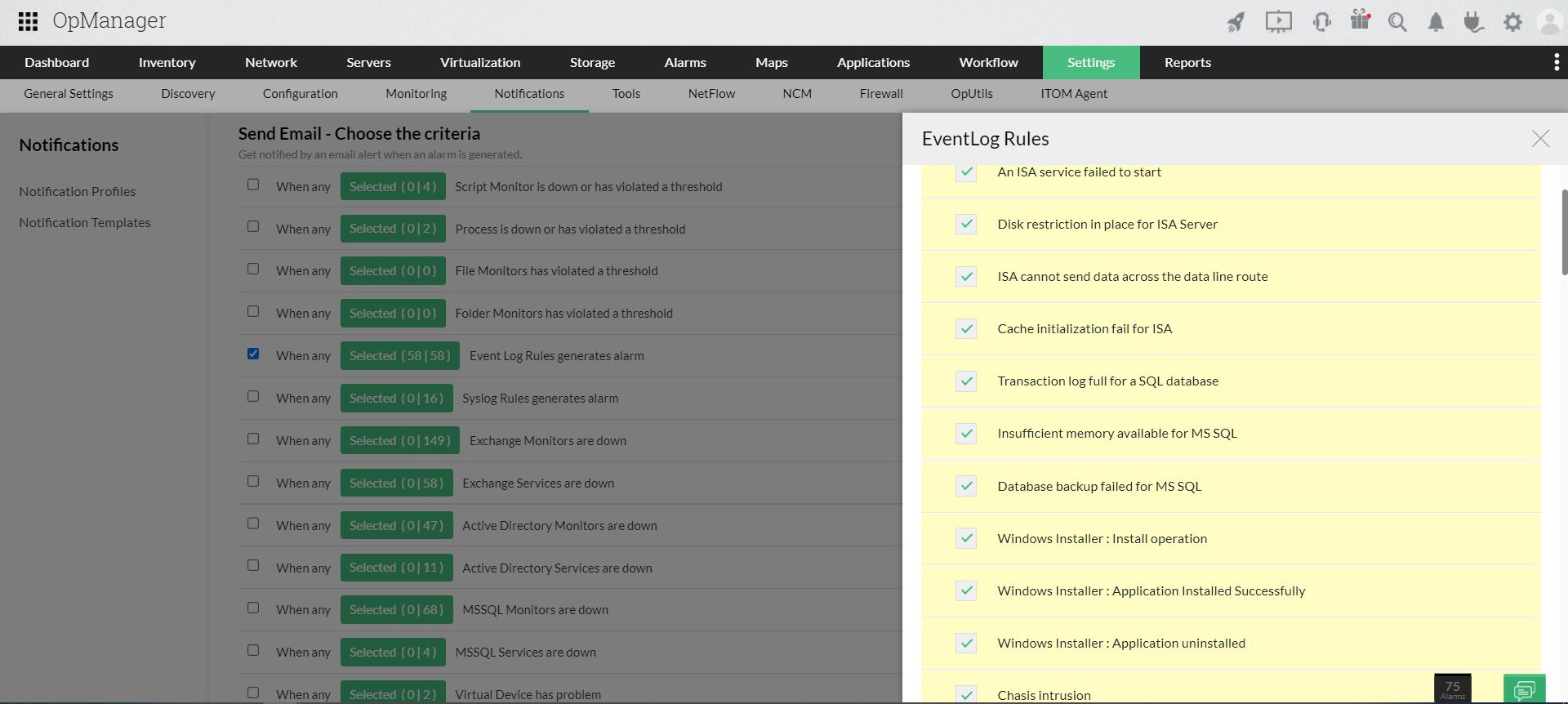
Une fois les détails spécifiés, vous devez configurer les critères sur la base desquels une notification d'alerte sera déclenchée. Cette page répertorie les critères et vous pouvez sélectionner un ou plusieurs critères afin qu'OpManager déclenche des notifications.
Par exemple, si vous souhaitez déclencher une notification pour des événements critiques, vous pouvez choisir l'option Event Log Rule generate alarms et sélectionner les événements Windows pour lesquels vous recevrez des notifications.
Sélection des appareils
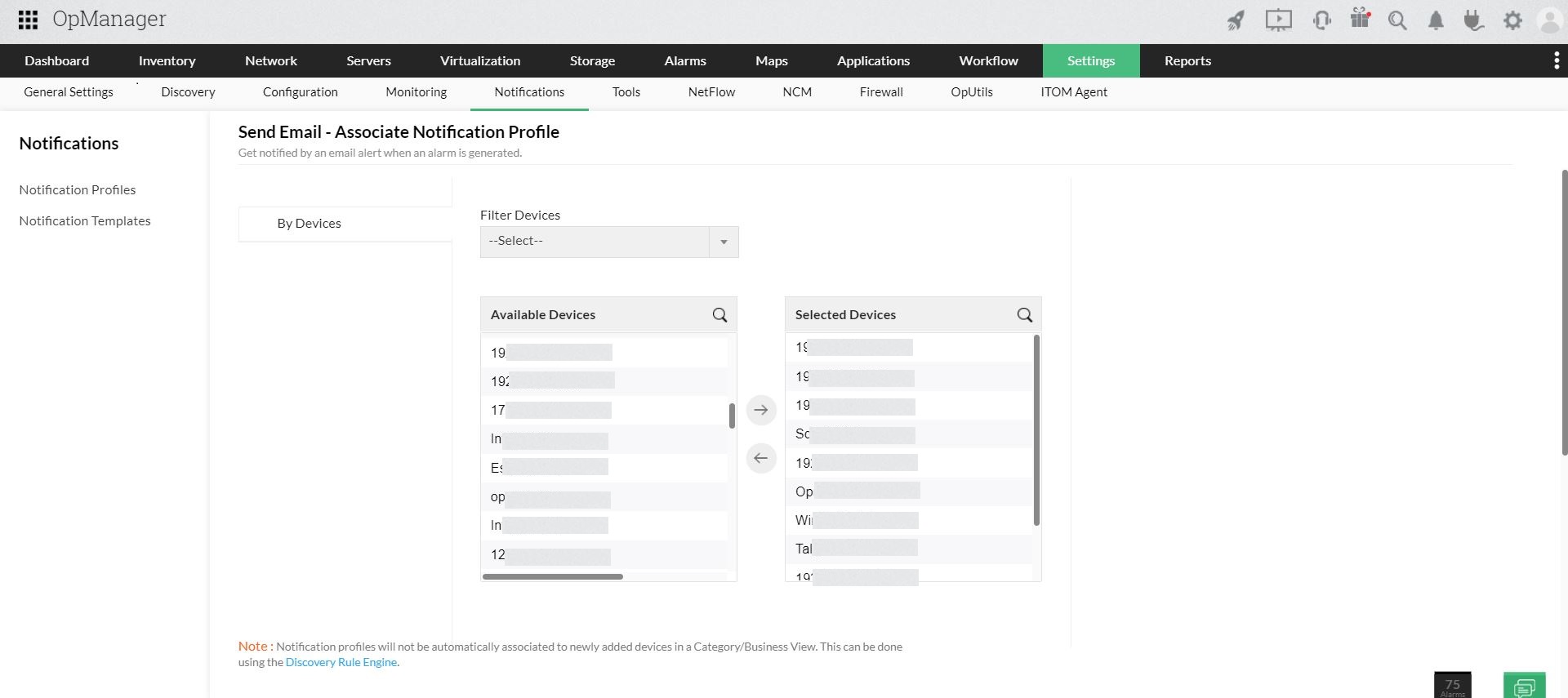
Après avoir configuré les critères, vous devez sélectionner les appareils pour lesquels vous souhaitez configurer le profil de notification.
Déplacez les appareils vers la colonne Appareils sélectionnés et cliquez sur Suivant.
Sélectionner des groupes d'appareils/groupes d'interfaces.
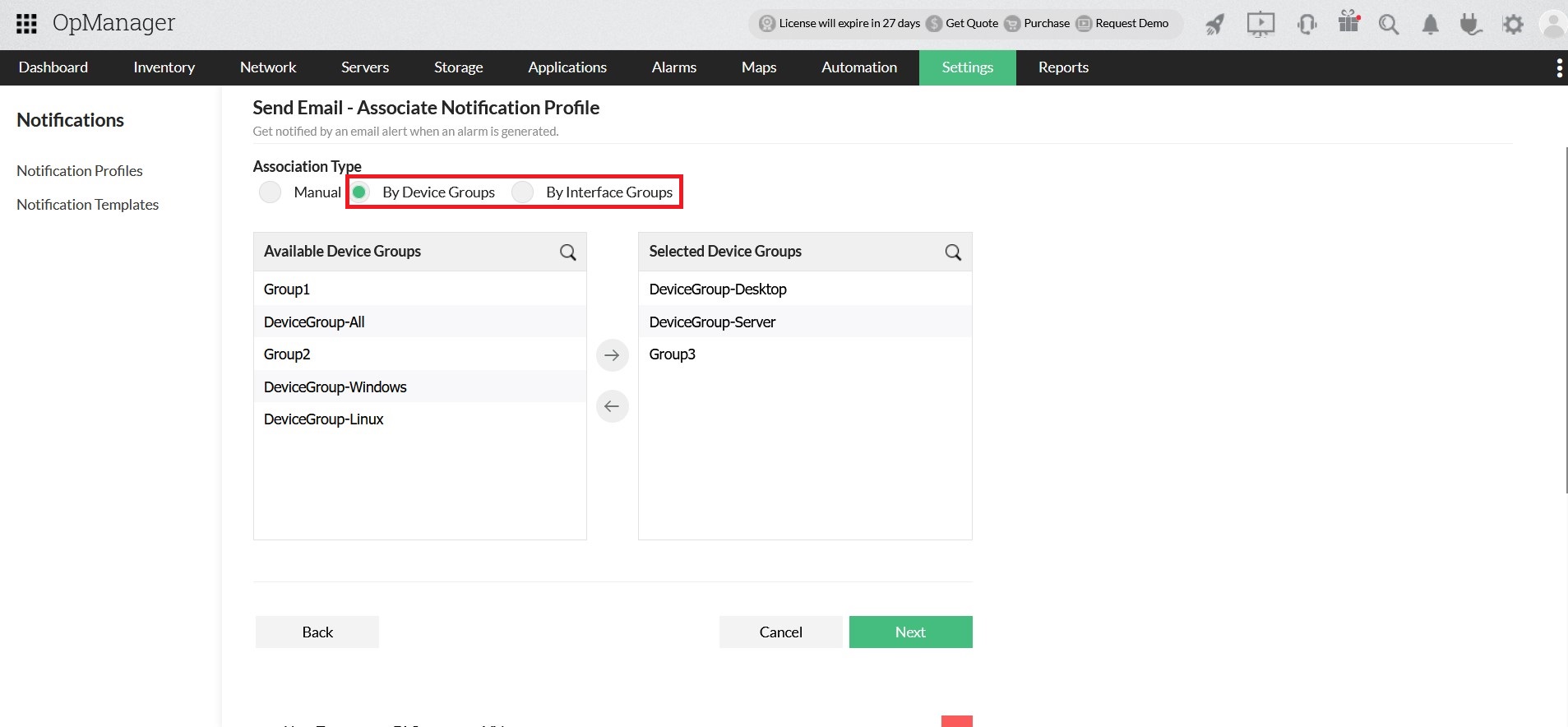
À partir de la version 128401, les utilisateurs ont la possibilité de configurer un profil de notification avec des groupes d'appareils ou des groupes d'interfaces.
Gestion des notifications en double
Si un appareil appartient à deux groupes (par exemple DeviceGroup-Desktop et Group3 - voir la capture d'écran ci-dessus), le profil ne sera déclenché qu'une seule fois, même si l'appareil ayant généré l'alarme appartient à plus d'un groupe associé. Cela est géré en interne par défaut.
Mais lorsqu'un appareil appartient à plus d'un groupe et que ces groupes sont associés à différents profils de notification, l'option Ignorer les notifications pour le groupe doit être configurée pour éviter les doublons. (Cette option est disponible à partir de la version 128608)

Application de la fenêtre horaire
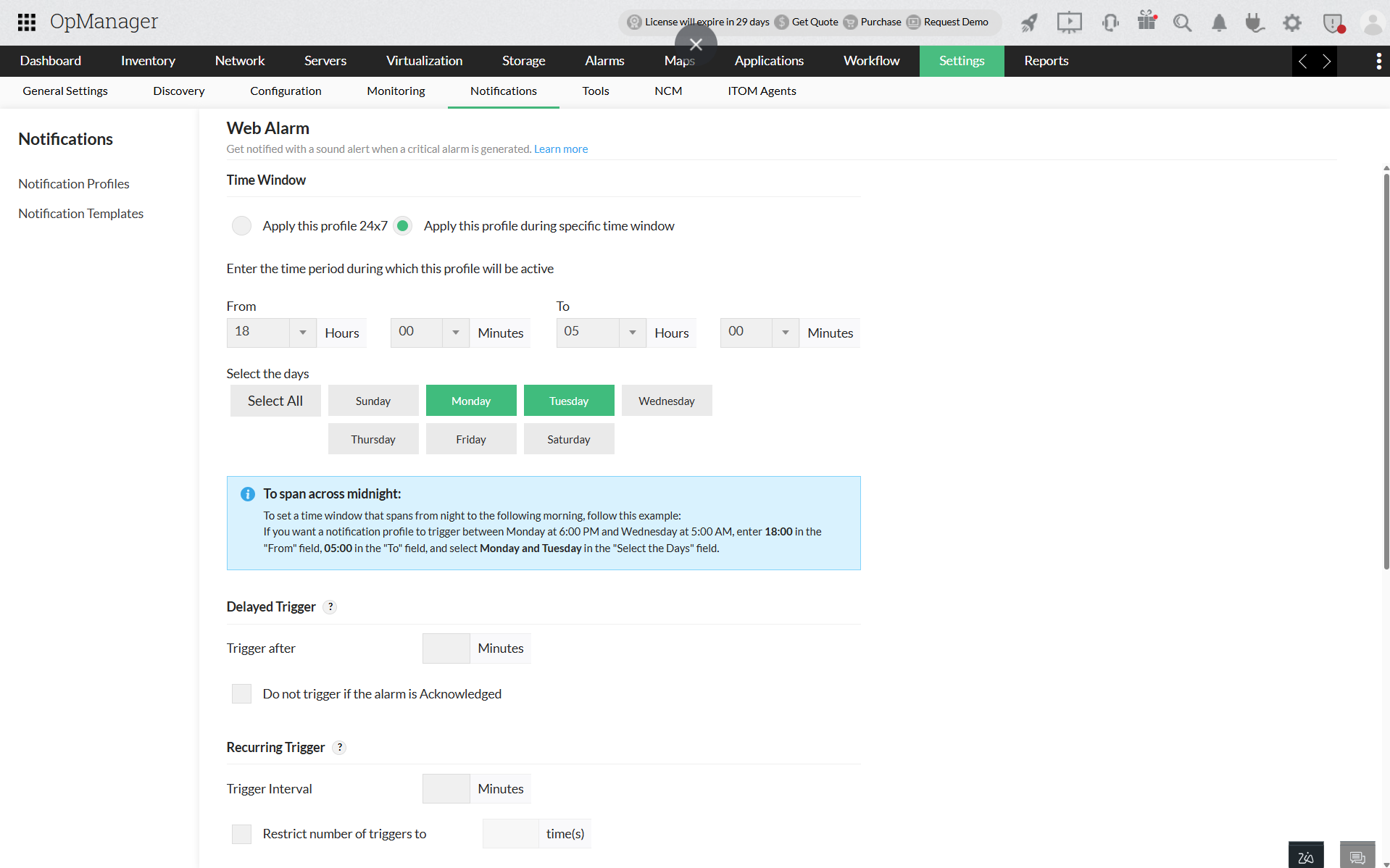
Fenêtre horaire : Sélectionnez l'une des options suivantes :
- Appliquer ce profil en permanence - Cette option notifie les alertes se produisant pour les critères sélectionnés à tout moment.
- Appliquer le profil pour la fenêtre horaire sélectionnée - Vous pouvez spécifier ici la fenêtre horaire requise.
- Par exemple, si vous définissez les valeurs de 09:30 à 18:30 et sélectionnez les jours du lundi au vendredi, seules les alertes déclenchées pendant l'intervalle spécifié et les jours sélectionnés seront notifiées.
- Pour couvrir une période passant minuit, définissez l'heure "De" à un moment plus tard dans la journée que l'heure "À". Par exemple, pour créer un profil de notification qui se déclenche entre 18 h et 6 h le jour suivant, saisissez 18:00 dans le champ "De" et 06:00 dans le champ "À". Vous pouvez également sélectionner les jours spécifiques selon vos besoins.
Déclenchement différé : Si vous souhaitez que le profil de notification soit déclenché avec un délai, saisissez le temps de retard dans Déclencher après (en minutes). Si vous ne souhaitez pas déclencher le profil de notification si l'alarme a été reconnue entre-temps, vous pouvez cocher la case « Ne pas déclencher si l'alarme est reconnue ».
Déclenchement récurrent : Cette option vous aide à redéclencher le profil de notification à intervalles réguliers, jusqu'à ce que l'alarme soit effacée. Saisissez l'intervalle de déclenchement et limitez le nombre de déclenchements à. Par exemple, si vous définissez l'intervalle de déclenchement à 10 minutes et limitez le nombre de déclenchements à 5 fois, une alerte sera notifiée toutes les 10 minutes, 5 fois ou jusqu'à ce que l'alarme soit effacée (selon la première éventualité). Si le nombre de déclenchements est laissé vide, l'alerte sera notifiée selon l'intervalle donné jusqu'à ce que l'alarme soit effacée. Si vous ne souhaitez pas déclencher le profil de notification de manière répétée si l'alarme a été reconnue, vous pouvez cocher la case « Ne pas déclencher si l'alarme est reconnue ».
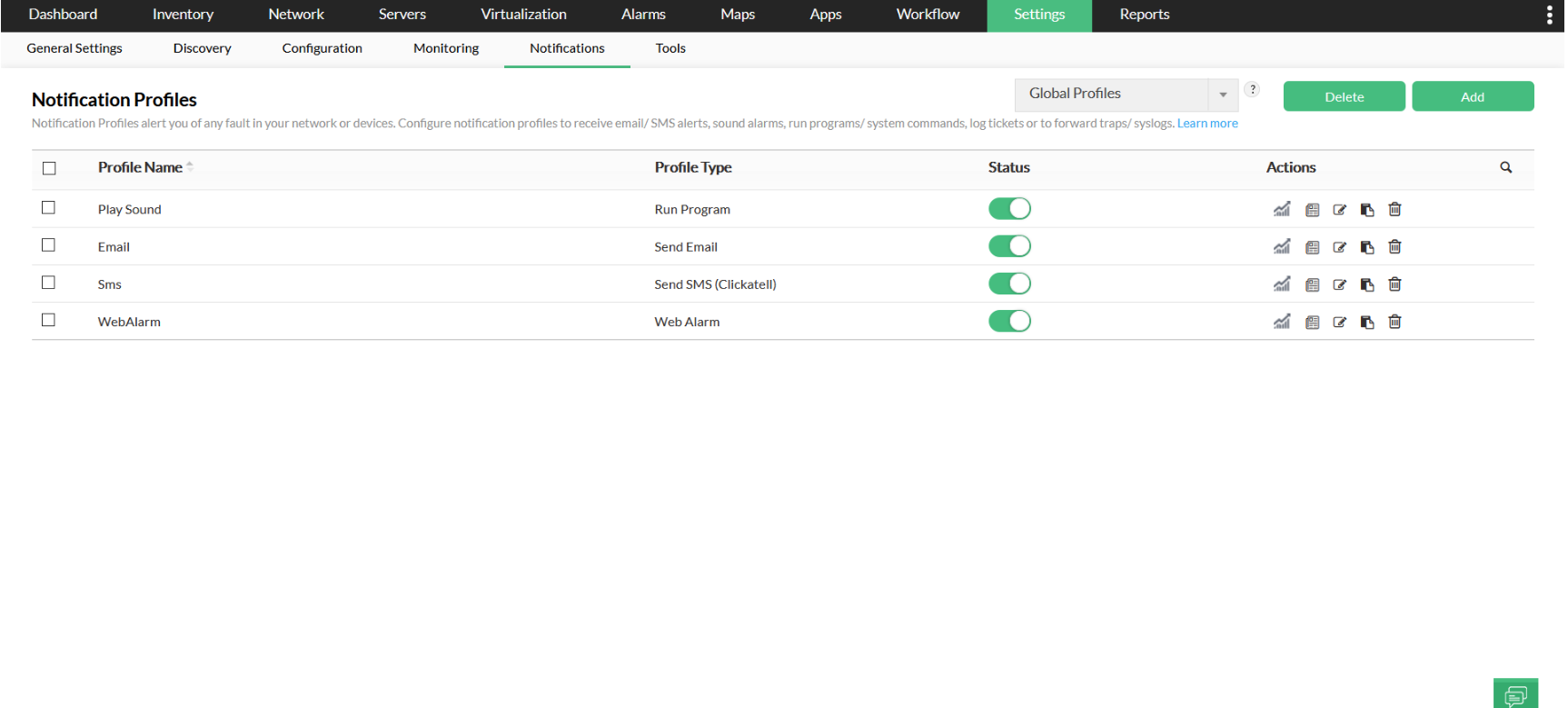
Activer/désactiver un profil de notification
Si vous souhaitez désactiver temporairement un profil de notification, vous pouvez suivre les étapes simples ci-dessous.
- Accédez à Paramètres -> Notifications -> Profils de notification. Vous y trouverez une liste de tous les profils de notification disponibles.
- Trouvez le profil que vous souhaitez désactiver et cliquez sur
 sous 'Statut'. Cela affichera un message de confirmation.
 - Si vous souhaitez toujours continuer, cliquez sur 'OK'.
Vous avez maintenant désactivé avec succès un profil de notification. Si vous souhaitez réactiver un profil de notification, il vous suffit de l'activer à nouveau en cliquant une nouvelle fois sur le curseur.
Remarque : Cliquez ici pour en savoir plus sur les scénarios dans lesquels plusieurs profils de notification doivent être créés.