Intégration d’OpManager avec WhatsApp Messenger
WhatsApp de Meta est une plateforme populaire de messagerie instantanée et de VoIP qui permet aux utilisateurs de communiquer facilement entre eux. En intégrant OpManager à WhatsApp, les utilisateurs peuvent désormais recevoir facilement les alertes OpManager sous forme de messages via WhatsApp. Cela les aide à rester informés des pannes de leur réseau lors de leurs déplacements et à lancer des mesures de correction des pannes, ce qui améliore en fin de compte la disponibilité du réseau.
Pour intégrer OpManager à WhatsApp Messenger, vous avez besoin de :
- Compte Facebook
- Compte WhatsApp Business
- Compte Meta Business avec profil d’entreprise
- Compte développeur Meta
Effectuez les étapes suivantes pour intégrer OpManager à WhatsApp.
REMARQUE : Veuillez noter que cette fonctionnalité est prise en charge uniquement pour les versions d’OpManager 128100 et supérieures.
Depuis Meta
À présent, depuis la console Meta, effectuez les étapes suivantes.
I. Créer une application avec un compte développeur Meta et configurer WhatsApp
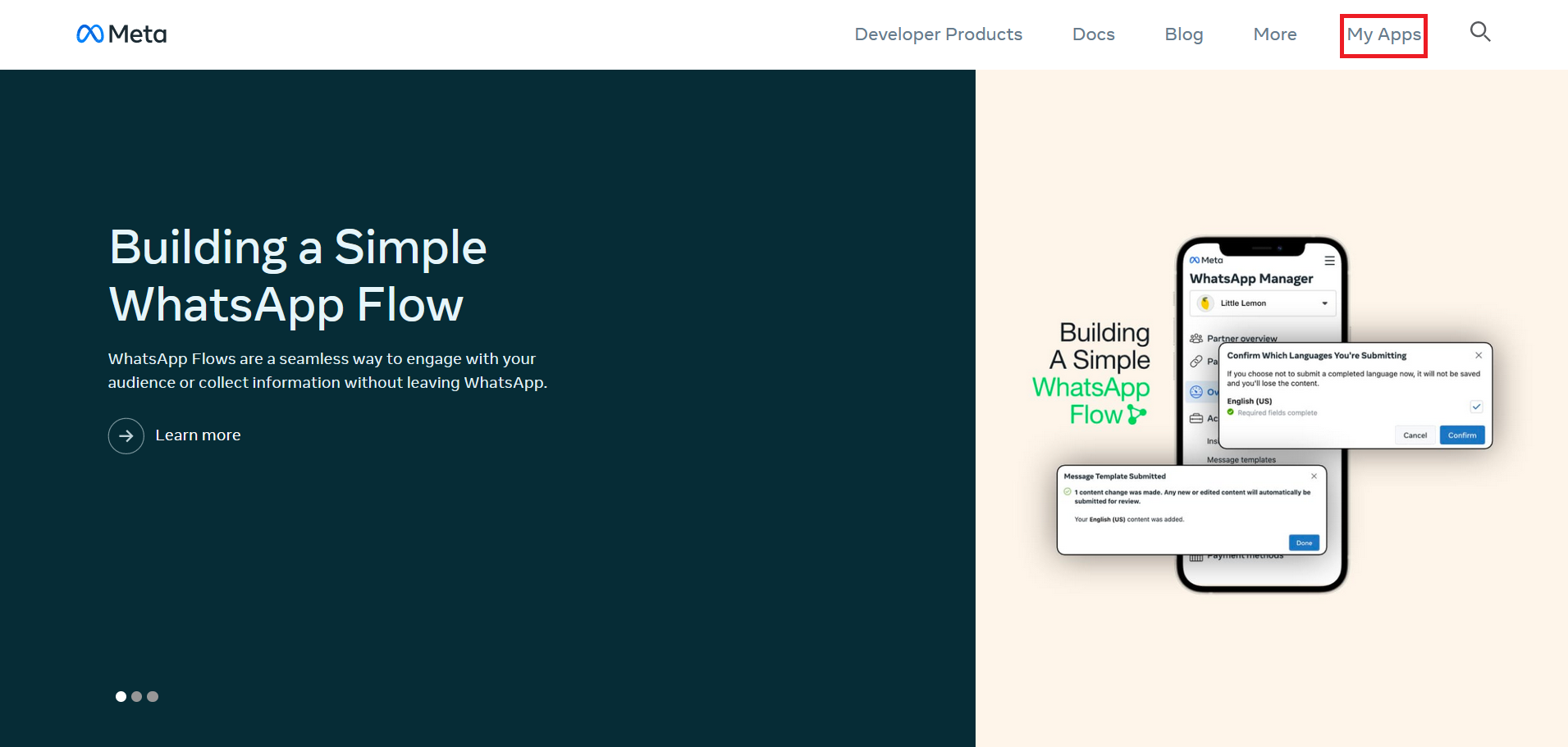
Connectez-vous à votre compte développeur Meta et accédez à « My Apps ».
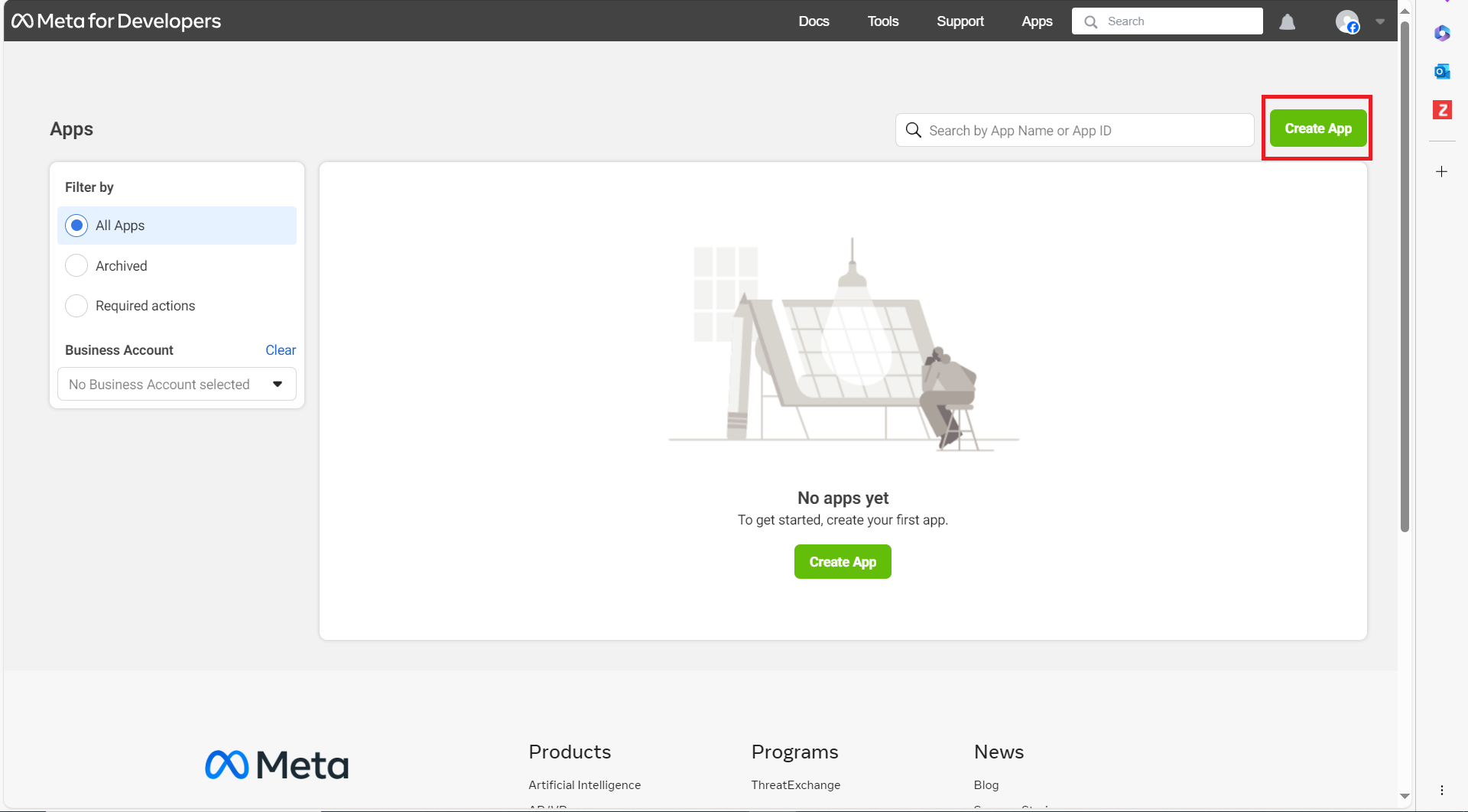
Maintenant, cliquez sur le bouton « Create App ».
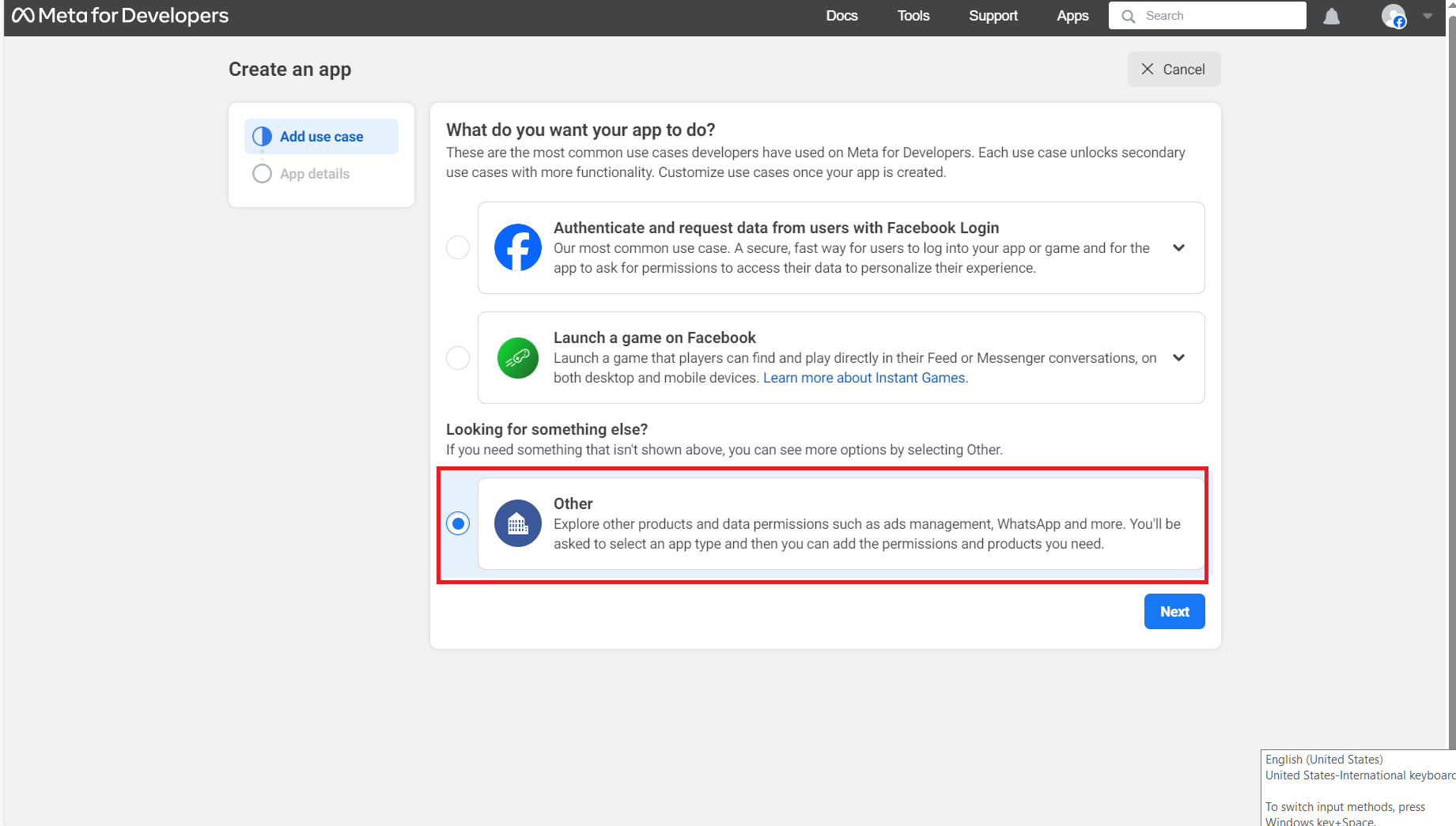
Sélectionnez ensuite « Other » comme cas d’utilisation, puis cliquez sur Suivant.
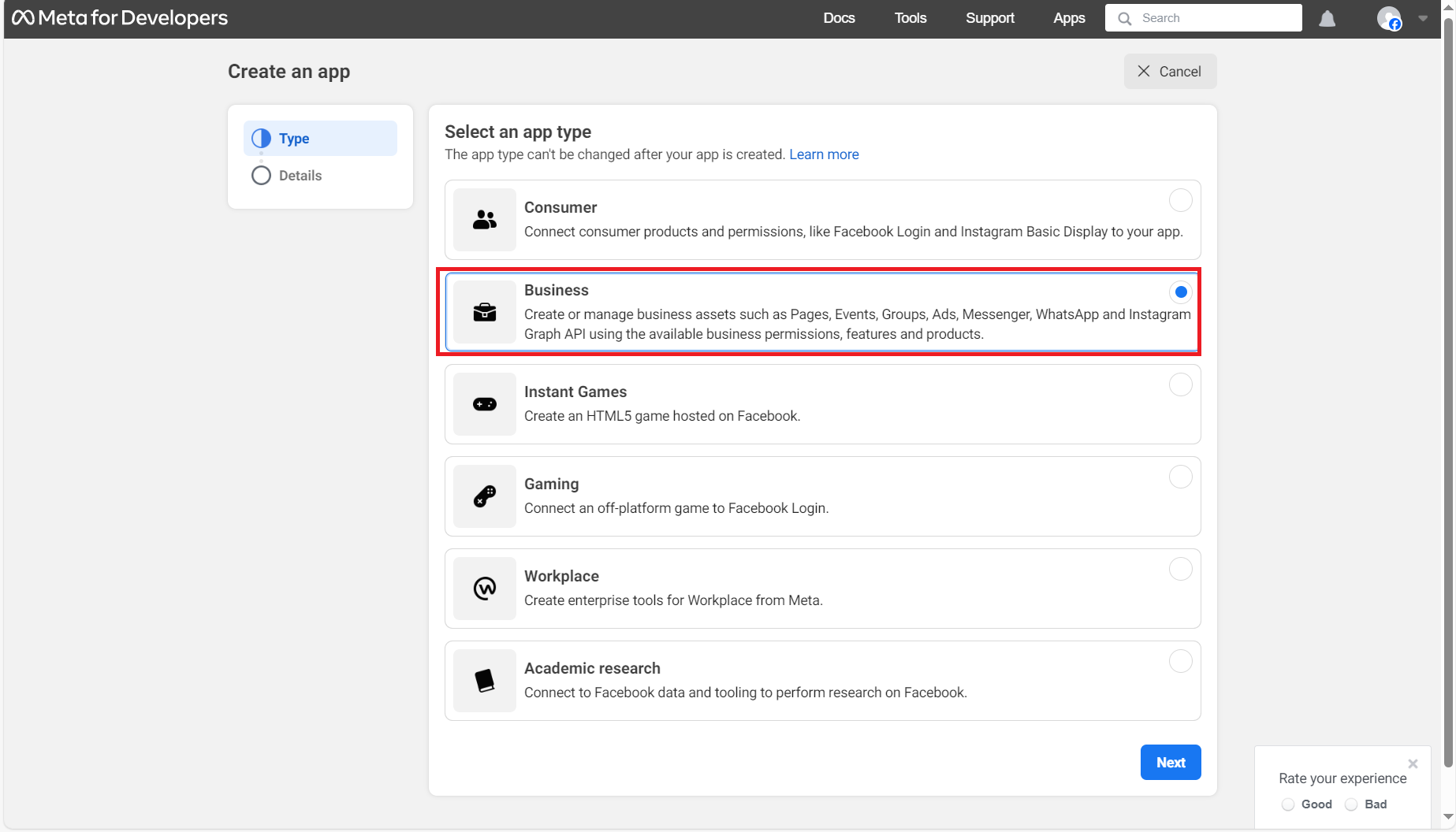
Sélectionnez le type d’application « Business », puis cliquez sur Suivant.
- Saisissez maintenant le nom de l’application et sélectionnez le compte professionnel correspondant.
Cliquez ensuite sur le bouton « Create App ».
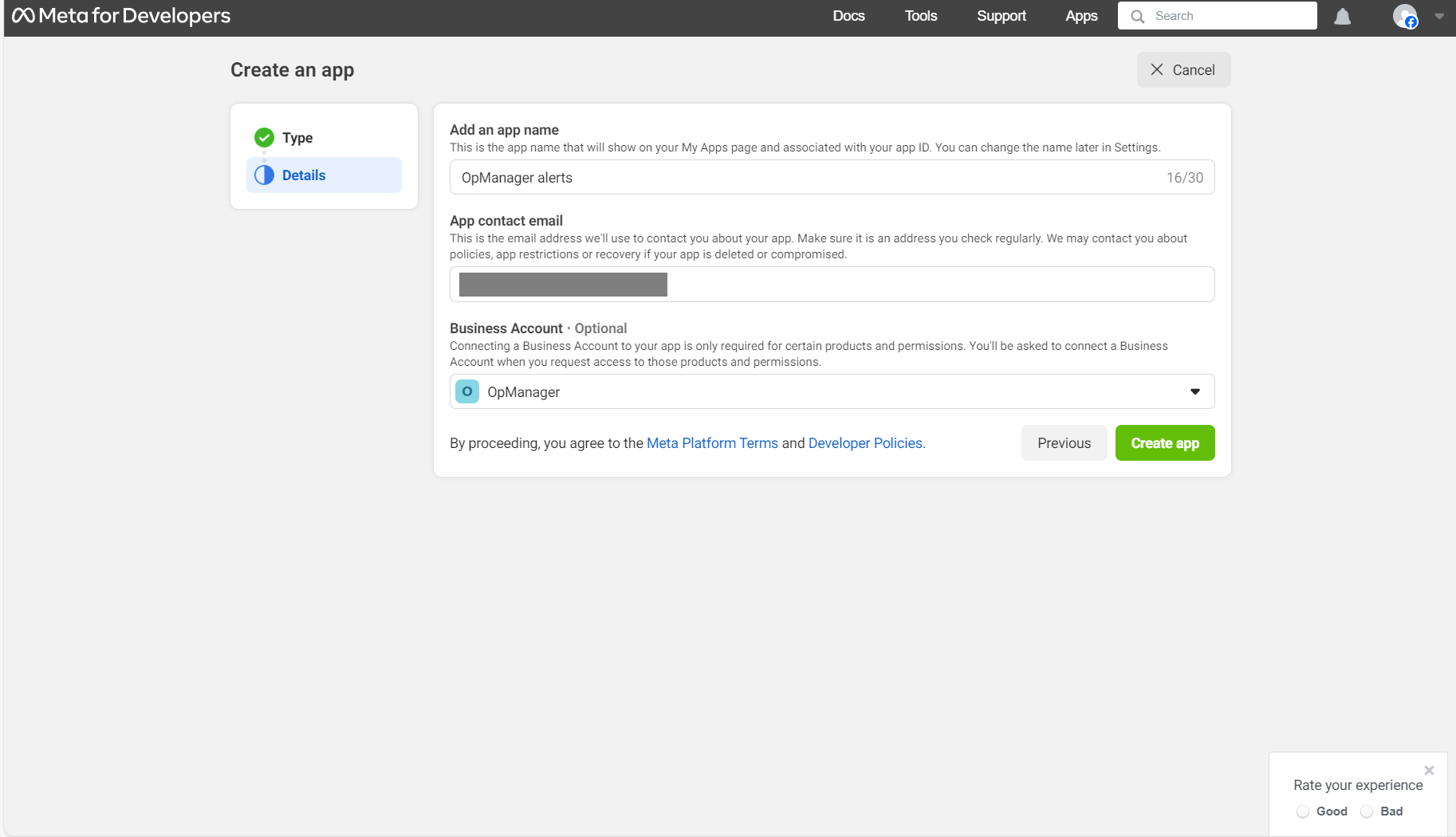
Il vous sera demandé de saisir à nouveau votre mot de passe. Une fois cela fait, cliquez sur « Submit ».
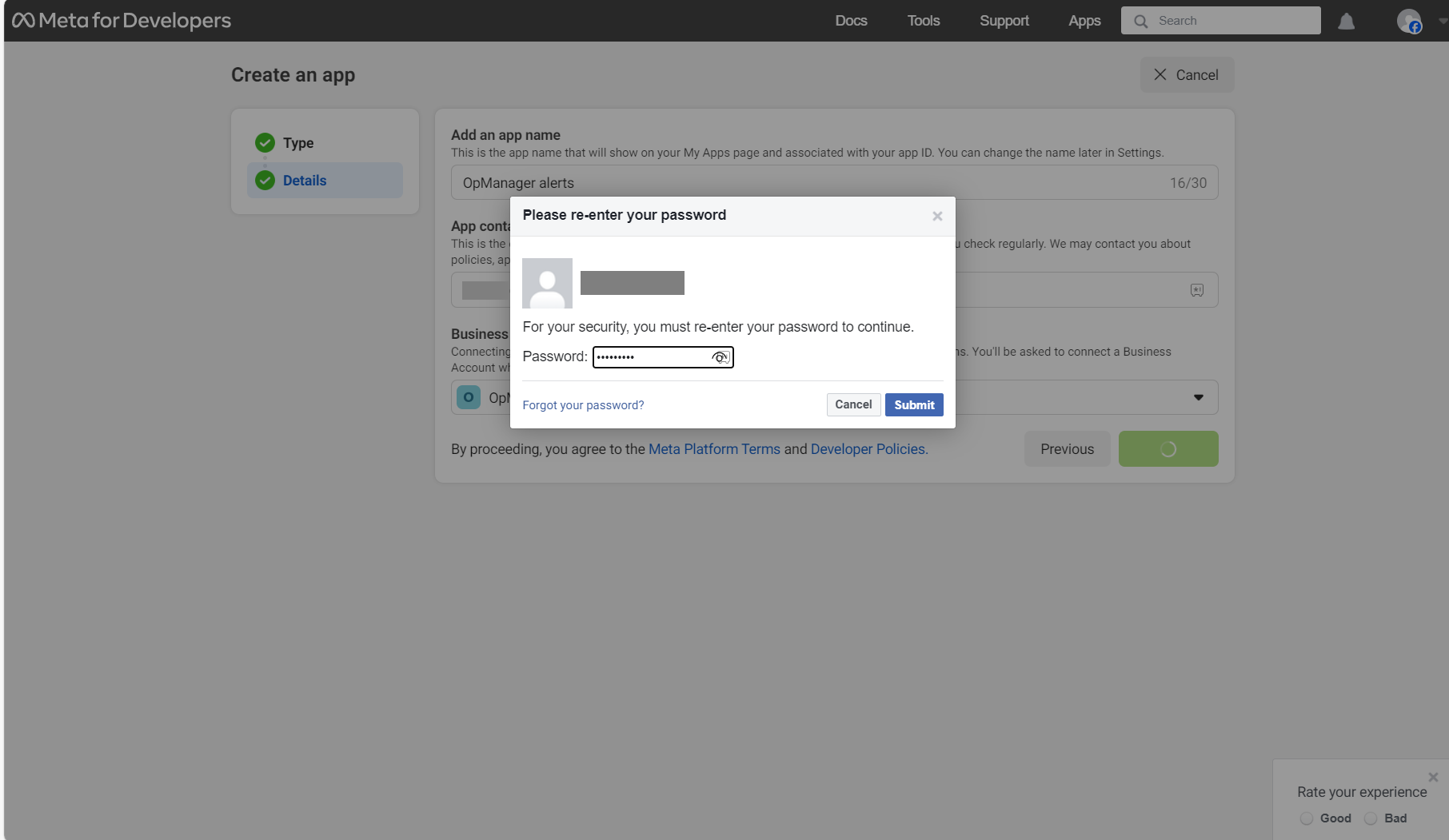
Dans l’écran suivant, cliquez sur l’option « Set Up » qui apparaît en bas à droite de la section WhatsApp.
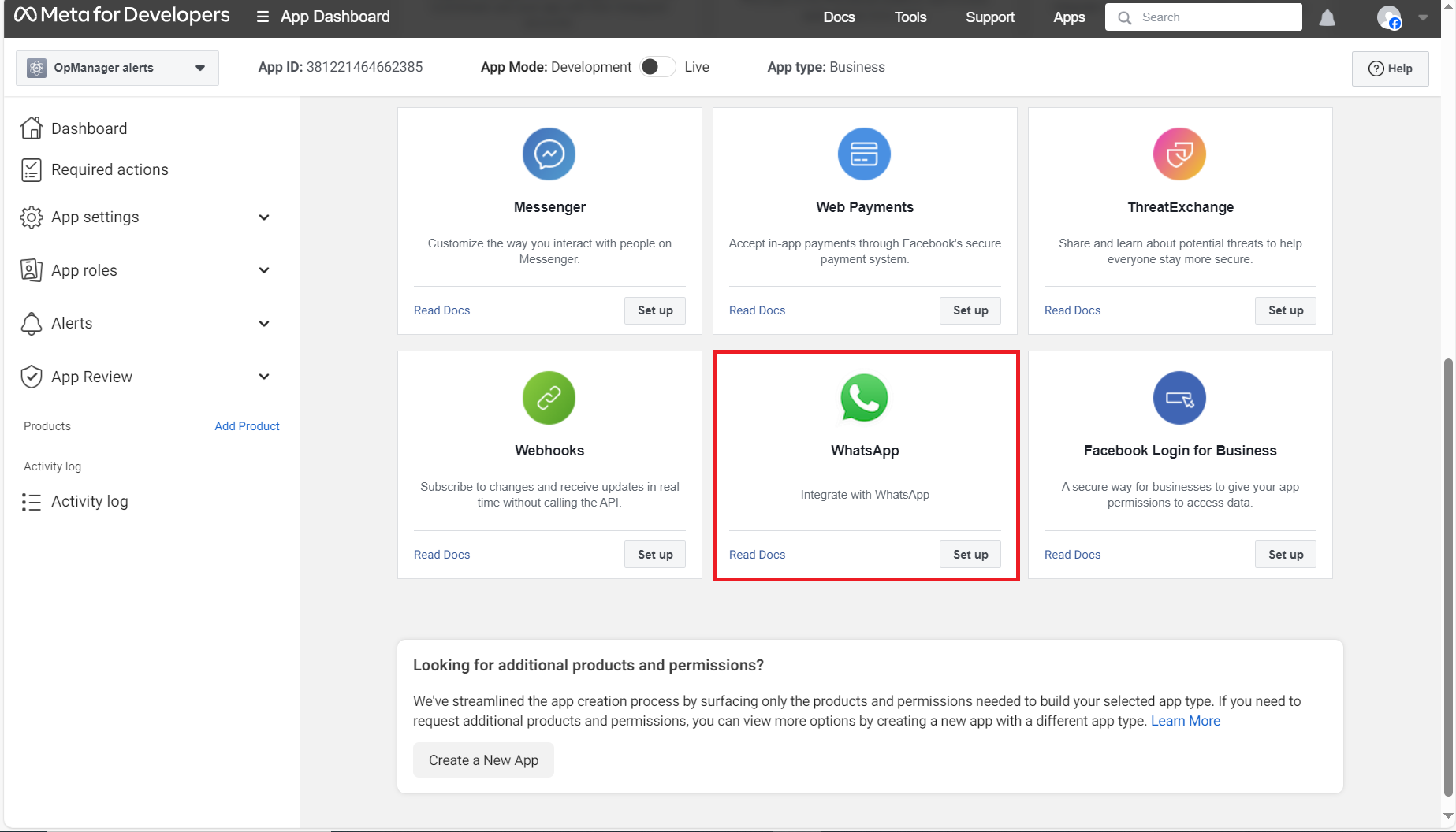
Sélectionnez un compte professionnel et cliquez sur « Continue ».

- Vous serez maintenant redirigé vers l’écran de démarrage rapide de WhatsApp.
II. Créer l’URL du webhook
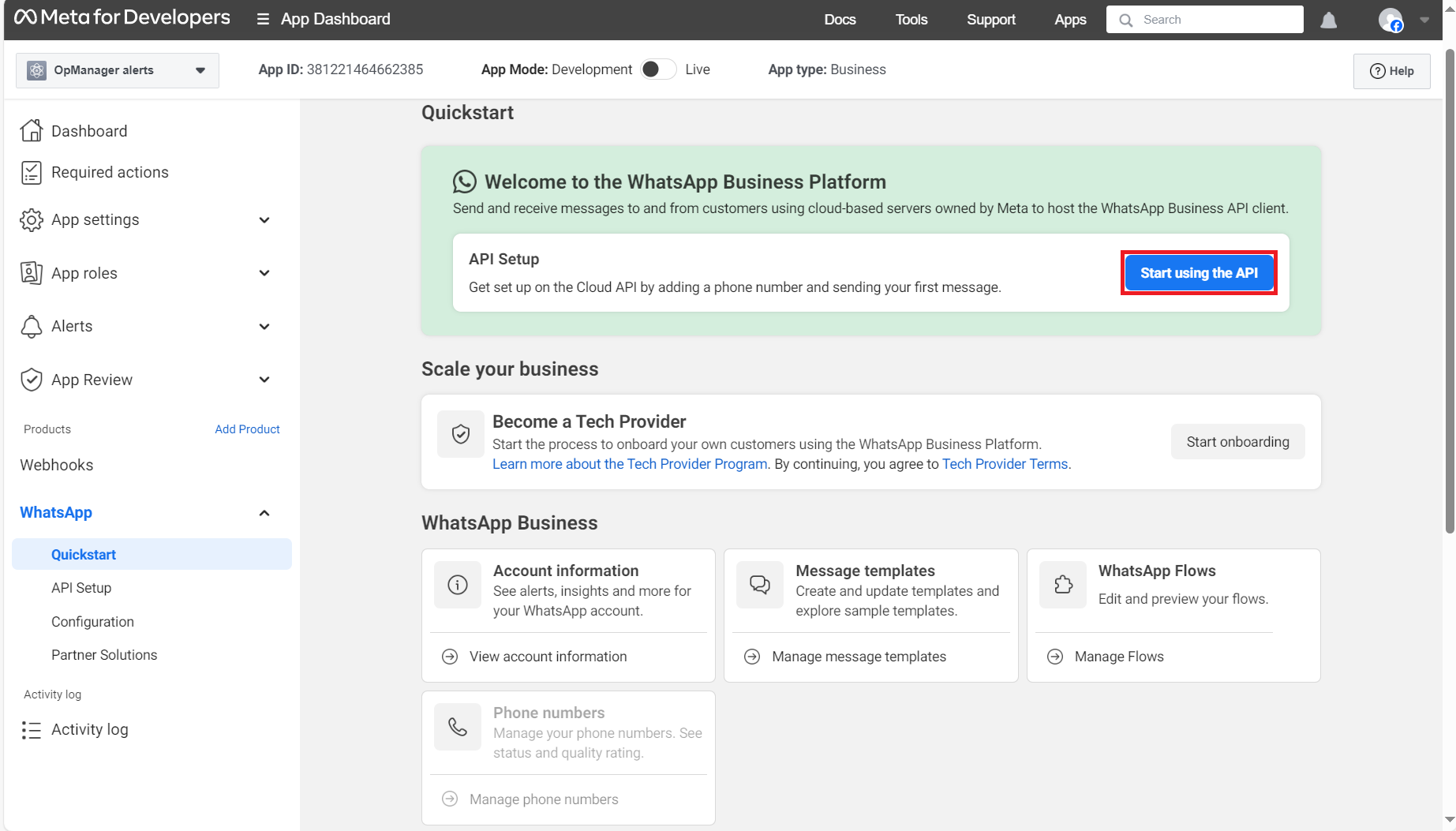
Cliquez maintenant sur l’option « Start using the API » présente sur l’écran de démarrage rapide de WhatsApp.
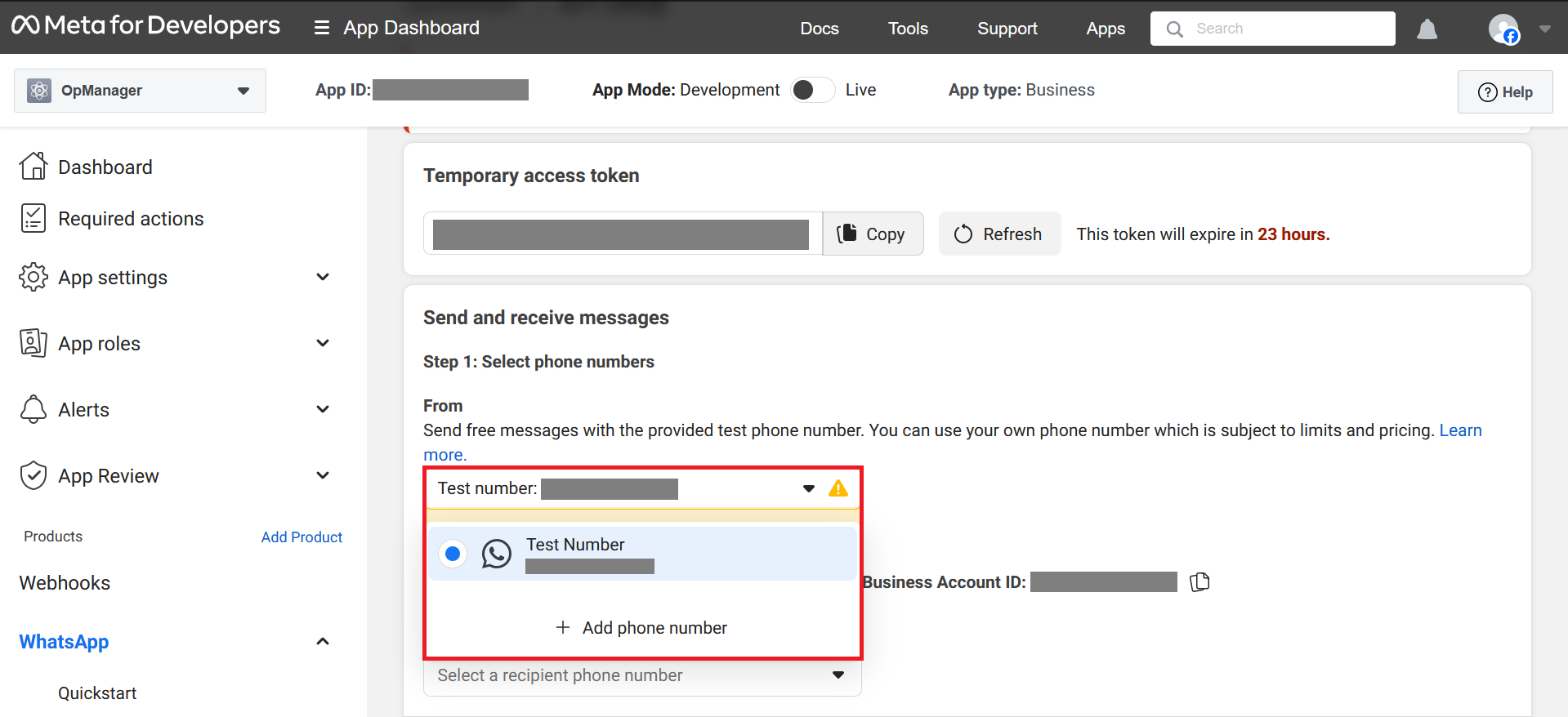
- Dans la section « Send and receive messages », sélectionnez l’option « Add phone number » dans la liste déroulante « From » (mise en évidence dans la capture d’écran ci-dessous).
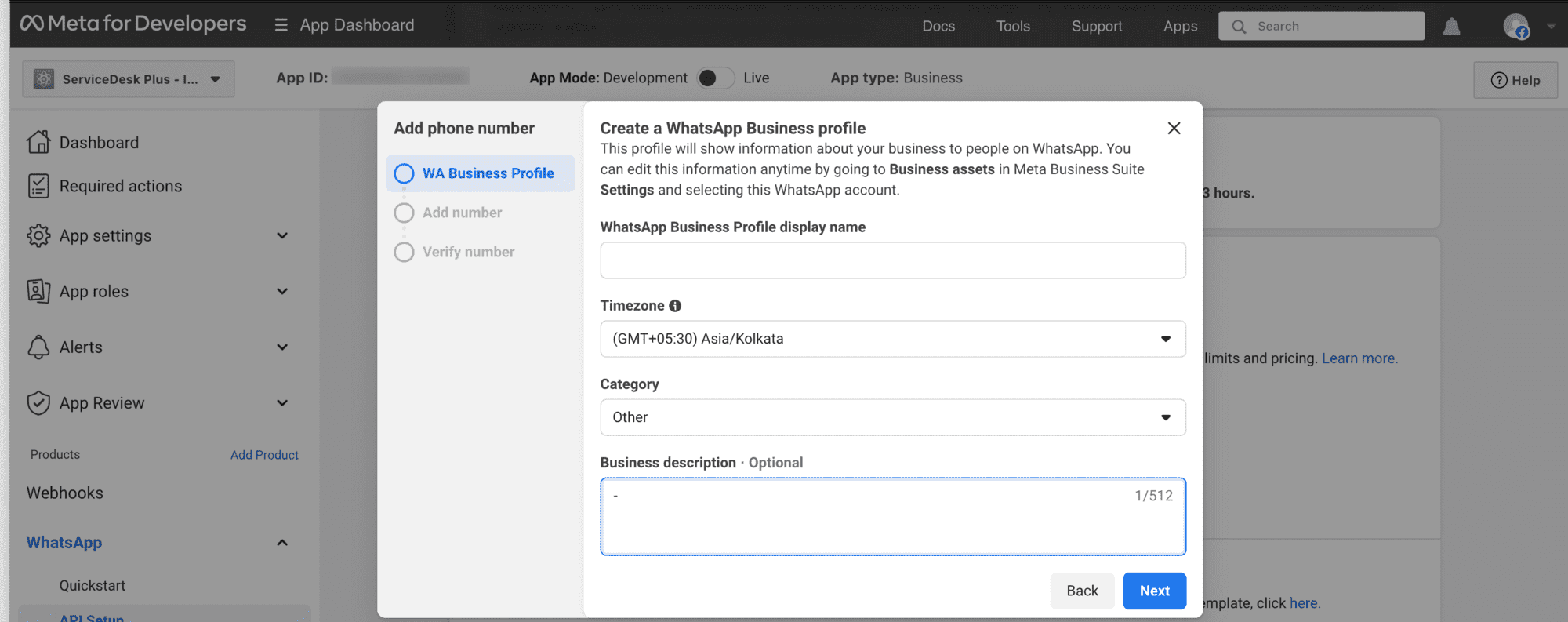
Saisissez maintenant les détails du profil WhatsApp Business et entrez le nom « OpManager ».
Choisissez la catégorie d’entreprise « Other », puis cliquez sur « Next ».
Saisissez maintenant votre numéro WhatsApp Business et choisissez le mode de vérification.
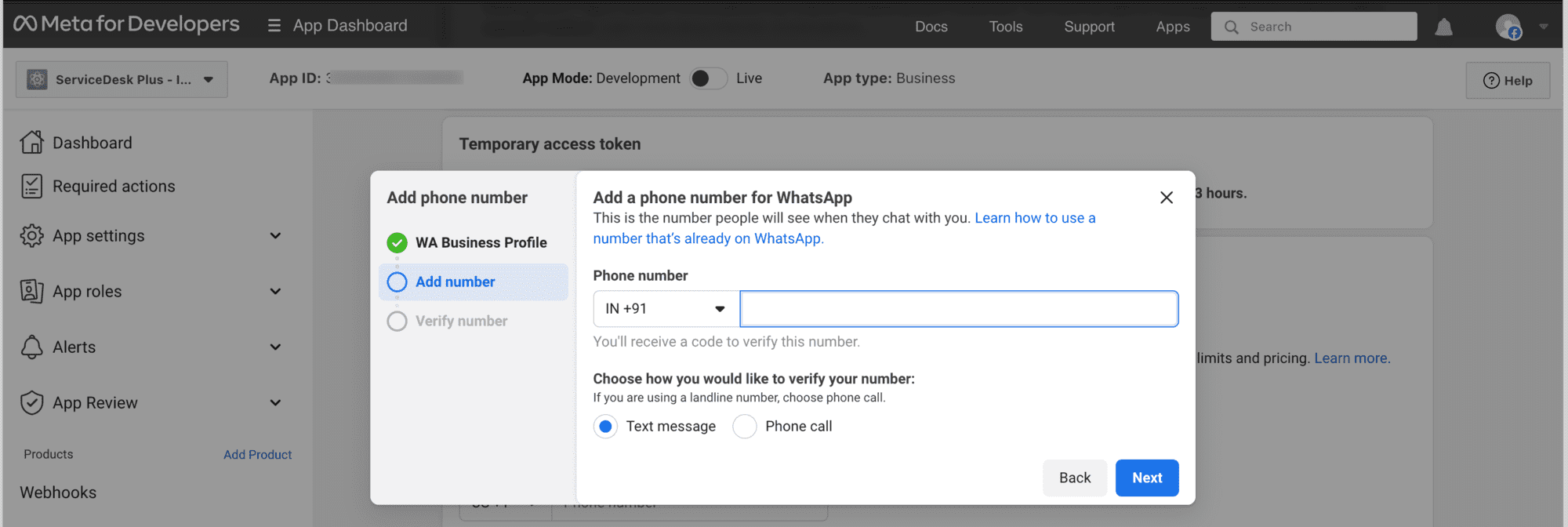
- Une fois le numéro vérifié, il peut être utilisé pour envoyer des messages.
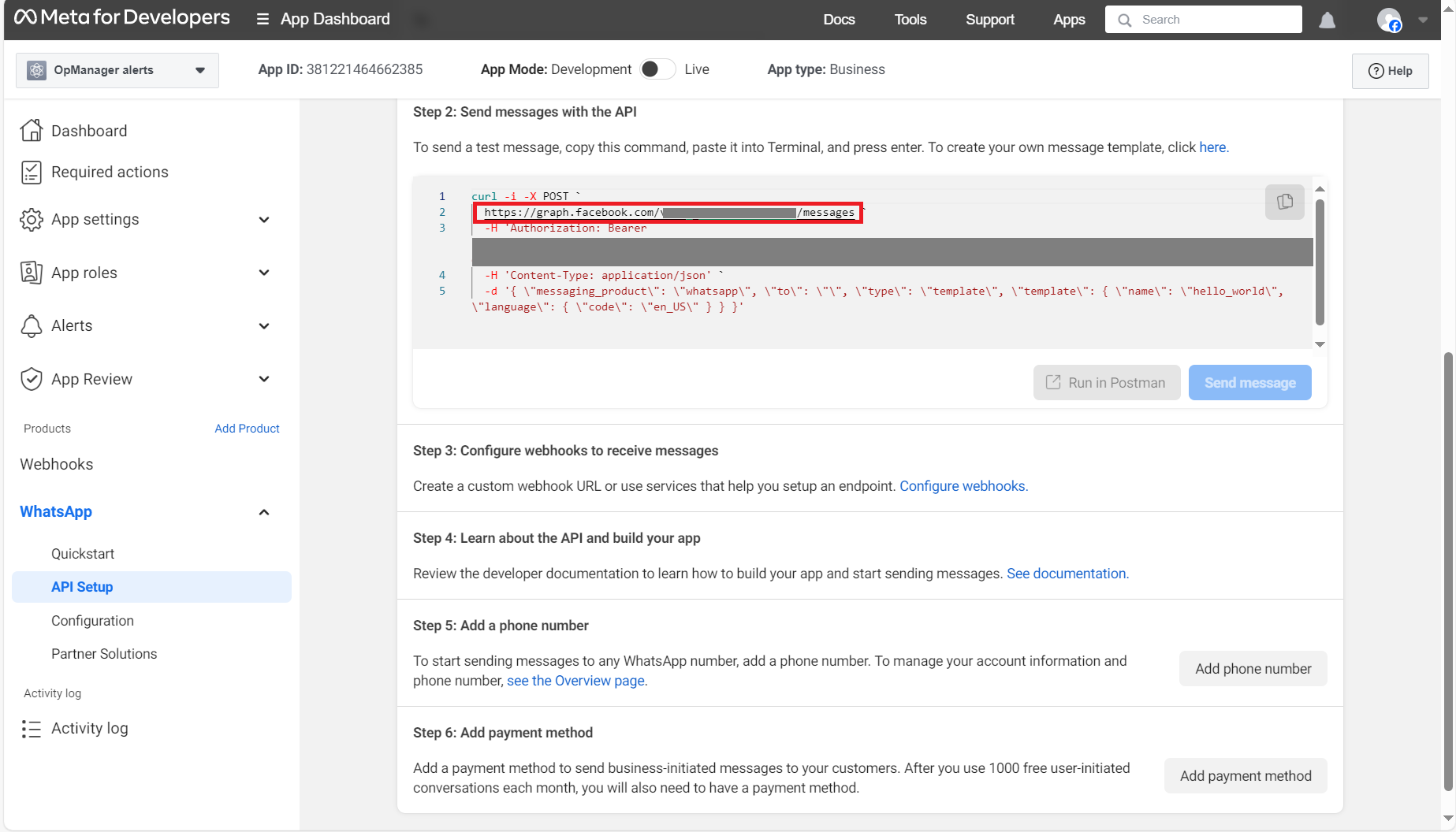
Copiez ensuite l’URL affichée dans le terminal ci-dessous.
III. Créer un utilisateur et attribuer l’application comme ressource
- Ouvrez le compte Meta Business et accédez à la page « Business settings ».
- Ensuite, dans la section « Users », accédez à l’onglet « System Users » et cliquez sur le bouton « Add ».
- Indiquez le nom de l’utilisateur comme « OpManager » et accordez-lui l’accès « Employee ».
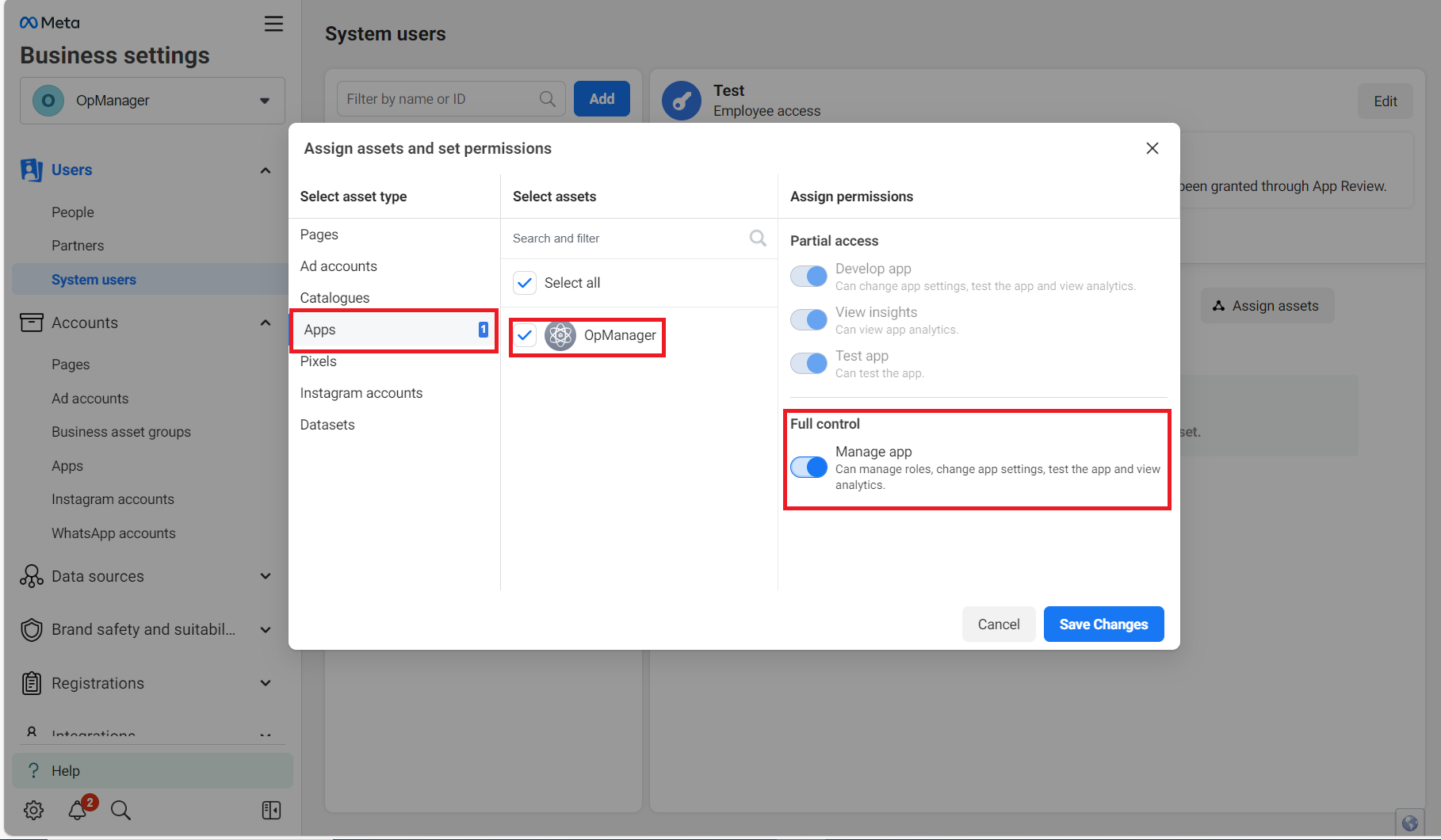
- Maintenant que l’utilisateur a été créé, vous devez attribuer l’application comme ressource.
Cliquez sur l’option « Assign Assets », puis sur « Apps ». Choisissez ensuite l’application que vous venez de créer (c’est-à-dire OpManager) et activez « Full Control ».
IV. Générer le jeton de l’application depuis le compte Meta Business
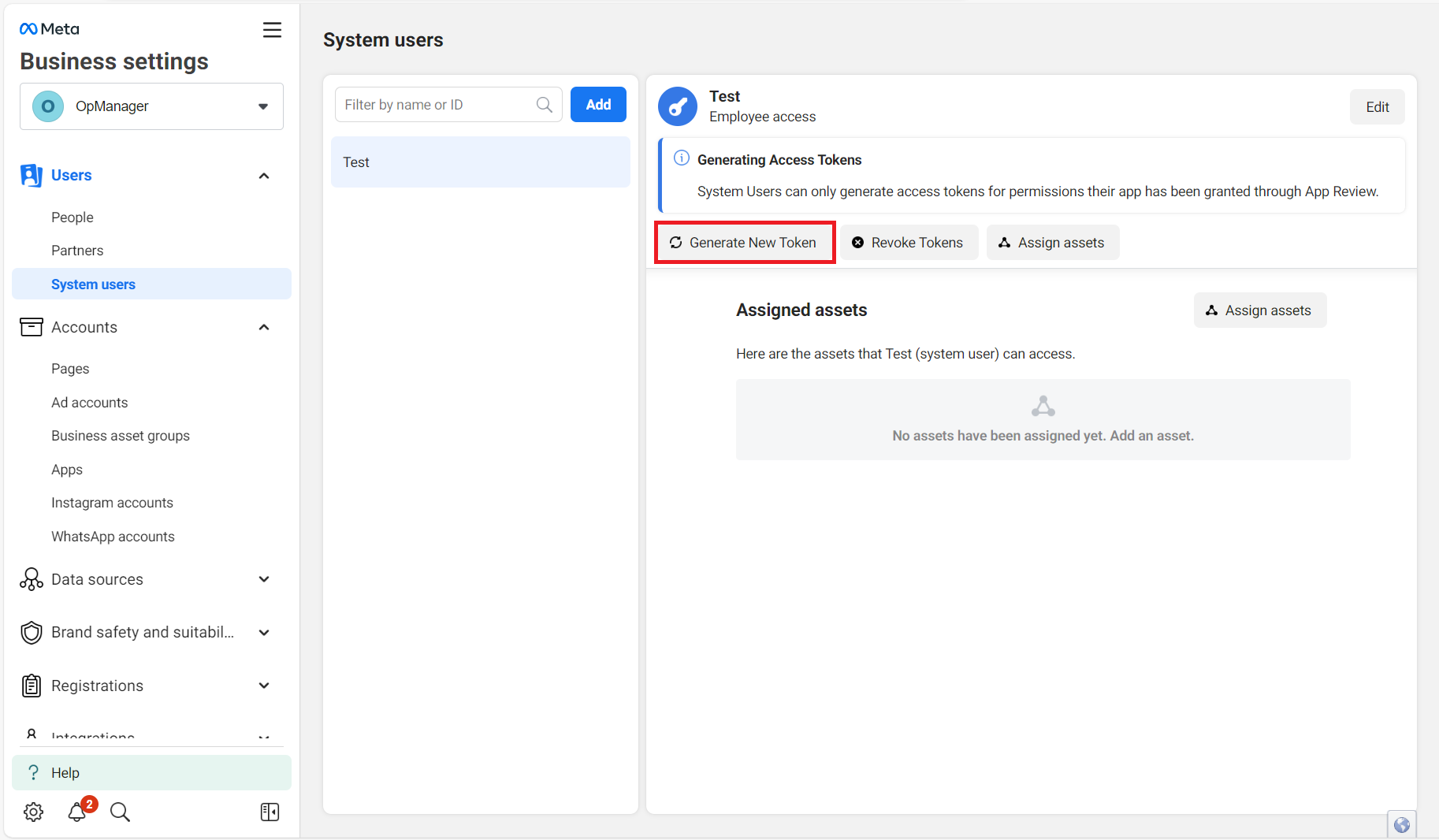
- Accédez de nouveau à l’option « Users » située dans la section « System Users », puis sélectionnez l’utilisateur créé.
Cliquez ensuite sur l’option « Generate New token ».
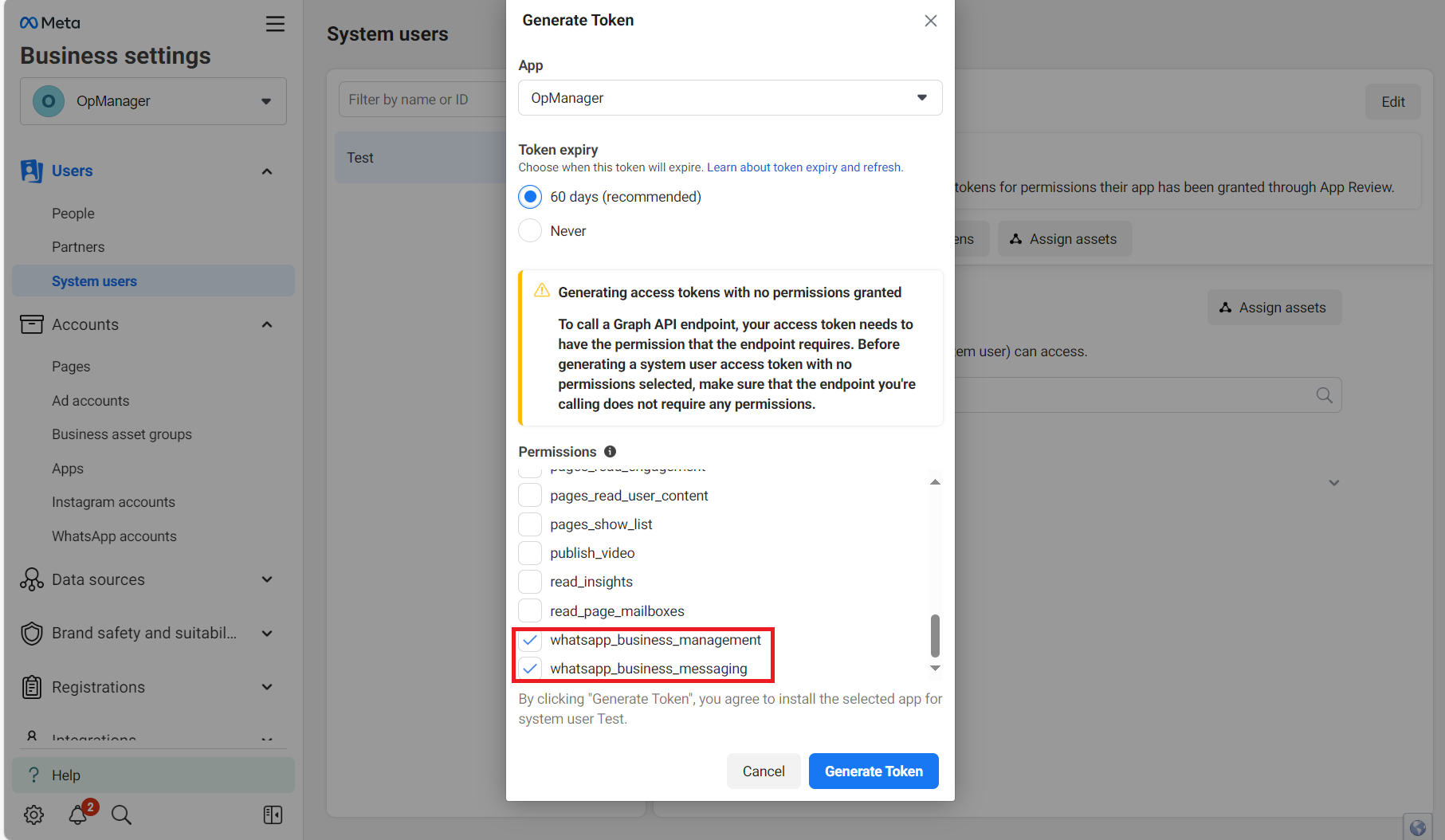
- Sélectionnez maintenant l’application dans la liste déroulante, puis choisissez la durée d’expiration de votre jeton.
- Activez les deux autorisations suivantes : WhatsApp_business_management et WhatsApp_business_messaging
Cliquez ensuite sur « Generate Token ».
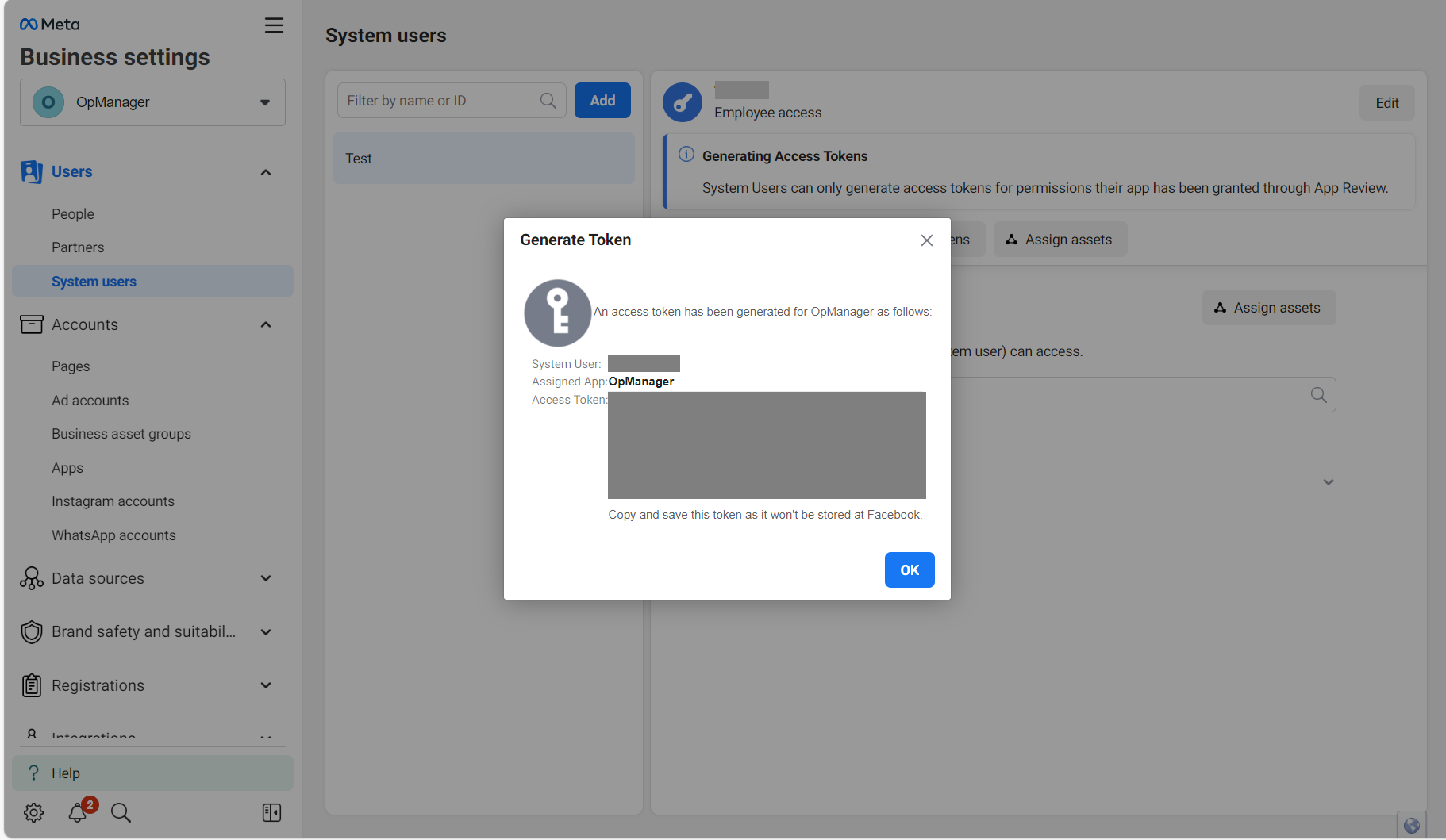
Copiez et enregistrez le jeton.
V. Créer un modèle de message
Ouvrez WhatsApp Manager depuis votre compte Meta Business.
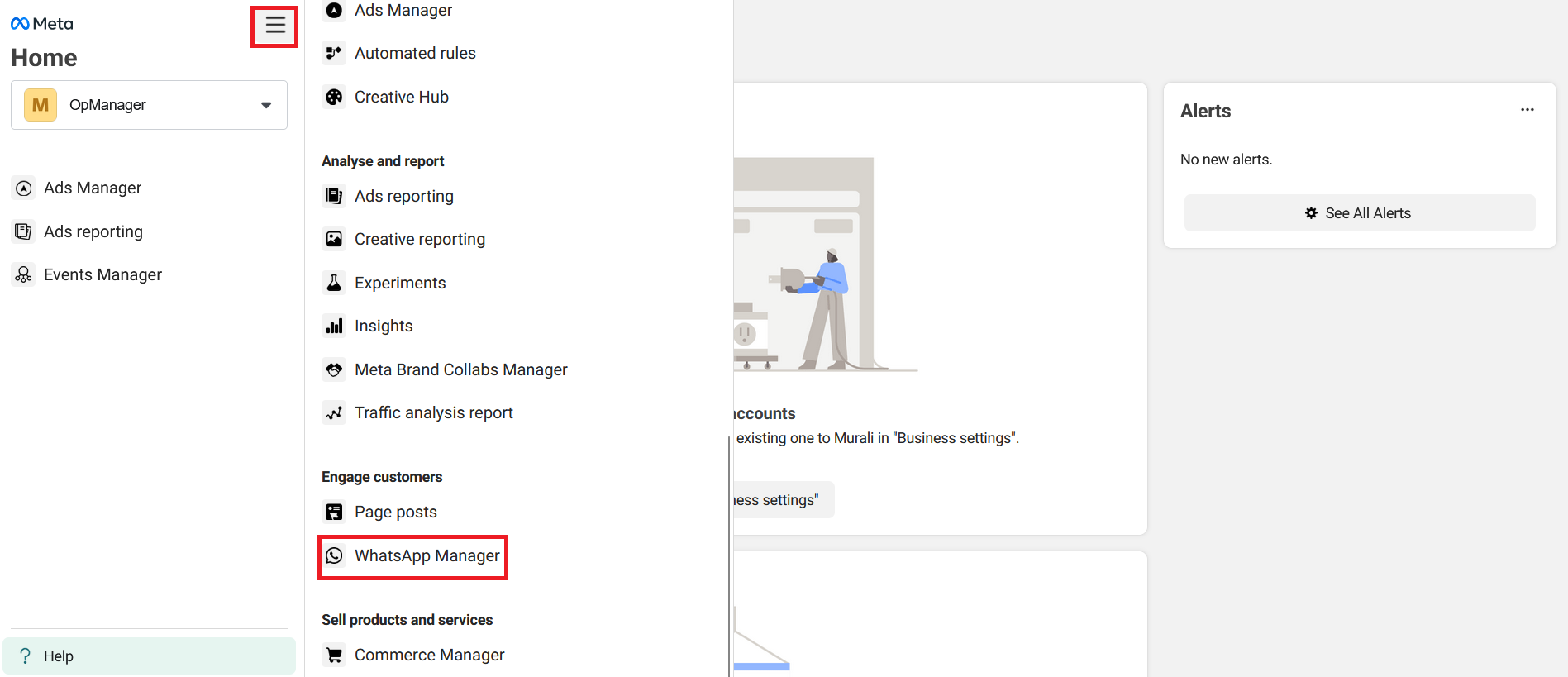
- Cliquez sur l’onglet « Account Tools » situé à gauche, puis sélectionnez « Message Templates ».
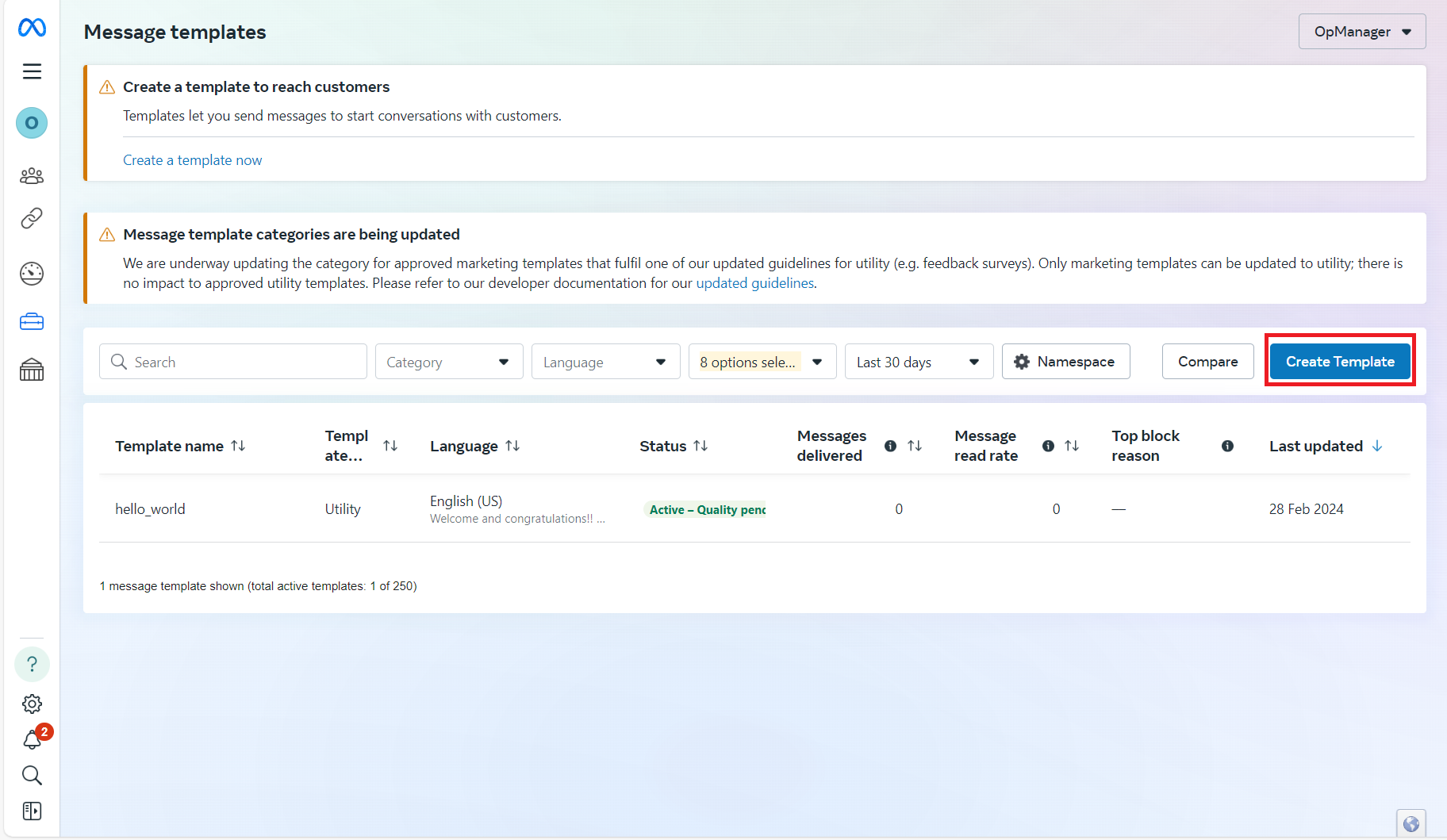
Cliquez sur l’option « Create Template ».
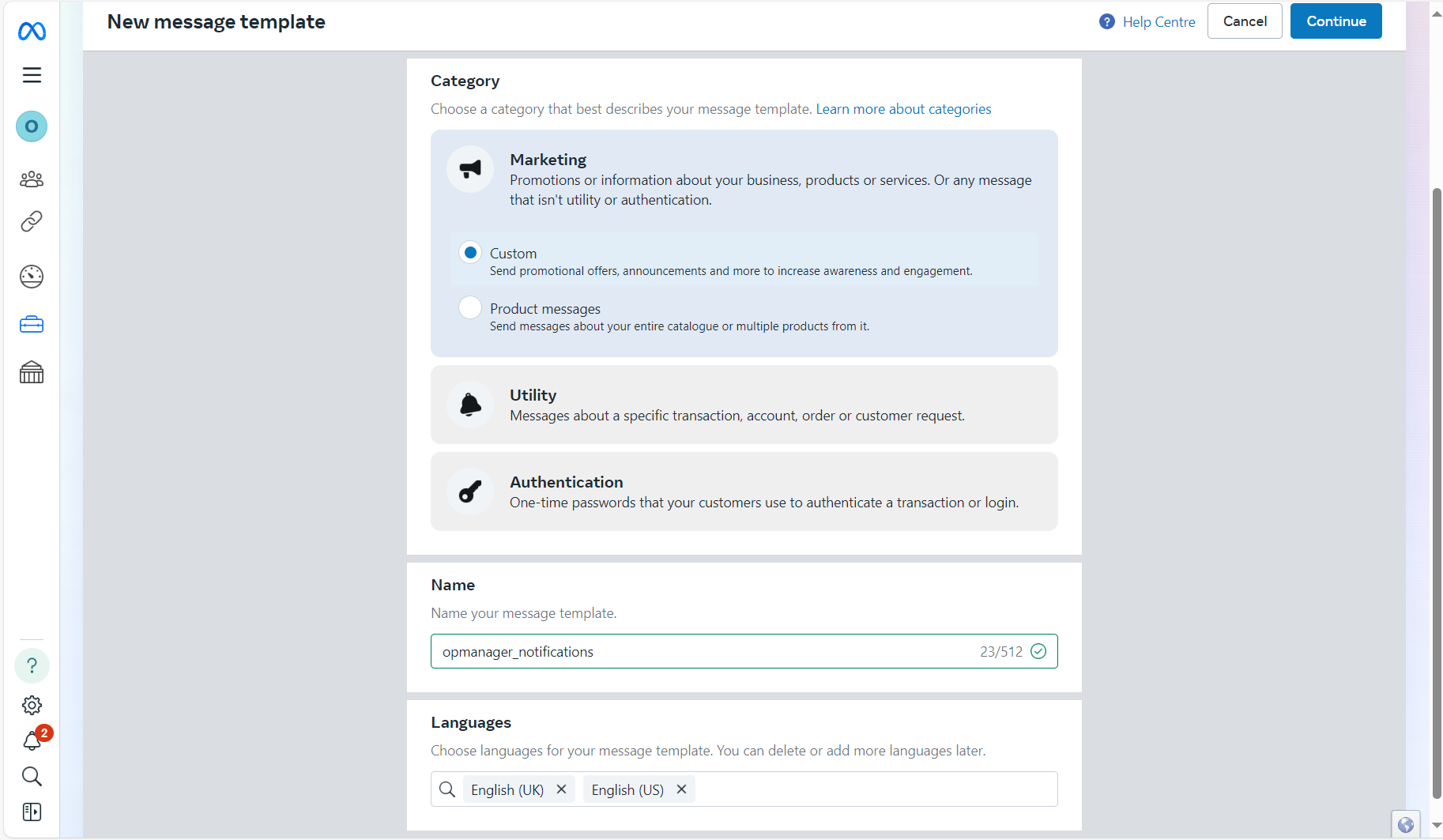
- Dans la catégorie, choisissez « Marketing » et sélectionnez la sous-catégorie « Custom ».
Donnez un nom à votre modèle et choisissez les langues souhaitées pour lesquelles vous voulez créer le modèle. Cliquez sur « Continue ».
Dans la section « Body », saisissez le contenu du message qui doit être envoyé via WhatsApp. Mentionnez le nom du premier champ (nom de l’appareil), puis ajoutez la variable ici. Ensuite, ajoutez le nom du deuxième champ (problème avec l’appareil), puis ajoutez la variable suivante ici.
REMARQUE : Vous pouvez également ajouter plus de deux variables avec les informations souhaitées pour lesquelles vous devez être alerté.Vous pouvez prévisualiser le message dans la fenêtre d’aperçu du message disponible dans le coin supérieur droit de l’écran.
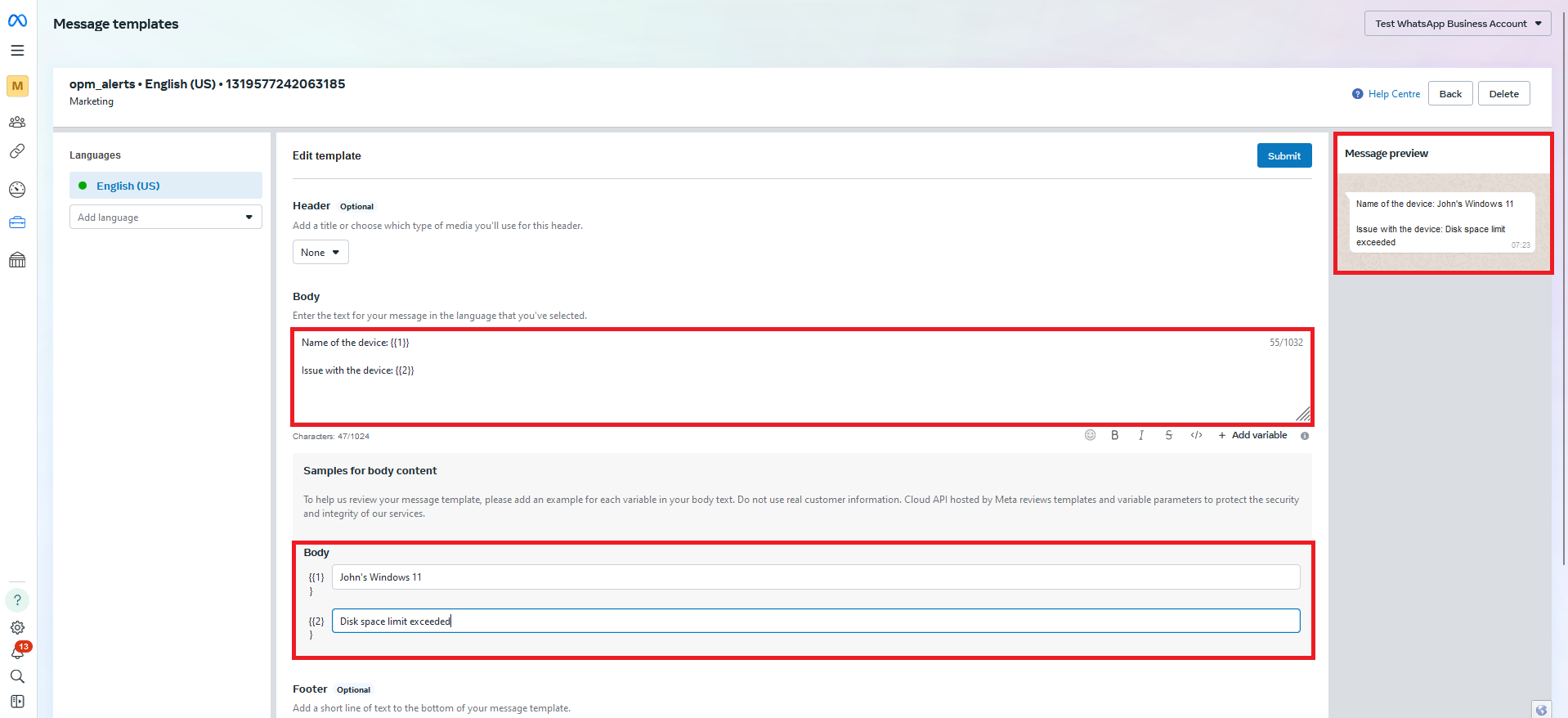
- Cliquez sur « Submit ».
- Meta approuvera ensuite le modèle après sa vérification.
Depuis l’interface utilisateur d’OpManager
Suivez les étapes ci-dessous depuis la console OpManager.
I. Configuration des intégrations personnalisées
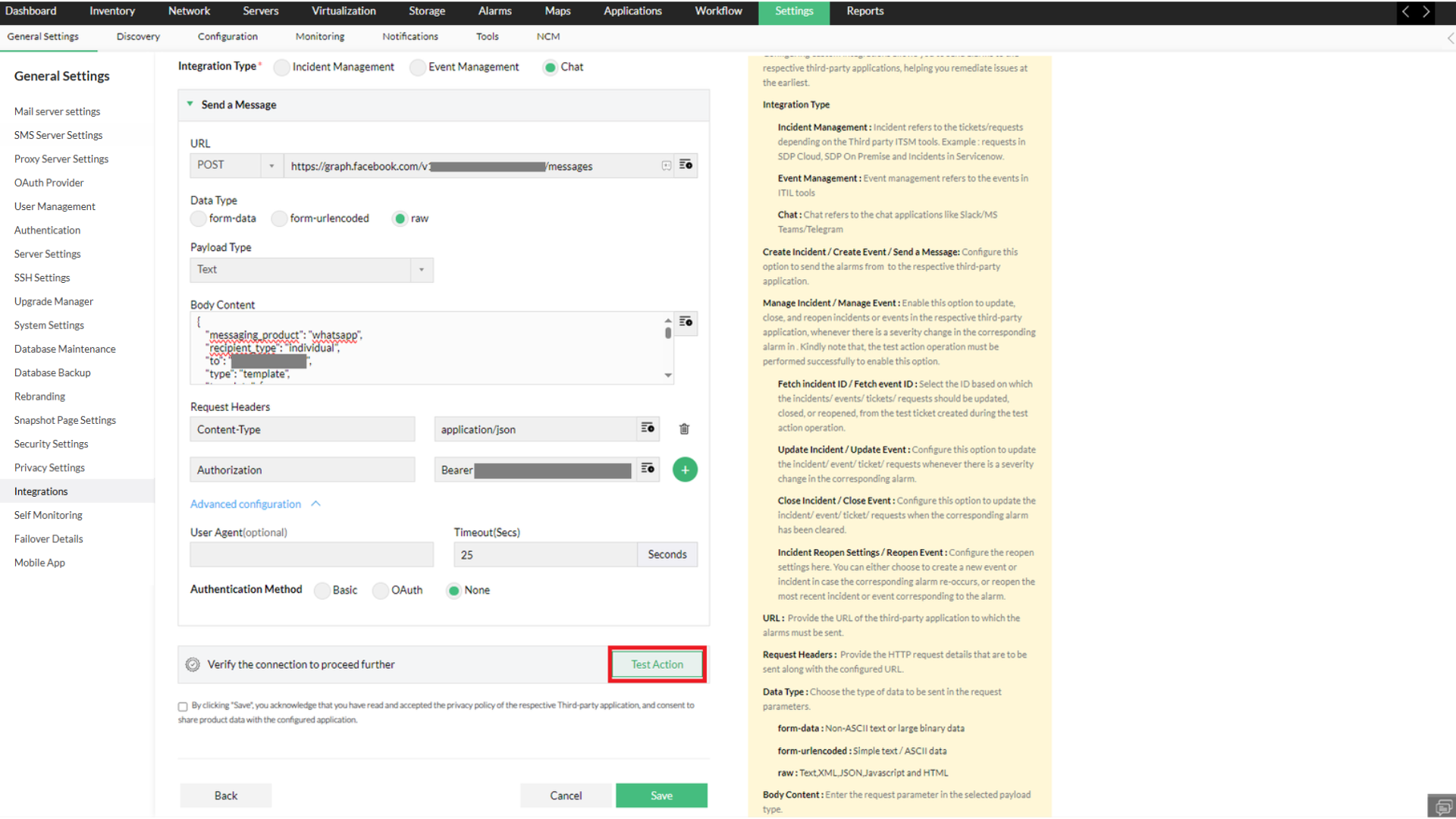
- Accédez à Settings -> General Settings -> Integrations -> New Custom Integration
- Donnez un nom et une description à ce profil d’intégration.
- Sélectionnez le type d’intégration « Chat ».
- Dans la section « Send a Message », choisissez la méthode POST et saisissez l’URL d’intégration que nous avons obtenue précédemment, depuis ici.
- Choisissez le « DataType » comme raw et le « PayloadType » comme JSON.
- Dans le contenu du corps, définissez les variables d’entrée que vous avez définies dans le contenu du corps des modèles de message sur la page Meta Business. Cliquez ici pour en savoir plus.
- Dans les en-têtes de requête, définissez la valeur de « Content-type » sur application/json.
- Ajoutez un autre en-tête de requête appelé Authorization. Dans son champ de valeur, saisissez ce qui suit : Bearer<space><Jeton d’application créé depuis le compte Meta Business>
- Configurez la valeur du délai d’expiration.
- Utilisez le bouton « Test Action » pour vérifier la connexion.
- Une fois que l’action de test a réussi, cochez la case indiquant que vous avez lu et respectez les conditions générales de l’application tierce concernée avec laquelle vous intégrez OpManager, qui est WhatsApp dans ce cas.
Cliquez sur Save.
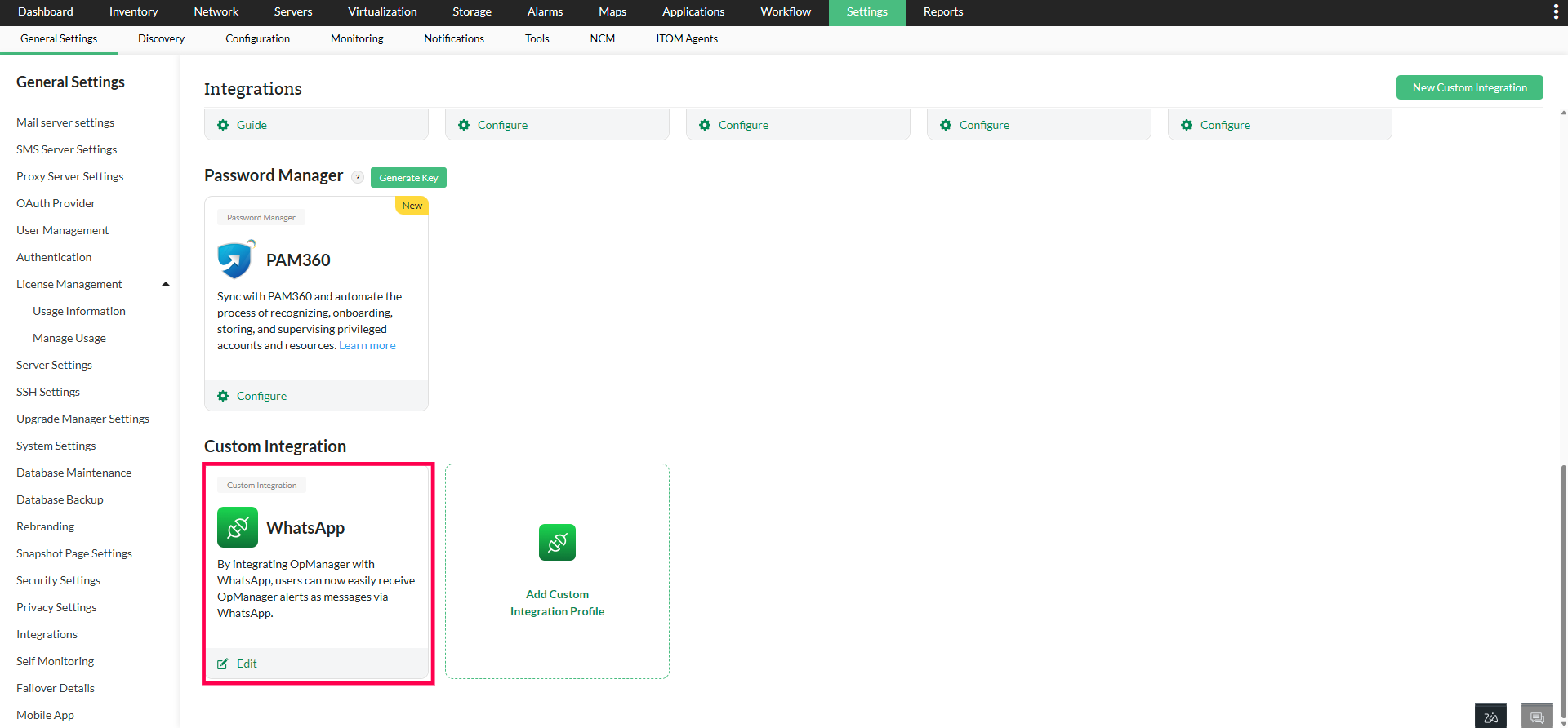
- Maintenant qu’OpManager a été intégré à WhatsApp, nous devons configurer également des profils de notification.
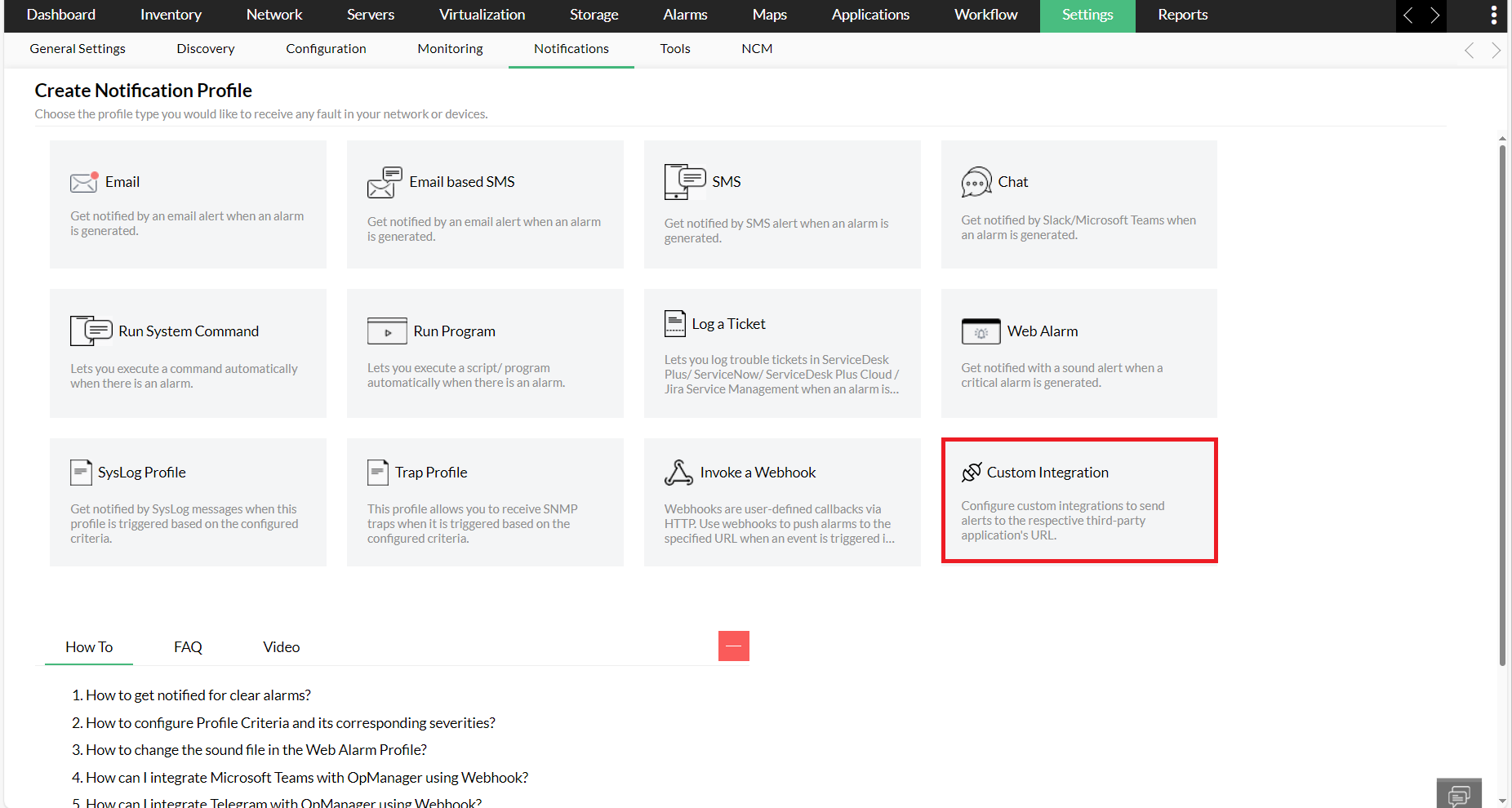
Accédez à Settings -> Notifications -> Add Profile.
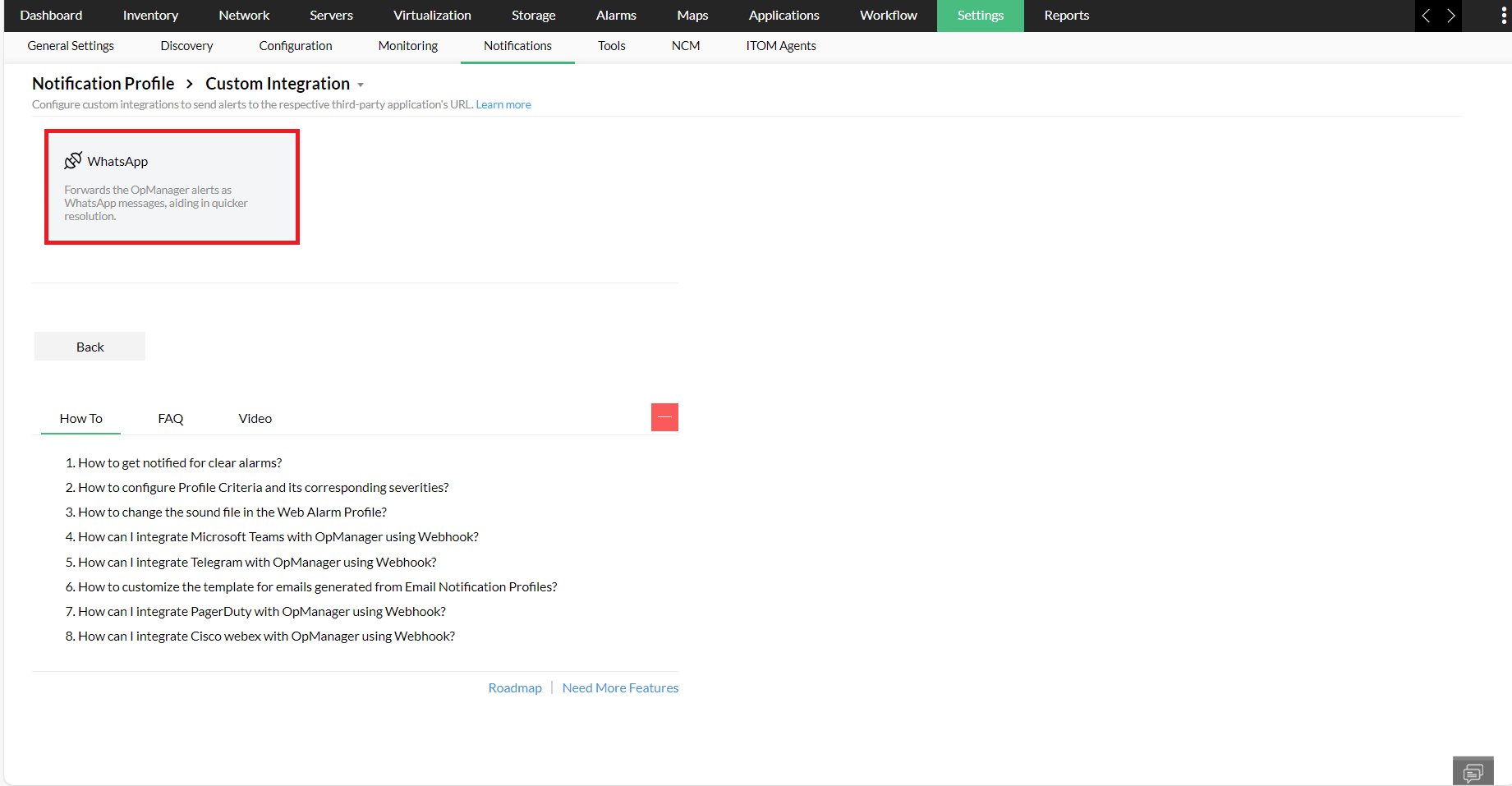
Dans la section « Custom Integrations », sélectionnez le profil configuré. Cliquez ici pour en savoir plus sur la configuration des profils de notification dans OpManager.
Contenu du corps
"messaging_product":"whatsapp",
"recipient_type":"individual",
"to":"<PhoneNumber>",
"type":"template",
"template": {
"name":"opm_alerts",
"language": {
"code":"en_US"
},
"components": [{
"type":"body",
"parameters": [{
"type":"text",
"text":"$displayName"
}, {
"type":"text",
"text":"$message"
}
]
}
]
}
}
- recepient_type : Doit être individual
- to : Saisissez le numéro de téléphone auquel les alertes OpManager doivent être transférées sous forme de messages WhatsApp.
- type : Doit être template
- name : Doit être le nom du modèle de message créé avec le compte Meta Business (opm_alerts dans l’exemple utilisé).
- code : Saisissez le code de la langue dans laquelle vous souhaitez recevoir les alertes OpManager. (en_US dans l’exemple utilisé)
- type (dans components) : Doit être body
- type (dans Parameters) : Saisissez le text qui doit être envoyé avec les alertes. (Puisque nous avons utilisé deux variables dans nos exemples)
- Text 1 : Saisissez la première variable du paramètre à envoyer sous forme de messages WhatsApp. ($displayName dans l’exemple utilisé)
- Text2 : Saisissez la deuxième variable du paramètre à envoyer sous forme de messages WhatsApp. ($message dans l’exemple utilisé).
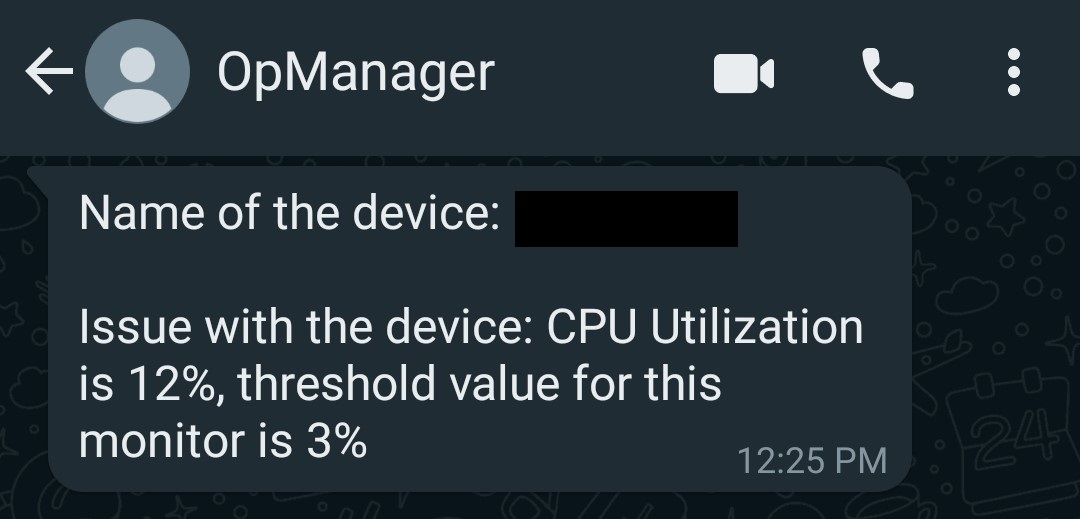
OpManager a maintenant été intégré avec succès à WhatsApp, et vous pouvez recevoir les alertes OpManager via des messages WhatsApp.
Cliquez ici pour en savoir plus sur la tarification de WhatsApp, et pour obtenir des informations sur les limites de messagerie, cliquez ici.