Intégration de Microsoft Teams avec OpManager
Microsoft Teams est une plateforme de communication et de collaboration personnelle/professionnelle qui vous aide à rester connecté grâce au chat, aux appels et aux réunions vidéo. Vous pouvez désormais intégrer MS Teams à OpManager. Après l’intégration, vous recevrez des alertes en temps réel concernant tout problème réseau dans le canal de votre équipe.
Cliquez ici pour connaître les étapes d’intégration d’OpManager avec Microsoft Teams via un fournisseur Oauth.
Remarque : Veuillez noter que les étapes suivantes ne sont plus prises en charge dans MS Teams
Étapes pour intégrer OpManager à Microsoft Teams à l’aide de Webhooks :
À l’aide d’un webhook, vous pouvez désormais intégrer Microsoft Teams à OpManager. Une fois l’intégration effectuée, vous pouvez recevoir des alertes en temps réel sur les pannes réseau directement dans le canal de votre équipe.
Version prise en charge :OpManager 12.5.192 et versions ultérieures
Étape 1 : Configuration de MS Teams
- Ouvrez le canal Microsoft Teams requis auquel l’alerte OpManager doit être communiquée.
- Cliquez sur Plus d’options
 à côté du nom du canal, puis choisissez Connecteurs.
 - Sélectionnez Webhook entrant dans la liste des options affichées.
- Dans la nouvelle fenêtre, indiquez un nom pour le webhook et cliquez sur Créer.
- Copiez l’URL du webhook générée par MS Teams.
Étape 2 : Configuration de OpManager
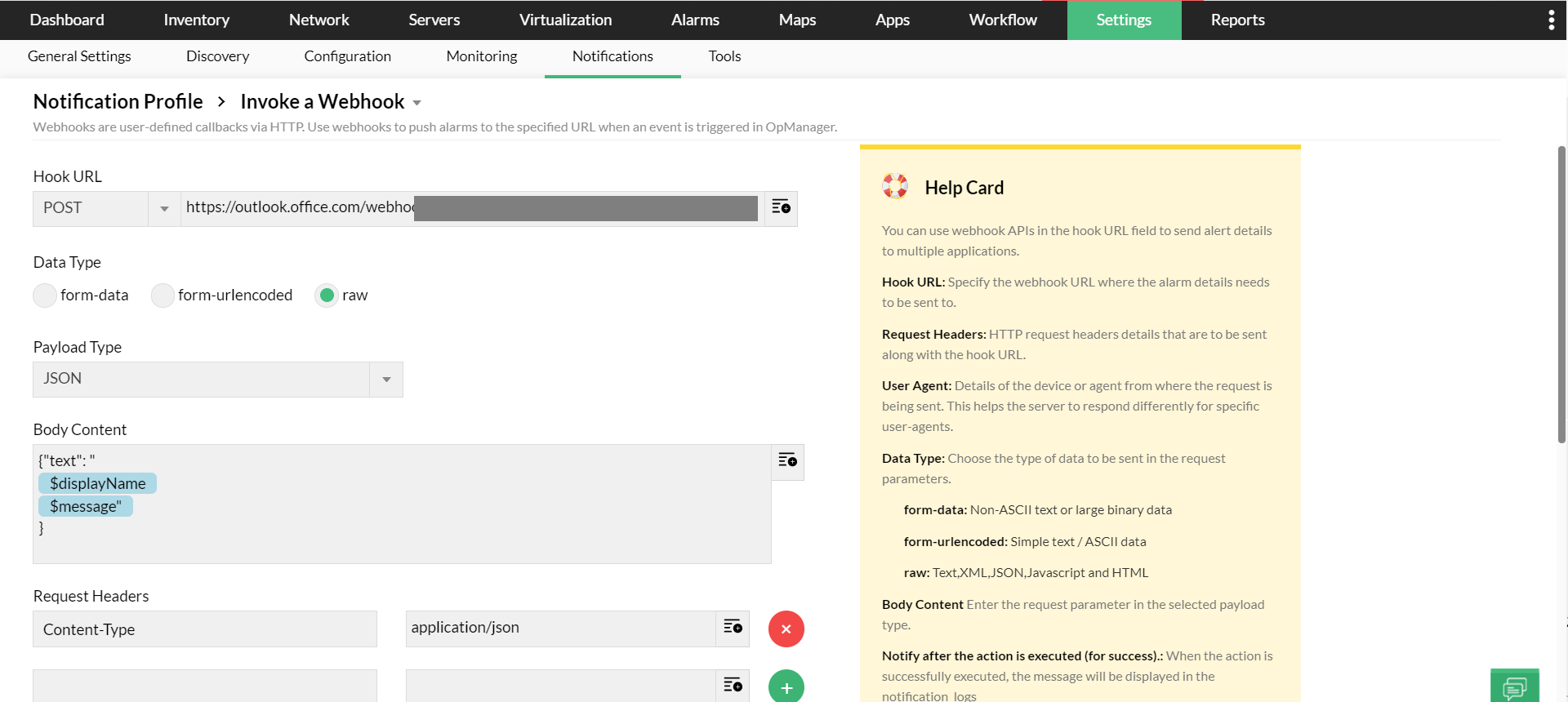
- Dans le client web de OpManager, accédez à Paramètres > Notifications > Ajouter un profil.
- Choisissez Invoquer un webhook.
- Après avoir sélectionné la méthode HTTP POST, collez l’URL du webhook générée par Microsoft Teams.
- Choisissez raw comme type de données et JSON comme type de payload.
- Dans le champ Contenu du corps, ajoutez le texte au format JSON suivant :
- {"text": "
$displayName
$message"
}
- {"text": "
Ajoutez les variables d’alerte requises (adresse IP, source de l’alarme, etc.) entre les accolades.d
- Cliquez sur Suivant.
- Sélectionnez les critères, filtrez les appareils et choisissez votre fenêtre horaire pendant laquelle les alertes doivent être communiquées au canal MS Teams.
- Enfin, indiquez un nom pour la notification webhook, puis cliquez sur Enregistrer.