Intégration de Slack avec OpManager
Slack est comme un salon de discussion pour toute votre équipe. Slack peut aider votre équipe à collaborer et à coordonner son travail où qu’elle se trouve — sur le terrain, à la maison ou en déplacement. En intégrant Slack à OpManager, vous pouvez recevoir des notifications en temps réel des alarmes générées dans OpManager, même si l’administrateur n’est pas en mesure d’accéder à OpManager.
- Intégration de Slack à OpManager
- Configuration des canaux (pour la version 125340 d’OpManager et ultérieure)
- Configuration des profils de notification
- Configuration des workflows
Intégration de Slack à OpManager
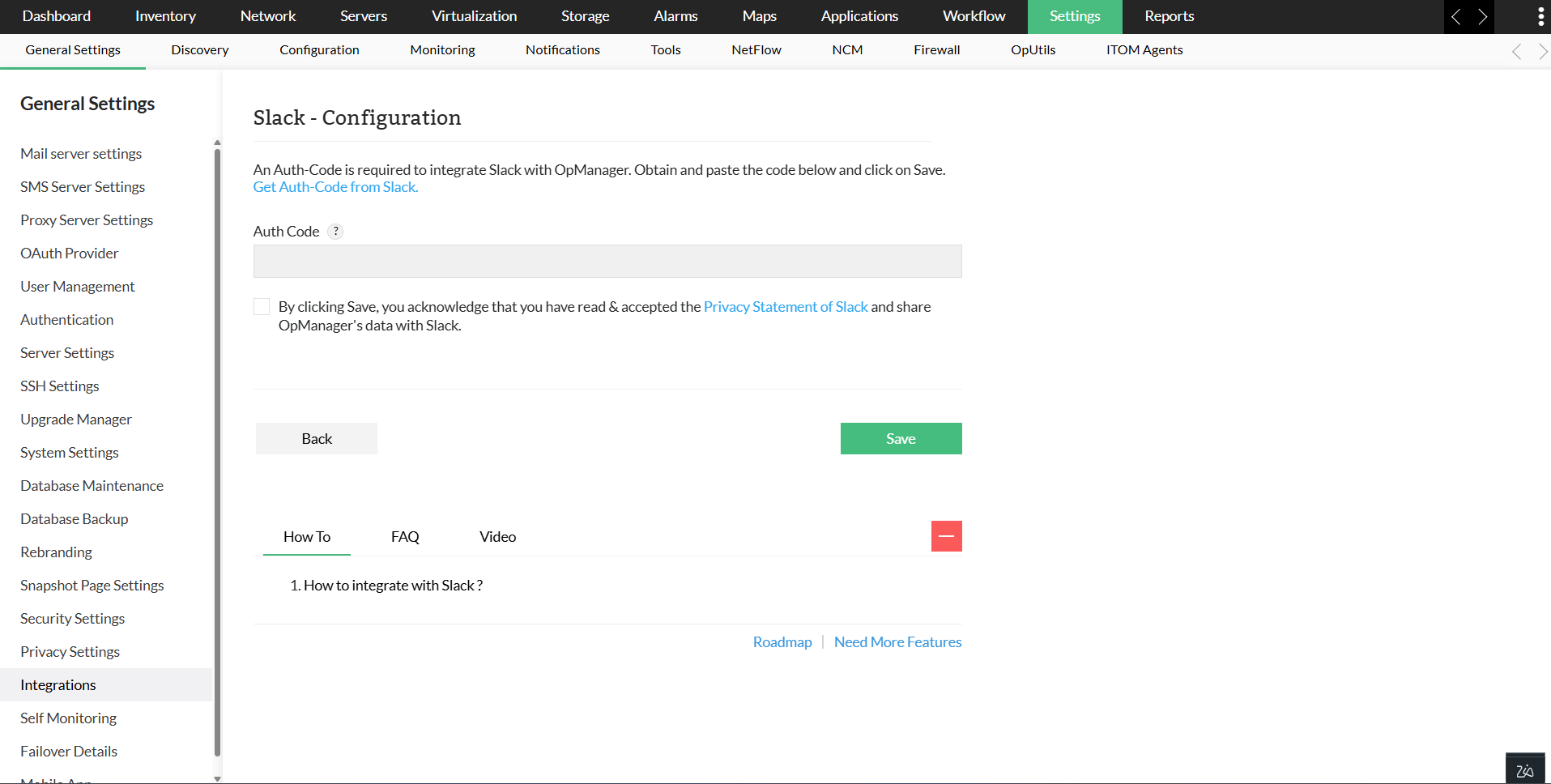
- Dans OpManager, accédez à Paramètres → Paramètres généraux → Intégrations, puis cliquez sur l’option "Configurer" située dans le coin inférieur droit de la section Slack.
Maintenant, cliquez sur l’option 'Obtenir le code d’authentification depuis Slack' ou rendez-vous sur cette page et cliquez sur le bouton 'Ajouter à Slack' pour générer le code d’authentification.
- Une invite d’autorisation s’affichera et répertoriera toutes les autorisations requises pour que l’application OpManager s’intègre à votre espace de travail.
- Cliquez sur le bouton "Autoriser" après avoir vérifié toutes les autorisations.
- Vous serez redirigé vers un autre site où le code d’authentification vous sera fourni. Copiez ce code d’authentification.
- Après vous être connecté à OpManager, cliquez sur 'Paramètres → Paramètres généraux → Intégrations' et sélectionnez l’option 'Configurer' située dans le coin inférieur droit de la section Slack. Collez le 'code d’authentification' dans l’espace prévu à cet effet, puis cliquez sur 'Enregistrer'.
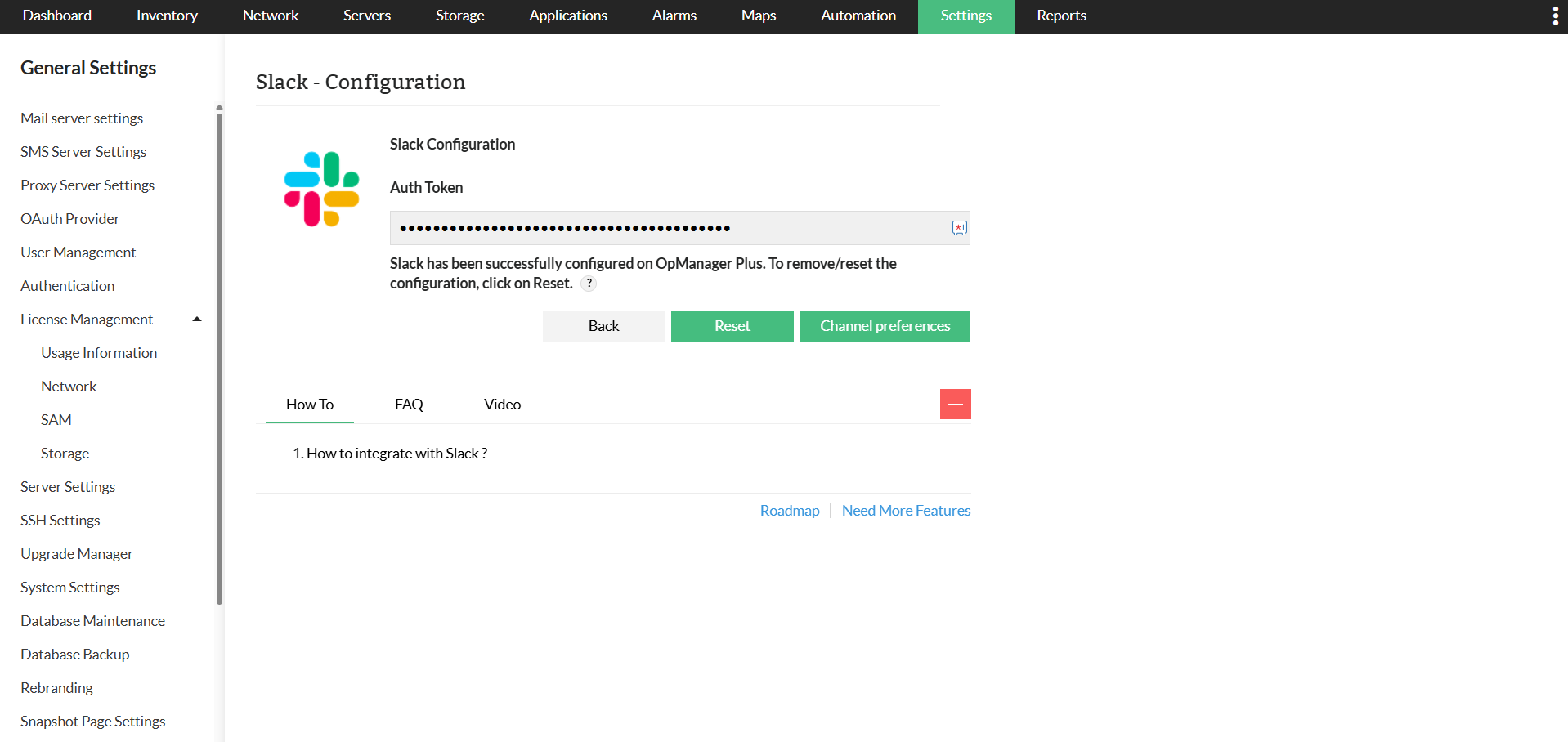
- Après avoir cliqué sur Enregistrer, un message de réussite "Les détails de Slack ont été mis à jour avec succès" s’affichera, indiquant l’intégration réussie de Slack à OpManager.
Configuration des canaux (pour la version OpManager 125340 et ultérieure)
Une fois que vous avez intégré Slack à OpManager, vous devez configurer les canaux de votre espace de travail Slack qui doivent être affichés dans OpManager. Pour cela :
- Accédez à Paramètres → Paramètres généraux → Intégrations, puis cliquez sur 'Configurer' dans le coin inférieur droit de la section Slack.
- Cliquez sur le bouton 'Préférences des canaux', et tous les canaux de l’espace de travail Slack intégré seront affichés. Notez que, bien que tous les canaux publics soient affichés par défaut, tous les canaux privés ne seront pas forcément affichés. Seuls les canaux ayant invité l’intégration OpManager-Slack seront affichés ici.
Choisissez les canaux que vous souhaitez afficher dans OpManager, puis cliquez sur 'Enregistrer'.
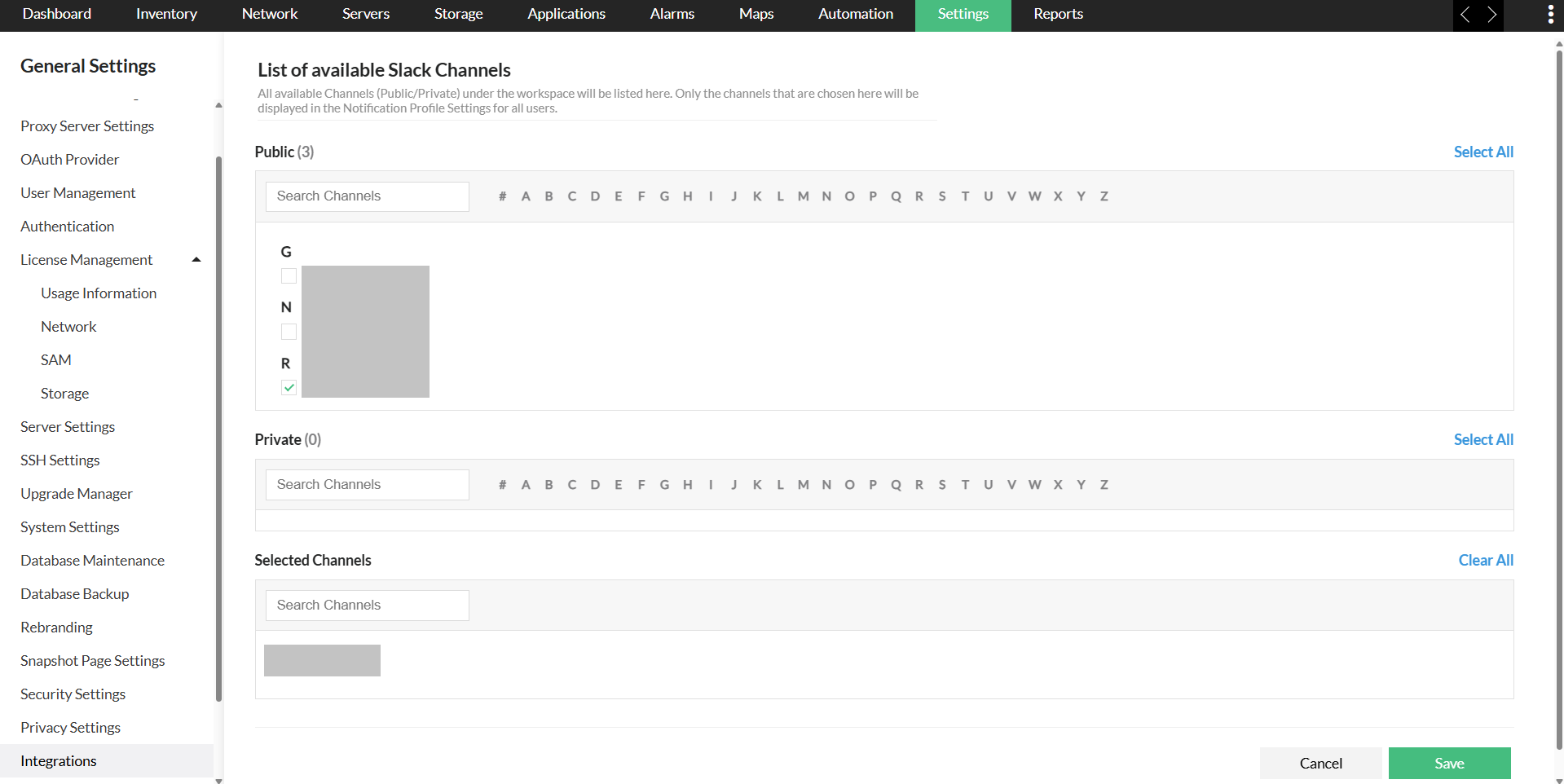
- Les canaux que vous avez sélectionnés seront maintenant disponibles dans la fenêtre Profil de notification → Chat ainsi que dans Workflow → Actions externes → Envoyer un message Slack.
Notez que l’action 'Préférences des canaux' ne peut être effectuée que par un utilisateur Administrateur dans OpManager.
Configuration du 'profil de notification
Vous pouvez créer des profils de notification individuels pour faciliter l’accès aux groupes de travail.
- Après avoir confirmé que vous avez configuré les canaux nécessaires comme indiqué ci-dessus, accédez à 'Paramètres → Notifications → Profil de notification → Ajouter → Chat'.
- Spécifiez le destinataire du message Slack parmi les options proposées.
- Choisissez le canal ou le membre auquel le message doit être envoyé. Tous les canaux et membres présents dans votre espace de travail seront répertoriés dans les listes déroulantes.
Renseignez les champs requis du message Slack, puis cliquez sur 'Enregistrer' une fois le profil de notification configuré selon vos besoins.
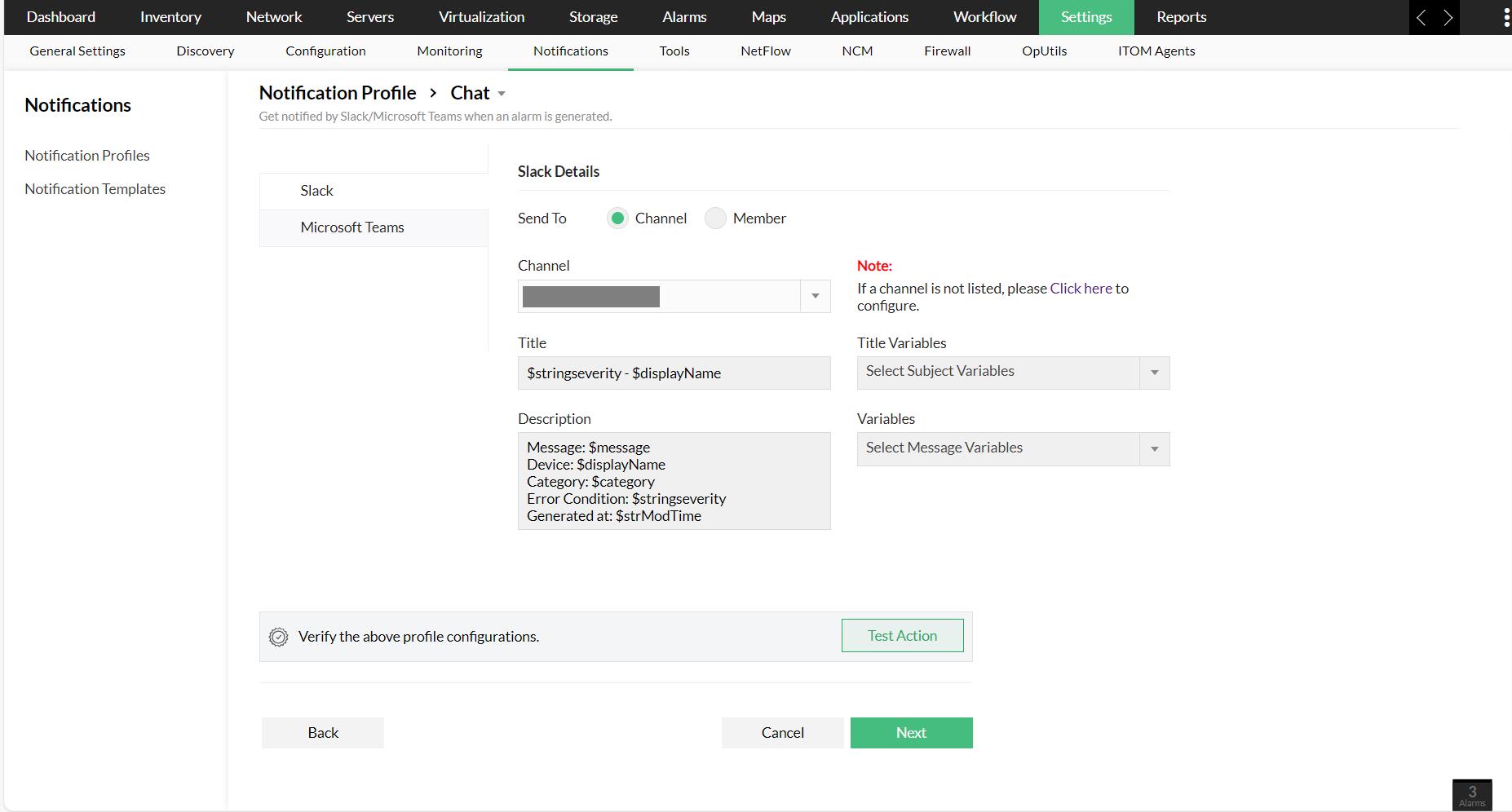
Toutes les alertes générées qui satisfont aux critères du "Profil de notification Chat" seront envoyées à Slack. Vous pouvez configurer différents profils de notification selon vos besoins.
Configuration du workflow
Vous pouvez automatiser l’envoi des alertes à l’application Slack en configurant des workflows dans OpManager.
- Assurez-vous d’avoir configuré les canaux nécessaires de votre espace de travail dans OpManager comme mentionné ci-dessus.
- Cliquez sur Workflow → Nouveau workflow. Slack sera présent sous "Actions externes" dans le volet gauche de la fenêtre de configuration du workflow.
- Glissez-déposez Slack afin de rediriger les alertes vers l’espace de travail Slack après avoir conçu le workflow.
Indiquez le canal/utilisateur, le titre et le contenu du message qui doit être envoyé à Slack dans la fenêtre suivante.
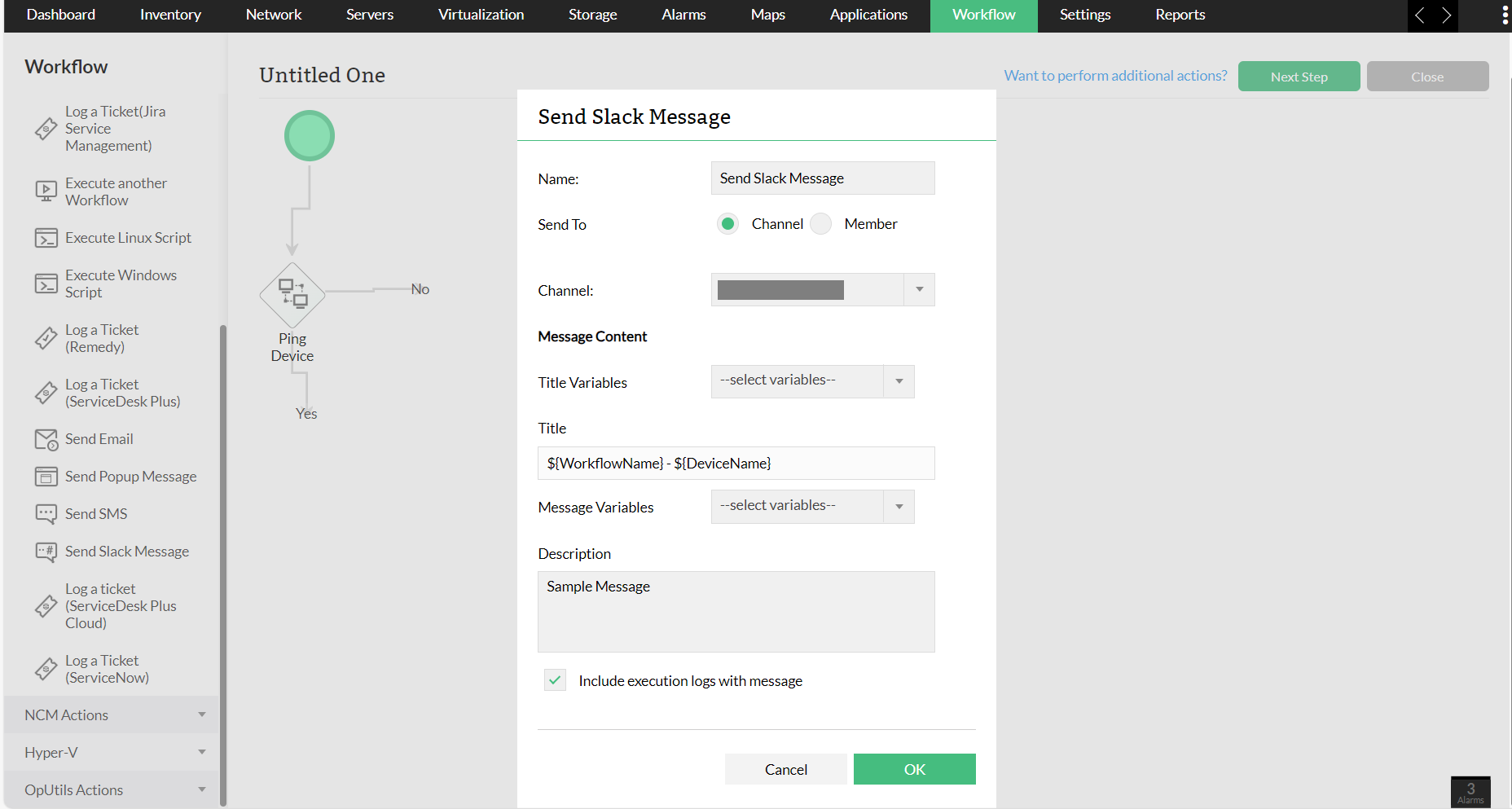
- Les messages peuvent être envoyés à la fois à des utilisateurs individuels ou à un canal à l’aide du workflow.
- Tous les canaux et membres présents dans votre espace de travail seront répertoriés dans les listes déroulantes. Sélectionnez le canal/utilisateur requis et indiquez le titre et la description. Cliquez sur 'OK'.
- Définissez les critères requis et planifiez le workflow en cliquant sur 'Déclencheur', puis enregistrez la configuration.
- Les alertes seront redirigées vers Slack en fonction de l’exécution du workflow.