Surveillance des fichiers journaux
Chaque application imprime des messages d'état, des messages d'erreur et d'autres informations critiques dans son journal. Il est très fastidieux de parcourir tous ces fichiers journaux volumineux pour comprendre les performances de l'application. Pour gérer de telles applications stratégiques en temps réel, il est nécessaire de surveiller leurs fichiers journaux. OpManager propose une surveillance des fichiers journaux basée sur un agent pour une gestion en temps réel des pannes et des performances.

Comment fonctionne la surveillance des fichiers journaux ?
L'agent de surveillance installé sur la machine terminale surveille en continu les fichiers journaux pour y détecter la chaîne requise (elle peut même être au format regex). Une fois cette chaîne, ou la chaîne correspondant au format regex mentionné, identifiée, il en informe immédiatement le serveur OpManager, qui à son tour déclenche une alarme en fonction de l'intervalle d'interrogation spécifié pour ce moniteur de fichier.
Étapes pour ajouter un moniteur de fichier journal
Prérequis :
- La surveillance des fichiers journaux ne peut être effectuée que sur des appareils prenant en charge la surveillance basée sur un agent. Assurez-vous que l'agent a été installé sur le(s) appareil(s) avant d'ajouter le moniteur de fichier journal.
- Consultez cette page pour connaître les différentes façons d'installer l'agent sur votre appareil.
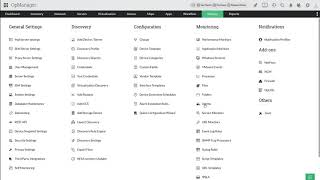
- Allez dans Paramètres → Surveillance → Fichiers → Ajouter un nouveau modèle.
- Saisissez un nom de modèle et un chemin vers le fichier.
- Définissez l'intervalle d'interrogation afin que les alarmes puissent être déclenchées.
Dans le champ "Le fichier contient", les utilisateurs peuvent soit saisir la chaîne de recherche [séquence complète de mots / mot particulier], soit une chaîne basée sur un format d'expression régulière.
REMARQUE :
Pour une chaîne de motif Regex, veuillez vous assurer de ne pas fournir les délimiteurs ni les indicateurs avec votre regex.
Veuillez vous assurer d'avoir testé votre regex en interne avant de la configurer dans OpManager.
Par exemple, ci-dessous, la première regex est acceptée, tandis que les deuxième et troisième ne le sont pas.
- File\d*\.(txt|log)$ pour les chaînes File22042023.txt et File18112022.log
- /File\d*\.(txt|log)$/
- /^File\d*\.(txt|log)$/gm
Voici quelques exemples supplémentaires de la manière dont la regex doit être utilisée.
Version correcte Version incorrecte ((Destination).*(Suspend)) /.*[Destination].*[suspend]/gi [error|critical] /[error|critical]/ ^.*Exception.*$ /^.*Exception.*$/gm - Cochez la case « Match Case » si vous souhaitez que la recherche respecte la casse.
- Saisissez le nombre de fois consécutives où l'impression du journal doit se produire pour que vous souhaitiez déclencher l'alarme.
- Enregistrez le modèle et associez-le à un appareil.
Vous pouvez également ajouter un moniteur de fichier journal à partir de la page d'instantané d'un appareil particulier.
- Accédez à la page d'instantané de l'appareil en allant dans Inventaire → Appareils, puis en cliquant sur un appareil.
- Allez maintenant dans Moniteurs → Moniteur de fichier → Ajouter un nouveau moniteur.
- Suivez les mêmes étapes que celles indiquées ci-dessus pour ajouter le moniteur de fichier.
- Une option supplémentaire "Tester le moniteur" est disponible ici ; elle vous permet de tester le chemin du fichier afin de vous assurer que le fichier est disponible.
Vous avez créé avec succès un moniteur de fichier journal.
Remarque :
Si l'intervalle de surveillance du fichier est modifié, la chaîne correspondante apparue dans la plage d'interrogation actuelle (ancien intervalle de surveillance) sera ignorée et, par conséquent, l'alerte ne sera pas générée. L'alerte sera déclenchée normalement selon le nouvel intervalle de surveillance à partir de la prochaine interrogation.
Par exemple :- Considérez que l'intervalle de surveillance du fichier est de 5 minutes, à partir de 10h00.
- La chaîne de recherche apparaît dans le fichier journal surveillé à 10h02 (ce qui déclenchera une alerte à 10h05).
- L'intervalle de surveillance du fichier est modifié à 10 minutes à 10h03.
Dans le cas ci-dessus, l'agent va ignorer la chaîne de recherche apparue à 10h02. Il démarre un nouveau cycle de surveillance à partir de 10h03 selon le nouvel intervalle de surveillance (10 minutes).
- Une fois qu'un moniteur de fichier journal est ajouté et que l'agent est associé à un appareil, un marqueur sera placé tout à la fin de ce fichier journal. OpManager ne surveillera que les chaînes saisies après ce point et ignorera toutes les occurrences de la même chaîne présentes avant que le moniteur ne soit associé à l'appareil.
Cela s'applique également aux intervalles d'interrogation, où OpManager place un marqueur dans le fichier surveillé après chaque intervalle d'interrogation. Seul le contenu postérieur à l'interrogation la plus récente est vérifié pour la chaîne de recherche, afin d'éviter les alertes redondantes. - OpManager ne prend pas en compte le nombre d'occurrences de la chaîne trouvée ; il vérifie seulement si la chaîne de recherche fournie est présente ou non dans le fichier journal. Par exemple, si une chaîne de recherche "A" est trouvée 10 fois dans le contenu du fichier journal pendant un intervalle d'interrogation de 15 minutes, OpManager ne déclenche qu'une seule alerte pour ce moniteur de fichier journal, et non 10 alertes.