Installation de l’agent OpManager sur vos appareils
La fonctionnalité de supervision basée sur un agent d’OpManager vous permet de déployer un agent sur votre terminal. L’agent collecte de manière exhaustive les données de votre terminal et les envoie à OpManager pour une inspection et une analyse plus approfondies. En outre, même si la connexion entre OpManager et le terminal est perdue, l’agent stocke les données localement puis les envoie à OpManager dès que la connexion est rétablie.
Vous pouvez installer l’agent OpManager sur vos équipements réseau de 3 façons différentes. Avant de procéder à l’installation, assurez-vous que toutes les conditions préalables à l’installation de l’agent sont remplies. Une fois l’agent installé avec succès, les appareils sont automatiquement découverts et la supervision commencera immédiatement.
Installation pour Windows
1. Depuis la console web de OpManager :
Pour installer à distance l’agent sur votre appareil depuis la console web de OpManager :
- Accédez à Paramètres → Découverte → Déployer l’agent.
- Activez l’option "Push Remotely" pour lancer le processus d’installation.
- Commencez par fournir le nom/l’adresse IP de l’appareil sur lequel vous souhaitez installer l’agent.
Ensuite, fournissez les informations d’identification de l’appareil. Vous pouvez choisir parmi les profils d’identification existants, ou saisir manuellement les informations d’identification.
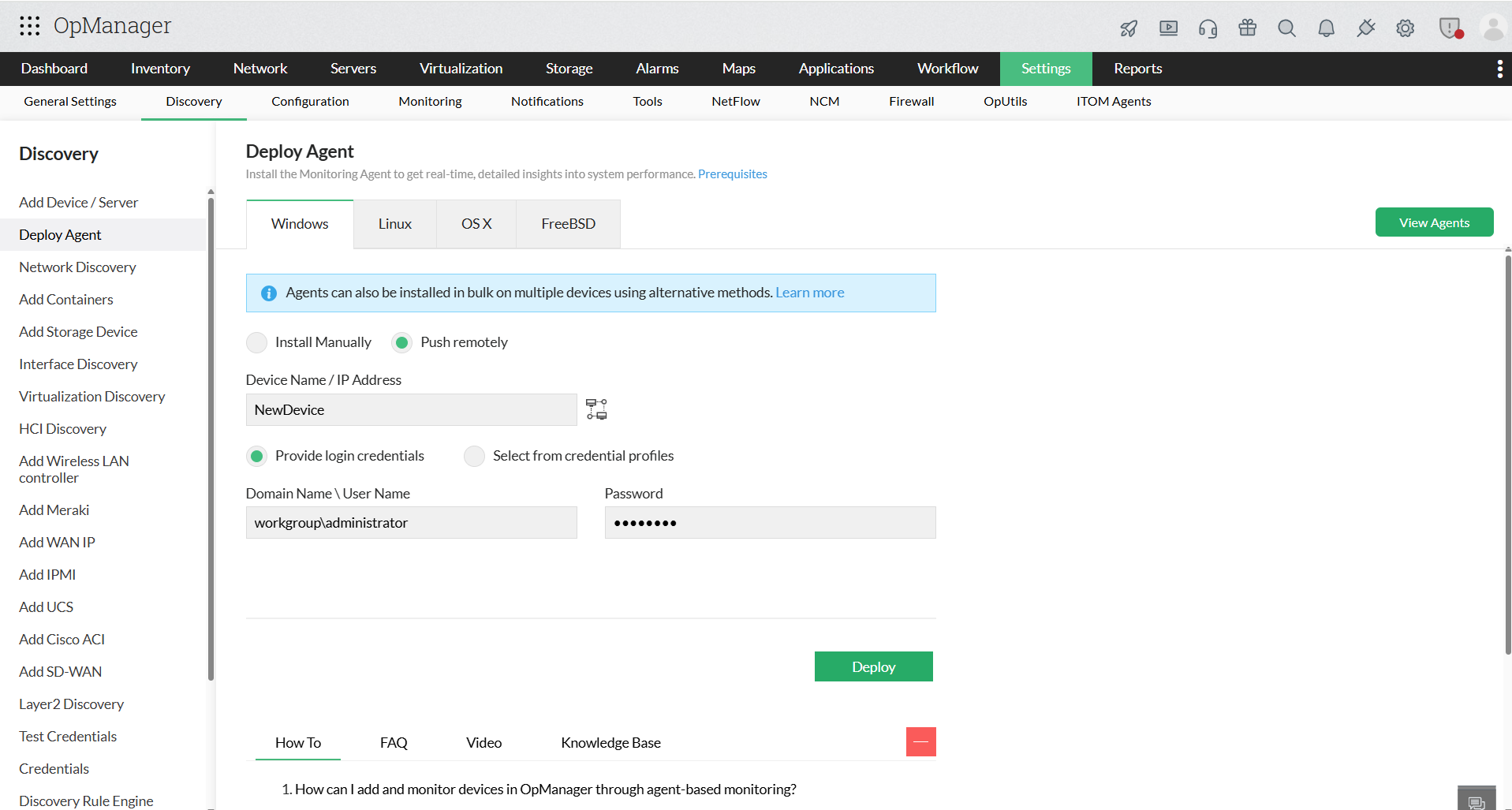
- Cliquez sur "Deploy" pour lancer le processus d’installation. Une fois terminé, un message de réussite s’affichera et l’appareil sera disponible dans l’Inventaire.
- Vous pouvez également afficher tous les appareils sur lesquels des agents ont été installés depuis la page Agents, sous Paramètres → Agents ITOM → Agents de supervision
Si des erreurs s’affichent pendant l’installation, consultez cette page pour en savoir plus sur les messages d’erreur possibles lors du déploiement de l’agent et sur la façon de les résoudre.
Remarque : Il est obligatoire de télécharger une nouvelle copie du fichier OpManagerAgent.zip et d’utiliser les fichiers qu’il contient pour le processus d’installation.
2. Installation manuelle :
Vous pouvez télécharger manuellement le fichier d’installation de l’agent depuis Paramètres → Découverte → Déployer l’agent, puis en cliquant sur le bouton "Download" en haut de la page. Le fichier zip de l’agent OpManager sera alors téléchargé. Extrayez le fichier zip et placez les fichiers extraits OpManagerAgent.msi et OPMServerInfo.json dans le répertoire local. Cela peut être utilisé pour installer manuellement l’agent OpManager sur n’importe quel appareil Windows.
Une fois installé, l’agent synchronise automatiquement les détails de l’appareil avec OpManager, et l’appareil est répertorié dans la page Inventaire.
Remarque : Placez les fichiers extraits OpManagerAgent.msi et OPMServerInfo.json dans le même répertoire avant de lancer l’installation de l’agent.
3. Utilisation d’Active Directory (installation en masse) :
Vous pouvez également déployer l’agent sur plusieurs appareils de votre réseau en utilisant la GPO Windows dans votre Server Active Directory.
L’installation via GPO peut être effectuée de deux façons :
- Utilisation du planificateur GPO : l’agent peut être instantanément déployé sur les appareils du domaine. C’est la méthode d’installation la plus rapide.
- Utilisation du script de démarrage GPO : l’agent sera installé lors du prochain cycle d’actualisation.
Remarque : Pour passer d’une supervision sans agent à un mode basé sur un agent pour un appareil existant, vous pouvez déployer l’agent à l’aide de l’une des méthodes mentionnées ci-dessus, puis suivre les étapes indiquées ici.
Installation pour Unix
1. Installation manuelle
Pour installer manuellement l’agent Unix sur votre réseau, suivez les étapes indiquées.
- Accédez à Paramètres -> Découverte -> Déployer l’agent. Sélectionnez la section correspondant au système Unix approprié.
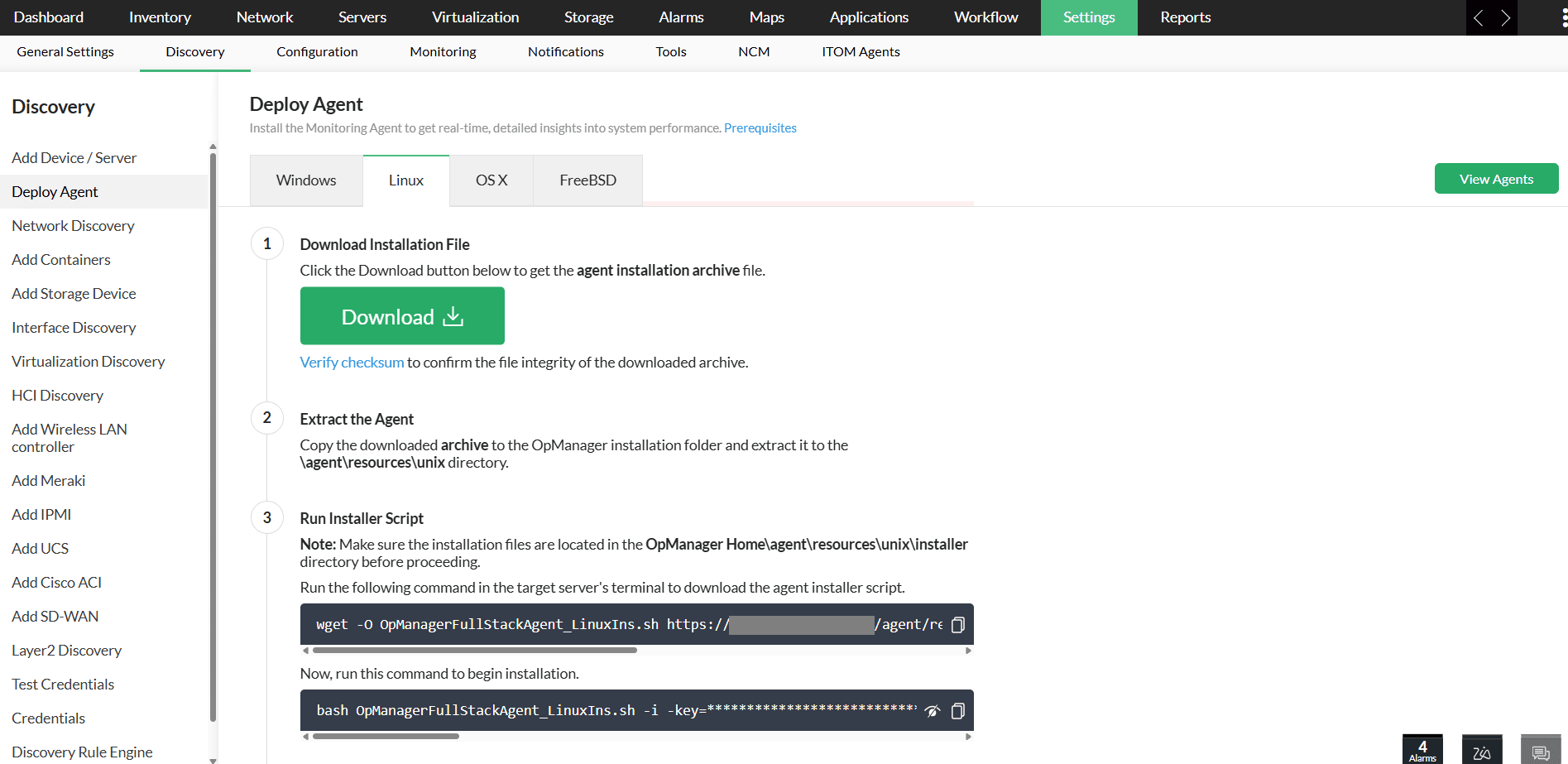
- Pour télécharger le fichier d’archive de l’agent de supervision Unix, cliquez sur le bouton Download ou accédez à la version appropriée depuis la page de téléchargement
- Suivez les étapes indiquées sur la page d’intégrité des fichiers pour vérifier l’intégrité du fichier téléchargé.
- Après avoir vérifié avec succès l’intégrité, copiez le fichier d’archive de l’agent téléchargé vers le programme d’installation de l’application OpManager Server et extrayez-le dans le répertoire OpManager Home\agent\resources\unix
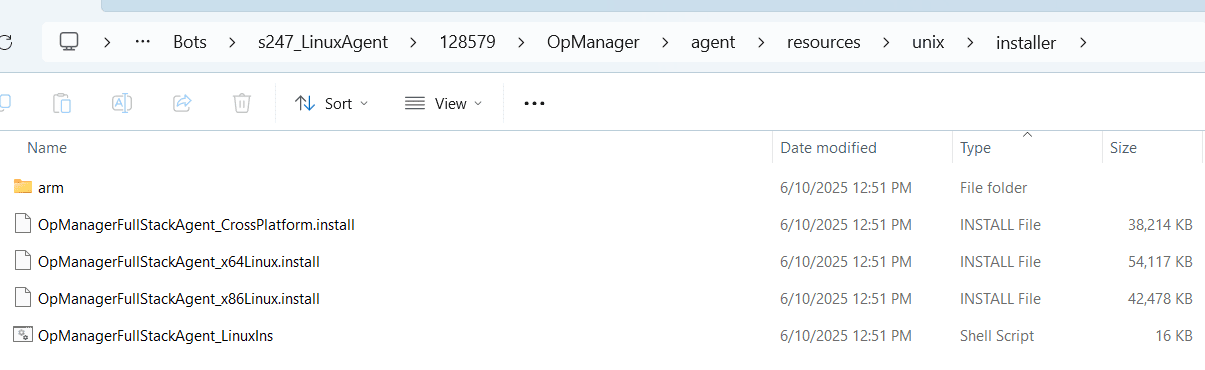
- Après l’extraction du fichier archive, vérifiez que les dossiers et fichiers listés sont présents et correctement extraits.
- Dossiers
- \agent\resources\unix\installer\arm
- Fichiers
- Sous le dossier unix
- version.properties
- Sous le dossier unix\installer
- OpManagerFullStackAgent_x86Linux.install
- OpManagerFullStackAgent_x64Linux.install
- OpManagerFullStackAgent_CrossPlatform.install
- OpManagerFullStackAgent_LinuxIns.sh
- Sous le dossier unix\installer\arm
- OpManagerFullStackAgent_x64Linux.install
- Sous le dossier unix
- Dossiers
- Rechargez une fois le client web OpManager afin de revérifier que tous les fichiers et leur intégrité sont dans un état correct.
- Si tout est correct, vous ne verrez que deux étapes listées sous la section correspondant à la variante Unix appropriée.
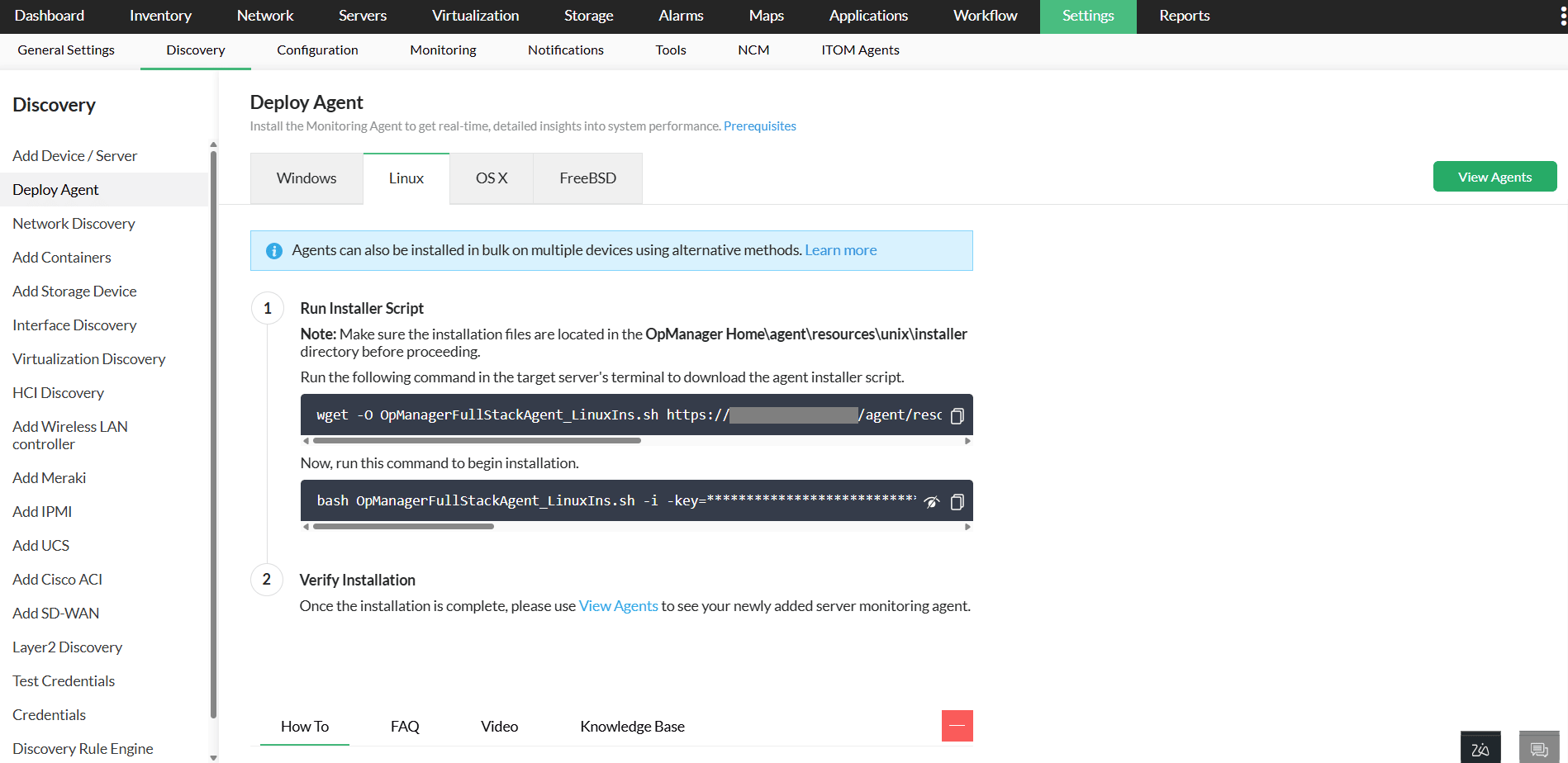
- Si le fichier est dans un état incorrect, un message d’erreur tel que "file not found" ou "file integrity failed" apparaîtra. Résolvez le problème à l’aide des détails fournis, puis rechargez le client web OpManager pour confirmer qu’aucun message d’erreur n’est affiché sous la section Déployer l’agent → Variante Unix appropriée.
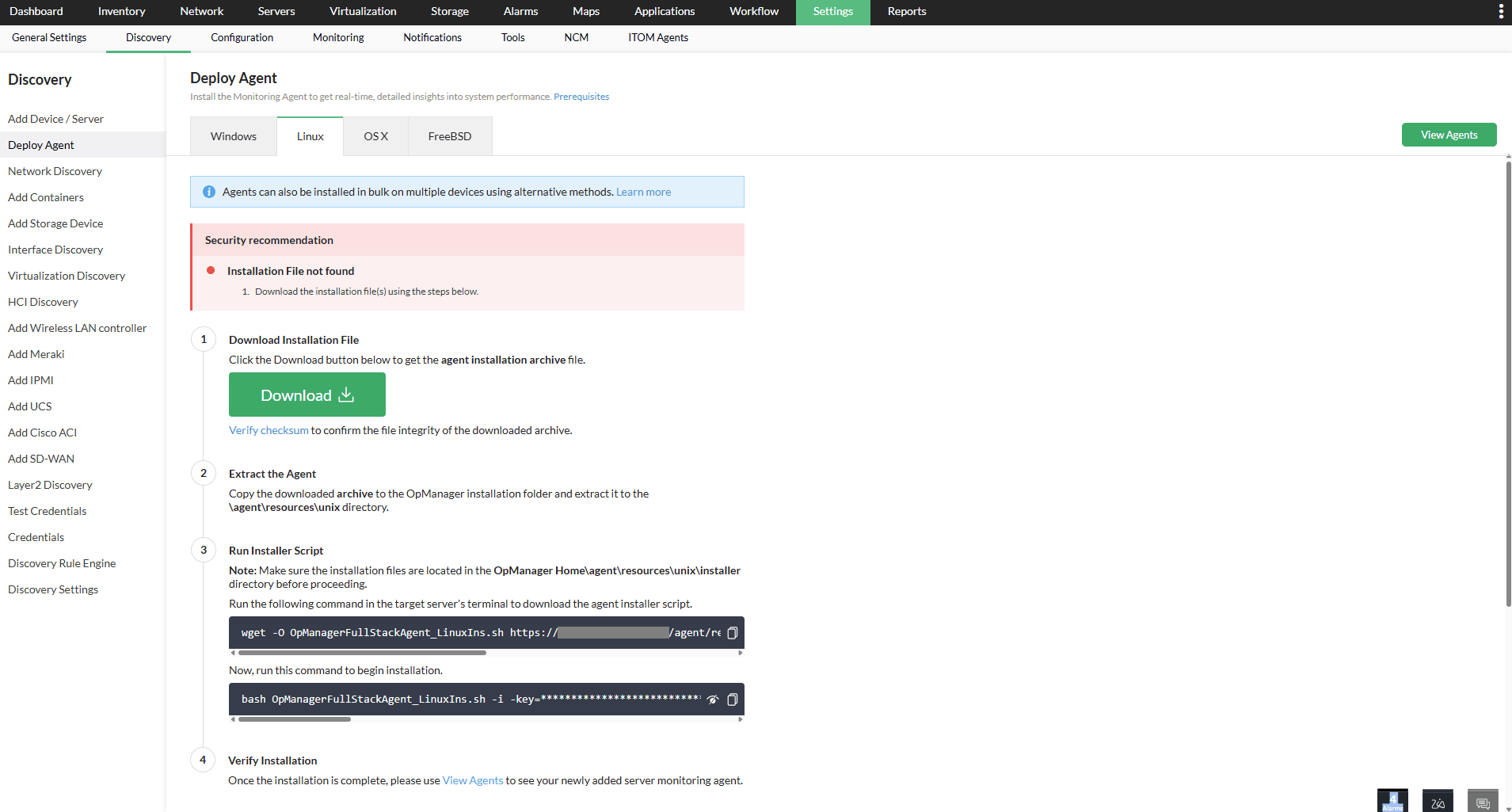
- Ensuite, connectez le Server de supervision cible dans le terminal pour l’installation de l’agent.
- Copiez et exécutez la commande de téléchargement dans le terminal pour transférer le fichier de script d’installation de l’agent OpManagerFullStackAgent_LinuxIns.sh vers le terminal cible Server.

- Assurez-vous que le fichier de script d’installation OpManagerFullStackAgent_LinuxIns.sh a été complètement téléchargé sans interruption.
- Copiez et exécutez la commande d’installation pour démarrer l’installation de l’agent.

- Une fois l’installation réussie, vous trouverez l’agent répertorié dans la section
Paramètres → Agents ITOM → Agents de supervision - Si l’appareil concerné est déjà supervisé à l’aide d’identifiants dans OpManager, vous devez associer l’agent à cet appareil en cliquant sur l’option Associate disponible.
- Si l’appareil n’était pas précédemment supervisé et qu’il est ajouté pour la première fois, il sera ajouté automatiquement et la supervision commencera automatiquement.
2. En tant qu’utilisateur non-root
- Ajoutez l’argument
-nr/-nr=<Chemin d’installation personnalisé où installer>à la commande d’installation lors de l’exécution de l’installation.
Exemple de commande d’installation :
bash
OpManagerFullStackAgent_Linux.sh -i -nr=/home/test/ManageEngine/OpManager-agent_type=Server .....
OU
bash
OpManagerFullStackAgent_Linux.sh -i -nr -agent_type=Server .....
3. Utilisation d’un proxy organisationnel
- Ajoutez l’argument proxy à la commande d’installation comme ci-dessous :
bash OpManagerFullStackAgent_LinuxIns.sh ..........
proxy=user:password@proxyhost:proxyport
OU
bash OpManagerFullStackAgent_LinuxIns.sh .......... -proxy=host:port