Configuration de Server MSSQL pour OpManager
Si vous choisissez d’utiliser MSSQL comme base de données backend pour OpManager, nous vous recommandons vivement de créer un compte distinct pour OpManager dans votre Server de base de données MSSQL afin de garantir un fonctionnement correct. Toutefois, si vous souhaitez continuer à utiliser les identifiants de votre compte Server existant, vous pouvez ignorer cette procédure de configuration et passer directement à l’installation.
Pour les versions prises en charge de MSSQL, reportez-vous ici.
Remarque : Il est fortement recommandé d’utiliser la base de données MSSQL en production. Cela fournit également le basculement/la haute disponibilité.
- Configuration MSSQL
- Configuration MSSQL - Rôles à sélectionner
- Étapes pour configurer des rôles alternatifs au rôle db_owner :
Configuration MSSQL
Suivez les étapes ci-dessous pour configurer MSSQL avec OpManager
Étape 1 :
Pour garantir une communication correcte entre le Server de base de données MSSQL et OpManager, un nouveau compte doit être créé en suivant les étapes ci-dessous :
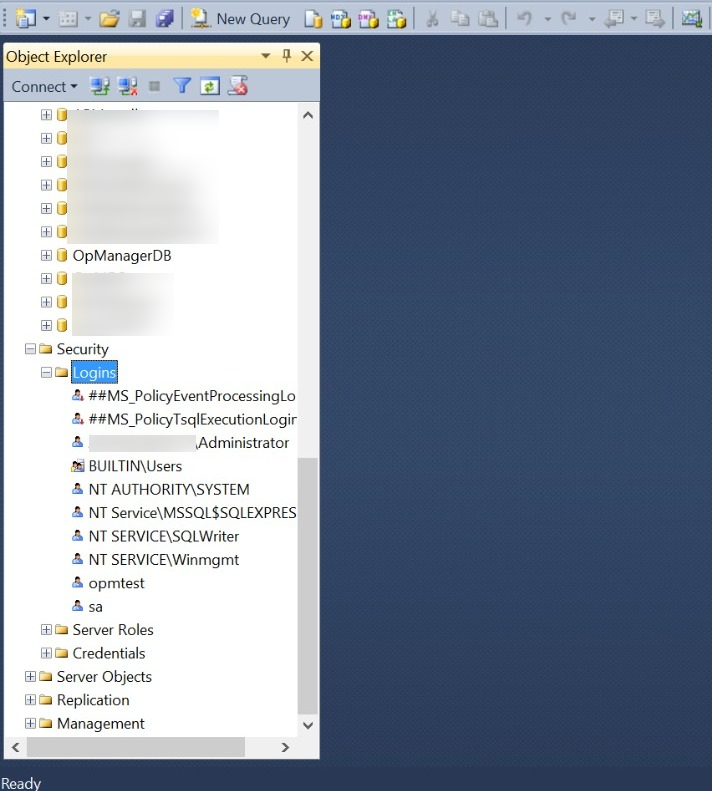
- Ouvrez SQL Management Studio et connectez-vous à l’aide de votre compte Server (sa) / de vos identifiants Windows.
- Cliquez avec le bouton droit sur Logins
- Sélectionnez New Login
Étape 2 :
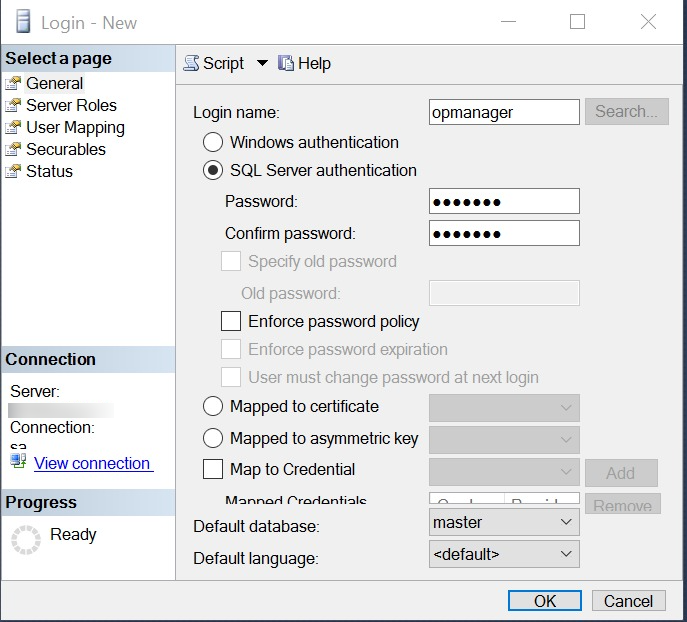
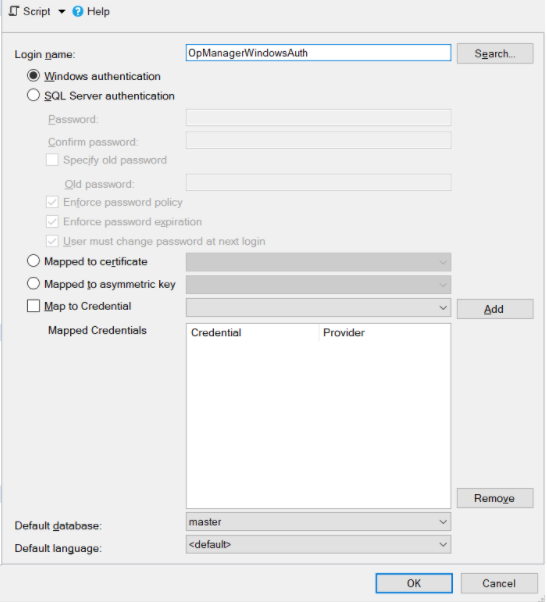
Sélectionnez le type d’authentification. Pour l’authentification Windows, sélectionnez et connectez-vous à l’aide de vos identifiants de connexion Windows. Pour l’authentification SQL Server, saisissez le mot de passe. Passez ensuite à l’étape 3.
Étape 3 :
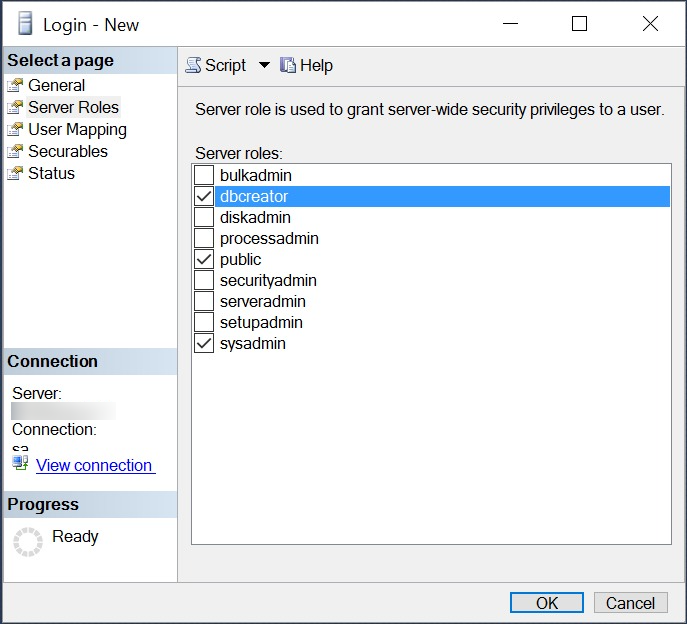
Cliquez sur le rôle Server. Sélectionnez les rôles Server "dbcreator", "public" et "sysadmin".
Étape 4 :
Cliquez sur User Mapping. Associez cette connexion à "master" avec le rôle de base de données défini sur "db_owner" et "public". Cliquez sur OK.
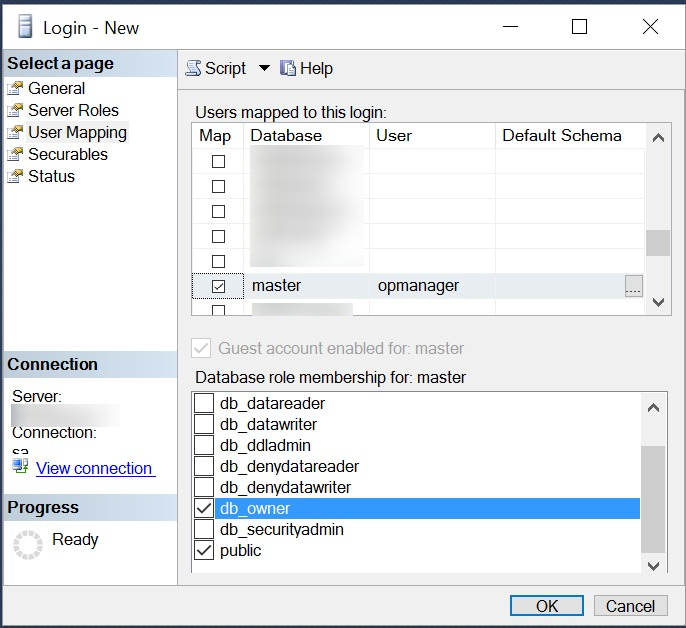
Configuration MSSQL - Rôles à sélectionner
Le tableau ci-dessous présente les détails des rôles requis pour qu’un utilisateur soit configuré dans OpManager pour la configuration de la base de données MSSQL :
| Rôles DB | Rôles Server | Rôles UserMapping |
|---|---|---|
| Base de données master | Public | Public |
| Base de données OpManager - Installation et premier démarrage | db_creator, Public | db_owner, Public |
| Base de données OpManager - Démarrages suivants | Public | db_owner, ou d’autres rôles avec le minimum de privilèges accordés |
Remarque :
- Les étapes ci-dessous ne s’appliquent pas à l’installation ni au premier démarrage, car le rôle db_owner est obligatoire pour cela.
- L’analyse des performances système de la base de données MSSQL [Support>SystemPerformance>MSSQL CPU Memory Utilization, MSSQL Query store, MSSQL database Info] nécessite le rôle sysadmin. Si le rôle sysadmin n’est pas mentionné, l’analyse des performances système ne fonctionnera pas.
- Contactez opmanager-support@manageengine.com pour toute autre question.
Étapes pour configurer des rôles alternatifs au rôle db_owner :
- Connectez-vous à SQL Server Management Studio.
- Dans la fenêtre Object Explorer , développez le dossier Security -> Logins.
- Sélectionnez l’utilisateur concerné. Cliquez dessus avec le bouton droit et choisissez Properties.
- Accédez à User Mappings.
- Sélectionnez la base de données associée/devant être associée à OpManager.
- Sous Database role membership, choisissez les rôles ci-dessous :
db_datareader
db_datawriter,
db_ddladmin
db_backupoperator - Cliquez sur OK.
- Cliquez avec le bouton droit sur la base de données associée/devant être associée à OpManager, puis sélectionnez New Query.
- Exécutez les requêtes ci-dessous :
GRANT CONTROL ON SYMMETRIC KEY::[##MS_DatabaseMasterKey##] TO [user];>
GRANT CONTROL ON SYMMETRIC KEY::[MySymmetricKey] TO [user];
GRANT CONTROL ON CERTIFICATE::[Certificate] TO [user];
*remplacez user par le nom d’utilisateur utilisé dans OpManager. Ex. : GRANT CONTROL ON SYMMETRIC KEY::[##MS_DatabaseMasterKey##] TO [opmuser];
Remarque : Si vous rencontrez l’erreur "Cannot find the symmetric key" ou l’erreur "Cannot find the Certificate" , veuillez contacter opmanager-support@manageengine.com.
Merci pour votre retour !