Gestion des alertes VMware
OpManager Les capacités dynamiques d’alerte et de seuil d'OpManager sont au cœur d’une approche de surveillance proactive. OpManager récupère de manière transparente les événements de chaque hôte vCenter/ESX, à l’instar des traps SNMP. Actuellement, une liste d’événements importants est prise en charge, et cette liste est mise à jour à chaque version. En plus de ces événements, OpManager surveille également les seuils des indicateurs de performance critiques et génère des alertes.
Pour adapter ce système à vos besoins et modifier les valeurs de seuil prédéfinies pour chaque moniteur de performance, accédez à la section Moniteurs sous la page d’instantané de l’hôte / VM / Datastore.
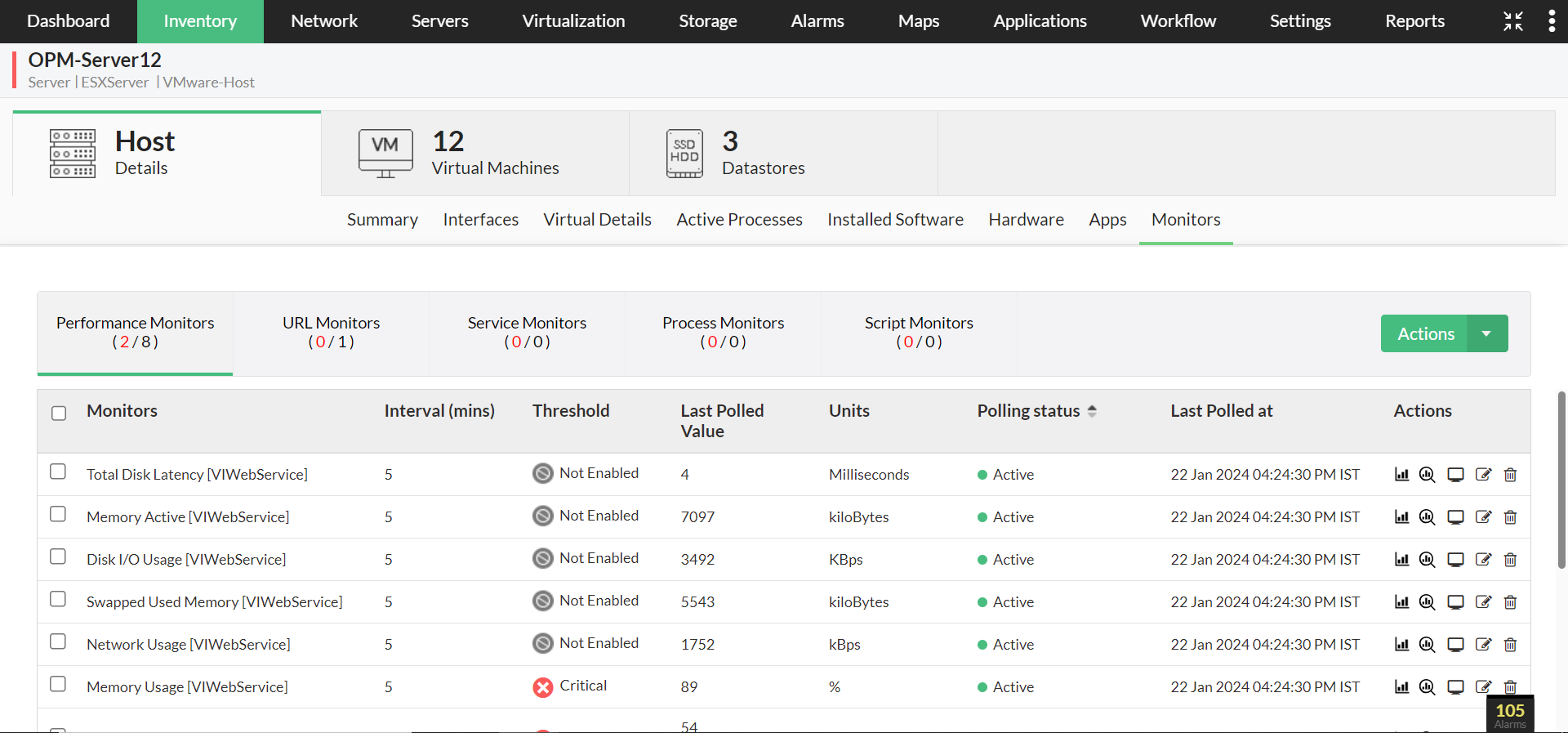
Pour afficher la liste complète des moniteurs VMware,
- Pour afficher la liste complète des moniteurs VMware, accédez à Paramètres → Moniteurs de performance et appliquez un filtre à l’aide du protocole ‘VIWebService’.
- Sous l’onglet Moniteurs de performance , cliquez sur « Actions », puis sur « Ajouter un moniteur de performance ». Cela affichera une liste de tous les moniteurs de performance disponibles dans OpManager.
- Pour afficher la liste des moniteurs de performance pour les seuls hôtes VMware, accédez à la section Moniteurs VMware-Host .
- Pour afficher la liste des moniteurs de performance pour les VM, accédez à la section VMware - page d’instantané de la VM - onglet Moniteurs - Moniteurs VM.
- Pour afficher la liste des moniteurs de performance pour le Datastore, accédez à la section VMware - page d’instantané du Datastore - onglet Moniteurs - Moniteurs Datastore .
- Vous pouvez également afficher et ajouter les moniteurs de performance pour les hôtes/VM en cliquant sur « Ajouter des moniteurs » sous leurs modèles de périphérique correspondants.
Tableau 1 : Liste de quelques moniteurs de seuil pour les indicateurs de performance critiques liés à l’hôte, au datastore et aux VM pris en charge par OpManager
| N° | Moniteurs de seuil | Type de périphérique virtuel | Ressource |
|---|---|---|---|
| 1. | Paquets réseau reçus de l’hôte | Hôte | Réseau |
| 2. | Paquets réseau transmis de l’hôte | Hôte | Réseau |
| 3. | Utilisation réseau de l’hôte (moy.) | Hôte | Réseau |
| 4. | Utilisation CPU de l’hôte (moy.) | Hôte | CPU |
| 5. | Utilisation mémoire de l’hôte (moy.) | Hôte | Mémoire |
| 6. | Latence de lecture disque de l’hôte | Hôte | Disque |
| 7. | Latence d’écriture disque de l’hôte | Hôte | Disque |
| 8. | Espace libre du datastore | Hôte | Réseau |
| 9. | Paquets réseau reçus de la machine virtuelle | VM | Réseau |
| 10. | Paquets réseau transmis de la machine virtuelle | VM | Réseau |
| 11. | Utilisation réseau de la machine virtuelle (moy.) | VM | Réseau |
| 12. | Utilisation CPU de la machine virtuelle (moy.) | VM | CPU |
| 13. | Utilisation mémoire de la machine virtuelle (moy.) | VM | Mémoire |
Tableau 2: Quelques événements des hôtes vCenter / ESX pris en charge par OpManager
| N° | Événements | Type de périphérique virtuel | Gravité |
|---|---|---|---|
| 1. | VmFailedToPowerOffEvent | VM | Critique |
| 2. | VmPoweredOffEvent | VM | Attention |
| 3. | VmPowerOffOnIsolationEvent | VM | Effacer |
| 4. | VmFailedToPowerOnEvent | VM | Critique |
| 5. | VmPoweredOnEvent | VM | Attention |
| 6. | VmFailedToSuspendEvent | VM | Critique |
| 7. | VmSuspendedEvent | VM | Attention |
| 8. | VmFailedToRebootGuestEvent | VM | Critique |
| 9. | VmGuestRebootEvent | VM | Effacer |
| 10. | VmFailoverFailed | VM | Problème |
| 11 | VmPrimaryFailoverEvent | VM | Critique |
| 12. | VmUpgradeFailedEvent | VM | Critique |
| 13. | VmUpgradeCompleteEvent | VM | Effacer |
| 14. | VmDisconnectedEvent | VM | Attention |
| 15. | VmConnectedEvent | VM | Attention |
| 16. | VmDiskFailedEvent | VM | Critique |
| 17. | VmRelocatedEvent | VM | Attention |
| 18. | VmRelocateFailedEvent | VM | Critique |
Vous pouvez afficher la liste complète des événements ESX host/vCenter pris en charge par OpManager, sous Paramètres → Moniteurs → Événements VMware.
Remarque :OpManager déclenche uniquement des alarmes basées sur les événements VMware, et celles-ci doivent être effacées manuellement une fois le problème/la notification traité(e).
En plus de cela, vous pouvez également activer dans OpManager des alertes basées sur la carte réseau physique (Physical NIC) / l’adaptateur de bus hôte (Host Bus Adapter) pour vos périphériques parents VMware. Ces alertes peuvent être activées lors de la découverte de ce périphérique parent ou depuis la page Mettre à jour l’inventaire, en activant l’option "Déclencher des alertes pour la carte réseau physique et l’adaptateur de bus hôte". Voici les messages d’état disponibles dans OpManager et leurs équivalents NIC/HBA :
Messages d’état de la carte réseau physique :
| N° | Message d’état OpManager | État NIC correspondant |
|---|---|---|
| 1 | Effacer | Connecté |
| 2 | Critique | Déconnecté |
Messages d’état de l’adaptateur de bus hôte :
| N° | Message d’état OpManager | État HBA correspondant |
|---|---|---|
| 1 | Effacer | En ligne |
| 2 | Attention | Non lié (ou) Hors ligne |
| 3 | Problème | Défaillance |
Pour obtenir des informations détaillées sur les pratiques de surveillance VMware d’OpManager, consultez les documents d’aide suivants.