`
Découverte des serveurs VMware ESX / ESXi dans OpManager
La découverte des hôtes et des VM dans l’environnement vSphere nécessite de fournir l’adresse IP/le nom DNS et les identifiants vSphere pour le vCenter/l’hôte. Il est essentiel que l’utilisateur vSphere dispose au minimum d’un accès en lecture à tous les hôtes et VM pour garantir une surveillance ininterrompue des appareils. Si l’utilisateur souhaite effectuer des actions comme démarrer/arrêter des VM, des privilèges d’administrateur sont recommandés. Cette documentation guide les utilisateurs à travers les étapes essentielles de la découverte VMware.
Découvrir vCenter : Utilisez la découverte vCenter avec les identifiants VMware du vCenter pour découvrir tous les hôtes, VM et datastores gérés par ce vCenter particulier.
Découvrir ESX : Utilisez la découverte ESX avec les identifiants VMware de l’ESX pour découvrir l’hôte ainsi que son datastore et ses VM.
Configuration des identifiants VMware
Avant de continuer, assurez-vous d’avoir configuré les identifiants VMware pour l’hôte vCenter/ESX ainsi que les identifiants SNMP et WMI pour les VM dans la bibliothèque d’identifiants.
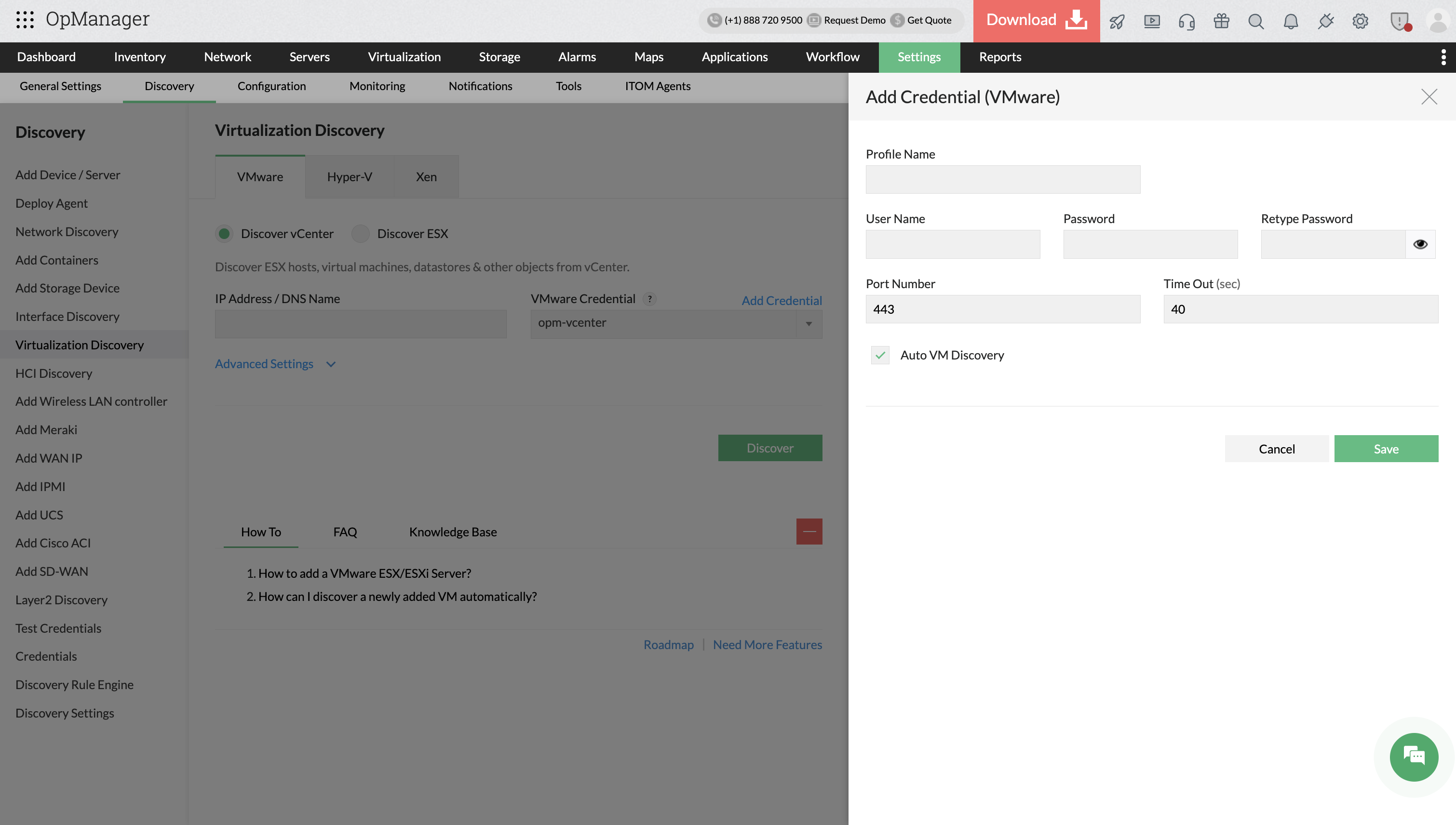
- Accédez à Paramètres → Découverte → Identifiants → Ajouter des identifiants (ou) Paramètres → Découverte → Découverte de la virtualisation → Ajouter un identifiant.
- Sélectionnez VMware comme type d’identifiant et saisissez le nom d’utilisateur et le mot de passe de connexion vSphere du vCenter/de l’hôte.
- Saisissez le numéro de port HTTPS (du service web VMware) et l’intervalle de délai d’expiration pour la connexion entre le vCenter/l’hôte et le serveur OpManager.
- Sélectionnez l’option Découverte automatique des VM pour découvrir automatiquement toute nouvelle VM créée par la suite dans le vCenter.
- Cliquez sur Enregistrer pour ajouter l’identifiant.
De même, ajoutez les identifiants SNMP/WMI/CLI du vCenter pour surveiller des métriques de performances supplémentaires telles que la partition de disque, les détails du nombre de processus, etc., sur les serveurs vCenter. Sélectionnez le type d’identifiant WMI pour Windows, CLI pour Linux et SNMP pour les autres systèmes d’exploitation non Windows.
Découverte du vCenter/de l’hôte
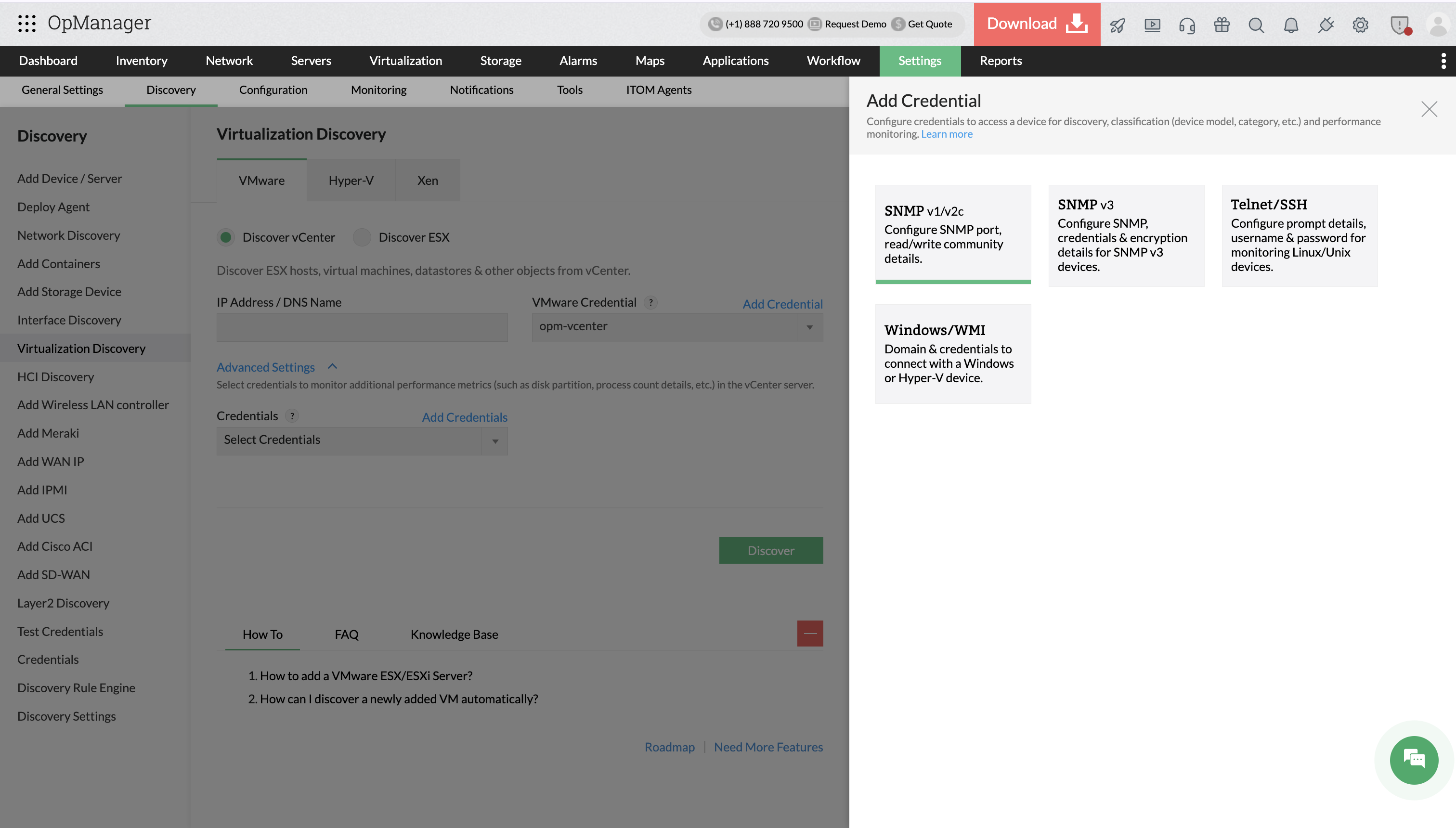
- Accédez à Paramètres → Découverte → Découverte de la virtualisation → VMware.
- Si vous souhaitez ajouter et surveiller les VM et leurs hôtes ESX correspondants dans un vCenter, sélectionnez Découverte vCenter. Ou, si vous souhaitez surveiller uniquement un hôte ESX particulier, sélectionnez Découverte ESX.
- Saisissez le nom DNS/l’adresse IP du serveur vCenter.
- Sélectionnez les identifiants VMware appropriés du vCenter ainsi que les autres identifiants dépendants SNMP/WMI/CLI.
Cliquez sur Suivant pour répertorier tous les hôtes et VM d’un vCenter particulier.
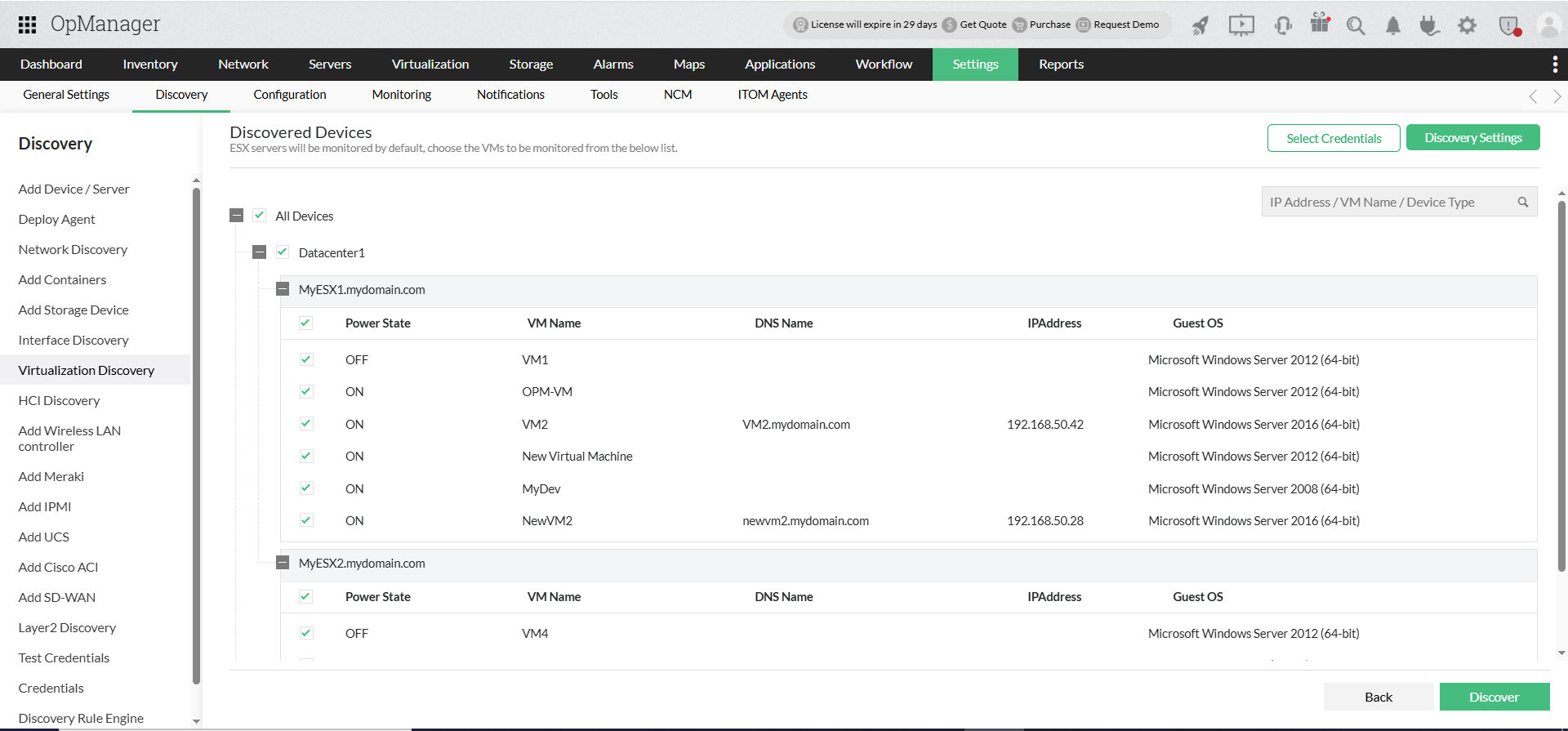
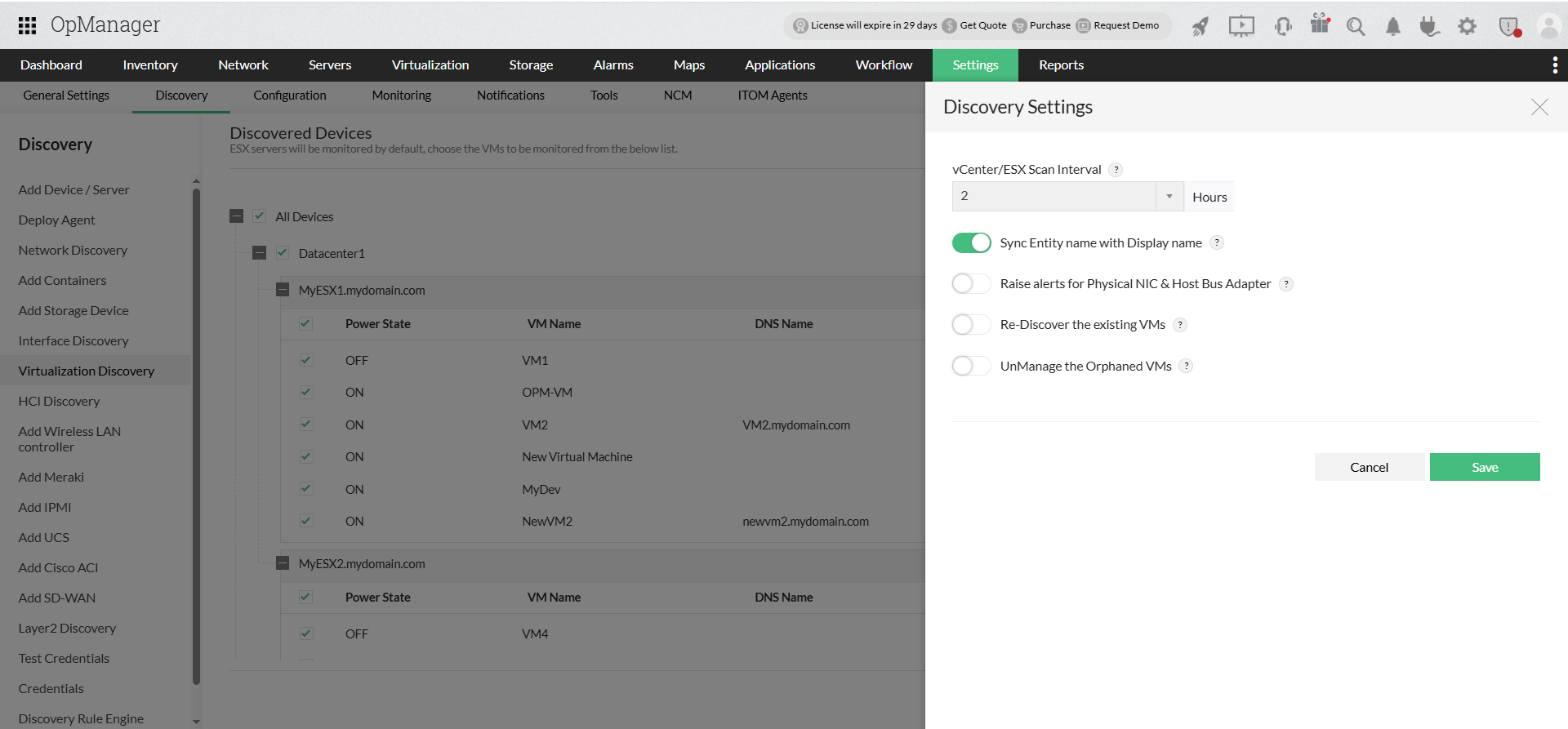
- Par défaut, tous les hôtes seront ajoutés à OpManager. Cependant, vous pouvez sélectionner les VM que vous souhaitez découvrir.
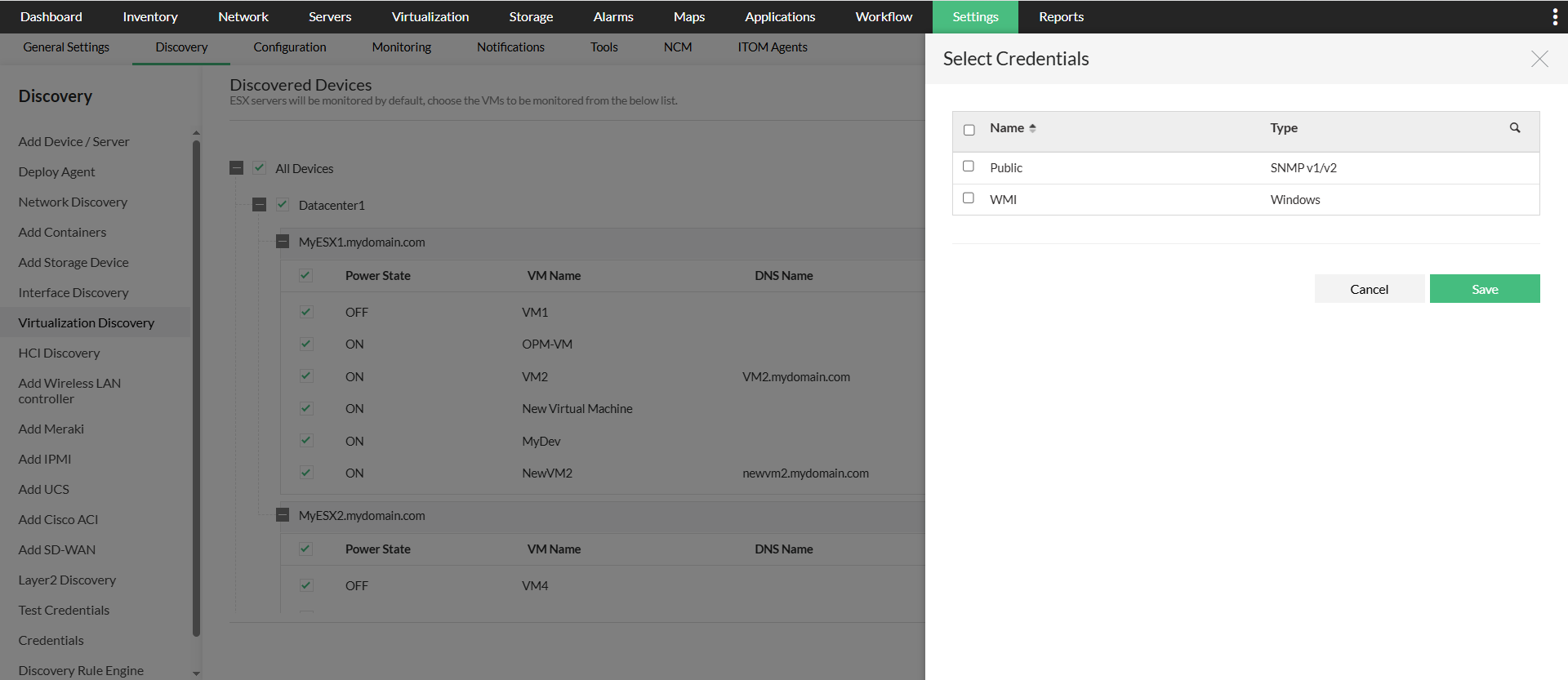
Cliquez sur Suivant pour sélectionner les identifiants SNMP/WMI/CLI de la VM pour une surveillance approfondie. Vous pouvez également sélectionner plusieurs identifiants.
- Vous pouvez choisir l’intervalle de temps selon lequel toute modification dans l’environnement vCenter doit être automatiquement mise à jour dans OpManager en choisissant une valeur pour Intervalle d’analyse vCenter/ESX (heures). Cela redécouvrira automatiquement toute modification dans l’environnement vCenter.
- Vous pouvez également choisir de synchroniser le nom d’affichage du périphérique virtuel (le nom qui sera affiché dans OpManager) avec le nom de l’entité en activant le bouton "Synchroniser le nom de l’entité avec le nom d’affichage".
- Vous pouvez choisir si vous souhaitez recevoir des messages d’état de vos NIC physiques/adaptateurs de bus hôte en activant l’option "Déclencher des alertes pour les NIC physiques et les adaptateurs de bus hôte".
- Une fois terminé, cliquez sur 'Découvrir' pour lancer le processus de découverte.
Si certaines VM sont déjà découvertes ou ajoutées, OpManager les mappe automatiquement en tant que périphériques virtuels.
Configuration de l’adresse IP de la VM
OpManager, à l’aide des VMware Tools installés, identifie l’adresse IP de la VM et la mappe à l’hôte. Si VMware Tools ne sont pas installés, OpManager la découvre à l’aide du nom d’entité de la VM. Vous pouvez attribuer manuellement l’adresse IP pour ces VM dans la page instantanée de l’hôte. (Accédez à Inventaire -> Appareils puis cliquez sur l’appareil pour ouvrir sa page instantanée.)
Si les VM ne sont pas découvertes/mappées à leur vCenter/hôte en raison d’une adresse IP non attribuée, vous pouvez attribuer une adresse IP dans l’environnement vSphere. OpManager mappera automatiquement cette VM à son vCenter/hôte. (ou) Vous pouvez attribuer manuellement une adresse IP à une VM en suivant les étapes simples ci-dessous.
Accédez à la page instantanée du vCenter/de l’hôte → onglet Machines virtuelles.
- Cliquez sur le bouton de démarrage de la surveillance dans la colonne Surveillance pour les appareils qui ne sont pas surveillés.
- Cela ouvrira le Mappage IP. Saisissez l’adresse IP/le nom DNS de la VM ainsi que les identifiants correspondants pour la redécouvrir et la mapper à son vCenter/hôte.
Vous pouvez maintenant choisir de surveiller uniquement les VM requises sur un hôte. Si vous souhaitez arrêter la surveillance d’une VM, vous pouvez le faire en cliquant sur le bouton Arrêter la surveillance de la VM correspondante sous l’onglet Détails virtuels dans la page instantanée du vCenter/des hôtes. Sélectionnez l’icône appropriée pour arrêter la surveillance des VM requises sur l’hôte. OpManager conserve cette configuration lorsqu’une HA, une VMotion ou une redécouverte se produit.
Pour obtenir des informations détaillées sur les pratiques de surveillance VMware d’OpManager, consultez les documents d’aide suivants.
- Surveillance des environnements VMware
- Surveillance des performances VMware
- Configuration des seuils pour les hôtes VMware et les VM
- Gestion des alertes VMware
- Gestion des pannes VMware
- À propos des modèles VMware
Questions fréquemment posées :
- Comment découvrir des appareils et des interfaces dans OpManager ?
- Comment ajouter un nouvel identifiant ?
- Puis-je ajouter un compte utilisateur non administrateur pour WMI ?
- Puis-je ajouter des appareils à l’aide de SSH ?
- Pourquoi les appareils sont-ils découverts comme 'Inconnu' ?
- Quels appareils sont pris en charge dans OpManager ?
- Pourquoi les interfaces ne sont-elles pas découvertes pour mon appareil ?
- Comment puis-je associer des modèles d’appareil à un appareil nouvellement découvert ?
- Comment associer des moniteurs à l’appareil découvert ?
- Qu’est-ce qu’un filtre de découverte ?
- Comment configurer une nouvelle règle de découverte ?
- Comment gérer ou ne plus gérer un appareil ?
- Comment configurer les dépendances d’appareil ?
- Comment puis-je trouver les VM et les hôtes manquants ?
- Comment puis-je découvrir un VLAN ?.
- Comment fonctionne la surveillance de la disponibilité dans OpManager ?
- Quelles sont les exigences système de base pour installer et utiliser OpManager ?
- Comment puis-je résoudre les problèmes liés à la découverte des appareils ?
- Comment puis-je résoudre les problèmes liés à la découverte VCenter/ESX ?