Logiciel d’accès à distance pour Linux
Il est essentiel d’équiper vos administrateurs informatiques du meilleur logiciel de bureau à distance pour Linux.Pourquoi ? Linux est un système d’exploitation libre et gratuit, doté d’un noyau extrêmement flexible et personnalisable. Grâce à sa nature open-source, Linux est reconnu comme l’un des systèmes d’exploitation les plus sûrs du marché. Sa sécurité repose en grande partie sur une communauté mondiale active, qui analyse en continu le code pour prévenir toute faille ou porte dérobée. C’est notamment pour cette raison que Linux se positionne comme le troisième système d’exploitation le plus utilisé, après Windows et macOS. [Découvrez également comment la connexion au bureau à distance est rendue transparente pour les ordinateurs Windows et Mac avec Remote Access Plus].
Linux propose un vaste choix de distributions (distros), combinant différents noyaux, gestionnaires de paquets et outils shell pour répondre aux besoins spécifiques de chaque utilisateur. Cependant, la gestion des postes de travail à distance sous Linux reste un défi. Les techniciens informatiques doivent souvent faire face à des problèmes d’alignement des périphériques qui entravent la fluidité des connexions. Pour accéder à un appareil Linux à distance il est donc indispensable de recourir à une solution tierce. Remote Access Plus, adopté par plus de 10 000 clients dans le monde, s’impose comme l’une des meilleures options pour les environnements professionnels sous Linux.

Pourquoi avez-vous besoin d’un logiciel de bureau à distance pour Linux ?
Fonctionnalité intégrée
Contrairement à Windows et macOS, Linux ne dispose pas de solution native permettant l’accès à distance à d’autres appareils. Les environnements Microsoft et Apple proposent leurs propres applications de bureau à distance intégrées, ce qui facilite l’utilisation. Ce n’est pas le cas sous Linux, où une solution externe devient incontournable.
Instructions trompeuses
L’interface utilisateur et les flux de travail sous Linux peuvent s’avérer complexes, notamment pour les utilisateurs non techniques. Il est difficile de déléguer le dépannage à un utilisateur final qui risque de ne pas comprendre les instructions, la terminologie ou les commandes à exécuter. Dans ces cas, l’intervention directe d’un administrateur est nécessaire.
Incompatibilité
Certaines données ou fichiers essentiels peuvent ne pas être accessibles correctement sur un appareil Linux. Sans l’aide d’un administrateur, l’utilisateur peut se retrouver bloqué, sans possibilité de résoudre le problème par lui-même.
Aujourd’hui, 47 % des développeurs professionnels travaillent sur un système d’exploitation Linux. Il est donc crucial, pour assurer un support efficace, que les administrateurs disposent d’un logiciel de bureau à distance fiable, performant et parfaitement adapté à Linux.
Principales caractéristiques de Remote Access Plus :
Le meilleur logiciel de bureau à distance pour Linux
Dépannage à distance simplifié
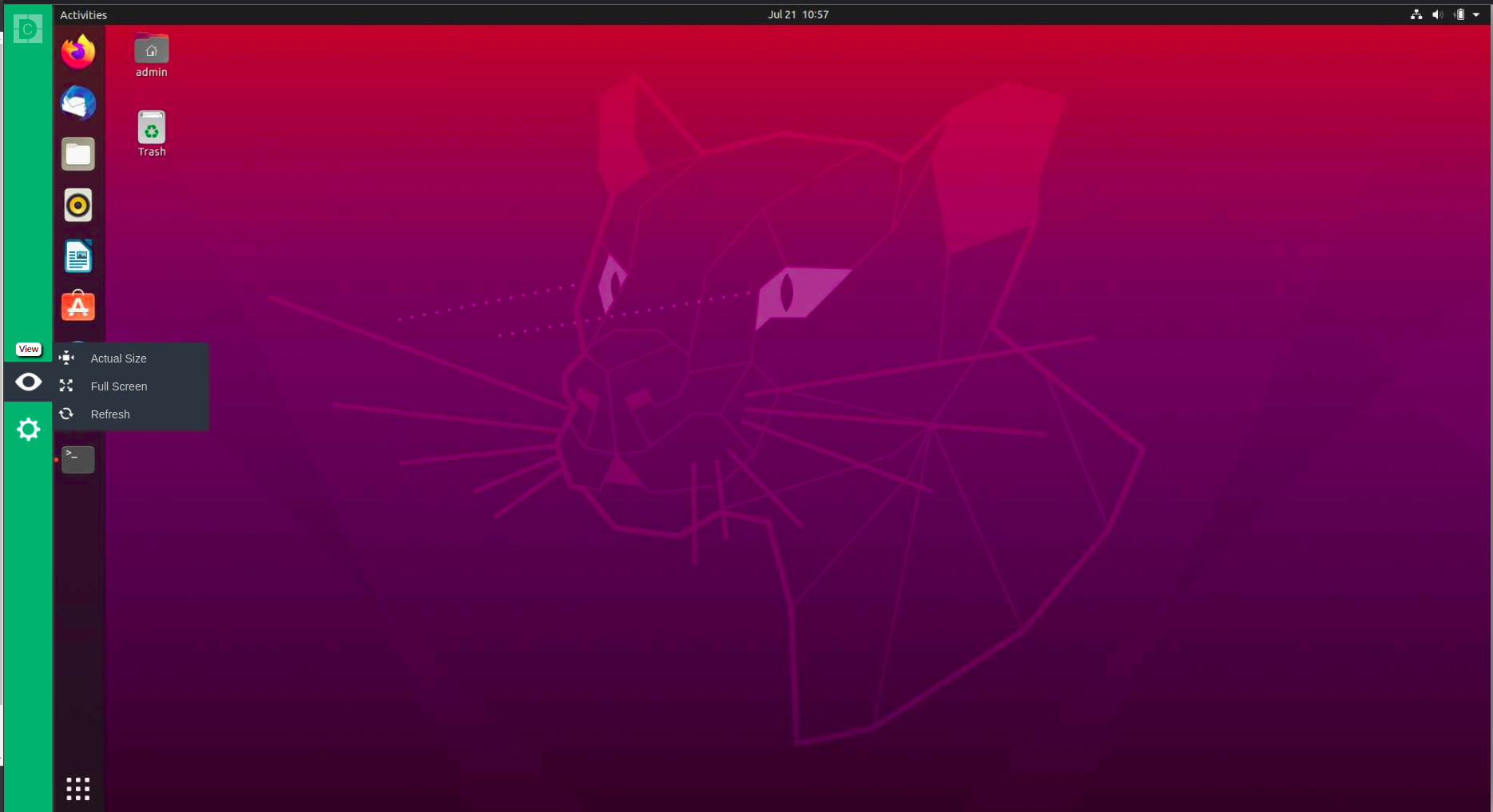
Depuis la console web de Remote Access Plus, il vous suffit de cliquer sur le bouton Connecter associé à l’appareil Linux concerné pour démarrer une session à distance. Cette session permet aux administrateurs de résoudre les problèmes de manière fluide, sans perturber l'utilisateur final ni compliquer les procédures internes..
Arrêt à distance depuis n’importe où
La fonction d’arrêt à distancepermet de réduire les coûts liés à la consommation énergétique en désactivant les postes inactifs. Il est également possible de planifier un redémarrage automatique à la suite d’une mise à jour de correctifs ou de logiciels.
Prise en charge multiplateforme
Remote Access Plus permet aux administrateurs d’accéder à un appareil Linux à distance depuis un appareil Windows, Mac ou Linux. De plus, ils peuvent télécharger l’application mobile Remote Access Plus sur leur smartphone et accéder à un appareil Linux directement depuis leur téléphone.
Personnalisation
Selon les besoins de votre organisation, vous avez la possibilité de personnaliser l’interface de Remote Access Plus : logo, nom de l’entreprise, lien vers le site web, etc. Pour cela, accédez à : Admin -> Paramètres généraux -> Rebranding dans la console web, et adaptez l’interface à l’image de votre organisation.
Comment fonctionne le bureau à distance Linux ?
Lorsque vous établissez une session à distance, il ne s’agit pas d’un flux vidéo continu. Ce que vous voyez est en réalité une succession d’images capturées en temps réel (toutes les secondes). Les actions effectuées via le clavier et la souris sont capturées en continu et transmises à la machine distante. Grâce à Remote Access Plus, vous pouvez également ajuster la résolution d’écran afin de réduire l’utilisation de la bande passante et garantir une connexion plus fluide.
Comment accéder à une machine Linux à distance ?
ManageEngine Remote Access Plus is enterprise Remote Access Plus de ManageEngine est un logiciel d’accès à distance d’entreprise conçu pour permettre aux administrateurs IT d’accéder à des machines distantes , quel que soit leur système d’exploitation. Il intègre des outils de partage d’écran de nouvelle génération, permettant un accès rapide et transparent aux postes distants.
Voici les trois étapes simples pour accéder à un bureau distant Linux avec Remote Access Plus :
Configuration de Remote Access Plus
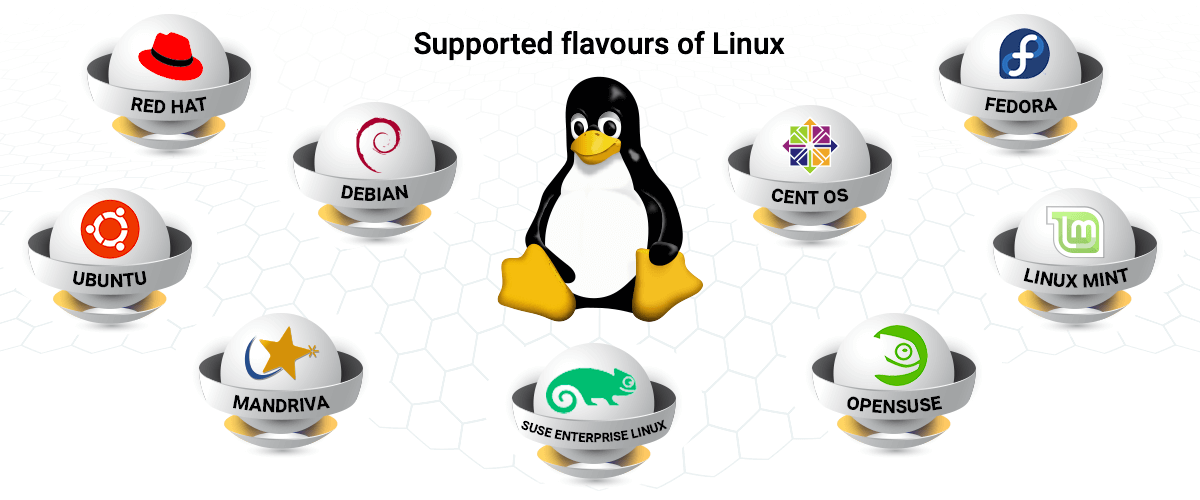
La première étape consiste à installer Remote Access Plus en téléchargeant le serveur de produits. Il prend en charge toutes les principales versions de Linux, d'Ubuntu à Mandriva en passant par Debian, RHEL, CentOS et Fedora.
Ajout de groupes de travail et de domaines
L’étape suivante consiste à ajouter des groupes de travail ou des domaines. Une fois l’application installée, Remote Access Plus détecte automatiquement tous les domaines et groupes de travail disponibles sur le réseau. Ces informations sont accessibles depuis la console web, sous Admin > Paramètres de l’ordinateur > Domaines> Domaines découverts. Vous pouvez ajouter des domaines et des groupes de travail directement à partir de cette liste auto-générée. Il est également possible de rechercher manuellement des domaines en accédant à Admin> Champ de gestion > Domaines > Ajouter un domaine.
De la même manière, l’ajout de groupes de travail peut se faire soit par auto-découverte, soit via une recherche manuelle dans Admin > Champ de gestion > Groupes de travail > Ajouter un groupe de travail.
Établissement d'une connexion Linux à distance
Avant de vous connecter, vérifiez que les ports TCP sont correctement configurés, comme indiqué dans la section « Conditions préalables » de la page web. Vous pouvez ensuite établir une nouvelle connexion de bureau à distance via la page d'accueil de la console web en saisissant le nom de l'ordinateur dans le champ de recherche. Si vous avez déjà établi une connexion avec cet appareil, vous pouvez simplement le retrouver dans la vue " Sessions récentes " pour reprendre la session.
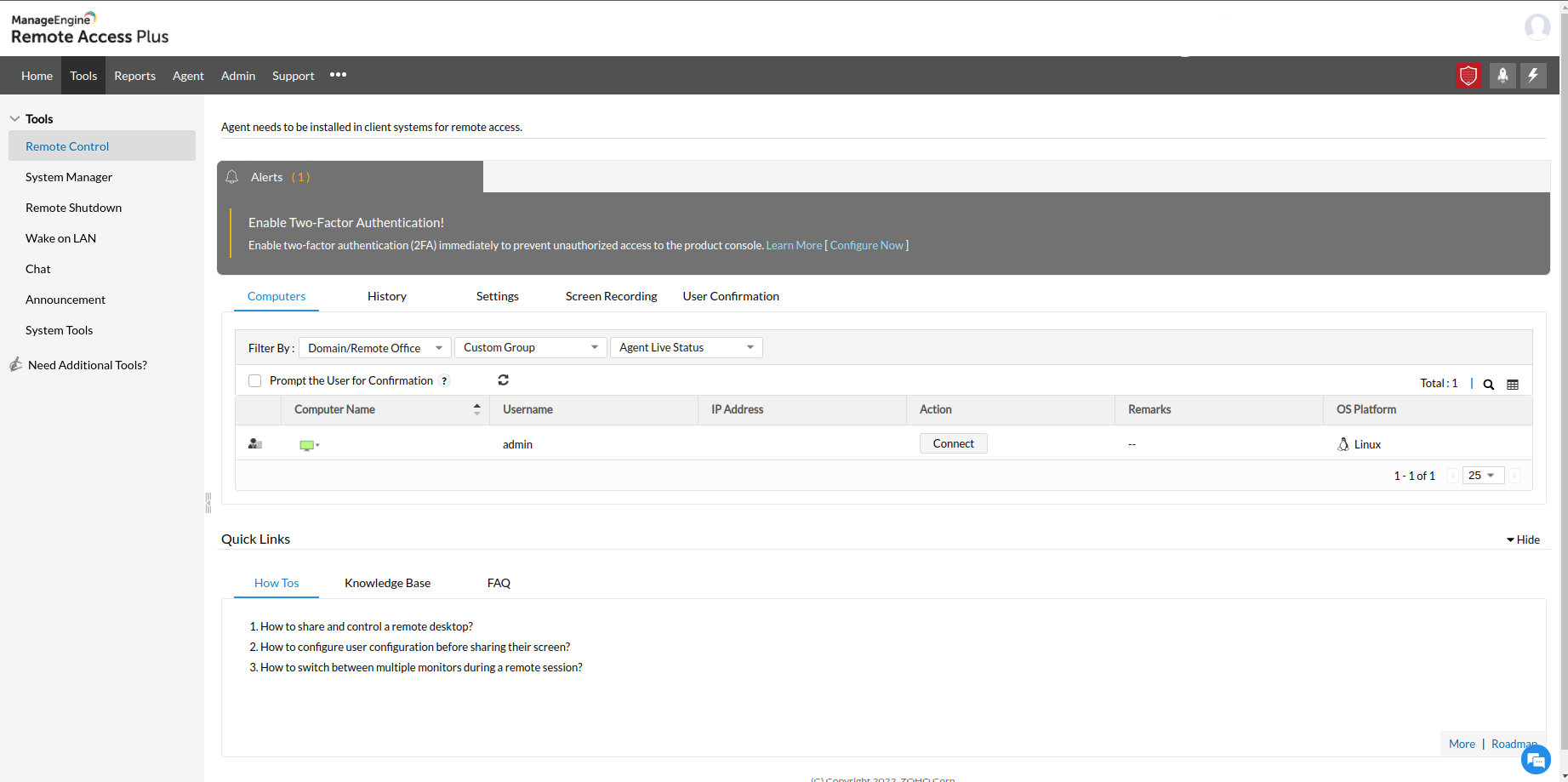
Autre méthode : accédez à Outils → Contrôle à distance, où vous trouverez la liste des machines gérées. Cliquez sur le bouton Connecter correspondant à l’ordinateur Linux pour lancer immédiatement la session à distance.
FAQ sur le logiciel de bureau à distance Linux
1. Qu'est-ce que le bureau à distance Linux ?
Le bureau à distance Linux désigne la capacité d’un logiciel à accéder à distance et à contrôler un ordinateur fonctionnant sous un système d’exploitation Linux. Étant donné que Linux est un système open source, peu de solutions commerciales prennent en charge cette fonctionnalité. Cependant, Remote Access Plus permet de gérer et de contrôler efficacement plus de cinq distributions Linux différentes.
2. Existe-t-il un bureau à distance sous Linux ?
Les distributions Linux ne proposent pas de solution native intégrée pour l’accès au bureau à distance. Néanmoins, des outils performants comme Remote Access Plus permettent aux techniciens d’établir des connexions à distance fluides avec des appareils Linux, tout en assurant une compatibilité complète avec Windows, Mac, Linux et les plateformes mobiles
3. Que permet de faire un logiciel de bureau à distance pour Linux ?
Ces solutions facilitent la supervision, la surveillance, le diagnostic et le support à distance des postes de travail ou serveurs Linux.
Grâce à un logiciel comme Remote Access Plus, les utilisateurs peuvent visualiser l’interface graphique d’un poste distant, interagir avec les applications, transférer des fichiers ou encore effectuer des tâches administratives comme s’ils étaient sur place.
4. L’accès à distance aux postes Linux est-il sécurisé ?
Absolument. Remote Access Plus intègre des protocoles de cryptage robustes et des méthodes d’authentification avancées pour garantir la confidentialité des connexions et la sécurité des données. En savoir plus.
5. Le bureau à distance Linux est-il gratuit ?
Oui. Remote Access Plus propose une édition gratuite. Vous pouvez comparer les différentes éditions disponibles et choisir celle qui répond le mieux aux besoins spécifiques de votre organisation. Comparer les éditions.
6. Est-il possible d’accéder à distance à un bureau Linux depuis un appareil Windows ou Mac ?
Oui, la compatibilité multiplateforme est entièrement assurée. Avec Remote Access Plus, vous pouvez accéder sans effort à un poste Linux à partir d’un appareil Windows ou Mac, où que vous soyez.
7. Quels sont les avantages d’un logiciel d’accès à distance pour Linux ?
- Un accès à distance fluide et libre depuis n’importe quel endroit.
- Une réduction notable de la complexité lors du dépannage.
- Un contrôle total sur les appareils Linux gérés.
- La possibilité de visualiser un bureau Linux depuis un système Linux, Mac, Windows ou encore depuis un smartphone Android ou iOS.
- Une collaboration efficace avec des experts Linux pour accélérer la résolution des problèmes.
8. Comment choisir le bon logiciel de bureau à distance pour Linux ?
Voici quelques-unes des caractéristiques à prendre en compte avant de choisir un logiciel de bureau à distance pour Linux :
- Assurez-vous que le logiciel de contrôle à distance est compatible avec plusieurs plateformes.
- Recherchez des fonctions de sécurité telles que le cryptage de bout en bout.
- Personnalisation des performances pour réduire la consommation de bande passante.
- Et surtout, vérifiez si le prix est à la hauteur des fonctionnalités offertes.
Essayez et gérez vos appareils Linux en utilisant la version d’essai gratuite de Remote Access Plus !