Configuration de la fourniture Just-in-Time (JIT) pour AssetSonar
Ce guide détaille les étapes pour configurer la fourniture JIT entre ManageEngine ADSelfService Plus et AssetSonar.
Prérequis
Le SSO basé sur SAML doit être configuré pour activer la fourniture JIT. Pour apprendre comment configurer le SSO pour AssetSonar, cliquez ici.
Étapes de configuration d’AssetSonar (Fournisseur de service)
- Connectez-vous à AssetSonar en tant qu’administrateur.
- Naviguez vers Paramètres → Add-Ons et sélectionnez Provisionnement utilisateur via SCIM.
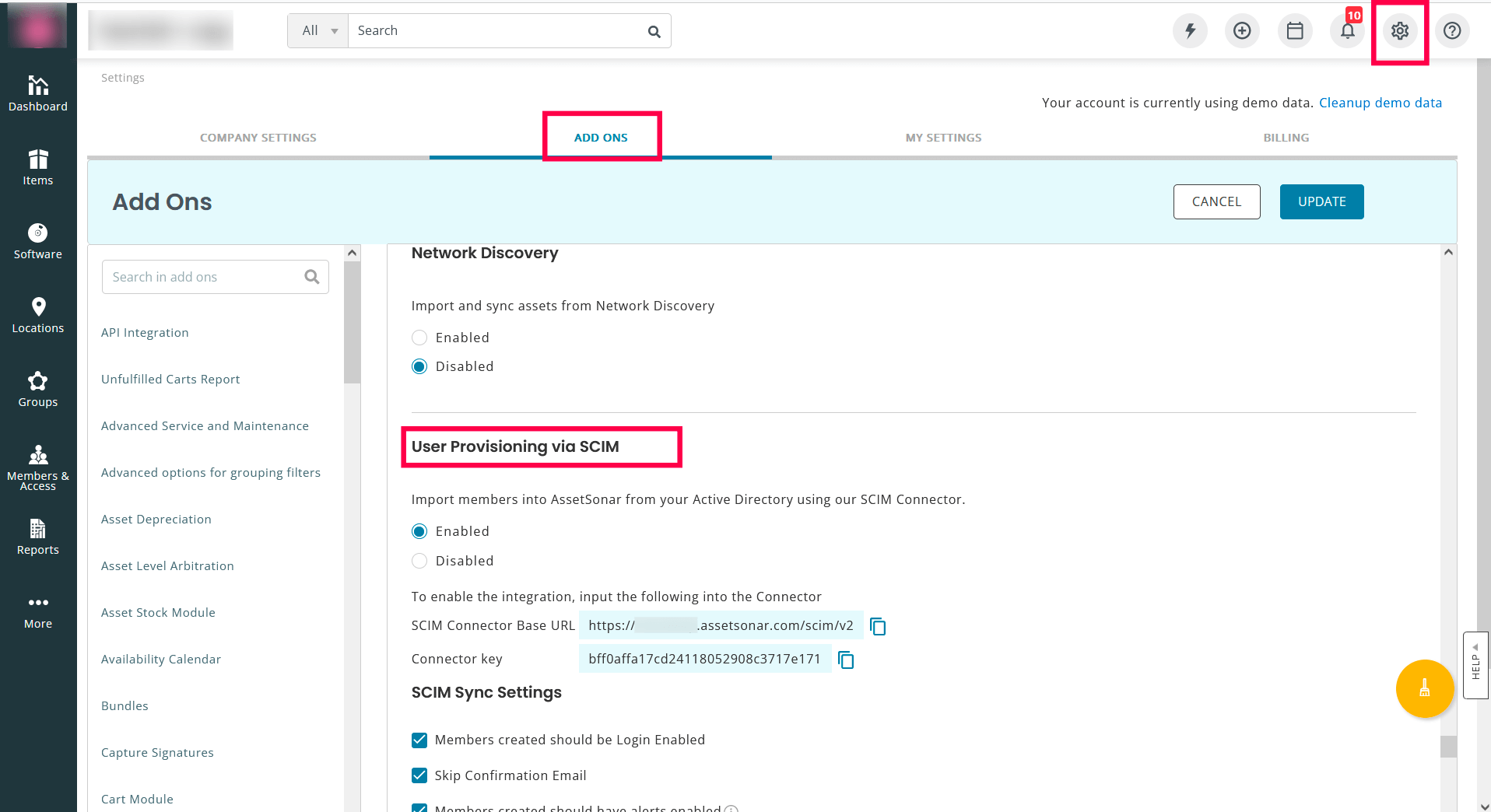
- Cliquez sur Activé pour configurer le provisionnement utilisateur basé sur SCIM.
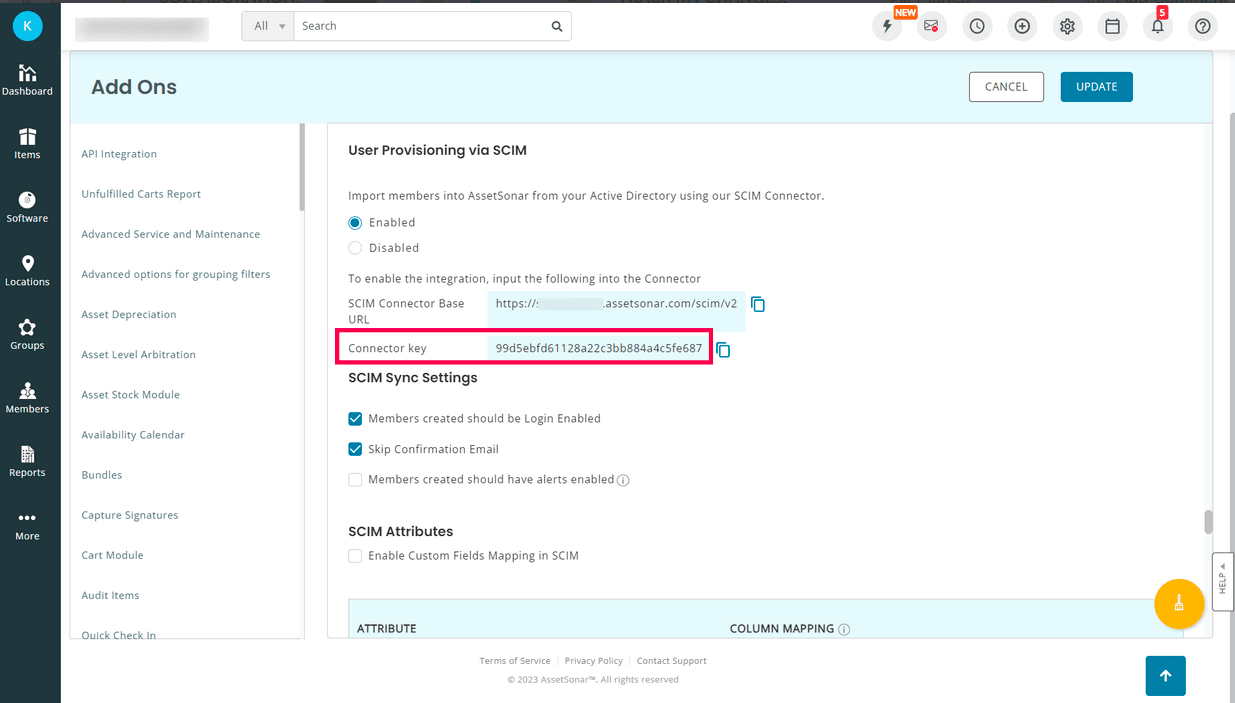
- Copiez la valeur dans le champ Clé du connecteur .
- Sélectionnez Les membres créés doivent être activés pour la connexion.
- Cliquez sur Mettre à jour.
Étapes de configuration ADSelfService Plus (Fournisseur d’identité)
- Connectez-vous à ADSelfService Plus avec les identifiants administrateur.
- Naviguez vers Configuration > Libre-service > Synchronisation de mot de passe/Connexion unique > Ajouter une application, et sélectionnez AssetSonar parmi les applications affichées.
Remarque: Vous pouvez également trouver AssetSonar depuis la barre de recherche située dans le volet gauche ou via la navigation alphabétique dans le volet droit.
- Entrez le Nom de l’application et Description.
- Entrez le Nom de domaine de votre compte AssetSonar. Par exemple, si vous utilisez johndoe@thinktodaytech.com pour vous connecter à AssetSonar, alors thinktodaytech.com est le nom de domaine.
- Dans le champ Sous-domaine , saisissez le nom de sous-domaine de votre compte AssetSonar. Par exemple, si votre URL AssetSonar est https://xyzcorp.assetsonar.com, alors xyzcorp est le nom du sous-domaine.
- Dans le champ Champ Assigner les politiques , choisissez les politiques auxquelles vous souhaitez affecter l’application.
Remarque: ADSelfService Plus vous permet de créer des politiques basées sur OU et groupes pour vos domaines AD. Pour créer une politique, allez à Configuration > Libre-service > Configuration des politiques > Ajouter une nouvelle politique.
- Cliquez sur SCIM et sélectionnez Activer la fourniture Just-in-Time.
- Dans le champ Champ Clé du connecteur , collez la clé du connecteur copiée à l’étape 4.
- Dans le champ Champ Limite de consommation de licences , saisissez le nombre maximal de licences que vous souhaitez consommer pour cette application. Cela garantira que seul le nombre de licences spécifié est utilisé lors de la création des comptes utilisateurs dans l’application. Si la consommation de licences dépasse la limite spécifiée, alors le processus de création du compte utilisateur est arrêté.
Remarque:
- Les détails d’utilisation des licences seront visibles lors de la modification de la configuration de l’application.
- Si un utilisateur possède déjà un compte dans l’application, sa tentative d’accès via ADSelfService Plus sera également comptabilisée dans le nombre de licences utilisées.
- Cliquez sur Ajouter une application.
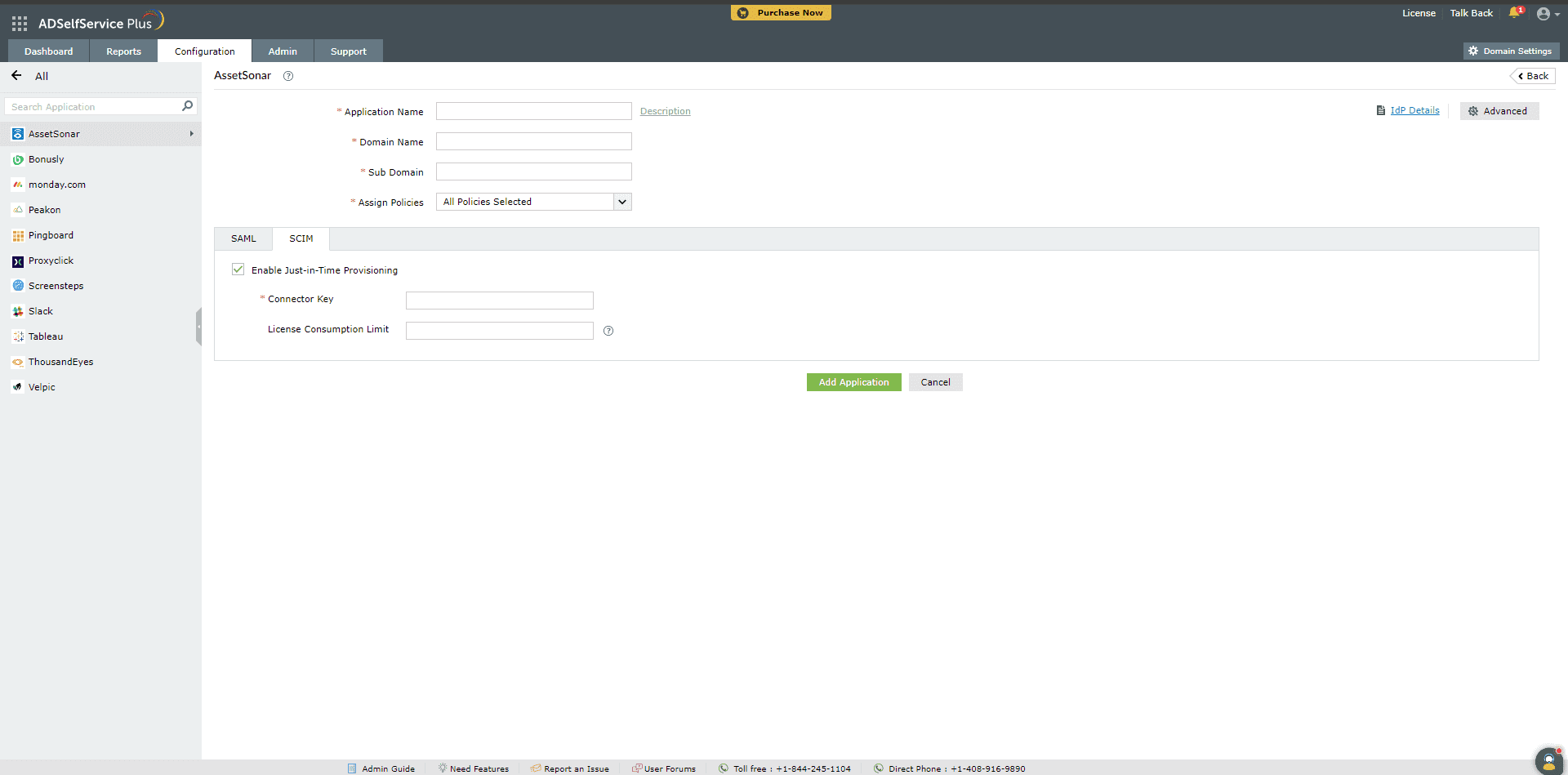
Vous avez maintenant configuré avec succès la fourniture JIT pour AssetSonar. Les comptes utilisateurs qui n’existent pas dans AssetSonar seront créés automatiquement lors de la connexion SSO.
Vous ne trouvez pas ce que vous cherchez ?
-
Visitez notre communauté
Publiez vos questions dans le forum.
-
Demander des ressources supplémentaires
Envoyez-nous vos besoins.
-
Besoin d’aide pour la mise en œuvre ?
Essayez OnboardPro
 ADManager Plus
 ADAudit Plus
 Exchange Reporter Plus
 M365 Manager Plus