Configuration de la connexion unique pour les applications d’entreprise personnalisées compatibles SAML
Remarque : SSO pour les applications est disponible uniquement avec Endpoint MFA.
ADSelfService Plus prend en charge la connexion unique (SSO) pour plus de 100 applications cloud, immédiatement opérationnel.
Prérequis :
- Connectez-vous à l’application d’entreprise (fournisseur de service).
- Obtenez le fichier metadata ou l’ ID d’entité / URL de redirection SAML (l’URL de redirection de connexion ) et l’URL du service consommateur d’assertion (ACS)
depuis l’application d’entreprise.
Créez une application personnalisée
- Les étapes ci-dessous vous guideront pour configurer le SSO pour vos applications SAML personnalisées à l’aide de
- Connectez-vous à ADSelfService Plus en tant qu’administrateur. Accédez à.
- Password Sync/Single Sign On > Ajouter une application > Application personnalisée Saisissez votre Nom de l’application et.
- Description Entrez le nom de domaine de votre adresse e-mail dans le champ Nom de domaine. Par exemple, si vous utilisez
- Téléchargez une image pour l’icône de l’application dans les deux tailles.
- Dans le menu déroulant Sélectionner la méthode choisissez SAML.
- Sélectionnez le flux SSO que l’application prend en charge dans le menu déroulant Flux SSO pris en charge. Nous vous conseillons de contacter votre fournisseur de services et de vérifier les flux SSO pris en charge avant de sélectionner
Remarque : Configuration automatique :
- Si vous avez téléchargé le fichier metadata lors de l’étape 2 de la section Prérequis , téléversez-le dans le champTélécharger les metadata ou suivez l’étape 8 ci-dessous. Configuration manuelle :
- En fonction du flux SSO sélectionné précédemment, saisissez les informations requises. Si vous avez choisi le flux initié par le fournisseur de service (SP) :
- URL de redirection SAML fournie par votre fournisseur de service d’application dans le champ
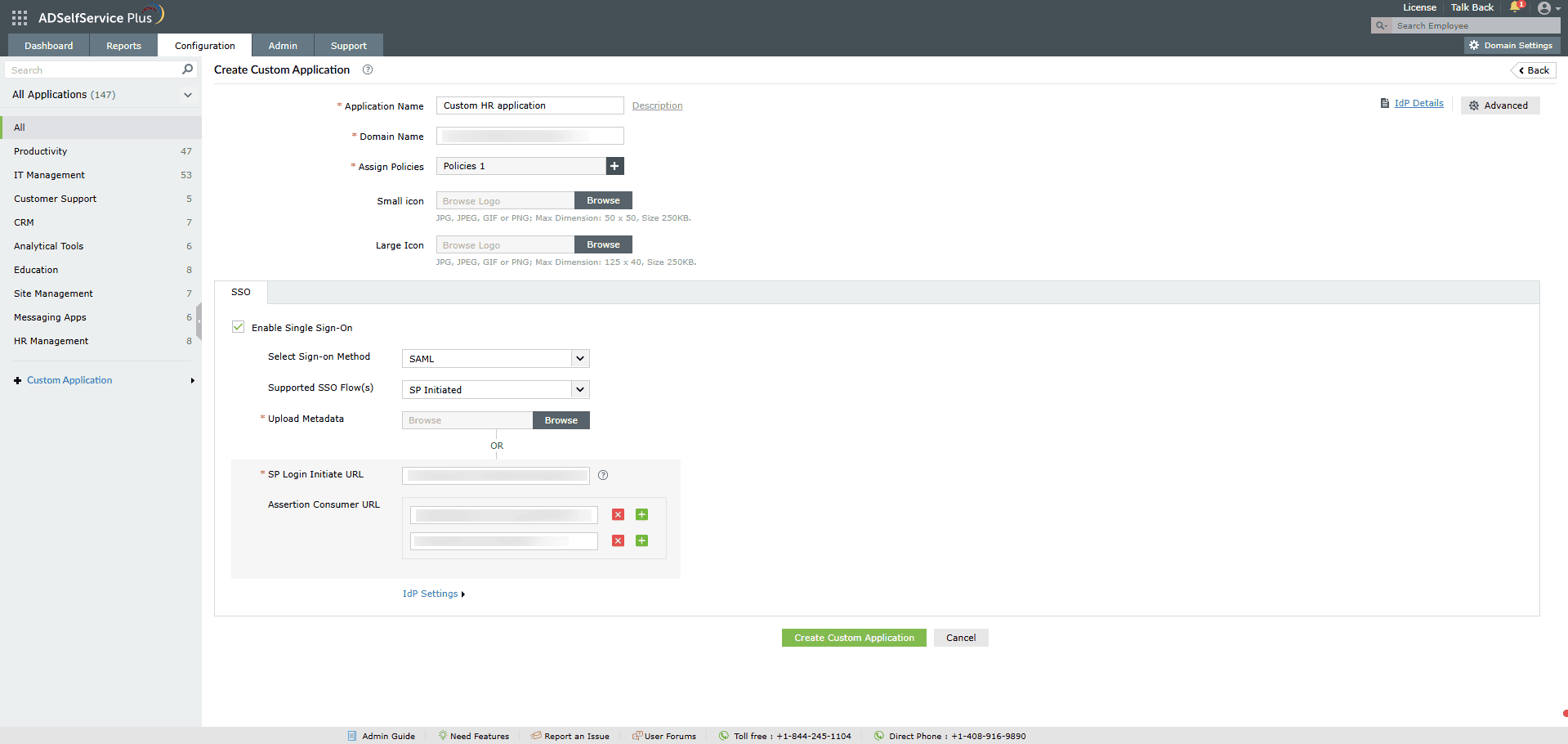
- Description URL de redirection de connexion. Saisissez l’URL du service consommateur d’assertion fournie par votre fournisseur de service d’application dans le champ URL du service consommateur d’assertion. Si nécessaire, cliquez sur le bouton + à côté du champ texte pour ajouter plusieurs URL du service consommateur d’assertion. Ces valeurs figurent également sur la page de configuration SSO de l’application du fournisseur de service. Si vous avez choisi le flux initié par l’IdP :
- URL ACS fournie par votre fournisseur de service d’application dans le champ. Si nécessaire, cliquez sur le bouton + à côté du champ texte pour ajouter plusieurs URL ACS. Ces valeurs figurent également sur la page de configuration SSO de l’application. ID d’entité URL / ID d’entité de l’émetteur (Issuer) dans le champ. Cette valeur se trouve aussi dans la page de configuration SSO de l’application.
- Dans les paramètres IdP :
- Description Choisissez l’algorithme RSA-SHA1 Choisissez l’algorithme ou
- Description RSA-SHA256 RSA-SHA1 selon le chiffrement supporté par votre application.
- Sélectionnez une
- réponse SAML (signée / non signée). Choisissez la méthode de canonicalisation XML à utiliser. La méthode de canonicalisation est le processus de Format Name ID qui doit être envoyé dans la réponse SAML. Le format Name ID
- Cliquez sur Créer une application personnalisée Vérifiez auprès de votre fournisseur de services pour identifier le flux SSO supporté et
-
- réponse SAML Merci ! Votre demande a été soumise à l’équipe de support technique d’ADSelfService Plus. Nos techniciens vous assisteront dans les plus brefs délais.
- Besoin d’assistance technique ? Saisissez votre adresse e-mail.
Remarque : Parlez aux experts
En cliquant sur « Parlez aux experts », vous acceptez le traitement des données personnelles conformément à la
Essayez OnboardPro
-
-
ZOHO Corp
. Tous droits réservés.
-
ADSelfService Plus
 ADManager Plus
 ADAudit Plus
 Exchange Reporter Plus
 M365 Manager Plus