Configuration du SSO SAML pour EZOfficeInventory
Ces étapes vous guideront pour configurer la fonctionnalité de connexion unique entre ADSelfService Plus
Prérequis
-
Connectez-vous à ADSelfService Plus en tant qu'administrateur.
- Naviguez vers Configuration > Libre-service > Synchronisation de mot de passe/Single Sign On > Ajouter, et sélectionnez EZOfficeInventory parmi les applications
Remarque : Vous pouvez également trouver l'application dont vous avez besoin à partir
-
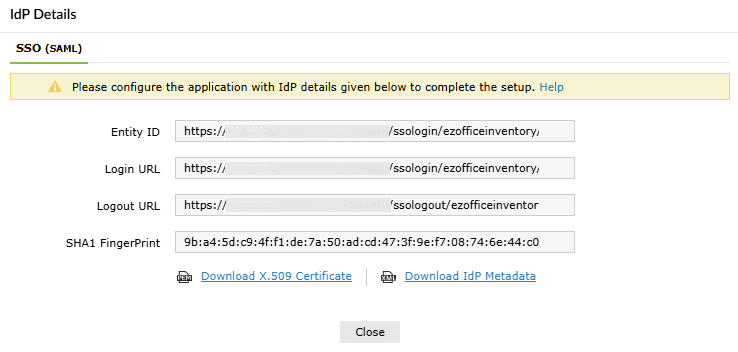
Cliquez sur Détails IdP en haut à droite de l'écran.
-
Dans la fenêtre contextuelle qui apparaît, copiez l' URL de connexion et téléchargez le certificat SSO en Télécharger le certificat X.509 .
Étapes de configuration EZOfficeInventory (Fournisseur de service)
-
Connectez-vous à EZOfficeInventory avec les identifiants d'administrateur.
-
Dans le menu déroulant en haut à droite, cliquez sur Paramètres.
-
Accédez à l'onglet Intégrations et faites défiler jusqu'à la section Intégration SAML .
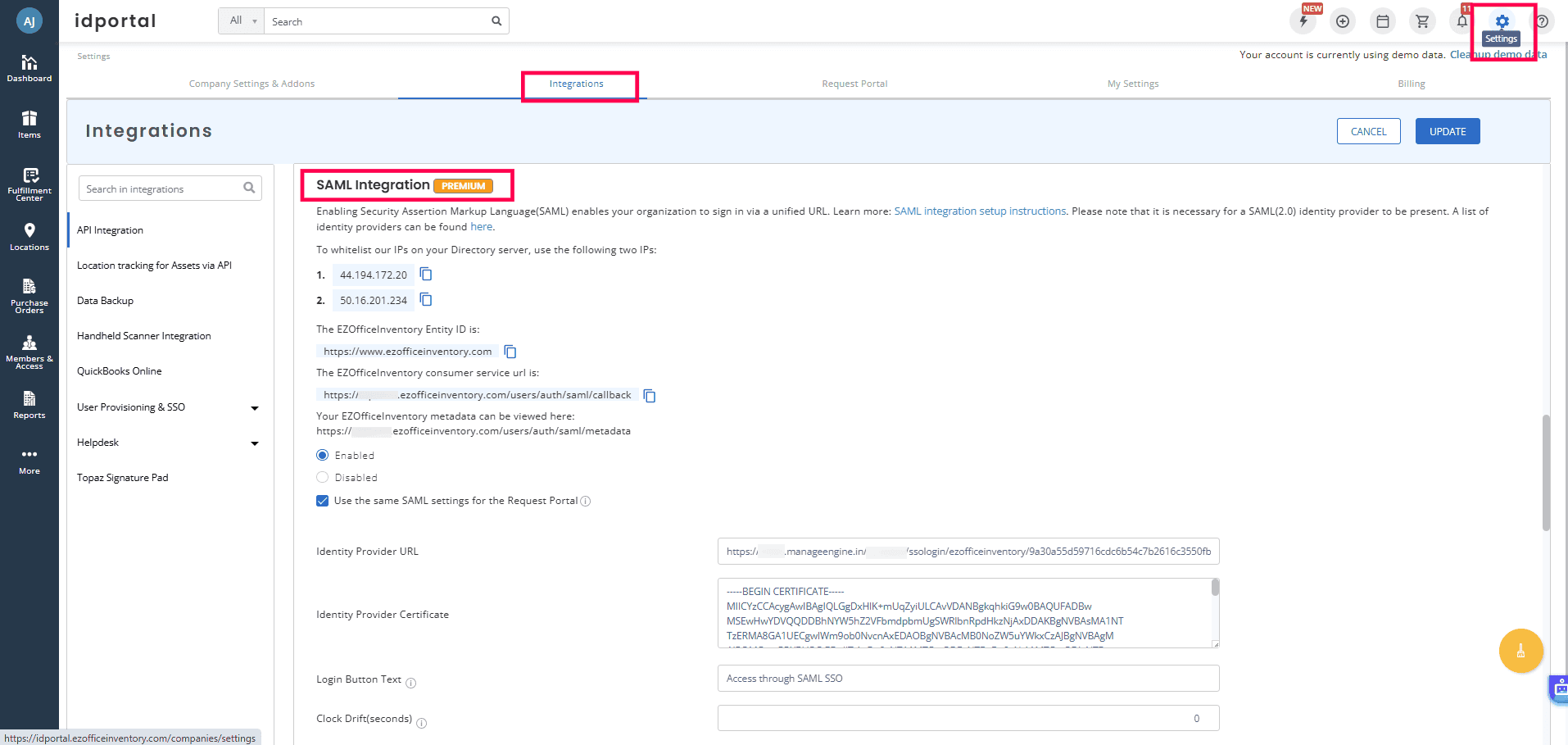
- Sélectionnez Activé.
- Activer Utiliser les mêmes paramètres SAML pour le portail de requête.
- Collez l' URL de connexion URL copiée à l'étape 4 des prérequis
dans le champ URL du fournisseur d'identité .
- Ouvrez le certificat SSO téléchargé à l'étape 4 des prérequis en tant que fichier Certificat du fournisseur d'identité de type texte.
-
Vous pouvez personnaliser le bouton de connexion.
-
Vérifiez les valeurs des attributs ou ajoutez les valeurs suivantes :
Prénom en tant quefirst_name”
Nom en tant quelast_name”
et mail en tant que “mail”
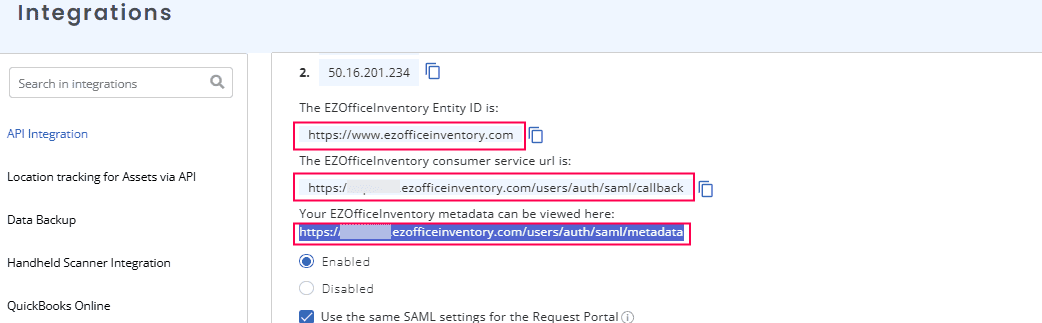
- Copiez l' URL du service consommateur EZOffice Inventory ainsi que l' ID d'entité EZOfficeInventory. Ceux-ci seront nécessaires plus tard.
-
Cliquez sur le lien des métadonnées EZOfficeInventory dans votre navigateur pour afficher ses métadonnées.

-
Cliquez sur Mettez à jour pour enregistrer les modifications.
Étapes de configuration ADSelfService Plus (Fournisseur d’identité)
-
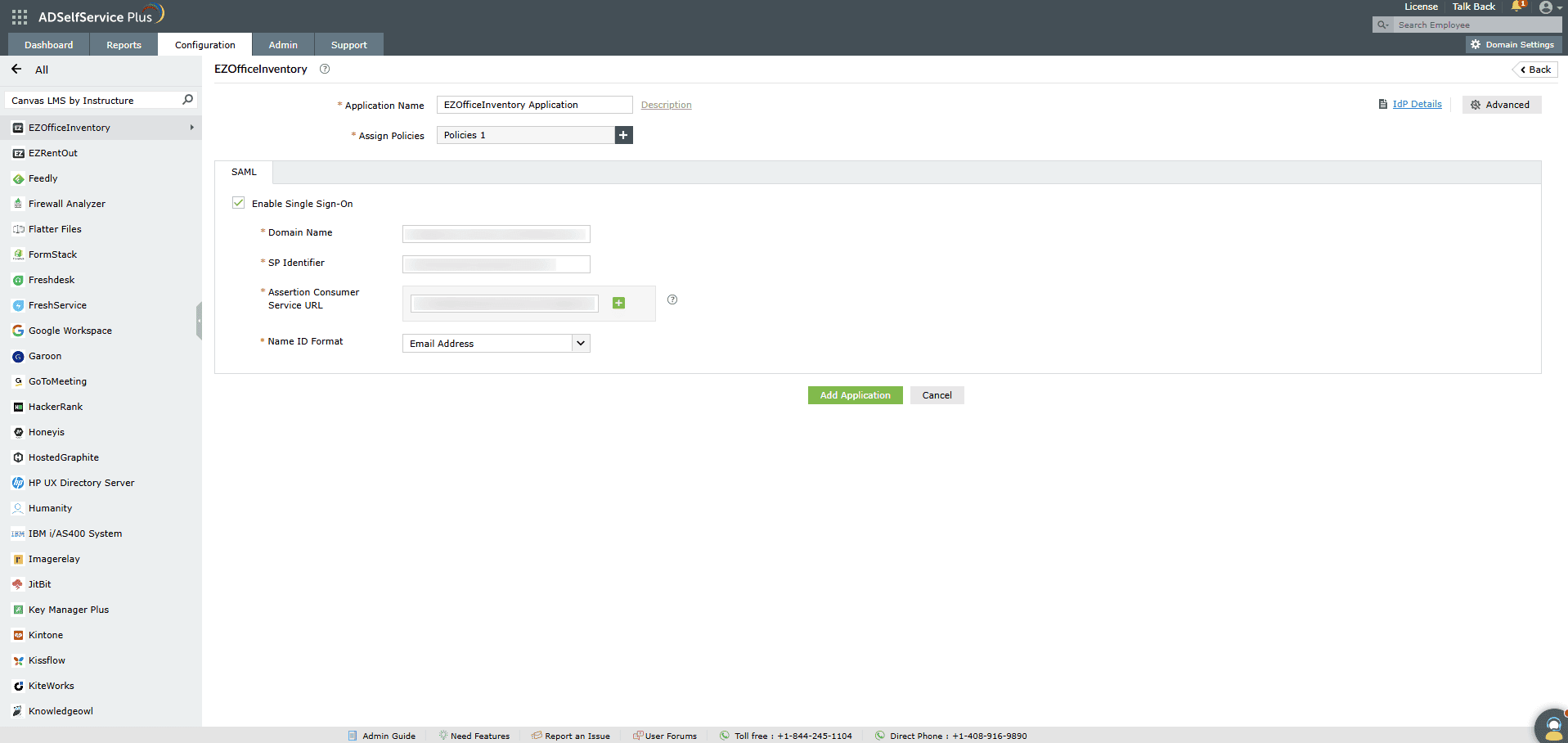
Maintenant, basculez vers la page de configuration EZOfficeInventory d’ADSelfService Plus.
-
Saisissez le Nom de l’application et la Description.
-
Dans le champ Assigner des politiques , sélectionnez les politiques pour lesquelles le SSO doit être activé.
Remarque :ADSelfService Plus vous permet de créer des politiques basées sur les OU et les groupes pour vos domaines AD. Pour créer une politique, allez à Configuration >.
-
Sélectionnez Activer le Single Sign-On.
-
Saisissez le Nom de domaine de votre EZOfficeInventory compte. Par exemple, si vous utilisez johndoe@thinktodaytech.com pour
-
Saisissez le Sous-domaine de votre compte EZOfficeInventory dans le champ Identifiant SP
. Par ex : https://<sp_identifier>.ezofficeinventory.com
- Saisissez le URL du service consommateur EZOfficeInventory copiée à l’étape 10 de la configuration SP dans le champ URL du service consommateur Assertion .
Remarque: si les métadonnées EZOfficeInventory
téléchargées à l’étape 11 contiennent plusieurs URLs de service consommateur Assertion, cliquez sur le bouton +
- Dans le champ Format de l’identifiant Nom dans le champ, choisissez le format pour la valeur de l’attribut de connexion utilisateur
Remarque: Utilisez Non spécifié comme option par défaut si
-
Cliquez sur Ajouter l’application.
Remarque :
Pour EZOfficeInventory, les flux initiés par SP et IDP sont pris en charge.
Vous ne trouvez pas ce que vous cherchez ?
-
Visitez notre communauté
Posez vos questions sur le forum.
-
Demander des ressources supplémentaires
Envoyez-nous vos besoins.
-
Besoin d’aide pour la mise en œuvre ?
Essayez OnboardPro
 ADManager Plus
 ADAudit Plus
 Exchange Reporter Plus
 M365 Manager Plus