Configurer le SSO OpenID pour TalentLMS
Ces étapes vous montrent comment configurer la fonctionnalité de single sign-on (SSO) utilisant OpenID pour TalentLMS depuis ManageEngine ADSelfService Plus.
Prérequis
- Ne terminez pas la session avant que la configuration soit complète à la fois sur le fournisseur d'identité et le fournisseur de service.
- Veuillez vous assurer qu'ADSelfService Plus utilise HTTPS afin de garantir le bon fonctionnement du SSO.
- Connectez-vous à ADSelfService Plus en tant qu'administrateur.
- Allez à Configuration > Password Sync/ Single Sign On et cliquez sur Ajouter une application. Sélectionnez Freshdesk dans la liste.
Note : Vous pouvez également utiliser la barre de recherche en haut à gauche de la page pour rechercher l'application.
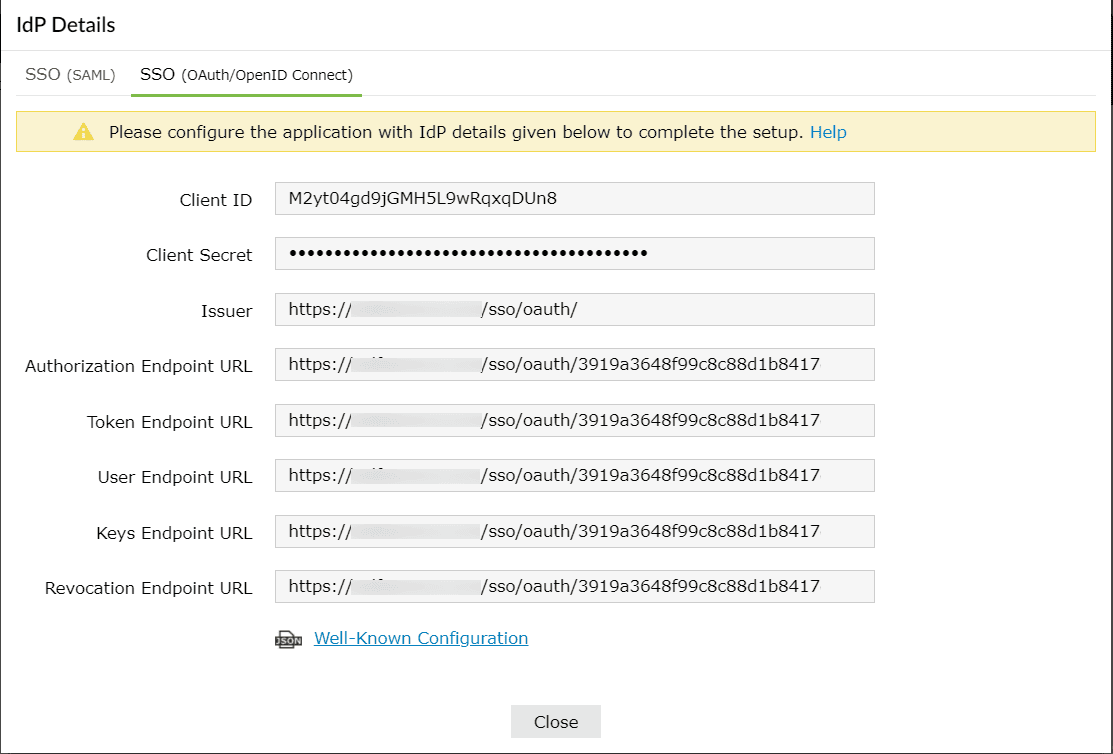
- Cliquez sur Détails IdP et sélectionnez l'onglet SSO (OAuth/OpenID) Connect .
- Copiez le Client ID, Client Secret, Issuer, Authorization Endpoint URL, Token Endpoint URL, ainsi que User Endpoint URL .
Étapes de configuration de TalentLMS (fournisseur de service)
- Connectez-vous à votre compte TalentLMS avec des identifiants administrateur.
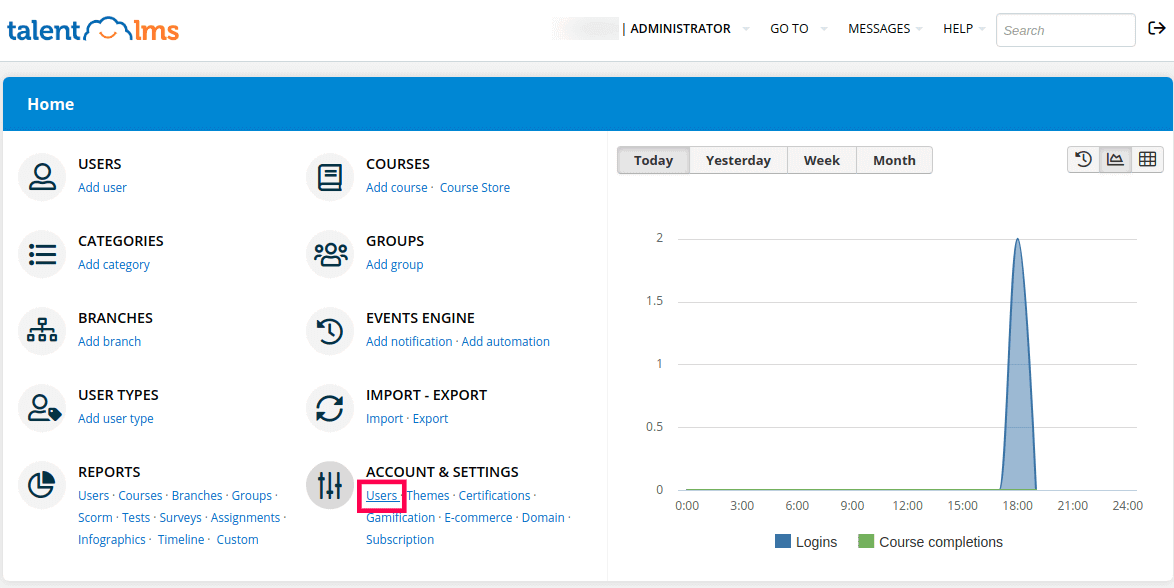
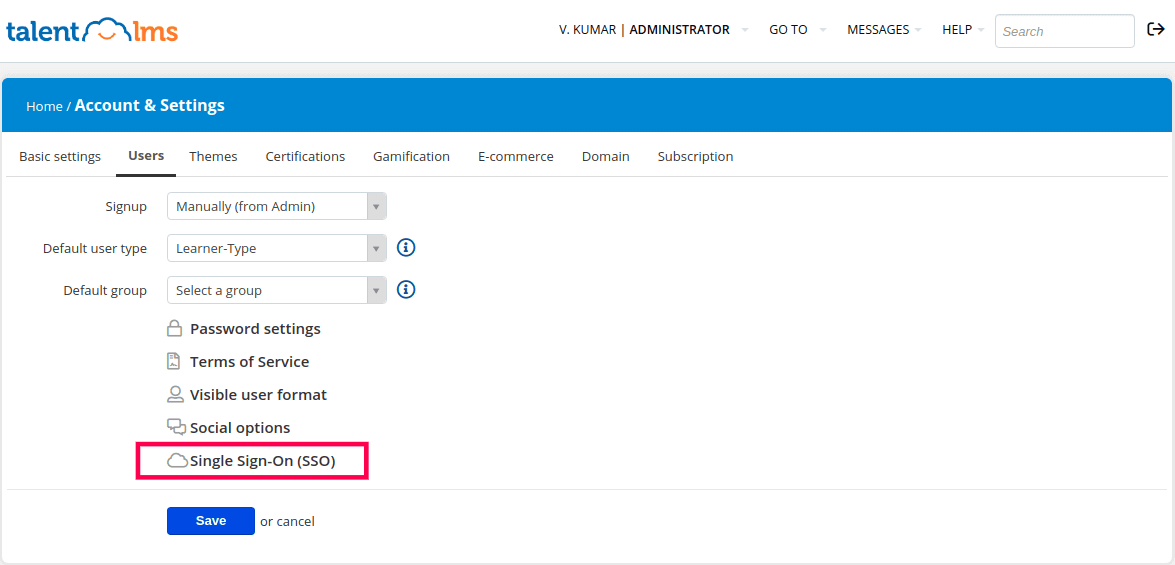
- Allez à Accueil > Compte & Paramètres > Utilisateurs et cliquez sur Single Sign-On (SSO).
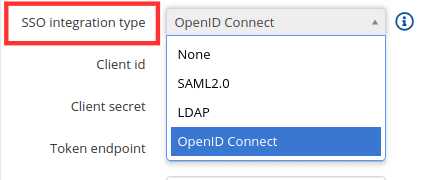
- Sélectionnez le type d'intégration SSO comme OpenID Connect dans la liste déroulante.
- Saisissez les champs suivants avec les détails correspondants copiés lors de l'étape 4 des prérequis.:
- Client id : Client ID
- Client secret : Client Secret
- Endpoint du token : URL du endpoint du token
- Endpoint des informations utilisateur : User Endpoint URL
- Endpoint d'autorisation : URL du endpoint d'autorisation
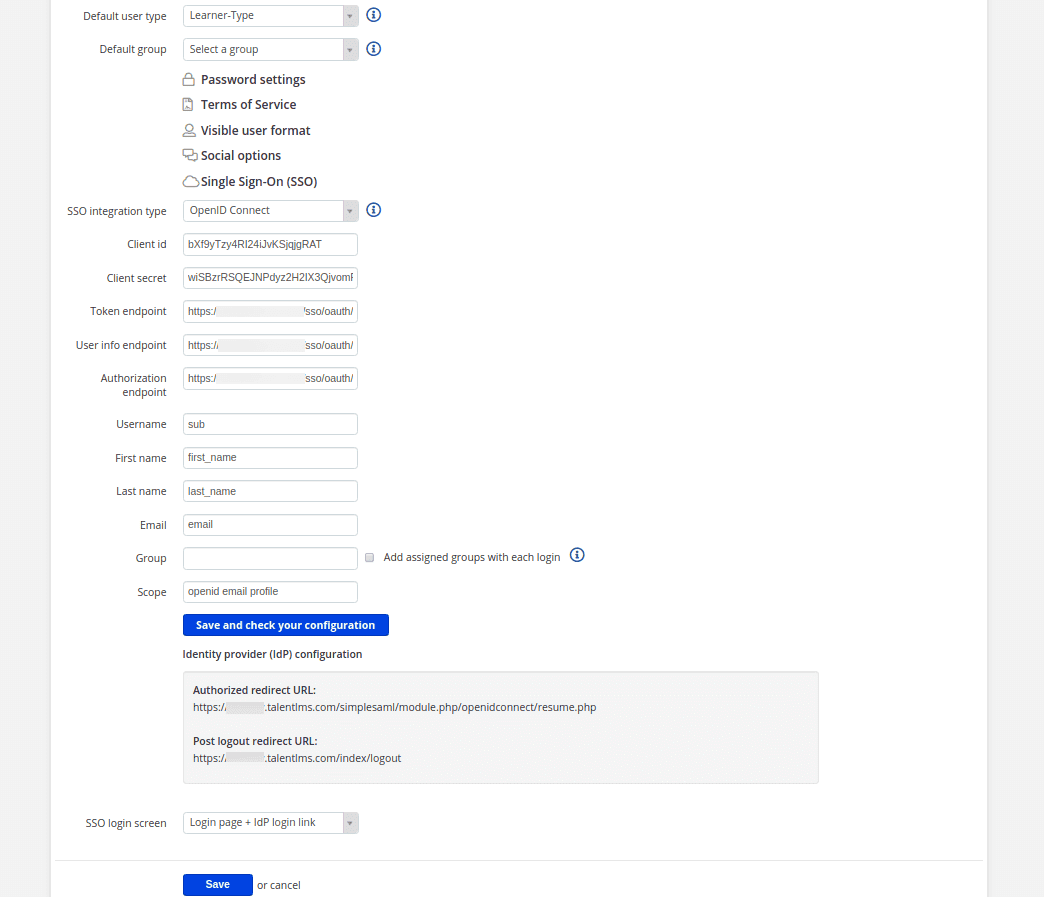
- Remplissez les champs suivants comme indiqué ci-dessous :
- Nom d'utilisateur : sub
- Prénom : first_name
- Nom : last_name
- Email : email
- Étendue : openid email profile
- Cliquez sur Sauvegarder et vérifier votre configuration.
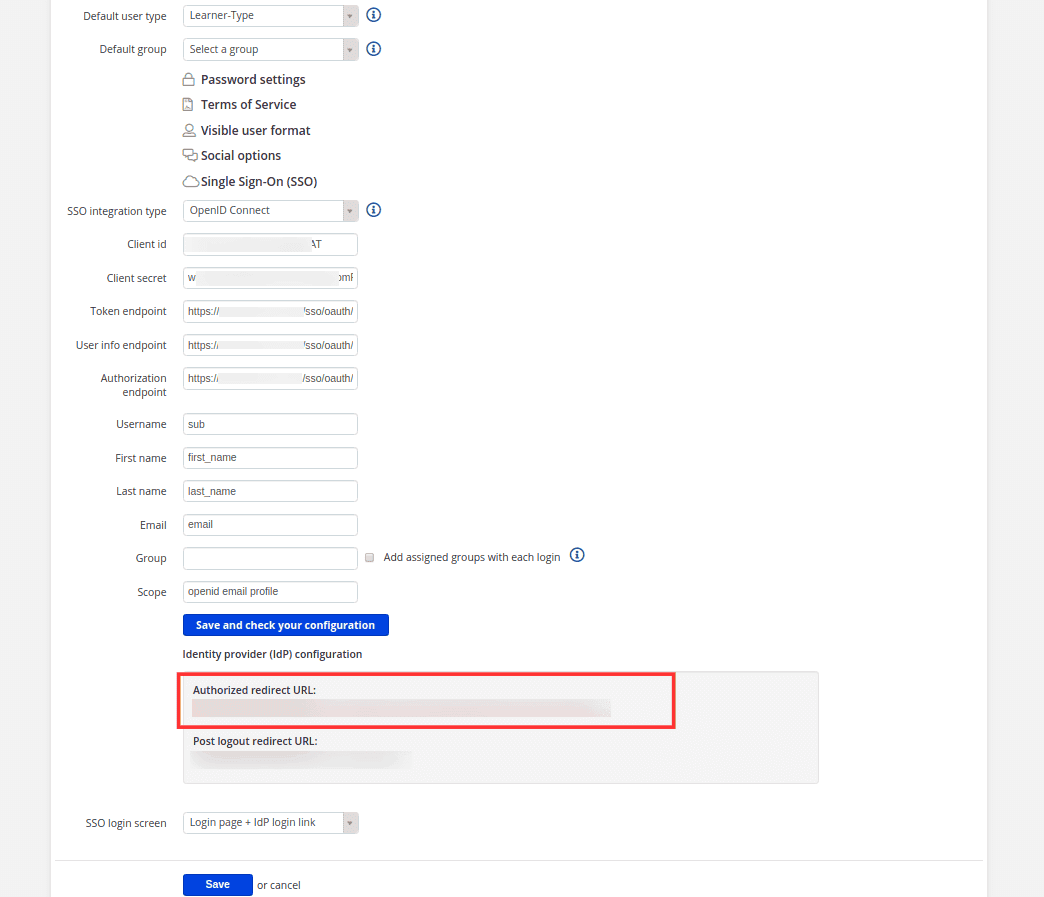
- Maintenant, vous devez copier l'URL de redirection autorisée de TalentLMS pour configurer ADSelfService Plus.
Étapes de configuration ADSelfService Plus (fournisseur d'identité)
Revenez à la page de configuration TalentLMS dans ADSelfService Plus.
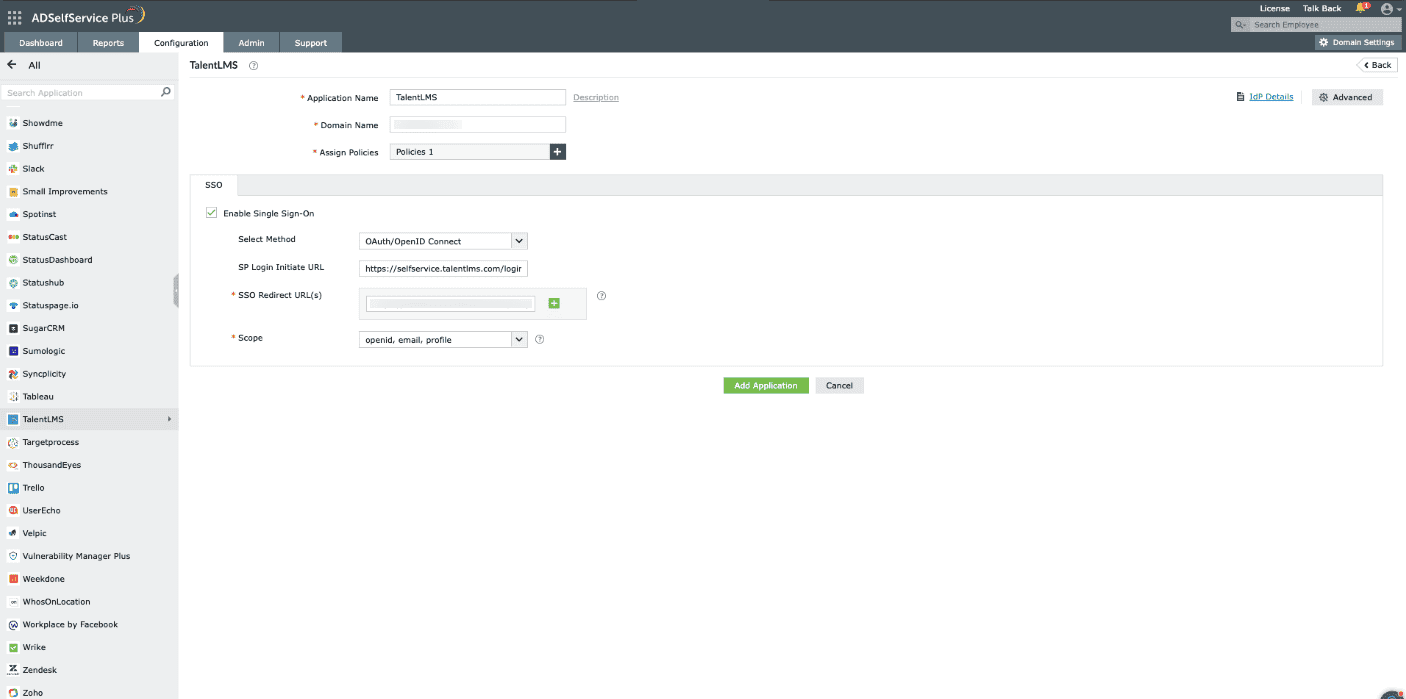
Saisissez le nom de l'application et la description selon vos préférences.
Saisissez le Nom de domaine de votre compte TalentLMS. Par exemple, si votre nom d'utilisateur TalentLMS est johnwatts@thinktodaytech.com, alors thinktodaytech.com est votre nom de domaine.
- Dans le champ Affecter des stratégies , sélectionnez les stratégies pour lesquelles le SSO doit être activé.
Note : ADSelfService Plus vous permet de créer des stratégies basées sur des OU et des groupes pour vos domaines AD. Pour créer une stratégie, allez à Configuration > Self-Service > Configuration des stratégies > Ajouter une nouvelle stratégie.
- Sous l'onglet SSO, sélectionnez Activer Single Sign-On.
- Choisissez OAuth/OpenID Connect dans la liste déroulante Sélectionner la méthode .
- Saisissez l'URL de connexion du portail TalentLMS dans le champ URL d'initiation de connexion SP .
Note : TalentLMS exige que la connexion commence depuis leur page de connexion, appelée connexion initiée par le SP. Les utilisateurs sont d'abord dirigés vers la page de connexion TalentLMS, spécifiée dans le URL d'initiation de connexion SP champ, après quoi TalentLMS (le SP) les redirige vers ADSelfService Plus (le IdP) pour authentification.
- Saisissez le URL de redirection copiée à l'étape 7 de la configuration de TalentLMS dans le champ URL de redirection SSO .
- . À l'aide de la liste déroulante Étendues , sélectionnezopenid
Note : , qui est l'étendue requise pour l'authentification OIDC. Vous pouvez également spécifier des étendues comme profile ou email pour inclure des informations utilisateur supplémentaires dans la requête d'autorisation.
- Cliquez sur Ajouter une application Les étendues spécifient le niveau d'accès du token d'accès. Elles sont généralement incluses dans la requête d'autorisation. Spécifiez les étendues auxquelles vous souhaitez permettre l'accès via votre token d'autorisation, en utilisant la liste déroulante.
pour sauvegarder la configuration. L'URL de configuration well-known dans la fenêtre des détails IdP contient toutes les valeurs des endpoints, les étendues supportées, les modes de réponse, les modes d'authentification client, et les détails client. Cela est activé uniquement après avoir terminé la configuration de l'application pour le SSO dans ADSelfService Plus. Vous pouvez fournir ceci à votre fournisseur de service si nécessaire.
Vous ne trouvez pas ce que vous cherchez ?
-
Visitez notre communauté
Posez vos questions dans le forum.
-
Demander des ressources supplémentaires
Envoyez-nous vos besoins.
-
Besoin d'assistance pour la mise en œuvre ?
Essayez OnboardPro
 ADManager Plus
 ADAudit Plus
 Exchange Reporter Plus
 M365 Manager Plus