Gestion intégrée des identités et des accès
Télécharger | DémoSIEM complet et UEBA
Télécharger | DémoGestion et reporting Active Directory
Télécharger | DémoAudit en temps réel d’Active Directory et UBA
Télécharger | DémoAnalyse et reporting des journaux en temps réel
Télécharger | DémoAudit et reporting Exchange Server
Télécharger | DémoCes étapes vous guideront dans la configuration de la fonctionnalité de connexion unique entre ADSelfService Plus et LiquidPlanner
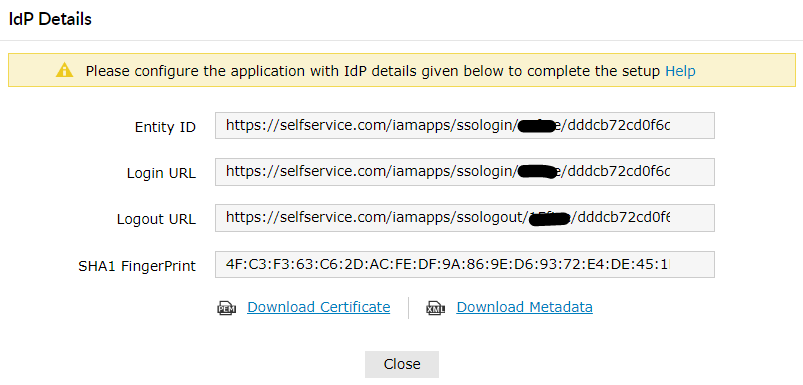
Dans la fenêtre pop-up qui apparaît, notez les valeurs de URL de connexion, URL de déconnexion etEmpreinte. Nous aurons besoin de ces valeurs à une étape ultérieure.
Dans la navigation à gauche, sélectionnezConfiguration Single Sign On.
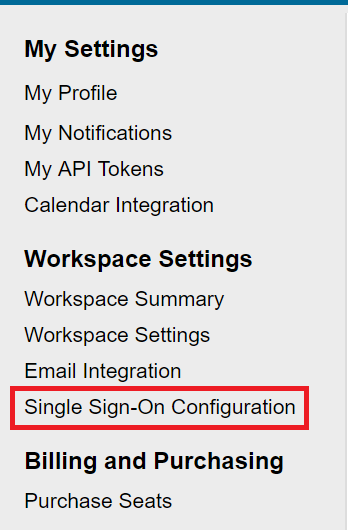
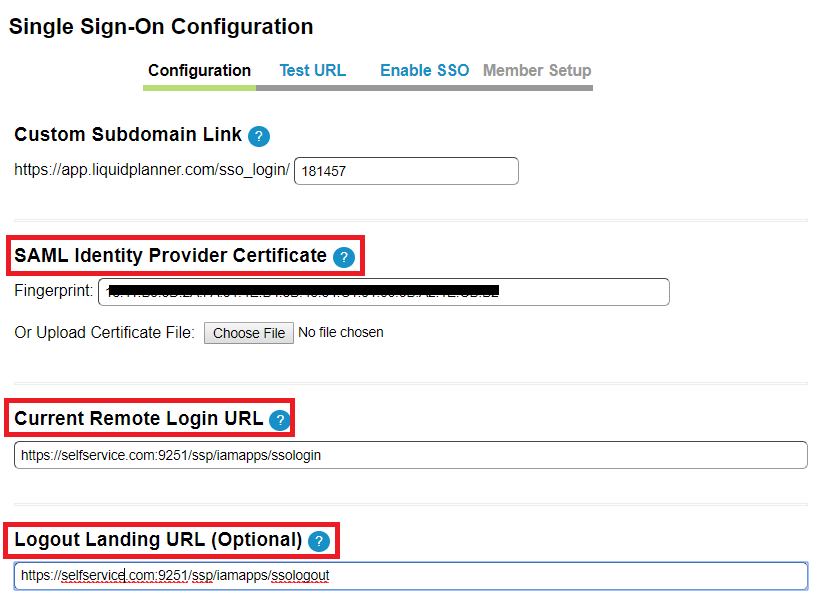
Dans le champEmpreinte saisissez la valeur d’Empreinte que vous avez enregistrée à l’étape4 du Prérequis.
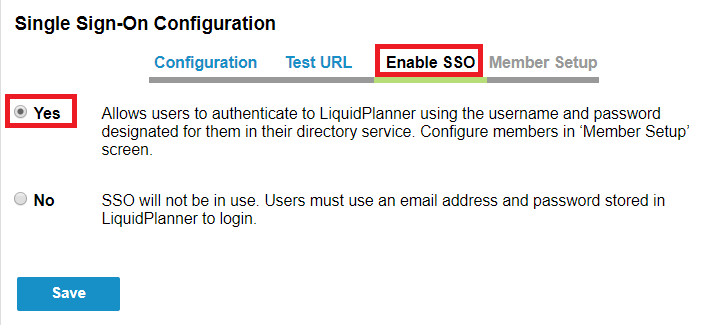
Une fois le test réussi, allez àActiver SSO.
Après avoir configuré le SSO, vous devez configurer le comportement des membres de LiquidPlanner.
Une fois les sélections faites, cliquez surEnregistrer.
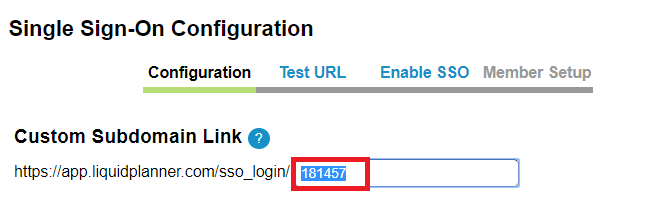
Dans le champID de compte dans le champ, saisissezsous-domaine uniquela valeur que vous avez enregistrée à l’étape5 de la configuration LiquidPlanner.
Remarque: Utilisez Non spécifié comme option par défaut si vous n’êtes pas sûr du format de la valeur de l’attribut de connexion utilisé par l’application
Cliquez surAjouter une application
Vos utilisateurs devraient maintenant pouvoir se connecter à LiquidPlanner via ADSelfService Plus.
Votre demande a été soumise à l’équipe de support technique ADSelfService Plus. Notre équipe technique vous assistera dans les plus brefs délais.
Copyright © 2026, ZOHO Corp. Tous droits réservés.
 ADManager Plus
 ADAudit Plus
 Exchange Reporter Plus
 M365 Manager Plus