Gestion intégrée des identités & des accès
Télécharger | DémoSIEM complet et UEBA
Télécharger | DémoGestion et reporting Active Directory
Télécharger | DémoAudit en temps réel d’Active Directory et UBA
Télécharger | DémoAnalyse et reporting des logs en temps réel
Télécharger | DémoAudit et reporting Exchange Server
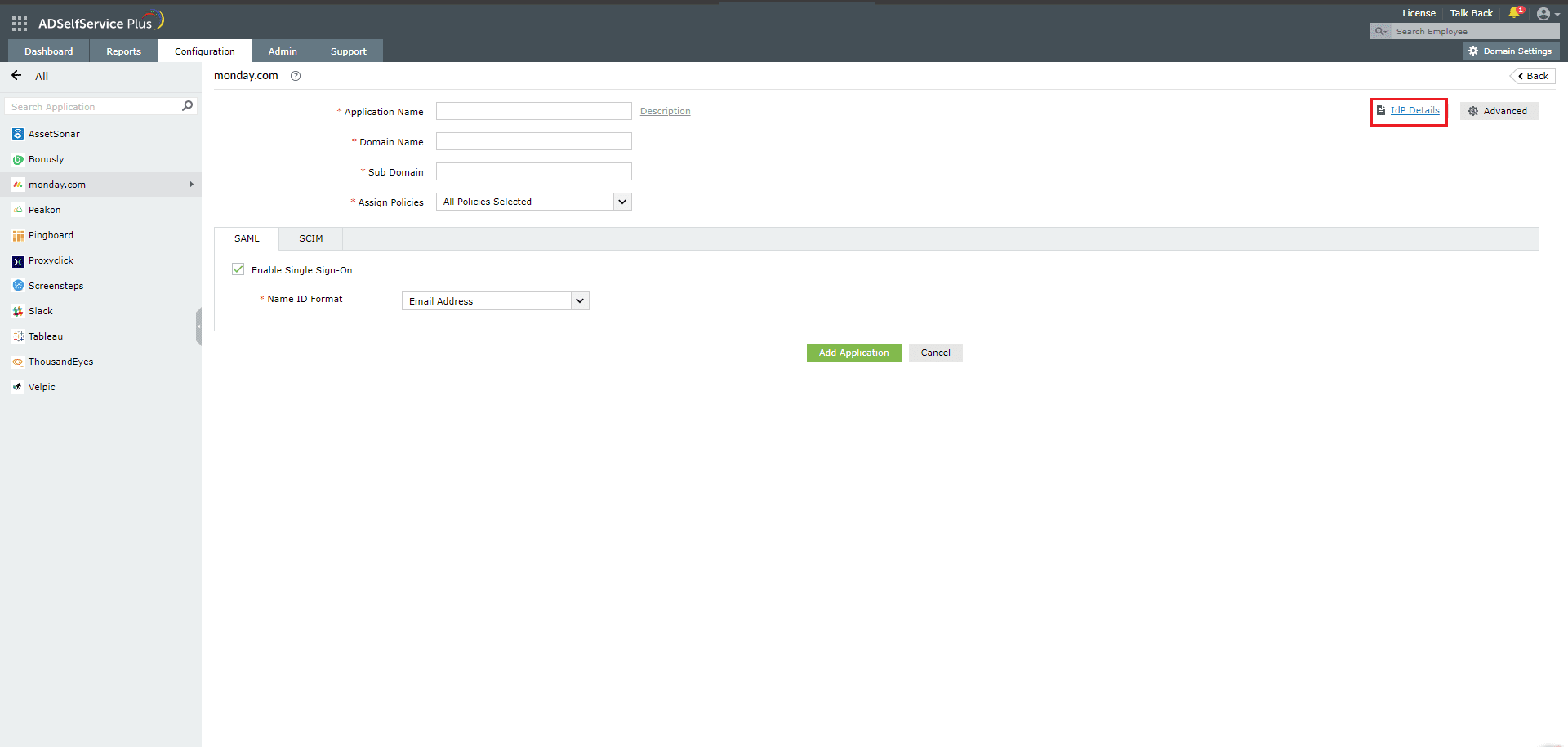
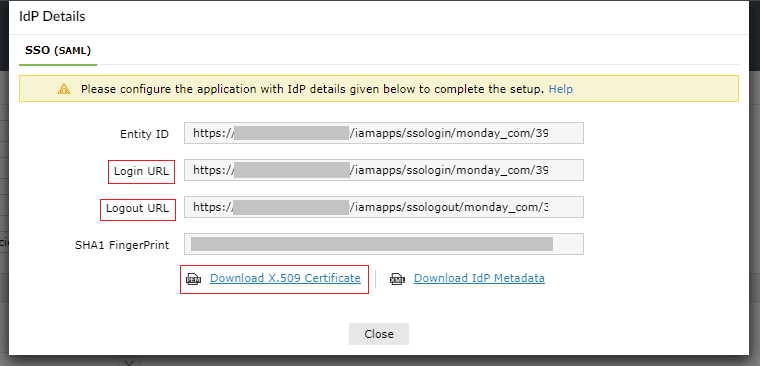
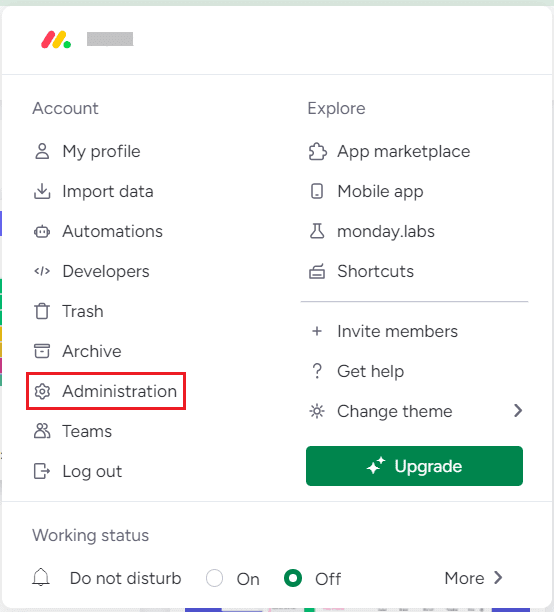
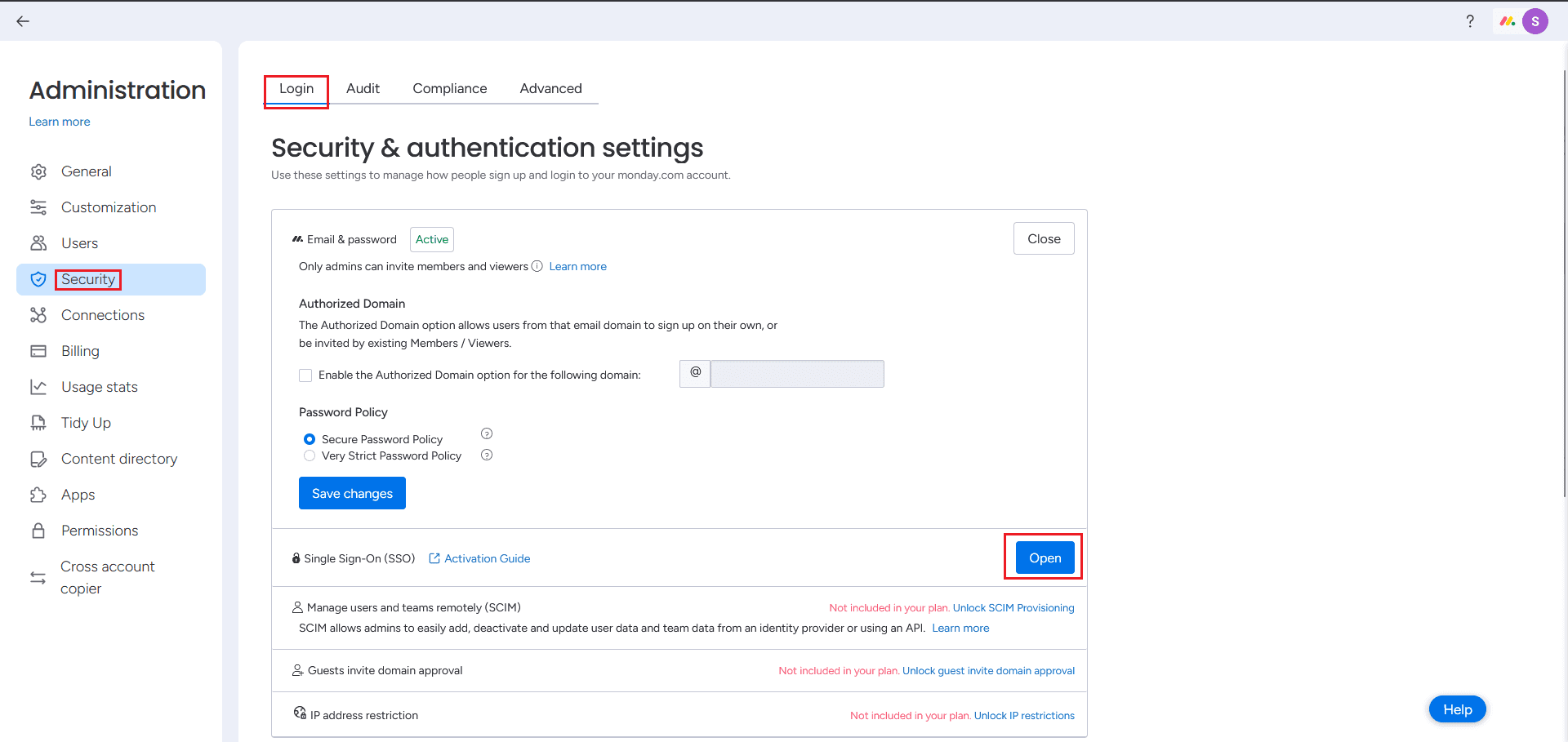
Télécharger | DémoCes étapes vous guideront pour configurer la fonctionnalité de connexion unique (SSO) entre ADSelfService Plus et monday.com.
Remarque: Vous pouvez également trouver l’ monday.com application via la barre de recherche située dans le volet gauche ou l’option de navigation alphabétique dans le volet droit.
 $( "ul.relPro li" ).mouseover(function() {
if($(this).hasClass("hrel"))
{
} else {
$( "ul.relPro li div" ).stop(true).slideUp(500);
$( "ul.relPro li" ).stop(true).css("border","none");
$("div", this).stop(true).slideDown(500);
$(this).stop(true).css({"border-top": "solid 1px #f3f3f3", "border-bottom": "solid 1px #f3f3f3"});
}
});
" class="img-outer-box">
$( "ul.relPro li" ).mouseover(function() {
if($(this).hasClass("hrel"))
{
} else {
$( "ul.relPro li div" ).stop(true).slideUp(500);
$( "ul.relPro li" ).stop(true).css("border","none");
$("div", this).stop(true).slideDown(500);
$(this).stop(true).css({"border-top": "solid 1px #f3f3f3", "border-bottom": "solid 1px #f3f3f3"});
}
});
" class="img-outer-box">
 $( "ul.relPro li" ).mouseover(function() {
if($(this).hasClass("hrel"))
{
} else {
$( "ul.relPro li div" ).stop(true).slideUp(500);
$( "ul.relPro li" ).stop(true).css("border","none");
$("div", this).stop(true).slideDown(500);
$(this).stop(true).css({"border-top": "solid 1px #f3f3f3", "border-bottom": "solid 1px #f3f3f3"});
}
});
" class="img-outer-box">
$( "ul.relPro li" ).mouseover(function() {
if($(this).hasClass("hrel"))
{
} else {
$( "ul.relPro li div" ).stop(true).slideUp(500);
$( "ul.relPro li" ).stop(true).css("border","none");
$("div", this).stop(true).slideDown(500);
$(this).stop(true).css({"border-top": "solid 1px #f3f3f3", "border-bottom": "solid 1px #f3f3f3"});
}
});
" class="img-outer-box">
 $( "ul.relPro li" ).mouseover(function() {
if($(this).hasClass("hrel"))
{
} else {
$( "ul.relPro li div" ).stop(true).slideUp(500);
$( "ul.relPro li" ).stop(true).css("border","none");
$("div", this).stop(true).slideDown(500);
$(this).stop(true).css({"border-top": "solid 1px #f3f3f3", "border-bottom": "solid 1px #f3f3f3"});
}
});
" class="img-outer-box" width="40%">
$( "ul.relPro li" ).mouseover(function() {
if($(this).hasClass("hrel"))
{
} else {
$( "ul.relPro li div" ).stop(true).slideUp(500);
$( "ul.relPro li" ).stop(true).css("border","none");
$("div", this).stop(true).slideDown(500);
$(this).stop(true).css({"border-top": "solid 1px #f3f3f3", "border-bottom": "solid 1px #f3f3f3"});
}
});
" class="img-outer-box" width="40%">
 $( "ul.relPro li" ).mouseover(function() {
if($(this).hasClass("hrel"))
{
} else {
$( "ul.relPro li div" ).stop(true).slideUp(500);
$( "ul.relPro li" ).stop(true).css("border","none");
$("div", this).stop(true).slideDown(500);
$(this).stop(true).css({"border-top": "solid 1px #f3f3f3", "border-bottom": "solid 1px #f3f3f3"});
}
});
" class="img-outer-box">
$( "ul.relPro li" ).mouseover(function() {
if($(this).hasClass("hrel"))
{
} else {
$( "ul.relPro li div" ).stop(true).slideUp(500);
$( "ul.relPro li" ).stop(true).css("border","none");
$("div", this).stop(true).slideDown(500);
$(this).stop(true).css({"border-top": "solid 1px #f3f3f3", "border-bottom": "solid 1px #f3f3f3"});
}
});
" class="img-outer-box">
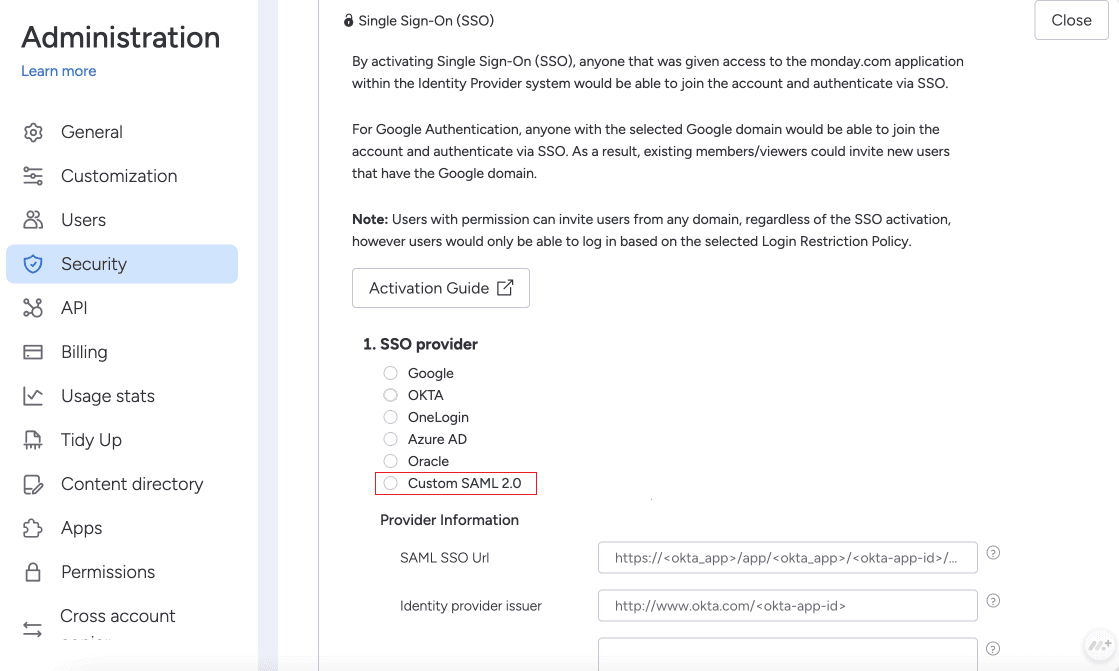 $( "ul.relPro li" ).mouseover(function() {
if($(this).hasClass("hrel"))
{
} else {
$( "ul.relPro li div" ).stop(true).slideUp(500);
$( "ul.relPro li" ).stop(true).css("border","none");
$("div", this).stop(true).slideDown(500);
$(this).stop(true).css({"border-top": "solid 1px #f3f3f3", "border-bottom": "solid 1px #f3f3f3"});
}
});
" class="img-outer-box">
$( "ul.relPro li" ).mouseover(function() {
if($(this).hasClass("hrel"))
{
} else {
$( "ul.relPro li div" ).stop(true).slideUp(500);
$( "ul.relPro li" ).stop(true).css("border","none");
$("div", this).stop(true).slideDown(500);
$(this).stop(true).css({"border-top": "solid 1px #f3f3f3", "border-bottom": "solid 1px #f3f3f3"});
}
});
" class="img-outer-box">
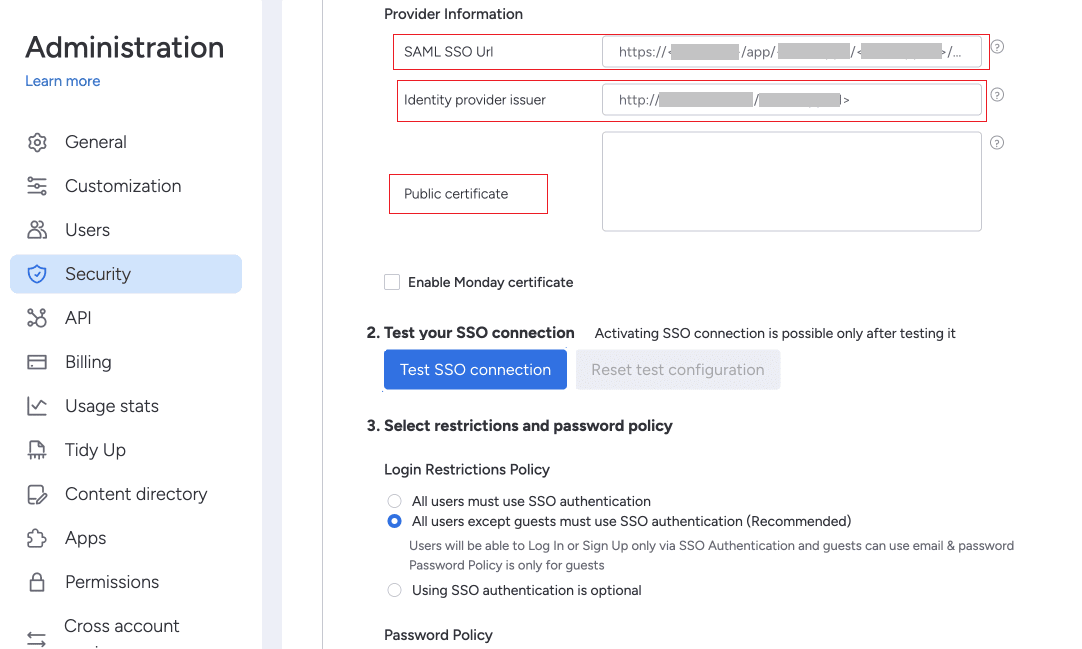 $( "ul.relPro li" ).mouseover(function() {
if($(this).hasClass("hrel"))
{
} else {
$( "ul.relPro li div" ).stop(true).slideUp(500);
$( "ul.relPro li" ).stop(true).css("border","none");
$("div", this).stop(true).slideDown(500);
$(this).stop(true).css({"border-top": "solid 1px #f3f3f3", "border-bottom": "solid 1px #f3f3f3"});
}
});
" class="img-outer-box">
$( "ul.relPro li" ).mouseover(function() {
if($(this).hasClass("hrel"))
{
} else {
$( "ul.relPro li div" ).stop(true).slideUp(500);
$( "ul.relPro li" ).stop(true).css("border","none");
$("div", this).stop(true).slideDown(500);
$(this).stop(true).css({"border-top": "solid 1px #f3f3f3", "border-bottom": "solid 1px #f3f3f3"});
}
});
" class="img-outer-box">
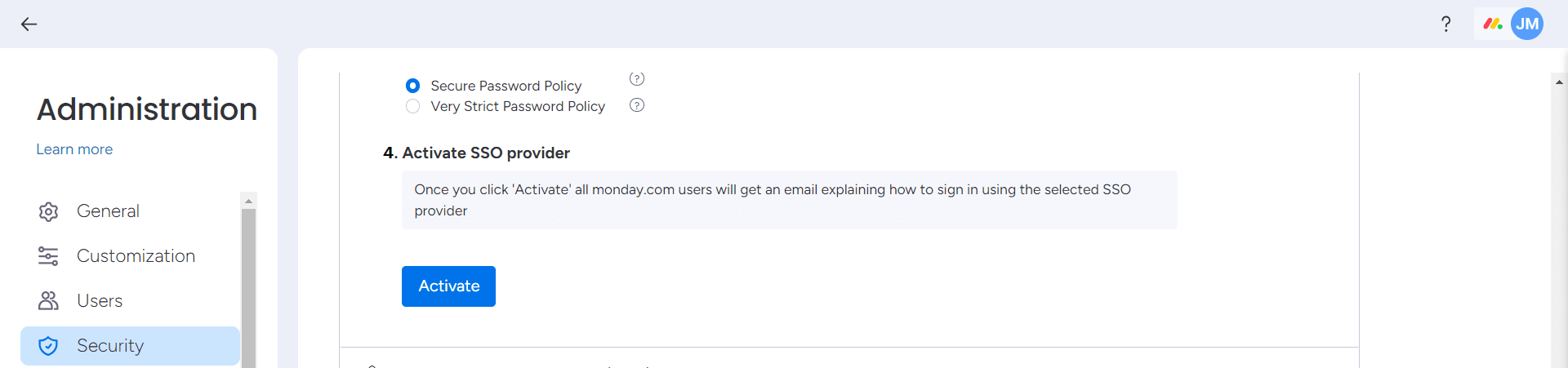 $( "ul.relPro li" ).mouseover(function() {
if($(this).hasClass("hrel"))
{
} else {
$( "ul.relPro li div" ).stop(true).slideUp(500);
$( "ul.relPro li" ).stop(true).css("border","none");
$("div", this).stop(true).slideDown(500);
$(this).stop(true).css({"border-top": "solid 1px #f3f3f3", "border-bottom": "solid 1px #f3f3f3"});
}
});
" class="img-outer-box">
$( "ul.relPro li" ).mouseover(function() {
if($(this).hasClass("hrel"))
{
} else {
$( "ul.relPro li div" ).stop(true).slideUp(500);
$( "ul.relPro li" ).stop(true).css("border","none");
$("div", this).stop(true).slideDown(500);
$(this).stop(true).css({"border-top": "solid 1px #f3f3f3", "border-bottom": "solid 1px #f3f3f3"});
}
});
" class="img-outer-box">
RemarqueDans le champ Affecter des politiques.
RemarqueDans le champ Format de l’ID de nom , choisissez le format de la valeur de l’attribut de connexion utilisateur spécifique à l’application.
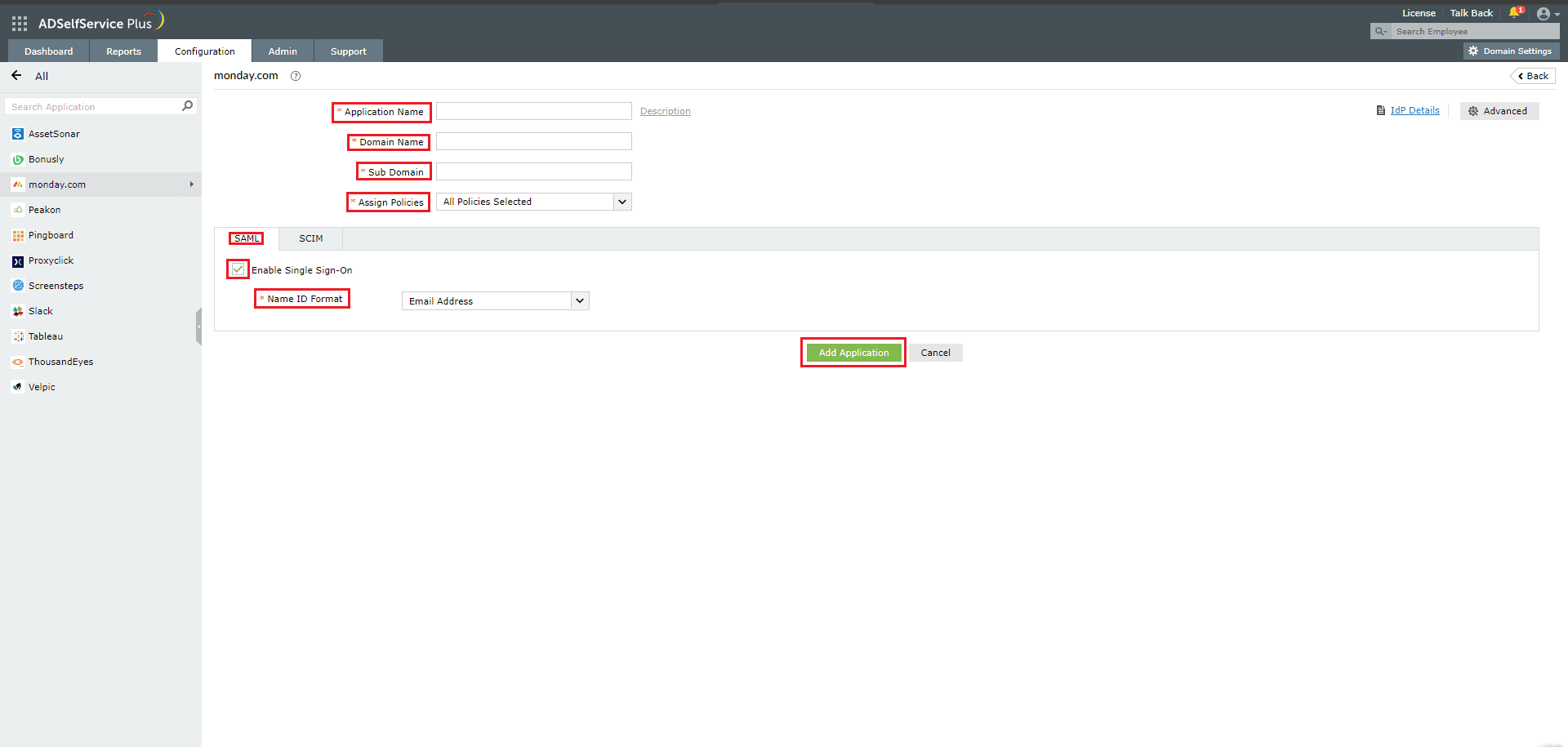 $( "ul.relPro li" ).mouseover(function() {
if($(this).hasClass("hrel"))
{
} else {
$( "ul.relPro li div" ).stop(true).slideUp(500);
$( "ul.relPro li" ).stop(true).css("border","none");
$("div", this).stop(true).slideDown(500);
$(this).stop(true).css({"border-top": "solid 1px #f3f3f3", "border-bottom": "solid 1px #f3f3f3"});
}
});
" class="img-outer-box">
$( "ul.relPro li" ).mouseover(function() {
if($(this).hasClass("hrel"))
{
} else {
$( "ul.relPro li div" ).stop(true).slideUp(500);
$( "ul.relPro li" ).stop(true).css("border","none");
$("div", this).stop(true).slideDown(500);
$(this).stop(true).css({"border-top": "solid 1px #f3f3f3", "border-bottom": "solid 1px #f3f3f3"});
}
});
" class="img-outer-box">
Non spécifié
Remarquecomme option par défaut si vous n’êtes pas sûr du format de la valeur de l’attribut de connexion utilisée par l’application.
Vos utilisateurs devraient maintenant pouvoir se connecter à monday.com via ADSelfService Plus.Aller en haut
Besoin d’aide à la mise en œuvre ? 2026, Essayez OnboardPro
 ADManager Plus
 ADAudit Plus
 Exchange Reporter Plus
 M365 Manager Plus