Configuration de SAML SSO pour PagerDuty
Ces étapes vous guideront dans la configuration de la fonctionnalité de single sign-on entre ADSelfService Plus et PagerDuty.
Prérequis
-
Connectez-vous à ADSelfService Plus en tant qu'administrateur.
- Naviguez vers Configuration → Self-Service → Password Sync/Single Sign On → Ajouter une application, et sélectionnez PagerDuty parmi les applications affichées.
Remarque : Vous pouvez également trouver PagerDuty l'application dont vous avez besoin en utilisant la barre de recherche située dans le volet gauche ou l'option de navigation alphabétique dans le volet droit.
-
Cliquez sur Détails IdP dans le coin supérieur droit de l'écran.
-
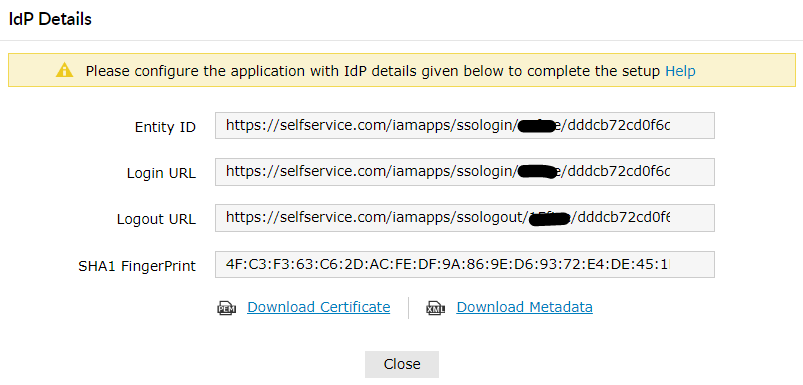
Dans la fenêtre contextuelle qui apparaît, copiez l’ URL de connexion et téléchargez le certificat SSO en cliquant sur le bouton Télécharger le certificat SSO .
Étapes de configuration de PagerDuty (Fournisseur de service)
-
Connectez-vous à PagerDuty avec les identifiants administrateur.
-
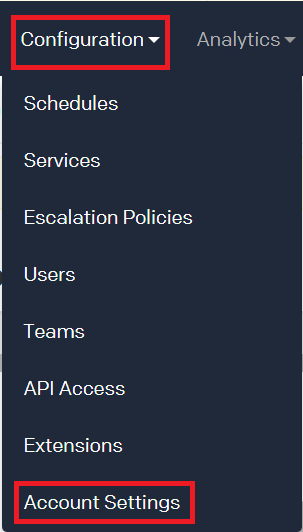
Sous Configuration, choisissez Paramètres du compte
-
Sous Détails du compte, choisissez Single sign-on.

-
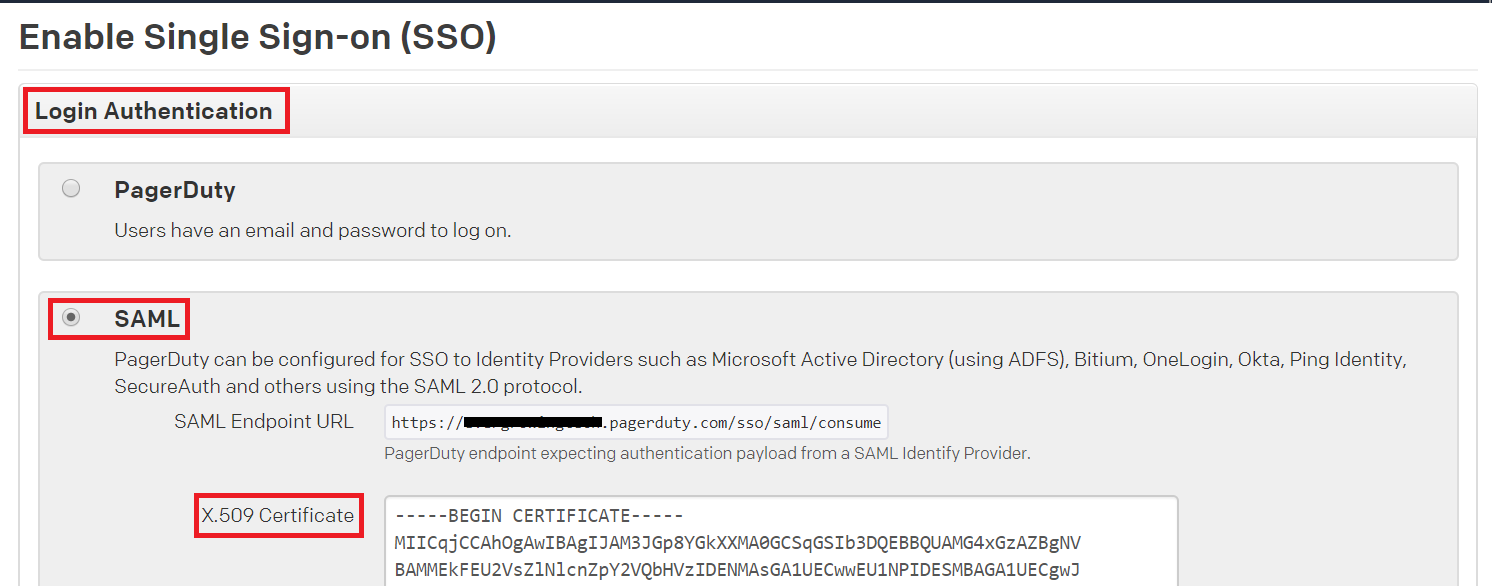
Cochez SAML. Ouvrez le certificat SSO téléchargé en tant que fichier texte. Copiez et collez son contenu dans le champ Certificat X.509 .
-
Collez l’ URL de connexion et URL de déconnexion, copiés à l’ Étape 4 des prérequis, dans les champs respectifs.
-
Vous pouvez activer la mise à disposition automatique lors de la première connexion.
-
Cliquez sur Enregistrer les modifications.
Étapes de configuration de ADSelfService Plus (Fournisseur d'identité)
-
Maintenant, basculez vers la PagerDuty page de configuration d’ADSelfService Plus.
-
Saisissez le Nom de l’application et Description.
-
Dans le champ Attribuer des politiques , sélectionnez les politiques pour lesquelles le SSO doit être activé.
Remarque :ADSelfService Plus vous permet de créer des politiques basées sur les OU et les groupes pour vos domaines AD. Pour créer une politique, allez à Configuration → Self-Service → Policy Configuration → Ajouter une nouvelle politique.
-
Sélectionnez Activer le Single Sign-On.
-
Saisissez le Nom de domaine de votre PagerDuty compte. Par exemple, si vous utilisez johndoe@thinktodaytech.com pour vous connecter à PagerDuty, alors thinktodaytech.com est le nom de domaine.
-
Saisissez l’identifiant SP de votre compte PagerDuty dans le champ Identifiant SP . Par ex. : https://<sp_identifier>.pagerduty.com
- Dans le champ Dans le champ Format ID Name, choisissez le format de la valeur de l’attribut de connexion utilisateur spécifique à l’application.
Remarque: Utilisez Non spécifié comme option par défaut si vous n’êtes pas sûr du format de la valeur de l’attribut de connexion utilisé par l’application.
-
Cliquez sur Ajouter une application.
Remarque :
Pour PagerDuty, les flux initiés par SP et IDP sont pris en charge.
Vous ne trouvez pas ce que vous cherchez ?
-
Visitez notre communauté
Posez vos questions sur le forum.
-
Demander des ressources supplémentaires
Envoyez-nous vos besoins.
-
Besoin d’aide pour la mise en œuvre ?
Essayez OnboardPro
 ADManager Plus
 ADAudit Plus
 Exchange Reporter Plus
 M365 Manager Plus